
Personalizar o PDF da fatura
Configure o modelo Invoice PDF em Advanced settings para que o documento que acompanha um rascunho de pedido mostre os dados certos.
Depois que uma pessoa cliente aceita sua cotação e você a transforma em rascunho de pedido, o documento pelo qual ela paga é diferente da cotação. No app, ele vem de Invoice PDF: o “Template used to convert a draft order to a PDF file”.
Uma cotação pode ser aproximada e persuasiva. Uma fatura precisa ser exata, porque alguém do setor financeiro vai conferi-la.
Onde encontrar
Seção intitulada “Onde encontrar”Na barra lateral do app, clique em Advanced settings e escolha a aba PDF template. Invoice PDF é o segundo dos dois modelos ali.
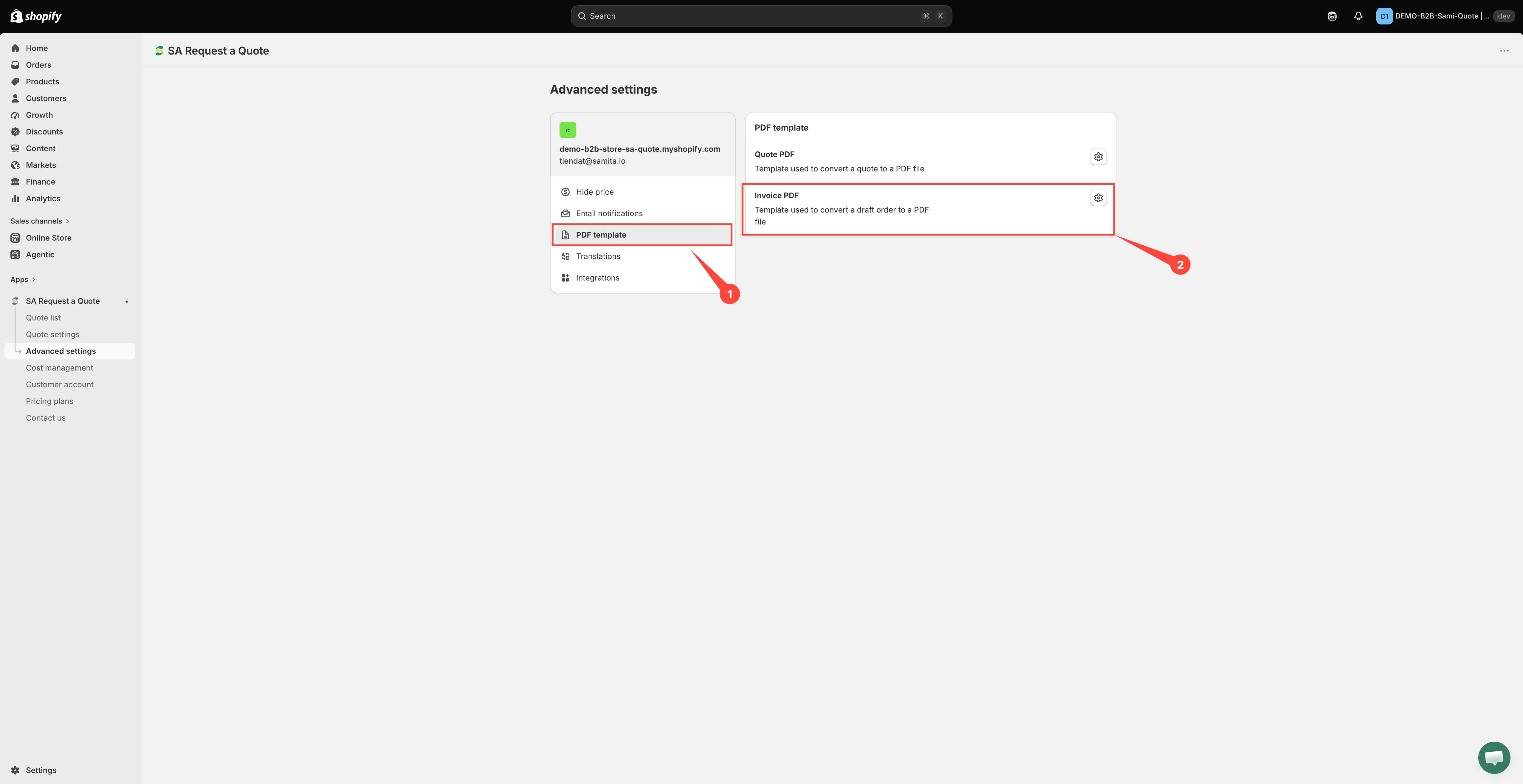
Invoice PDF é o segundo dos dois modelos.
Configure o modelo
Seção intitulada “Configure o modelo”-
Abra Advanced settings
Seção intitulada “Abra Advanced settings”Na barra lateral do app, clique em Advanced settings.
-
Vá para a aba PDF template
Seção intitulada “Vá para a aba PDF template”Escolha PDF template na lista de abas.
-
Abra Invoice PDF
Seção intitulada “Abra Invoice PDF”Abra Invoice PDF. O editor tem o título Invoice PDF template. Ele é um modelo separado de Quote PDF, então configure este documento na própria tela em vez de supor que ele herdou algo do modelo da cotação.
A coluna à esquerda tem três seções que você expande uma por vez (Design, Content e Translations), e a Preview à direita é redesenhada conforme você as altera.
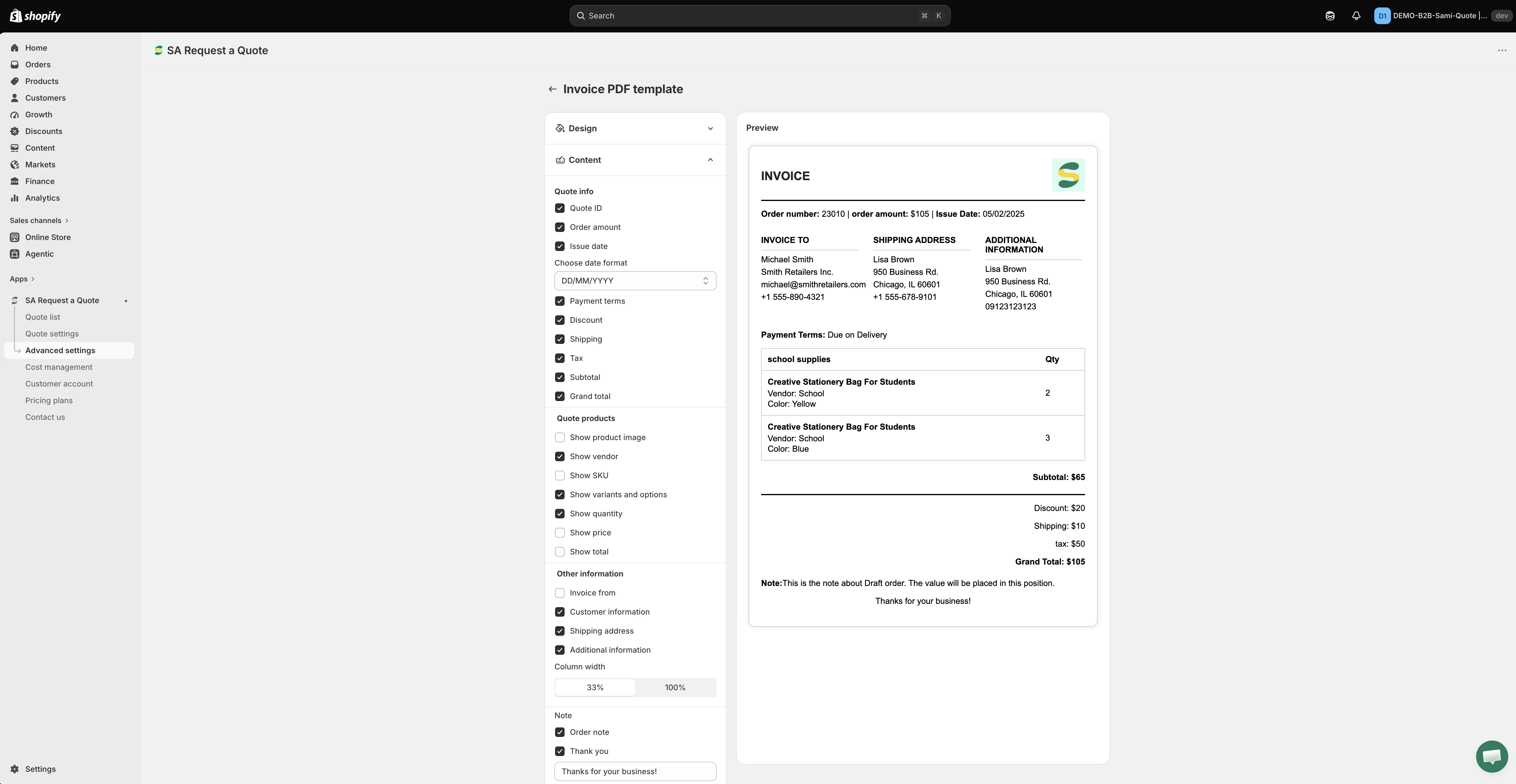
O modelo da fatura é configurado na própria tela, separado do PDF da cotação.
-
Coloque sua identidade visual em Design
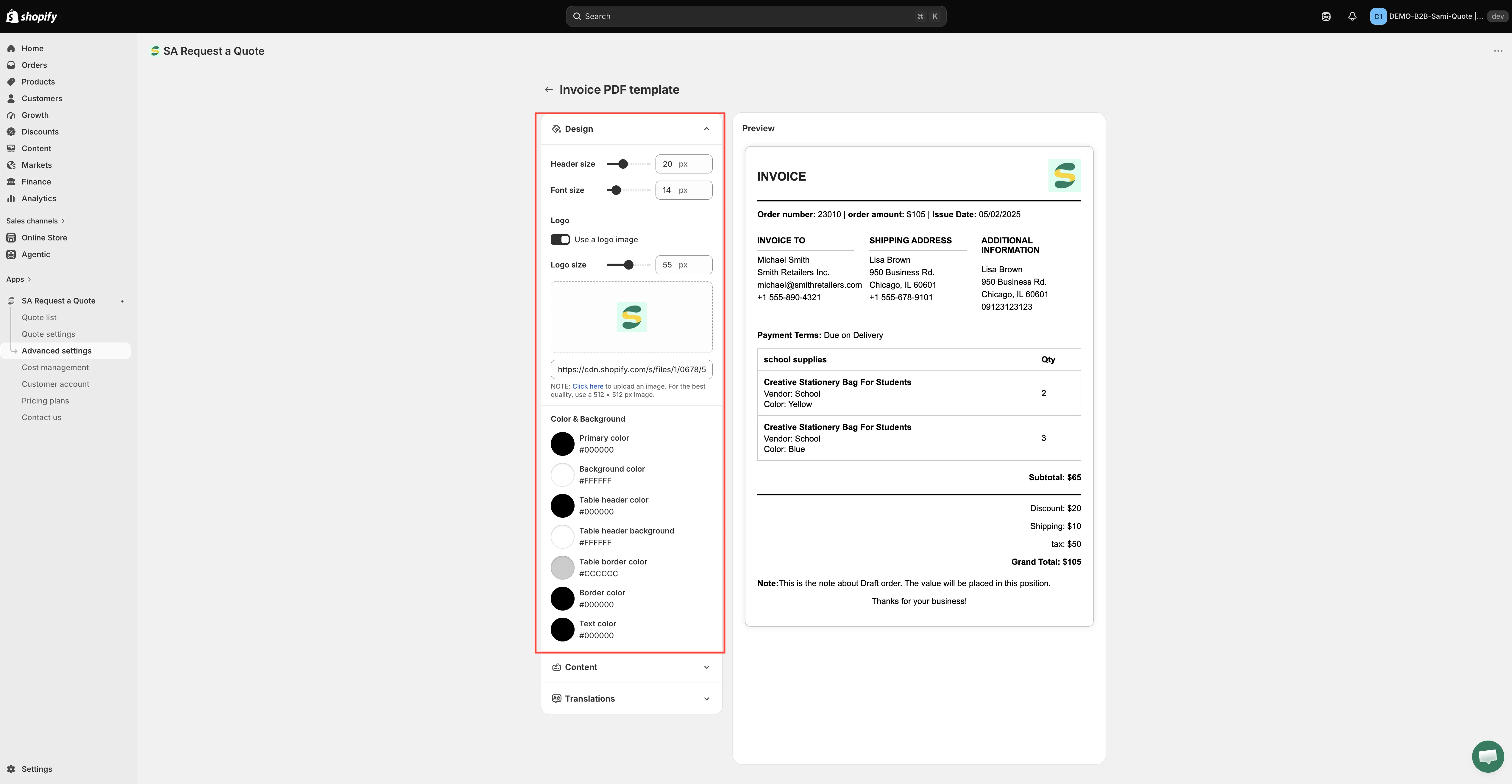
Seção intitulada “Coloque sua identidade visual em Design”Expanda Design e siga de cima para baixo:
- Header size e Font size, ambos em px.
- Logo: marque Use a logo image, defina Logo size em px e clique na área de envio para adicionar o arquivo. A própria observação do app diz: “Click here to upload an image. For the best quality, use a 512 × 512 px image.” O campo abaixo aceita a URL de uma imagem e tem o rótulo Enter an image URL to change it.
- Color & Background: sete amostras de cor (Primary color, Background color, Table header color, Table header background, Table border color, Border color e Text color).
-
Escolha o que a fatura mostra em Content
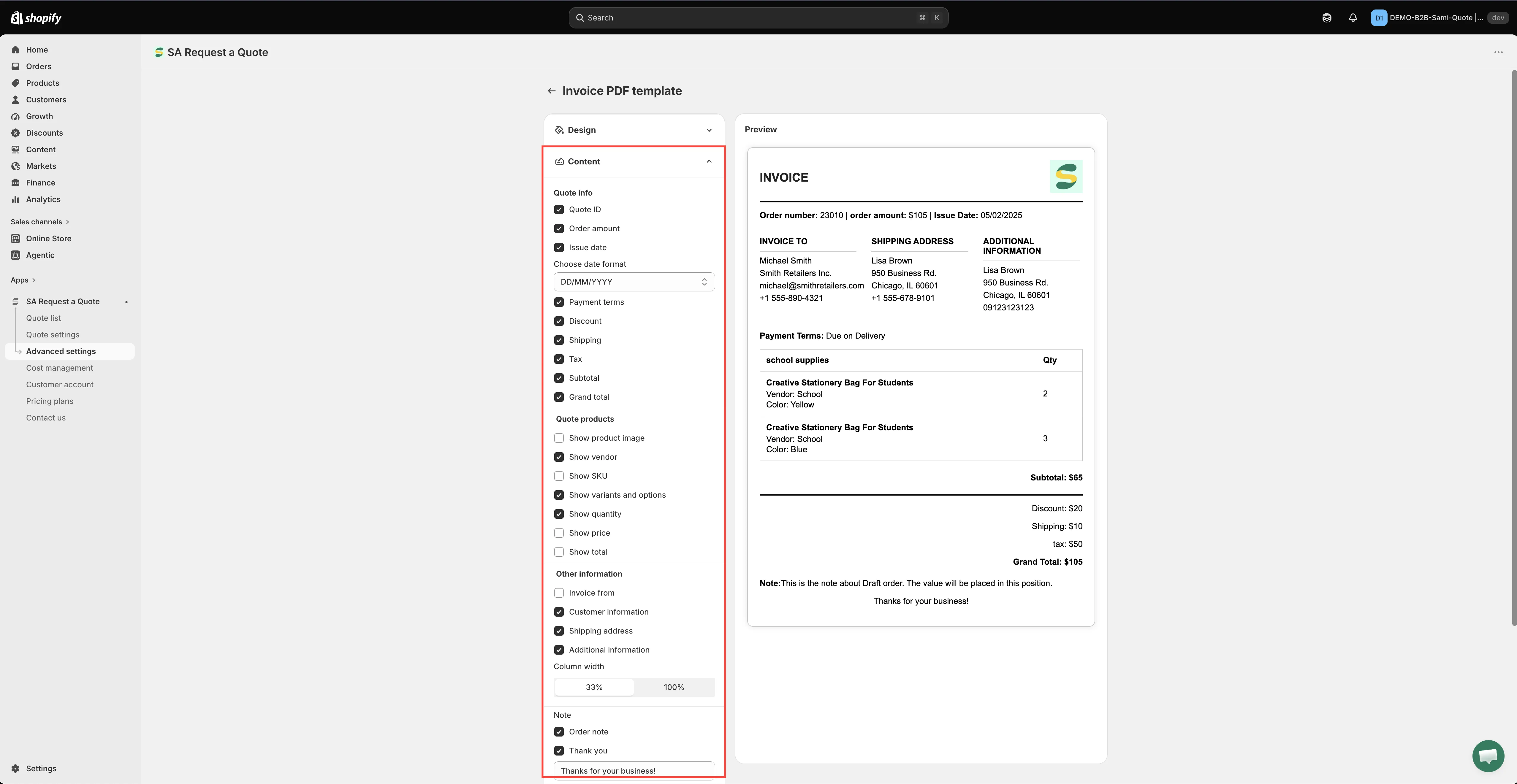
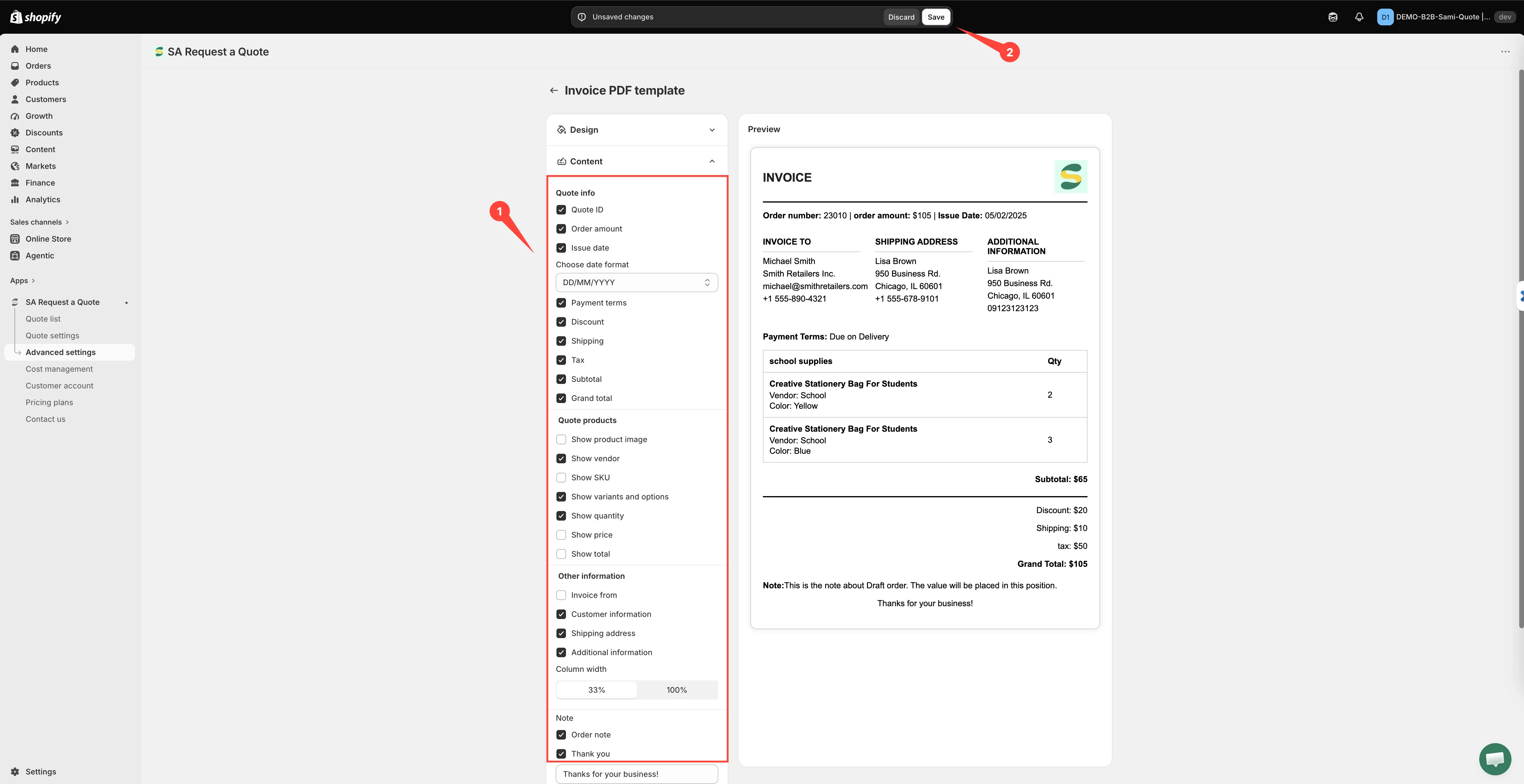
Seção intitulada “Escolha o que a fatura mostra em Content”Abra Content e percorra os grupos, ativando o que uma fatura precisa trazer. O modelo da fatura não é o modelo da cotação com outro título: ele oferece linhas que a cotação não tem. Todos os grupos e todas as linhas estão listados em O que Content oferece mais abaixo nesta página.
-
Traduza os rótulos em Translations
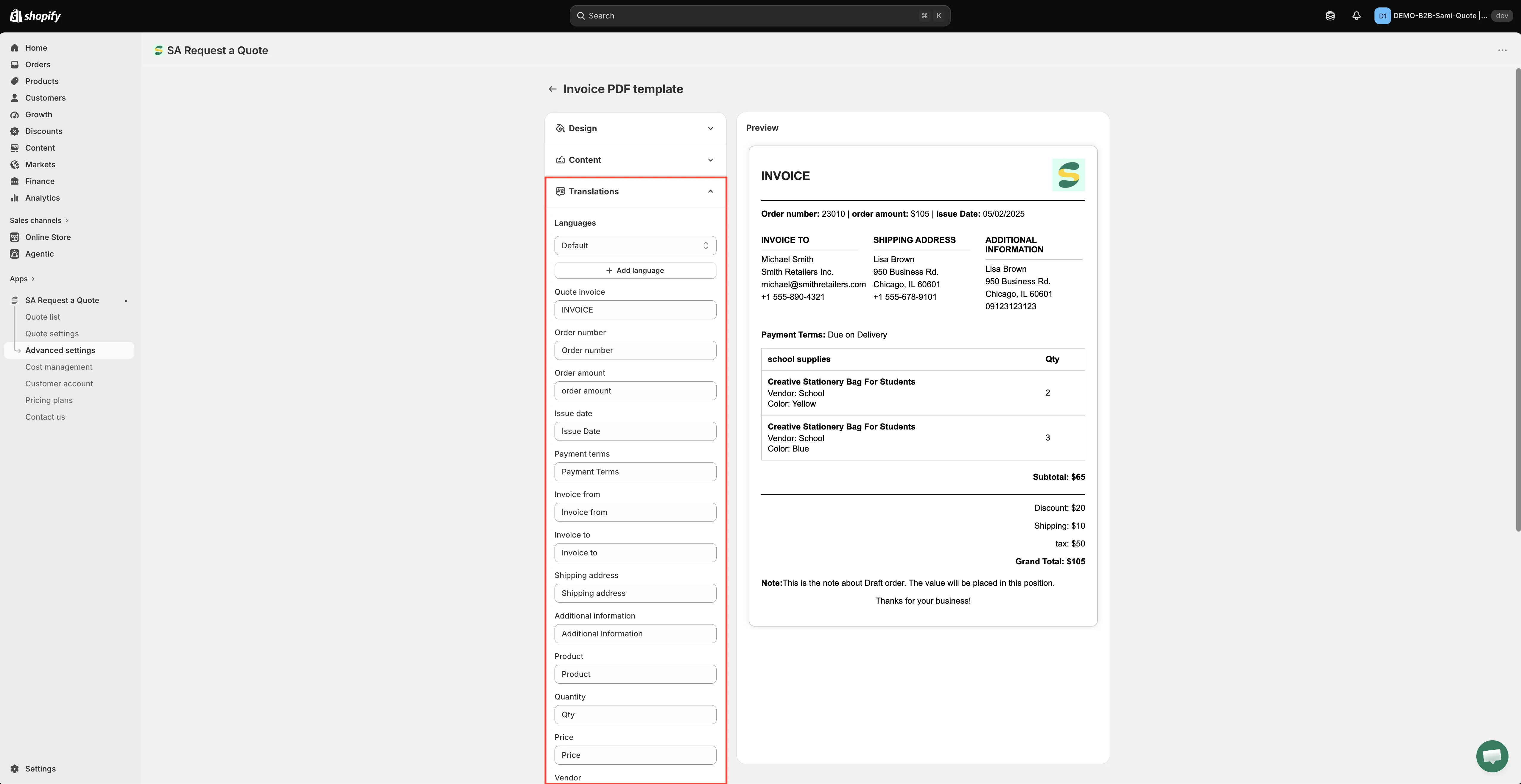
Seção intitulada “Traduza os rótulos em Translations”Expanda Translations. Languages escolhe o idioma que você está editando; Add language adiciona outro; o ícone de lixeira ao lado de um idioma o remove (o idioma padrão não pode ser removido).
Abaixo há uma caixa de texto para cada rótulo impresso no documento, entre eles Quote invoice, Quote ID, Order amount, Issue date, Payment terms, Invoice from, Invoice to, Shipping, Product, Quantity, Price, Vendor, Total, Subtotal, Discount, Tax, Grand total e Note. Digite sobre qualquer um deles: é assim também que você altera um rótulo em inglês, não apenas que o traduz.
-
Ao alterar qualquer coisa, a barra de salvamento da Shopify aparece no topo do admin. Clique em Save para manter o modelo ou em Discard changes para descartá-lo. Nada do que você alterou chega a uma fatura real até você salvar.
-
Confira com um rascunho de pedido real
Seção intitulada “Confira com um rascunho de pedido real”A Preview ao lado das configurações é gerada com dados de exemplo. Antes de confiar no modelo, transforme uma das suas cotações de teste em rascunho de pedido e gere o PDF a partir dela, para ver o documento final com valores reais. Consulte Converter em rascunho de pedido.
O que o documento deve mostrar
Seção intitulada “O que o documento deve mostrar”Uma fatura traz obrigações que uma cotação não tem, então as linhas de valores importam mais aqui do que em uma oferta. Antes de enviar uma, leia o documento final e confira se ele traz:
- Condições de pagamento, para a pessoa cliente saber quando o pagamento vence.
- Desconto, imposto e frete, cada um em sua própria linha, para que o total possa ser conferido em vez de aceito na confiança.
- Um subtotal e um total geral: uma fatura sem total declarado volta direto para você.
- Preços e totais por linha, porque o setor financeiro concilia linha por linha.
- SKUs, para que quem compra possa associar suas linhas à ordem de compra.
- A quem o documento é endereçado.
De onde vêm os valores
Seção intitulada “De onde vêm os valores”Os valores da fatura vêm da cotação que você converteu. Descontos, frete e impostos são definidos em Cost management, que tem três abas: Discount, Shipping e Tax. Acerte esses itens antes de converter uma cotação e o documento vai fechar sem edição manual.
Quote PDF ou Invoice PDF?
Seção intitulada “Quote PDF ou Invoice PDF?”| Documento | Finalidade |
|---|---|
| Quote PDF | Uma oferta. Nada é devido ainda. Sua função é ajudar a pessoa cliente a decidir. |
| Invoice PDF | Uma cobrança sobre um rascunho de pedido acordado. Sua função é fazer você receber. |
A marca d’água
Seção intitulada “A marca d’água”Os PDFs levam uma marca d’água até que sua loja seja verificada. O app diz assim: “Remove the watermark from your PDF. Please contact us to verify your store and receive this service for free.”
O que Content oferece
Seção intitulada “O que Content oferece”| Grupo | Linhas |
|---|---|
| Quote info | Quote ID · Order amount · Issue date · Choose date format · Payment terms · Discount · Shipping · Tax · Subtotal · Grand total |
| Quote products | Show product image · Show vendor · Show SKU · Show variants and options · Show quantity · Show price · Show total |
| Other information | Invoice from, que se desdobra em Store name, Email, Address e Phone number, para você escolher quais dos seus próprios dados aparecem · Customer information · Shipping address · Additional information |
| Column width | 33% ou 100% |
| Note | Order note · Thank you, com um campo de texto livre abaixo deles |
Três deles existem apenas na fatura: Order amount, Invoice from e todo o grupo Note. Se você já configurou o PDF da cotação, são esses que vale conferir.
O documento final tem o título INVOICE e traz um Order number e uma coluna INVOICE TO, por isso vale conferir os rótulos que você edita em Translations antes de enviar a primeira fatura.
Próximos passos
Seção intitulada “Próximos passos”- Converter em rascunho de pedido: crie o rascunho de pedido ao qual a fatura pertence
- Personalizar o PDF da cotação: o documento da cotação, com todas as opções listadas
- Anexar um PDF aos e-mails de cotação: leve o documento até a pessoa cliente