
Cómo funciona
Qué ocurre en cada etapa de una cotización: desde que la clientela hace clic en tu botón de cotización hasta el pedido que cobras.
La mayoría de los ajustes de esta aplicación se entienden mejor cuando sabes en qué punto del recorrido están. Esta página recorre todo el camino una vez e indica la página que controla cada etapa.
El recorrido
Sección titulada «El recorrido»-
La clientela encuentra un botón de cotización
Sección titulada «La clientela encuentra un botón de cotización»La aplicación añade un botón de cotización a tu tienda online, con el texto de tu Button text: Add to Quote, salvo que lo cambies. Tres menús desplegables deciden dónde aparece: Product page button position, Collection page button position y Cart page button position.
Select quote products decide en qué productos se muestra, y Who can see the RFQ button? decide para quién: All customers, Logged-in customers, Guest (non-logged) customers o Logged-in customers with specific tags.
Si ocultas los precios, el precio deja de mostrarse y además puedes usar Hide Add To Cart button y Hide Buy Now button, de modo que pedir una cotización sea la única forma de avanzar.

El botón de cotización en una página de producto, en la posición que elijas.
Esto se controla en: Descripción general de la recopilación de solicitudes de cotización y Descripción general de la ocultación de precios
-
Hace clic y tú eliges qué ocurre después
Sección titulada «Hace clic y tú eliges qué ocurre después»Click action decide lo que pasa justo después del clic: Open quote form popup, Add product to quote cart o Redirect to quote page.
Si activas Show popup message after adding product, la persona ve tu Message con dos botones: View Quote para ir directamente a su cotización y Continue Shopping para seguir navegando.

La ventana emergente tras añadir un producto, con tu propio mensaje y ambos botones.
Esto se controla en: Configurar el comportamiento tras el clic
-
Los productos se reúnen en su carrito de cotización
Sección titulada «Los productos se reúnen en su carrito de cotización»El carrito de cotización funciona como un carrito de compra: la clientela sigue navegando y añadiendo antes de enviar nada. Está en la Quote cart page, titulada Request for quote, en
/pages/request-for-quote: «Shows the quote form and the customer’s quote cart.»Si activas Enable Quote Cart Widget, un botón flotante Quote (n) las acompaña por la tienda para que puedan reabrir la cotización desde cualquier página.

El carrito de cotización en /pages/request-for-quote.
Esto se controla en: Página Request a Quote y Widget flotante de cotización
-
Rellena tu formulario
Sección titulada «Rellena tu formulario»Cuando está lista, la persona completa el formulario de cotización. Tu Form template y el Form builder deciden qué se pide, sección por sección. No todas las plantillas piden lo mismo: el B2B customer form tiene Contact information, Company information, Shipping address, Billing address, Payment terms y Extra info, mientras que el Detailed quote form tiene Contact information, Shipping address y Extra info. Cambiar de plantilla sustituye la lista de campos actual.
Quote form appearance decide si se completa en Multiple step o en Single page.
A quienes no han iniciado sesión el formulario les muestra «Already have an account? Log in to auto-fill your contact and company information.», para que quien ya ha comprado antes no tenga que volver a escribirlo todo.

El paso de contacto del formulario, tal como lo ve quien no ha iniciado sesión.
Esto se controla en: Descripción general del formulario de cotización
-
La cotización te llega
Sección titulada «La cotización te llega»La solicitud aparece en Quote list, en la página con el encabezado Quotes. No se cobra nada y todavía no existe ningún pedido: es una solicitud, no una venta.
Si Mail notifications está activado, la aplicación te avisa por correo. Si Auto response email está activado, la persona recibe una confirmación al mismo tiempo.
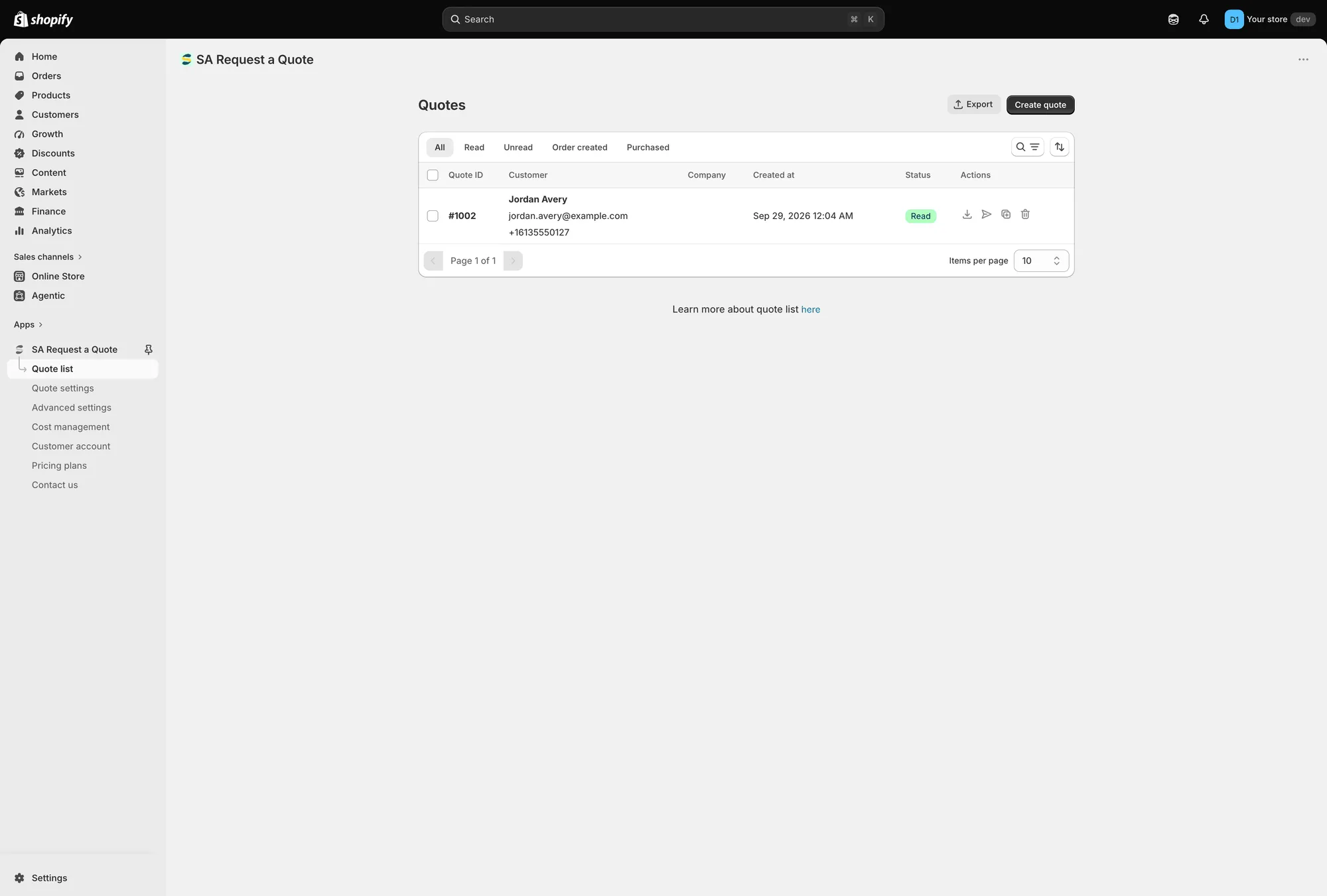
Todas las solicitudes llegan a Quote list.
Esto se controla en: Correos enviados al administrador
-
Calculas el precio y respondes
Sección titulada «Calculas el precio y respondes»Al abrir una solicitud accedes a su propia página, con el encabezado Quote # seguido de su número y una línea Update que indica cuándo cambió por última vez.
La tabla de líneas tiene tres columnas: Products, Price & quantity y Total. Cada línea muestra el producto y su SKU, y tanto el precio como la cantidad se pueden editar, de modo que lo que envías es tu oferta y no tu precio de lista. Cada línea incluye también Duplicate items y un control para eliminarla.
Para cambiar lo que contiene la cotización, usa Search products o el botón Browse products que tiene al lado, Manage products y Create section para agrupar una cotización larga.
El panel Payment lo suma todo: Subtotal, luego Edit discount, Edit shipping y Edit tax rate, y después Total. Esos tres enlaces funcionan desde Cost management, que tiene las pestañas Discount, Shipping y Tax.
Todo lo que envió la persona está en la columna de la derecha: Customer, Email, Contact information, Company information, Shipping address, Billing address, Payment terms, Extra info y Tags.
Al final, Timeline admite un comentario y un Post: «Only you and your staff can see comments». Ahí es donde van las notas sobre la negociación. Mark as unread, Mark as paid y Resend an email están junto a ella.

Una cotización abierta desde la lista, con precios y cantidades listos para editar.
De vuelta en Quote list, cada fila tiene además cuatro acciones rápidas en la columna Actions: descargar la cotización en PDF, enviar un correo, duplicarla y eliminarla.
Esto se controla en: Ver y editar una cotización y Enviar una cotización
-
La cotización se convierte en pedido
Sección titulada «La cotización se convierte en pedido»Convert to Order está en la parte superior de la cotización, junto a More actions. Convierte la cotización en un pedido borrador de Shopify y, a partir de ahí, se comporta como cualquier pedido de Shopify: envías la factura, la persona paga y aparece en tus Pedidos habituales de Shopify.
Esto se controla en: Convertir en pedido borrador
-
La clientela puede consultarla después
Sección titulada «La clientela puede consultarla después»Quienes han iniciado sesión pueden revisar lo que han enviado en la Quote history page, titulada Quote history, en
/pages/quotes-history. Si tu tienda usa las nuevas cuentas de cliente de Shopify, las cotizaciones también pueden aparecer ahí.Esto se controla en: Descripción general de las páginas de cotización de la tienda online
Dónde se guardan las cotizaciones
Sección titulada «Dónde se guardan las cotizaciones»Las cotizaciones se guardan en la aplicación, no en los Pedidos de Shopify, hasta que conviertes una. Es deliberado: una cotización es una negociación y no conviene que las solicitudes sin vender ensucien tus informes de ventas.
Cinco pestañas de estado sobre la tabla Quote list la van acotando a medida que crece: All, Read, Unread, Order created y Purchased.
Junto a ellas hay una búsqueda con filtro, un control de orden y Items per page al final: 10, 20, 30 o 50. Los botones Export y Create quote están en la parte superior de la página. La tabla muestra Quote ID, Customer, Company, Created at, Status y Actions.
Cómo seguirlo todo de un vistazo
Sección titulada «Cómo seguirlo todo de un vistazo»El panel resume el mismo recorrido. Recent activity muestra Total quotes de los últimos 7 días y Pending quotes que requieren revisión, con View all para ir a la lista. Analytics overview («Track quote performance and conversion.») tiene un selector de intervalo de fechas y cuatro cifras: Quote number, Completed orders, Total draft orders y Order value.

El panel es la página de inicio de la aplicación.
La Setup guide de la parte superior de la misma página es la versión corta de todo lo anterior: activar la inserción de aplicación en tu tema, configurar los ajustes de cotización y configurar las notificaciones por correo.
Qué puede hacer cada plan
Sección titulada «Qué puede hacer cada plan»Algunas etapas requieren un plan de pago: convertir una cotización en pedido y exportar a CSV están en PRO, por ejemplo. Consulta la Comparación de planes para ver el desglose completo, o abre Pricing plans en la aplicación.
Lo notarás cuando te topes con una. La aplicación deja el control en la página, lo muestra en gris y añade una línea de candado que dice «🔐 This feature is available on …», con un enlace al plan que lo incluye. Un control desactivado es cosa de tu plan, no un fallo de la aplicación ni de tu tema.
Próximos pasos
Sección titulada «Próximos pasos»- Inicio rápido: configúralo en tu propia tienda
- Comparación de planes: qué etapas cubre tu plan
- Permisos y datos: a qué accede la aplicación y qué almacena