
仕組み
お客様が見積もりボタンをクリックしてから、代金を受け取る注文になるまでの各段階で何が起こるかを説明します。
このアプリの設定の多くは、全体の流れのどこに位置するかがわかると理解しやすくなります。このページでは流れ全体を1度たどり、各段階を管理するページを案内します。
-
お客様が見積もりボタンを見つける
Section titled “お客様が見積もりボタンを見つける”アプリはストアフロントに、Button textのラベルが付いた見積もりボタンを追加します。変更しない限り、Add to Quoteと表示されます。表示場所は、Product page button position、Collection page button position、Cart page button positionの3つのドロップダウンで決まります。
Select quote productsで、どの商品にボタンを表示するかを決め、Who can see the RFQ button?で、どのお客様に表示するかを決めます。選択肢はAll customers、Logged-in customers、Guest (non-logged) customers、Logged-in customers with specific tagsです。
価格を非表示にすると価格が表示されなくなり、Hide Add To Cart buttonとHide Buy Now buttonも非表示にできるため、見積もりを依頼することが唯一の進め方になります。

商品ページの見積もりボタン。位置は自由に選べます。
管理するページ:見積もり依頼の収集の概要、価格非表示の概要
-
ボタンをクリックし、その後の動作を選ぶ
Section titled “ボタンをクリックし、その後の動作を選ぶ”Click actionで、クリック直後の動作を決めます。Open quote form popup、Add product to quote cart、Redirect to quote pageから選択できます。
Show popup message after adding productをオンにすると、お客様にMessageと2つのボタンが表示されます。View Quoteで見積もりにすぐ移動でき、Continue Shoppingで閲覧を続けられます。

商品が追加された後に表示されるポップアップ。独自のメッセージと2つのボタンがあります。
管理するページ:クリック後の動作を設定する
-
商品が見積もりカートにたまる
Section titled “商品が見積もりカートにたまる”見積もりカートはショッピングカートと同じように動作します。お客様は、送信する前に閲覧と追加を続けられます。カートはQuote cart pageにあり、タイトルはRequest for quote、URLは
/pages/request-for-quoteで、「Shows the quote form and the customer’s quote cart.」と説明されています。Enable Quote Cart Widgetをオンにすると、フローティングの**Quote (n)**ボタンがストア内を追従し、どのページからでも見積もりを開き直せます。

/pages/request-for-quoteにある見積もりカート。
管理するページ:Request a Quoteページ、フローティング見積もりウィジェット
-
お客様がフォームに入力する
Section titled “お客様がフォームに入力する”準備ができたら、見積もりフォームに入力します。質問の内容は、Form templateとForm builderによってセクションごとに決まります。テンプレートによって質問は異なります。B2B customer formにはContact information、Company information、Shipping address、Billing address、Payment terms、Extra infoがあり、Detailed quote formにはContact information、Shipping address、Extra infoがあります。テンプレートを変更すると、現在のフィールド一覧が置き換わります。
Quote form appearanceで、Multiple stepとSingle pageのどちらで入力するかを決めます。
ログアウト中のお客様には、フォームに「Already have an account? Log in to auto-fill your contact and company information.」と表示されるため、リピーターは毎回すべてを入力し直す必要がありません。

ログアウト中のお客様に表示される、フォームの連絡先ステップ。
管理するページ:見積もりフォームの概要
-
見積もりが届く
Section titled “見積もりが届く”依頼は、Quotesという見出しのページにあるQuote listに表示されます。請求は発生せず、注文もまだ存在しません。これは依頼であり、販売ではありません。
Mail notificationsがオンの場合、アプリからメールで通知が届きます。Auto response emailがオンの場合は、同時にお客様に確認メールが送信されます。
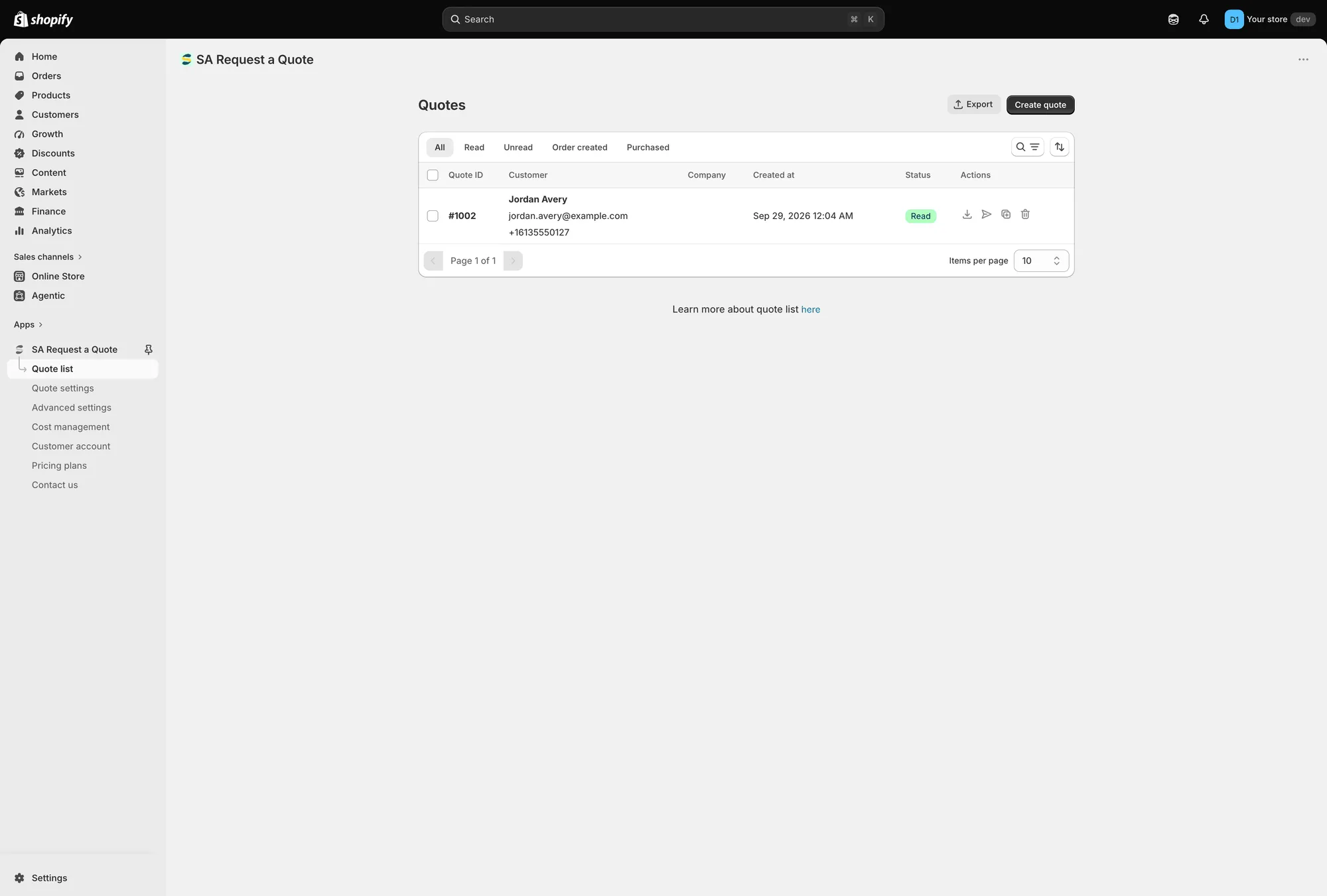
すべての依頼がQuote listに届きます。
管理するページ:管理者宛てのメール
-
価格を設定して返信する
Section titled “価格を設定して返信する”依頼を開くと専用のページが表示されます。見出しはQuote #に番号が続く形で、最終更新日時を示すUpdateの行があります。
明細テーブルには、Products、Price & quantity、Totalの3つの列があります。各行に商品とSKUが表示され、価格と数量はどちらも編集できるため、送信する内容は定価ではなく、ご自身の提案価格になります。各行にはDuplicate itemsと削除コントロールもあります。
見積もりの内容を変更するには、Search productsまたはその横のBrowse productsボタン、Manage products、長い見積もりをグループ化するCreate sectionを使用します。
Paymentパネルで合計を計算します。Subtotal、次にEdit discount、Edit shipping、Edit tax rate、そしてTotalです。この3つのリンクは、Discount、Shipping、Taxの各タブがあるCost managementから操作します。
お客様が送信した内容は、右側の列に並びます。Customer、Email、Contact information、Company information、Shipping address、Billing address、Payment terms、Extra info、Tagsです。
一番下のTimelineでは、コメントを入力してPostできます。「Only you and your staff can see comments」と表示されており、交渉に関するメモを残す場所です。Mark as unread、Mark as paid、Resend an emailも同じ場所にあります。

一覧から開いた見積もり。価格と数量を編集できる状態です。
Quote listに戻ると、各行のActions列にも4つのクイック操作があります。見積もりのPDFダウンロード、メール送信、複製、削除です。
管理するページ:見積もりを表示・編集する、見積書を送信する
-
見積もりが注文になる
Section titled “見積もりが注文になる”Convert to Orderは見積もりの上部にあり、More actionsの隣にあります。見積もりがShopifyの下書き注文に変わり、その後は通常のShopifyの注文と同じように扱えます。請求書を送信し、お客様が支払うと、通常のShopifyの「注文」に表示されます。
管理するページ:下書き注文に変換する
-
お客様が後から確認できる
Section titled “お客様が後から確認できる”ログイン中のお客様は、Quote history page(タイトルはQuote history、URLは
/pages/quotes-history)で、送信した内容を確認できます。ストアでShopifyの新しいカスタマーアカウントを使用している場合は、そこにも見積もりが表示されることがあります。管理するページ:ストアフロントの見積もりページの概要
見積もりの保存場所
Section titled “見積もりの保存場所”見積もりは、変換するまでShopifyの「注文」ではなくアプリ内に保存されます。これは意図的な仕様です。見積もりは交渉の過程にあるものなので、成約していない依頼が売上レポートに混ざらないようにするためです。
Quote listのテーブルの上には5つのステータスタブがあり、一覧が増えても絞り込めます。All、Read、Unread、Order created、Purchasedです。
その横には検索とフィルター、並べ替えのコントロールがあり、下部にはItems per page(10、20、30、50)があります。ExportとCreate quoteボタンはページの上部にあります。テーブル自体には、Quote ID、Customer、Company、Created at、Status、Actionsが表示されます。
全体を把握する
Section titled “全体を把握する”ダッシュボードには、同じ流れの概要が表示されます。Recent activityには、過去7日間のTotal quotesと、確認が必要なPending quotesが表示され、View allで一覧に移動できます。Analytics overview(「Track quote performance and conversion.」)には、期間選択と4つの数値があります。Quote number、Completed orders、Total draft orders、Order valueです。

ダッシュボードは、アプリのトップページです。
同じページの上部にあるSetup guideは、ここまでの内容の簡易版です。テーマでアプリの埋め込みを有効にし、見積もり設定を行い、メール通知を設定します。
プランごとにできること
Section titled “プランごとにできること”一部の段階には有料プランが必要です。たとえば、見積もりの注文への変換やCSVへのエクスポートはPROで利用できます。詳しくはプランの比較をご覧いただくか、アプリのPricing plansを開いてください。
該当するかどうかは、すぐにわかります。アプリはコントロールをページに残したままグレー表示にし、鍵アイコン付きで「🔐 This feature is available on …」と表示して、それを含むプランへのリンクを示します。無効なコントロールはプランによる制限であり、アプリやテーマの不具合ではありません。