
Jak to działa
Co dzieje się na każdym etapie wyceny – od chwili, gdy klient kliknie Twój przycisk wyceny, do zamówienia, za które otrzymujesz płatność.
Większość ustawień w tej aplikacji ma więcej sensu, gdy wiesz, w którym miejscu ścieżki się znajdują. Ta strona prowadzi przez całą ścieżkę jeden raz i wskazuje stronę, która steruje każdym etapem.
Ścieżka
Dział zatytułowany „Ścieżka”-
Klient znajduje przycisk wyceny
Dział zatytułowany „Klient znajduje przycisk wyceny”Aplikacja dodaje do sklepu przycisk wyceny z etykietą z Twojego Button text – Add to Quote, chyba że ją zmienisz. O tym, gdzie się pojawia, decydują trzy listy rozwijane: Product page button position, Collection page button position i Cart page button position.
Select quote products decyduje, które produkty go pokazują, a Who can see the RFQ button? – którzy kupujący go widzą: All customers, Logged-in customers, Guest (non-logged) customers lub Logged-in customers with specific tags.
Jeśli ukryjesz ceny, cena przestaje być widoczna, a możesz też użyć Hide Add To Cart button i Hide Buy Now button, tak aby poproszenie o wycenę było jedyną drogą dalej.

Przycisk wyceny na stronie produktu, w wybranym przez Ciebie miejscu.
Steruje tym: Collecting quote requests overview i Hiding prices overview
-
Klient go klika, a Ty wybierasz, co dalej
Dział zatytułowany „Klient go klika, a Ty wybierasz, co dalej”Click action decyduje o tym, co dzieje się tuż po kliknięciu: Open quote form popup, Add product to quote cart lub Redirect to quote page.
Jeśli włączysz Show popup message after adding product, klient zobaczy Twój Message z dwoma przyciskami – View Quote, aby od razu przejść do swojej wyceny, i Continue Shopping, aby dalej przeglądać sklep.

Okno po dodaniu produktu, z Twoim komunikatem i obydwoma przyciskami.
Steruje tym: Set the after-click behavior
-
Produkty gromadzą się w koszyku wyceny
Dział zatytułowany „Produkty gromadzą się w koszyku wyceny”Koszyk wyceny działa jak koszyk zakupowy: klienci przeglądają sklep i dodają kolejne produkty, zanim cokolwiek wyślą. Znajduje się na stronie Quote cart page zatytułowanej Request for quote, pod adresem
/pages/request-for-quote– „Shows the quote form and the customer’s quote cart.”Jeśli włączysz Enable Quote Cart Widget, pływający przycisk Quote (n) podąża za klientem po sklepie, aby mógł ponownie otworzyć wycenę z dowolnej strony.

Koszyk wyceny pod adresem /pages/request-for-quote.
Steruje tym: Request a Quote page i Floating quote widget
-
Klient wypełnia Twój formularz
Dział zatytułowany „Klient wypełnia Twój formularz”Gdy jest gotowy, wypełnia formularz wyceny. To, o co pyta, sekcja po sekcji, określają Twój Form template i Form builder. Nie wszystkie szablony pytają o to samo: B2B customer form ma Contact information, Company information, Shipping address, Billing address, Payment terms i Extra info, a Detailed quote form – Contact information, Shipping address i Extra info. Zmiana szablonu zastępuje bieżącą listę pól.
Quote form appearance decyduje, czy klient przechodzi przez formularz jako Multiple step, czy Single page.
Niezalogowani klienci widzą w formularzu zdanie „Already have an account? Log in to auto-fill your contact and company information.”, dzięki czemu powracający kupujący nie muszą wpisywać wszystkiego od nowa.

Krok kontaktowy formularza, tak jak widzi go niezalogowany klient.
Steruje tym: Quote form overview
-
Wycena trafia do Ciebie
Dział zatytułowany „Wycena trafia do Ciebie”Prośba pojawia się w Quote list, na stronie z nagłówkiem Quotes. Nic nie jest pobierane i zamówienie jeszcze nie istnieje – to prośba, a nie sprzedaż.
Jeśli Mail notifications jest włączone, aplikacja wysyła Ci o tym e-mail. Jeśli włączone jest Auto response email, klient w tym samym czasie dostaje potwierdzenie.
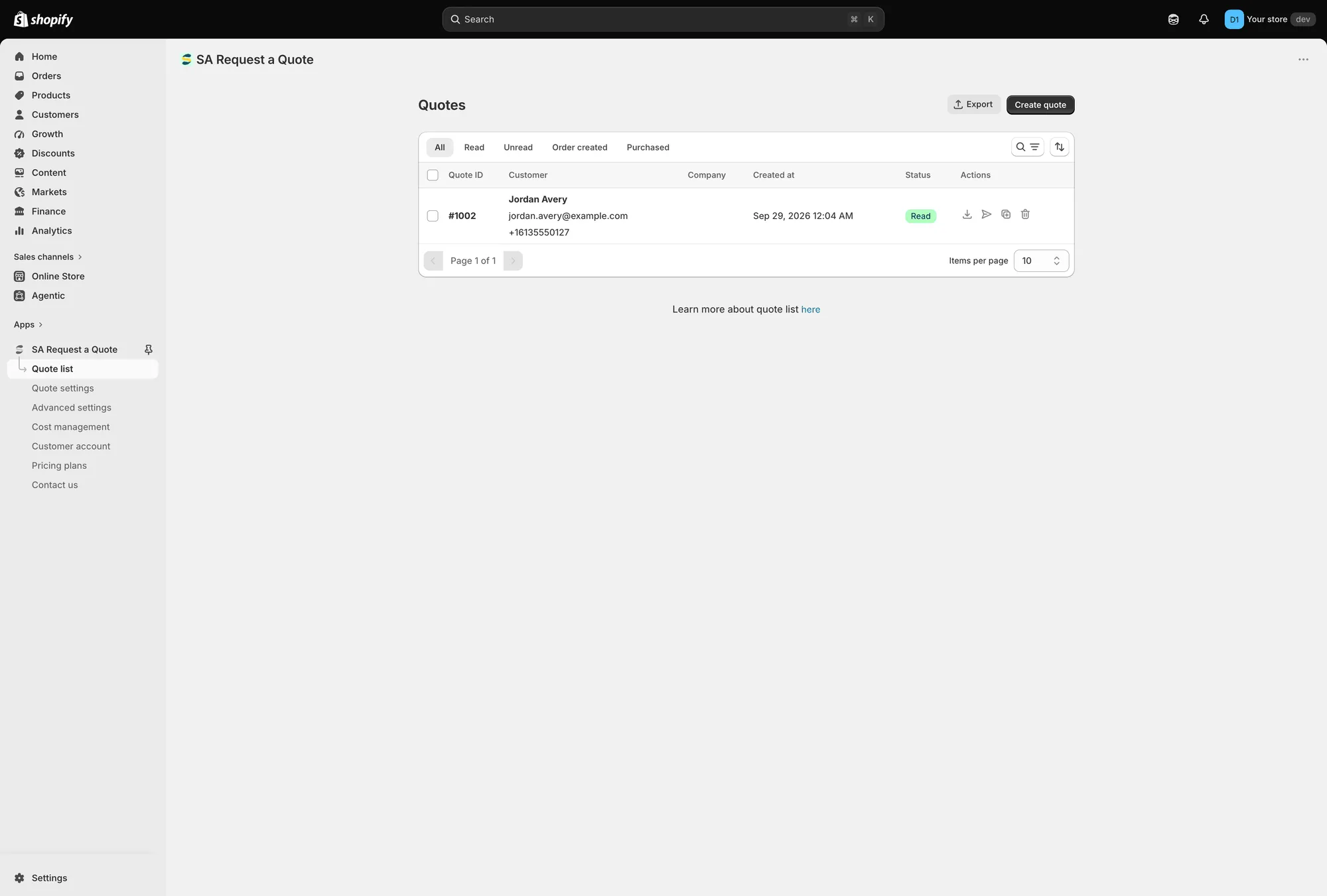
Każda prośba trafia do Quote list.
Steruje tym: Emails sent to admin
-
Wyceniasz i odpowiadasz
Dział zatytułowany „Wyceniasz i odpowiadasz”Otwarcie prośby daje jej własną stronę z nagłówkiem Quote # i jej numerem oraz wierszem Update pokazującym, kiedy ostatnio ją zmieniono.
Tabela pozycji ma trzy kolumny – Products, Price & quantity i Total. Każdy wiersz pokazuje produkt i jego SKU, a zarówno cenę, jak i ilość można edytować, więc to, co wysyłasz, jest Twoją ofertą, a nie ceną katalogową. Każdy wiersz ma też Duplicate items i kontrolkę usuwania.
Aby zmienić zawartość wyceny, użyj Search products lub przycisku Browse products obok, Manage products oraz Create section, aby pogrupować długą wycenę.
Panel Payment sumuje wszystko: Subtotal, potem Edit discount, Edit shipping i Edit tax rate, a na końcu Total. Te trzy linki działają z poziomu Cost management, które ma karty Discount, Shipping i Tax.
Wszystko, co wysłał klient, znajduje się w prawej kolumnie: Customer, Email, Contact information, Company information, Shipping address, Billing address, Payment terms, Extra info i Tags.
Na dole Timeline przyjmuje komentarz i Post – „Only you and your staff can see comments” – i to tam należą notatki z negocjacji. Obok są Mark as unread, Mark as paid i Resend an email.

Wycena otwarta z listy, z cenami i ilościami gotowymi do edycji.
Po powrocie do Quote list każdy wiersz ma też cztery szybkie akcje w kolumnie Actions: pobranie wyceny jako PDF, wysłanie e-maila, duplikowanie i usunięcie.
Steruje tym: View and edit a quote i Send a quotation
-
Wycena staje się zamówieniem
Dział zatytułowany „Wycena staje się zamówieniem”Convert to Order znajduje się na górze wyceny, obok More actions. Zamienia wycenę w wersję roboczą zamówienia Shopify, a od tej chwili zachowuje się jak każde zamówienie Shopify – wysyłasz fakturę, klient płaci, a zamówienie pojawia się w Twoich zwykłych Zamówieniach Shopify.
Steruje tym: Convert to a draft order
-
Klient może do niej wrócić
Dział zatytułowany „Klient może do niej wrócić”Zalogowani klienci mogą przejrzeć wysłane prośby na stronie Quote history page zatytułowanej Quote history, pod adresem
/pages/quotes-history. Jeśli Twój sklep korzysta z nowych kont klientów Shopify, wyceny mogą pojawiać się także tam.Steruje tym: Storefront quote pages overview
Gdzie przechowywane są wyceny
Dział zatytułowany „Gdzie przechowywane są wyceny”Wyceny są przechowywane w aplikacji, a nie w Zamówieniach Shopify, dopóki jej nie przekonwertujesz. To celowe – wycena to negocjacje i nie chcesz, by niesprzedane prośby zaśmiecały raporty sprzedaży.
Pięć kart statusów nad tabelą Quote list zawęża listę w miarę jej wzrostu: All, Read, Unread, Order created i Purchased.
Obok nich jest wyszukiwarka z filtrem, sortowanie i Items per page na dole – 10, 20, 30 lub 50. Przyciski Export i Create quote są na górze strony. Sama tabela pokazuje Quote ID, Customer, Company, Created at, Status i Actions.
Obserwuj całość
Dział zatytułowany „Obserwuj całość”Pulpit podsumowuje tę samą ścieżkę. Recent activity pokazuje Total quotes z ostatnich 7 dni i Pending quotes, które wymagają przeglądu, z View all, aby przejść do listy. Analytics overview – „Track quote performance and conversion.” – ma wybór zakresu dat i cztery wartości: Quote number, Completed orders, Total draft orders i Order value.

Pulpit to strona startowa aplikacji.
Setup guide na górze tej samej strony to skrócona wersja wszystkiego powyżej – włącz osadzenie aplikacji w motywie, skonfiguruj ustawienia wyceny, ustaw powiadomienia e-mail.
Co może każdy plan
Dział zatytułowany „Co może każdy plan”Niektóre etapy wymagają płatnego planu – na przykład konwersja wyceny na zamówienie i eksport do CSV są w planie PRO. Pełne zestawienie znajdziesz w Plan comparison lub otwórz Pricing plans w aplikacji.
Zauważysz, kiedy na taki natrafisz. Aplikacja zostawia kontrolkę na stronie, wyszarza ją i pokazuje linię z kłódką o treści „🔐 This feature is available on …”, z linkiem do planu, który ją zawiera. Wyłączona kontrolka to kwestia Twojego planu, a nie usterka aplikacji czy motywu.
Następne kroki
Dział zatytułowany „Następne kroki”- Quickstart – skonfiguruj to w swoim sklepie
- Plan comparison – które etapy obejmuje Twój plan
- Permissions and data – do czego aplikacja ma dostęp i co przechowuje