
Como funciona
O que acontece em cada etapa de uma cotação, do momento em que a pessoa cliente clica no seu botão de cotação até o pedido pelo qual você recebe.
A maioria das configurações deste app faz mais sentido quando você sabe onde elas se encaixam na jornada. Esta página percorre o caminho completo uma vez e indica a página que controla cada etapa.
A jornada
Seção intitulada “A jornada”-
A pessoa cliente encontra um botão de cotação
Seção intitulada “A pessoa cliente encontra um botão de cotação”O app adiciona um botão de cotação à sua loja virtual, com o texto do seu Button text: Add to Quote, a menos que você o altere. Três menus suspensos decidem onde ele aparece: Product page button position, Collection page button position e Cart page button position.
Select quote products decide quais produtos o mostram, e Who can see the RFQ button? decide quais visitantes o veem: All customers, Logged-in customers, Guest (non-logged) customers ou Logged-in customers with specific tags.
Se você ocultar os preços, o preço deixa de aparecer e você também pode usar Hide Add To Cart button e Hide Buy Now button, de modo que pedir uma cotação seja o único caminho.

O botão de cotação em uma página de produto, na posição que você escolher.
Controlado por: Visão geral da coleta de solicitações de cotação e Visão geral da ocultação de preços
-
Ela clica, e você escolhe o que acontece em seguida
Seção intitulada “Ela clica, e você escolhe o que acontece em seguida”Click action decide o momento logo após o clique: Open quote form popup, Add product to quote cart ou Redirect to quote page.
Se você ativar Show popup message after adding product, a pessoa vê a sua Message com dois botões: View Quote, para ir direto à cotação, e Continue Shopping, para continuar navegando.

O pop-up depois que um produto é adicionado, com a sua mensagem e os dois botões.
Controlado por: Definir o comportamento após o clique
-
Os produtos se acumulam no carrinho de cotação
Seção intitulada “Os produtos se acumulam no carrinho de cotação”O carrinho de cotação funciona como um carrinho de compras: clientes continuam navegando e adicionando antes de enviar qualquer coisa. Ele fica na Quote cart page, intitulada Request for quote, em
/pages/request-for-quote: “Shows the quote form and the customer’s quote cart.”Se você ativar Enable Quote Cart Widget, um botão flutuante Quote (n) acompanha a pessoa pela loja para que ela reabra a cotação de qualquer página.

O carrinho de cotação em /pages/request-for-quote.
Controlado por: Página Request a Quote e Widget flutuante de cotação
-
Ela preenche o seu formulário
Seção intitulada “Ela preenche o seu formulário”Quando está pronta, a pessoa preenche o formulário de cotação. Seu Form template e o Form builder decidem o que ele pergunta, seção por seção. Os modelos não pedem as mesmas coisas: o B2B customer form tem Contact information, Company information, Shipping address, Billing address, Payment terms e Extra info, enquanto o Detailed quote form tem Contact information, Shipping address e Extra info. Trocar o modelo substitui a lista atual de campos.
Quote form appearance decide se ela o preenche em Multiple step ou em Single page.
Quem não está conectado vê no formulário “Already have an account? Log in to auto-fill your contact and company information.”, para que compradores recorrentes não precisem digitar tudo de novo.

A etapa de contato do formulário, como quem não está conectado a vê.
Controlado por: Visão geral do formulário de cotação
-
A cotação chega até você
Seção intitulada “A cotação chega até você”A solicitação aparece em Quote list, na página intitulada Quotes. Nada é cobrado e ainda não existe pedido: isto é uma solicitação, não uma venda.
Se Mail notifications estiver ativado, o app envia um e-mail avisando você. Se Auto response email estiver ativado, a pessoa cliente recebe uma confirmação ao mesmo tempo.
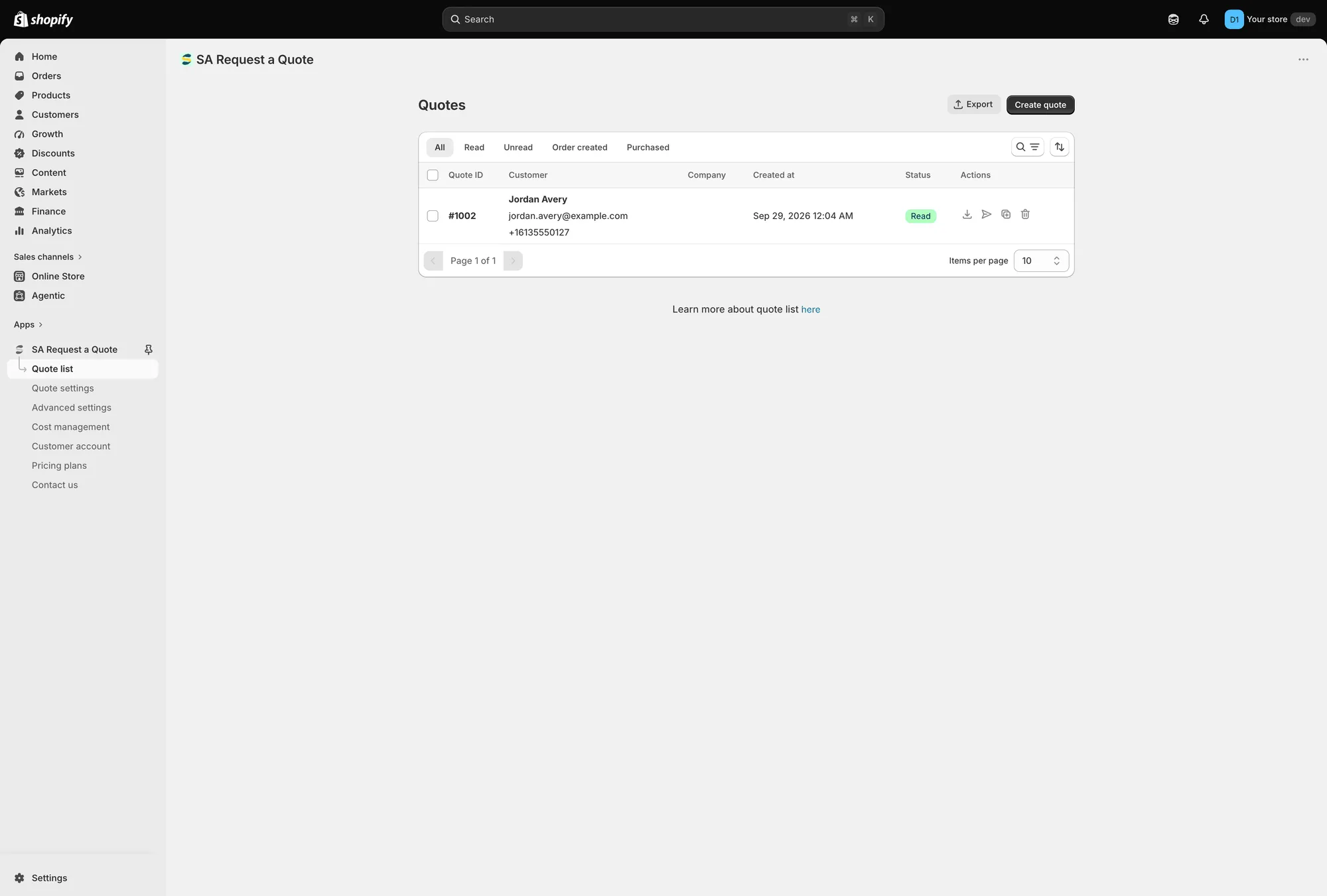
Toda solicitação chega em Quote list.
Controlado por: E-mails enviados para você
-
Você precifica e responde
Seção intitulada “Você precifica e responde”Abrir uma solicitação leva a uma página própria, intitulada Quote # seguida do número dela, com uma linha Update mostrando quando houve a última alteração.
A tabela de itens tem três colunas: Products, Price & quantity e Total. Cada linha mostra o produto e seu SKU, e tanto o preço quanto a quantidade podem ser editados, de modo que o que você envia é a sua oferta, não o seu preço de tabela. Cada linha também traz Duplicate items e um controle de exclusão.
Para alterar o que está na cotação, use Search products ou o botão Browse products ao lado dele, Manage products e Create section para agrupar uma cotação longa.
O painel Payment soma tudo: Subtotal, depois Edit discount, Edit shipping e Edit tax rate, e então Total. Esses três links funcionam a partir de Cost management, que tem as abas Discount, Shipping e Tax.
Tudo o que a pessoa cliente enviou fica na coluna da direita: Customer, Email, Contact information, Company information, Shipping address, Billing address, Payment terms, Extra info e Tags.
No fim, Timeline aceita um comentário e um Post: “Only you and your staff can see comments”, que é o lugar das anotações sobre a negociação. Mark as unread, Mark as paid e Resend an email ficam ao lado.

Uma cotação aberta a partir da lista, com preços e quantidades prontos para edição.
De volta à Quote list, cada linha também tem quatro ações rápidas na coluna Actions: baixar a cotação em PDF, enviar um e-mail, duplicá-la e excluí-la.
Controlado por: Visualizar e editar uma cotação e Enviar uma cotação
-
A cotação vira um pedido
Seção intitulada “A cotação vira um pedido”Convert to Order fica no topo da cotação, ao lado de More actions. Ele transforma a cotação em um rascunho de pedido da Shopify e, a partir daí, ela se comporta como qualquer pedido da Shopify: você envia a fatura, a pessoa paga e o pedido aparece em Pedidos, na sua Shopify normal.
Controlado por: Converter em rascunho de pedido
-
A pessoa cliente pode consultar depois
Seção intitulada “A pessoa cliente pode consultar depois”Clientes conectados podem rever o que enviaram na Quote history page, intitulada Quote history, em
/pages/quotes-history. Se a sua loja usa as novas contas de cliente da Shopify, as cotações também podem aparecer lá.Controlado por: Visão geral das páginas de cotação da loja virtual
Onde as cotações ficam
Seção intitulada “Onde as cotações ficam”As cotações ficam guardadas no app, não em Pedidos da Shopify, até você converter uma. Isso é proposital: uma cotação é uma negociação, e você não quer solicitações não vendidas poluindo seus relatórios de vendas.
Cinco abas de status ficam acima da tabela Quote list e filtram a lista conforme ela cresce: All, Read, Unread, Order created e Purchased.
Ao lado delas há uma busca com filtro, um controle de ordenação e Items per page no rodapé: 10, 20, 30 ou 50. Os botões Export e Create quote ficam no topo da página. A própria tabela mostra Quote ID, Customer, Company, Created at, Status e Actions.
De olho em tudo
Seção intitulada “De olho em tudo”O painel resume a mesma jornada. Recent activity mostra Total quotes dos últimos 7 dias e Pending quotes que precisam de revisão, com View all para ir à lista. Analytics overview: “Track quote performance and conversion.” tem um seletor de período e quatro números: Quote number, Completed orders, Total draft orders e Order value.

O painel é a página inicial do app.
O Setup guide no topo da mesma página é a versão resumida de tudo o que foi dito acima: ativar a incorporação de app no seu tema, configurar as definições de cotação e configurar as notificações por e-mail.
O que cada plano pode fazer
Seção intitulada “O que cada plano pode fazer”Algumas etapas exigem um plano pago: converter uma cotação em pedido e exportar para CSV, por exemplo, estão no PRO. Veja Comparação de planos para o detalhamento completo ou abra Pricing plans no app.
Você vai perceber quando encontrar uma. O app mantém o controle na página, deixa-o acinzentado e mostra uma linha de cadeado dizendo “🔐 This feature is available on …”, com um link para o plano que o inclui. Um controle desativado é uma questão do seu plano, não uma falha do app ou do seu tema.
Próximos passos
Seção intitulada “Próximos passos”- Início rápido: configure isto na sua própria loja
- Comparação de planos: quais etapas o seu plano cobre
- Permissões e dados: o que o app acessa e armazena