
So funktioniert es
Was in jeder Phase eines Angebots passiert – vom Klick auf Ihren Angebotsbutton bis zur bezahlten Bestellung.
Die meisten Einstellungen in dieser App lassen sich besser einordnen, wenn Sie wissen, wo sie im Ablauf liegen. Diese Seite führt einmal durch den gesamten Weg und verweist auf die Seite, die jede Phase steuert.
Der Ablauf
Abschnitt betitelt „Der Ablauf“-
Die Kundschaft findet einen Angebotsbutton
Abschnitt betitelt „Die Kundschaft findet einen Angebotsbutton“Die App fügt Ihrem Onlineshop einen Angebotsbutton hinzu, der mit Ihrem Button text beschriftet ist – standardmäßig Add to Quote. Drei Dropdown-Menüs legen fest, wo er erscheint: Product page button position, Collection page button position und Cart page button position.
Select quote products legt fest, bei welchen Produkten er angezeigt wird, und Who can see the RFQ button? legt fest, welche Personen ihn sehen – All customers, Logged-in customers, Guest (non-logged) customers oder Logged-in customers with specific tags.
Wenn Sie Preise ausblenden, wird der Preis nicht mehr angezeigt. Außerdem können Sie Hide Add To Cart button und Hide Buy Now button aktivieren, damit die Angebotsanfrage der einzige Weg ist.

Der Angebotsbutton auf einer Produktseite, in der von Ihnen gewählten Position.
Gesteuert wird das hier: Übersicht: Angebotsanfragen sammeln und Übersicht: Preise ausblenden
-
Die Person klickt darauf, und Sie legen fest, was als Nächstes passiert
Abschnitt betitelt „Die Person klickt darauf, und Sie legen fest, was als Nächstes passiert“Click action legt fest, was direkt nach dem Klick passiert: Open quote form popup, Add product to quote cart oder Redirect to quote page.
Wenn Sie Show popup message after adding product aktivieren, sieht die Person Ihre Message mit zwei Buttons – View Quote, um direkt zum Angebot zu gelangen, und Continue Shopping, um weiterzustöbern.

Das Popup nach dem Hinzufügen eines Produkts, mit Ihrer eigenen Nachricht und beiden Buttons.
Gesteuert wird das hier: Verhalten nach dem Klick festlegen
-
Die Produkte sammeln sich im Angebotswarenkorb
Abschnitt betitelt „Die Produkte sammeln sich im Angebotswarenkorb“Der Angebotswarenkorb funktioniert wie ein Warenkorb: Die Kundschaft stöbert weiter und fügt weitere Produkte hinzu, bevor sie etwas absendet. Er befindet sich auf der Quote cart page mit dem Titel Request for quote unter
/pages/request-for-quote– „Shows the quote form and the customer’s quote cart.“Wenn Sie Enable Quote Cart Widget aktivieren, begleitet ein schwebender Button Quote (n) die Person durch den Shop, sodass sie das Angebot von jeder Seite aus wieder öffnen kann.

Der Angebotswarenkorb unter /pages/request-for-quote.
Gesteuert wird das hier: Request a Quote page und Schwebendes Angebots-Widget
-
Die Person füllt Ihr Formular aus
Abschnitt betitelt „Die Person füllt Ihr Formular aus“Sobald sie bereit ist, füllt sie das Angebotsformular aus. Ihr Form template und der Form builder legen fest, was abgefragt wird, Abschnitt für Abschnitt. Nicht alle Vorlagen fragen dasselbe ab: Das B2B customer form enthält Contact information, Company information, Shipping address, Billing address, Payment terms und Extra info, während das Detailed quote form Contact information, Shipping address und Extra info enthält. Wenn Sie die Vorlage wechseln, wird die aktuelle Feldliste ersetzt.
Quote form appearance legt fest, ob die Person das Formular als Multiple step oder als Single page ausfüllt.
Abgemeldete Personen sehen im Formular den Hinweis „Already have an account? Log in to auto-fill your contact and company information.“, damit wiederkehrende Käufer:innen nicht alles erneut eingeben müssen.

Der Kontaktschritt des Formulars, so wie ihn eine abgemeldete Person sieht.
Gesteuert wird das hier: Angebotsformular – Übersicht
-
Das Angebot erreicht Sie
Abschnitt betitelt „Das Angebot erreicht Sie“Die Anfrage erscheint in Quote list auf der Seite mit der Überschrift Quotes. Es wird nichts berechnet, und es existiert noch keine Bestellung – das ist eine Anfrage, kein Verkauf.
Wenn Mail notifications aktiviert ist, benachrichtigt Sie die App per E-Mail. Wenn Auto response email aktiviert ist, erhält die Person gleichzeitig eine Bestätigung.
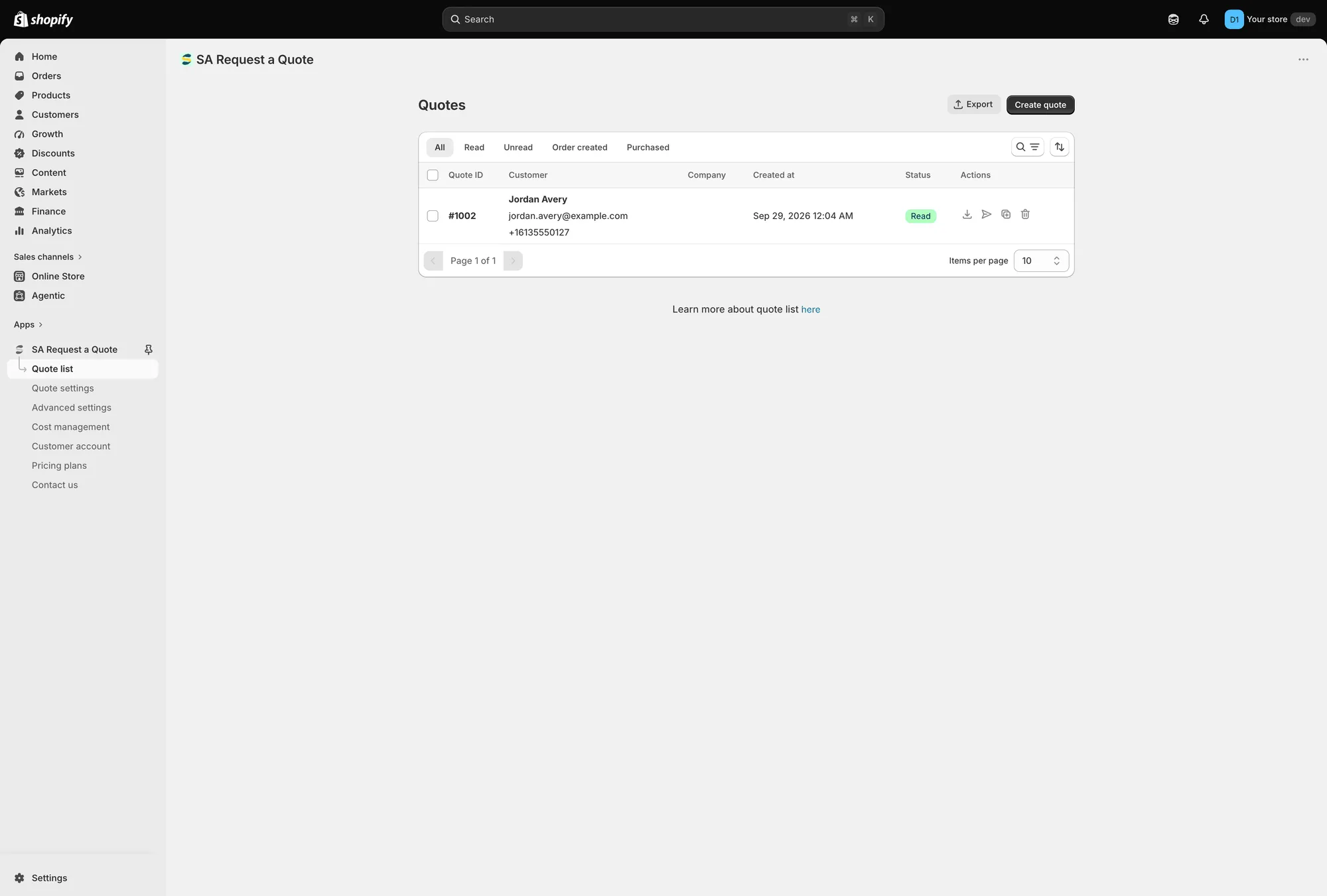
Jede Anfrage landet in Quote list.
Gesteuert wird das hier: E-Mails an Admin
-
Sie kalkulieren den Preis und antworten
Abschnitt betitelt „Sie kalkulieren den Preis und antworten“Wenn Sie eine Anfrage öffnen, sehen Sie eine eigene Seite mit der Überschrift Quote # gefolgt von der Nummer und einer Zeile Update, die zeigt, wann zuletzt etwas geändert wurde.
Die Tabelle mit den Positionen hat drei Spalten – Products, Price & quantity und Total. Jede Zeile zeigt das Produkt und seine SKU; Preis und Menge lassen sich bearbeiten, sodass das, was Sie senden, Ihr Angebot ist und nicht Ihr Listenpreis. Jede Zeile enthält außerdem Duplicate items und ein Symbol zum Löschen.
Um zu ändern, was im Angebot steht, nutzen Sie Search products oder den Button Browse products daneben, Manage products und Create section, um ein langes Angebot zu gliedern.
Das Feld Payment rechnet alles zusammen: Subtotal, dann Edit discount, Edit shipping und Edit tax rate, dann Total. Diese drei Links führen zu Cost management mit den Tabs Discount, Shipping und Tax.
Alles, was die Person gesendet hat, steht in der rechten Spalte: Customer, Email, Contact information, Company information, Shipping address, Billing address, Payment terms, Extra info und Tags.
Unten nimmt Timeline einen Kommentar und Post entgegen – „Only you and your staff can see comments“ –, hier gehören Notizen zur Verhandlung hin. Mark as unread, Mark as paid und Resend an email finden Sie daneben.

Ein aus der Liste geöffnetes Angebot, bei dem Preise und Mengen bearbeitet werden können.
Zurück in Quote list hat jede Zeile außerdem vier Schnellaktionen in der Spalte Actions: das Angebot als PDF herunterladen, eine E-Mail senden, es duplizieren und es löschen.
Gesteuert wird das hier: Angebot ansehen und bearbeiten und Angebot senden
-
Aus dem Angebot wird eine Bestellung
Abschnitt betitelt „Aus dem Angebot wird eine Bestellung“Convert to Order befindet sich oben im Angebot, neben More actions. Der Button wandelt das Angebot in eine Shopify-Entwurfsbestellung um, die sich danach wie jede andere Shopify-Bestellung verhält – Sie senden die Rechnung, die Person bezahlt, und die Bestellung erscheint unter Ihren regulären Shopify-Bestellungen.
Gesteuert wird das hier: In eine Entwurfsbestellung umwandeln
-
Die Kundschaft kann es später nachschlagen
Abschnitt betitelt „Die Kundschaft kann es später nachschlagen“Angemeldete Personen können auf der Quote history page mit dem Titel Quote history unter
/pages/quotes-historynachsehen, was sie gesendet haben. Wenn Ihr Shop die neuen Kundenkonten von Shopify nutzt, können Angebote auch dort erscheinen.Gesteuert wird das hier: Übersicht: Angebotsseiten im Onlineshop
Wo Angebote gespeichert sind
Abschnitt betitelt „Wo Angebote gespeichert sind“Angebote werden in der App gespeichert, nicht unter Ihren Shopify-Bestellungen, bis Sie eines umwandeln. Das ist Absicht – ein Angebot ist eine Verhandlung, und nicht verkaufte Anfragen sollen Ihre Verkaufsberichte nicht verfälschen.
Fünf Status-Tabs über der Tabelle Quote list grenzen die Liste ein, wenn sie wächst: All, Read, Unread, Order created und Purchased.
Daneben gibt es eine Suche mit Filter, eine Sortierung und unten Items per page – 10, 20, 30 oder 50. Die Buttons Export und Create quote befinden sich oben auf der Seite. Die Tabelle selbst zeigt Quote ID, Customer, Company, Created at, Status und Actions.
Den Überblick behalten
Abschnitt betitelt „Den Überblick behalten“Das Dashboard fasst denselben Ablauf zusammen. Recent activity zeigt Total quotes der letzten 7 Tage und Pending quotes, die geprüft werden müssen, mit View all, um direkt in die Liste zu springen. Analytics overview – „Track quote performance and conversion.“ – hat eine Datumsauswahl und vier Kennzahlen: Quote number, Completed orders, Total draft orders und Order value.

Das Dashboard ist die Startseite der App.
Der Setup guide oben auf derselben Seite ist die Kurzfassung von allem oben Genannten – die App-Einbettung in Ihrem Theme aktivieren, Angebotseinstellungen konfigurieren, E-Mail-Benachrichtigungen einrichten.
Was jeder Tarif kann
Abschnitt betitelt „Was jeder Tarif kann“Einige Phasen erfordern einen kostenpflichtigen Tarif – das Umwandeln eines Angebots in eine Bestellung und der CSV-Export sind zum Beispiel in PRO enthalten. Die vollständige Aufschlüsselung finden Sie unter Tarifvergleich, oder öffnen Sie Pricing plans in der App.
Sie merken es, wenn Sie darauf stoßen. Die App lässt das Bedienelement auf der Seite, graut es aus und zeigt eine Schloss-Zeile mit dem Text „🔐 This feature is available on …“ samt Link zum Tarif, der die Funktion enthält. Ein deaktiviertes Bedienelement liegt an Ihrem Tarif, nicht an einem Fehler in der App oder Ihrem Theme.
Nächste Schritte
Abschnitt betitelt „Nächste Schritte“- Schnellstart – richten Sie die App in Ihrem eigenen Shop ein
- Tarifvergleich – welche Phasen Ihr Tarif abdeckt
- Berechtigungen und Daten – worauf die App zugreift und was sie speichert