
運作方式
報價每個階段會發生什麼事:從顧客點擊您的報價按鈕,到您收到款項的訂單。
知道各項設定在整個流程中的位置後,App 中的大部分設定就更容易理解。本頁完整走過一遍整個流程,並指出控制每個階段的頁面。
-
顧客找到報價按鈕
Section titled “顧客找到報價按鈕”App 會在您的商店前台加入一個報價按鈕,按鈕標籤是您設定的 Button text,除非您變更,否則預設為 Add to Quote。三個下拉選單決定它出現的位置:Product page button position、Collection page button position 和 Cart page button position。
Select quote products 決定哪些商品顯示該按鈕,Who can see the RFQ button? 則決定哪些購物者看得到,選項有 All customers、Logged-in customers、Guest (non-logged) customers 或 Logged-in customers with specific tags。
如果您隱藏價格,價格就不再顯示,您還可以 Hide Add To Cart button 和 Hide Buy Now button,讓詢價成為唯一的下一步。

商品頁面上的報價按鈕,位置由您決定。
-
顧客點擊按鈕,由您決定接下來發生什麼
Section titled “顧客點擊按鈕,由您決定接下來發生什麼”Click action 決定點擊之後的動作:Open quote form popup、Add product to quote cart 或 Redirect to quote page。
如果您開啟 Show popup message after adding product,顧客會看到您設定的 Message 和兩個按鈕:View Quote 可直接前往其報價,Continue Shopping 則可繼續瀏覽。

商品加入後的彈出視窗,顯示您自己的訊息和兩個按鈕。
控制此階段:設定點擊後的行為
-
商品集中在報價購物車
Section titled “商品集中在報價購物車”報價購物車的運作方式就像購物車:顧客在送出任何內容之前,可以持續瀏覽並繼續加入商品。它位於 Quote cart page,標題為 Request for quote,網址是
/pages/request-for-quote,該頁面會 “Shows the quote form and the customer’s quote cart.”如果您開啟 Enable Quote Cart Widget,一個浮動的 Quote (n) 按鈕會跟著顧客在整個商店移動,讓他們能在任何頁面重新開啟報價。

位於 /pages/request-for-quote 的報價購物車。
-
顧客填寫您的表單
Section titled “顧客填寫您的表單”準備好後,顧客會完成詢價表單。您的 Form template 和 Form builder 決定表單逐個區段詢問哪些內容。各範本詢問的內容並不相同:B2B customer form 包含 Contact information、Company information、Shipping address、Billing address、Payment terms 和 Extra info,而 Detailed quote form 則包含 Contact information、Shipping address 和 Extra info。變更範本會取代目前的欄位清單。
Quote form appearance 決定顧客是以 Multiple step 還是 Single page 填寫。
未登入的顧客會在表單上看到 “Already have an account? Log in to auto-fill your contact and company information.”,讓回頭的買家不必重新輸入所有資料。

表單的聯絡資料步驟,這是未登入顧客看到的樣子。
控制此階段:詢價表單總覽
-
報價送達您手上
Section titled “報價送達您手上”詢價會出現在 Quote list,也就是標題為 Quotes 的頁面。目前不會收取任何費用,也尚未產生訂單,這只是一筆詢價,不是一筆銷售。
如果 Mail notifications 已開啟,App 會寄電子郵件通知您。如果 Auto response email 已開啟,顧客會同時收到確認信。
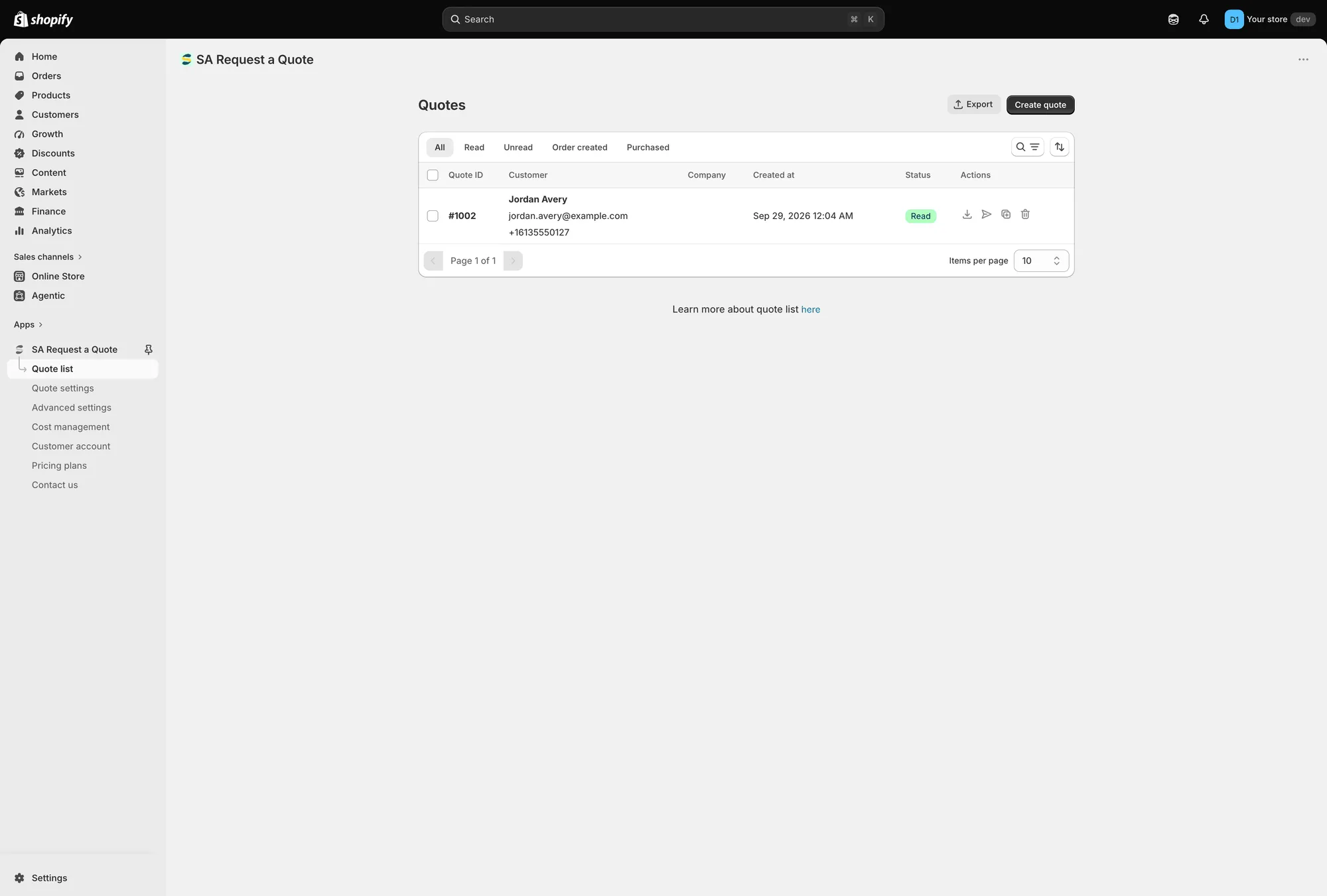
每筆詢價都會進入 Quote list。
控制此階段:寄給管理員的電子郵件
-
您報價並回覆
Section titled “您報價並回覆”開啟一筆詢價會進入它專屬的頁面,標題為 Quote # 加上編號,並有一行 Update 顯示最後變更的時間。
明細項目表格有三個欄位:Products、Price & quantity 和 Total。每一行顯示商品及其 SKU,價格和數量都可以編輯,所以您送出的是您的報價,而不是定價。每一行還有 Duplicate items 和刪除控制項。
若要變更報價內容,請使用 Search products 或旁邊的 Browse products 按鈕、Manage products,以及用來將冗長報價分組的 Create section。
Payment 面板會將所有項目加總:Subtotal,接著是 Edit discount、Edit shipping 和 Edit tax rate,最後是 Total。這三個連結都由 Cost management 運作,其中包含 Discount、Shipping 和 Tax 分頁。
顧客送出的所有資料都在右側欄中:Customer、Email、Contact information、Company information、Shipping address、Billing address、Payment terms、Extra info 和 Tags。
最下方的 Timeline 可輸入留言並按 Post,“Only you and your staff can see comments”,議價過程的備註就適合記錄在這裡。Mark as unread、Mark as paid 和 Resend an email 也在旁邊。

從清單開啟的報價,價格和數量可供編輯。
回到 Quote list,每一列的 Actions 欄還有四個快速動作:將報價下載為 PDF、寄送電子郵件、複製以及刪除。
-
報價變成訂單
Section titled “報價變成訂單”Convert to Order 位於報價頂端,在 More actions 旁邊。它會將報價轉為 Shopify 草稿訂單,之後的運作就和任何 Shopify 訂單一樣:您寄出發票,顧客付款,訂單就會出現在您一般的 Shopify 訂單中。
控制此階段:轉換為草稿訂單
-
顧客可以回頭查看
Section titled “顧客可以回頭查看”已登入的顧客可以在 Quote history page 檢視自己送出的內容,該頁面標題為 Quote history,網址是
/pages/quotes-history。如果您的商店使用 Shopify 新版顧客帳號,報價也可以顯示在那裡。控制此階段:商店前台報價頁面總覽
報價儲存的位置
Section titled “報價儲存的位置”在您轉換之前,報價儲存在 App 中,而不是您的 Shopify 訂單裡。這是刻意的設計:報價是一場協商,您不會希望未成交的詢價汙染銷售報表。
Quote list 表格上方有五個狀態分頁,隨著清單變長可用來縮小範圍:All、Read、Unread、Order created 和 Purchased。
旁邊還有搜尋與篩選、排序控制項,以及底部的 Items per page,可選 10、20、30 或 50。Export 和 Create quote 按鈕位於頁面頂端。表格本身顯示 Quote ID、Customer、Company、Created at、Status 和 Actions。
掌握整體狀況
Section titled “掌握整體狀況”儀表板會彙整同一個流程。Recent activity 顯示過去 7 天的 Total quotes 和需要審核的 Pending quotes,並提供 View all 以跳到清單。Analytics overview(“Track quote performance and conversion.”)有日期範圍選擇器和四個數字:Quote number、Completed orders、Total draft orders 和 Order value。

儀表板是 App 的登陸頁面。
同一頁頂端的 Setup guide 是上述所有內容的精簡版:在佈景主題中啟用應用程式嵌入、設定報價設定、設定電子郵件通知。
各方案能做什麼
Section titled “各方案能做什麼”有些階段需要付費方案,例如將報價轉換為訂單和匯出 CSV 屬於 PRO。完整明細請參閱方案比較,或在 App 中開啟 Pricing plans。
遇到時您會知道。App 會把控制項保留在頁面上,將它變成灰色,並顯示一行掛鎖字樣「🔐 This feature is available on …」,附上包含該功能之方案的連結。停用的控制項是方案限制,而不是 App 或佈景主題出了問題。