
Fonctionnement
Ce qui se passe à chaque étape d'un devis, du moment où un client clique sur votre bouton de devis jusqu'à la commande qui vous est payée.
La plupart des paramètres de l’application prennent tout leur sens lorsqu’on sait où ils se situent dans le parcours. Cette page décrit l’ensemble du trajet en une fois et renvoie vers la page qui contrôle chaque étape.
Le parcours
Section intitulée « Le parcours »-
Le client trouve un bouton de devis
Section intitulée « Le client trouve un bouton de devis »L’application ajoute un bouton de devis à votre vitrine, libellé avec votre Button text, soit Add to Quote tant que vous ne le changez pas. Trois listes déroulantes déterminent où il apparaît : Product page button position, Collection page button position et Cart page button position.
Select quote products détermine les produits qui l’affichent, et Who can see the RFQ button? détermine les personnes qui le voient : All customers, Logged-in customers, Guest (non-logged) customers ou Logged-in customers with specific tags.
Si vous masquez les prix, le prix ne s’affiche plus, et vous pouvez aussi utiliser Hide Add To Cart button et Hide Buy Now button, de sorte que demander un devis soit la seule voie possible.

Le bouton de devis sur une page produit, à la position que vous choisissez.
Contrôlé par : Présentation de la collecte des demandes de devis et Présentation du masquage des prix
-
Le client clique, et vous choisissez la suite
Section intitulée « Le client clique, et vous choisissez la suite »Click action détermine ce qui se passe juste après le clic : Open quote form popup, Add product to quote cart ou Redirect to quote page.
Si vous activez Show popup message after adding product, le client voit votre Message accompagné de deux boutons : View Quote pour accéder directement à son devis, et Continue Shopping pour poursuivre sa navigation.

La fenêtre qui s’affiche après l’ajout d’un produit, avec votre propre message et les deux boutons.
Contrôlé par : Définir le comportement après le clic
-
Les produits s’accumulent dans le panier de devis
Section intitulée « Les produits s’accumulent dans le panier de devis »Le panier de devis fonctionne comme un panier d’achat : les clients continuent de naviguer et d’ajouter des produits avant d’envoyer quoi que ce soit. Il se trouve sur la Quote cart page, intitulée Request for quote, à l’adresse
/pages/request-for-quote: « Shows the quote form and the customer’s quote cart. »Si vous activez Enable Quote Cart Widget, un bouton flottant Quote (n) les suit dans la boutique pour qu’ils puissent rouvrir le devis depuis n’importe quelle page.

Le panier de devis à l’adresse /pages/request-for-quote.
Contrôlé par : Page Request a Quote et Widget flottant de devis
-
Le client remplit votre formulaire
Section intitulée « Le client remplit votre formulaire »Lorsqu’il est prêt, il remplit le formulaire de devis. Votre Form template et le Form builder déterminent ce qu’il demande, section par section. Les modèles ne demandent pas tous les mêmes informations : B2B customer form comprend Contact information, Company information, Shipping address, Billing address, Payment terms et Extra info, tandis que Detailed quote form comprend Contact information, Shipping address et Extra info. Changer de modèle remplace la liste de champs actuelle.
Quote form appearance détermine si le client le parcourt en Multiple step ou en Single page.
Les clients déconnectés voient « Already have an account? Log in to auto-fill your contact and company information. » sur le formulaire, pour que les acheteurs réguliers n’aient pas à tout ressaisir.

L’étape de contact du formulaire, telle que la voit un client déconnecté.
Contrôlé par : Présentation du formulaire de devis
-
Le devis vous parvient
Section intitulée « Le devis vous parvient »La demande apparaît dans Quote list, sur la page intitulée Quotes. Rien n’est facturé et aucune commande n’existe encore : il s’agit d’une demande, pas d’une vente.
Si Mail notifications est activé, l’application vous envoie un e-mail à ce sujet. Si Auto response email est activé, le client reçoit une confirmation en même temps.
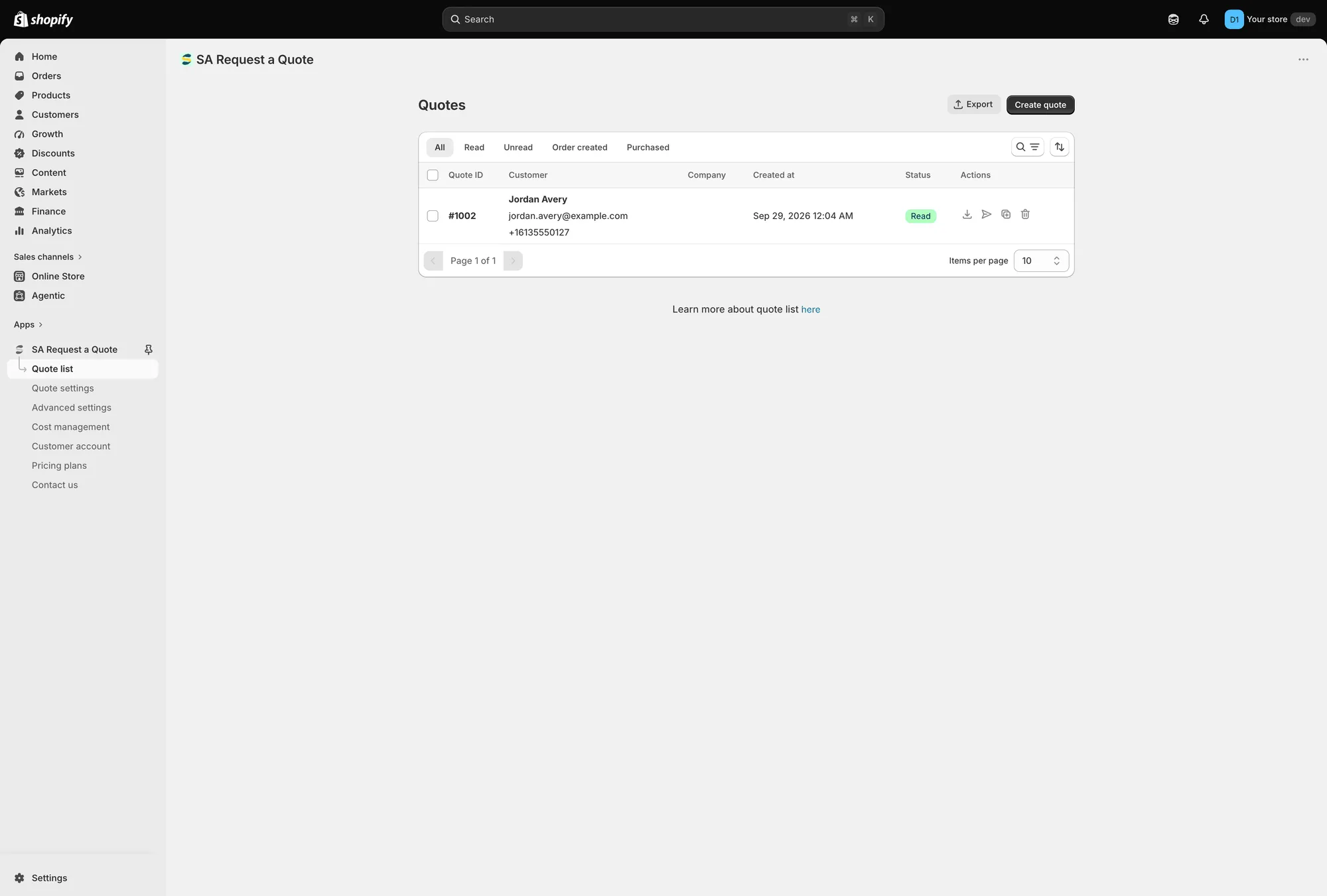
Chaque demande arrive dans Quote list.
Contrôlé par : E-mails envoyés à l’administration
-
Vous chiffrez et vous répondez
Section intitulée « Vous chiffrez et vous répondez »L’ouverture d’une demande vous donne sa propre page, intitulée Quote # suivi de son numéro, avec une ligne Update indiquant la date de la dernière modification.
Le tableau des lignes d’articles comporte trois colonnes : Products, Price & quantity et Total. Chaque ligne affiche le produit et son SKU, et le prix comme la quantité sont modifiables : ce que vous envoyez est donc votre offre, pas votre prix catalogue. Chaque ligne comporte aussi Duplicate items et un contrôle de suppression.
Pour modifier le contenu du devis, utilisez Search products ou le bouton Browse products à côté, Manage products, et Create section pour regrouper un long devis.
Le panneau Payment fait le total : Subtotal, puis Edit discount, Edit shipping et Edit tax rate, puis Total. Ces trois liens fonctionnent à partir de Cost management, qui comporte les onglets Discount, Shipping et Tax.
Tout ce que le client a envoyé figure dans la colonne de droite : Customer, Email, Contact information, Company information, Shipping address, Billing address, Payment terms, Extra info et Tags.
En bas, Timeline accepte un commentaire et un Post : « Only you and your staff can see comments ». C’est là que doivent aller les notes sur la négociation. Mark as unread, Mark as paid et Resend an email se trouvent à côté.

Un devis ouvert depuis la liste, avec les prix et les quantités prêts à être modifiés.
Dans Quote list, chaque ligne comporte aussi quatre actions rapides dans la colonne Actions : télécharger le devis au format PDF, envoyer un e-mail, le dupliquer et le supprimer.
Contrôlé par : Afficher et modifier un devis et Envoyer un devis
-
Le devis devient une commande
Section intitulée « Le devis devient une commande »Convert to Order se trouve en haut du devis, à côté de More actions. Il transforme le devis en commande brouillon Shopify, qui se comporte ensuite comme n’importe quelle commande Shopify : vous envoyez la facture, le client la règle, et la commande apparaît dans vos Commandes Shopify habituelles.
Contrôlé par : Convertir en commande brouillon
-
Le client peut le consulter par la suite
Section intitulée « Le client peut le consulter par la suite »Les clients connectés peuvent revoir ce qu’ils ont envoyé sur la Quote history page, intitulée Quote history, à l’adresse
/pages/quotes-history. Si votre boutique utilise les nouveaux comptes clients de Shopify, les devis peuvent aussi y apparaître.Contrôlé par : Présentation des pages de devis de la vitrine
Où sont conservés les devis
Section intitulée « Où sont conservés les devis »Les devis sont conservés dans l’application, et non dans vos Commandes Shopify, tant que vous n’en convertissez pas un. C’est voulu : un devis est une négociation, et vous ne voulez pas que des demandes non conclues faussent vos rapports de ventes.
Cinq onglets d’état se trouvent au-dessus du tableau Quote list et le filtrent à mesure que la liste s’allonge : All, Read, Unread, Order created et Purchased.
À côté, on trouve une recherche et un filtre, un contrôle de tri et Items per page en bas : 10, 20, 30 ou 50. Les boutons Export et Create quote se trouvent en haut de la page. Le tableau lui-même affiche Quote ID, Customer, Company, Created at, Status et Actions.
Garder un œil sur l’ensemble
Section intitulée « Garder un œil sur l’ensemble »Le tableau de bord résume le même parcours. Recent activity affiche Total quotes pour les 7 derniers jours et Pending quotes à examiner, avec View all pour accéder à la liste. Analytics overview (« Track quote performance and conversion. ») comporte un sélecteur de période et quatre chiffres : Quote number, Completed orders, Total draft orders et Order value.

Le tableau de bord est la page d’accueil de l’application.
Le Setup guide en haut de la même page est la version courte de tout ce qui précède : activer l’intégration de l’application dans votre thème, configurer les paramètres de devis, mettre en place les notifications par e-mail.
Ce que permet chaque forfait
Section intitulée « Ce que permet chaque forfait »Certaines étapes nécessitent un forfait payant : la conversion d’un devis en commande et l’export au format CSV sont par exemple dans PRO. Consultez Comparaison des forfaits pour le détail complet, ou ouvrez Pricing plans dans l’application.
Vous le saurez quand vous en rencontrerez une. L’application laisse le contrôle sur la page, le grise et affiche une ligne avec un cadenas indiquant « 🔐 This feature is available on … », avec un lien vers le forfait qui l’inclut. Un contrôle désactivé vient de votre forfait, pas d’un défaut de l’application ou de votre thème.
Étapes suivantes
Section intitulée « Étapes suivantes »- Démarrage rapide : configurez tout cela sur votre propre boutique
- Comparaison des forfaits : les étapes couvertes par votre forfait
- Autorisations et données : ce à quoi l’application accède et ce qu’elle conserve