
Hoe het werkt
Wat er in elke fase van een offerte gebeurt — vanaf het moment dat een klant op je offerteknop klikt tot de bestelling waarvoor je wordt betaald.
De meeste instellingen in deze app worden duidelijker als je weet waar ze in het traject horen. Deze pagina loopt het hele pad één keer door en verwijst naar de pagina die elke fase regelt.
Het traject
Section titled “Het traject”-
De klant vindt een offerteknop
Section titled “De klant vindt een offerteknop”De app voegt een offerteknop toe aan je webshop, met als label je Button text — Add to Quote, tenzij je dat wijzigt. Drie keuzelijsten bepalen waar hij verschijnt: Product page button position, Collection page button position en Cart page button position.
Select quote products bepaalt bij welke producten hij verschijnt, en Who can see the RFQ button? bepaalt voor welke bezoekers — All customers, Logged-in customers, Guest (non-logged) customers of Logged-in customers with specific tags.
Als je prijzen verbergt, wordt de prijs niet meer getoond en kun je ook Hide Add To Cart button en Hide Buy Now button gebruiken, zodat een offerte aanvragen de enige weg vooruit is.

De offerteknop op een productpagina, op de positie die je kiest.
Dit regel je met: Overzicht van het verzamelen van offerteaanvragen en Overzicht van het verbergen van prijzen
-
Ze klikken erop en jij kiest wat er dan gebeurt
Section titled “Ze klikken erop en jij kiest wat er dan gebeurt”Click action bepaalt het moment na de klik: Open quote form popup, Add product to quote cart of Redirect to quote page.
Als je Show popup message after adding product inschakelt, ziet de klant je Message met twee knoppen — View Quote om direct naar de eigen offerte te gaan en Continue Shopping om verder te bladeren.

De pop-up nadat een product is toegevoegd, met je eigen bericht en beide knoppen.
Dit regel je met: Het gedrag na de klik instellen
-
Producten verzamelen zich in de offertewagen
Section titled “Producten verzamelen zich in de offertewagen”De offertewagen werkt als een winkelwagen: klanten blijven bladeren en blijven toevoegen voordat ze iets versturen. Hij staat op de Quote cart page, met de titel Request for quote, op
/pages/request-for-quote— “Shows the quote form and the customer’s quote cart.”Als je Enable Quote Cart Widget inschakelt, volgt een zwevende knop Quote (n) de klant door de winkel, zodat die de offerte vanaf elke pagina weer kan openen.

De offertewagen op /pages/request-for-quote.
Dit regel je met: Pagina Request a Quote en Zwevende offertewidget
-
Ze vullen je formulier in
Section titled “Ze vullen je formulier in”Als ze klaar zijn, vullen ze het offerteformulier in. Je Form template en de Form builder bepalen per sectie wat het vraagt. Templates vragen niet allemaal hetzelfde: het B2B customer form heeft Contact information, Company information, Shipping address, Billing address, Payment terms en Extra info, terwijl het Detailed quote form Contact information, Shipping address en Extra info heeft. Als je de template wijzigt, wordt de huidige lijst met velden vervangen.
Quote form appearance bepaalt of ze het doorlopen als Multiple step of Single page.
Uitgelogde klanten zien op het formulier “Already have an account? Log in to auto-fill your contact and company information.”, zodat terugkerende kopers niet alles opnieuw hoeven in te typen.

De contactstap van het formulier, zoals een uitgelogde klant hem ziet.
Dit regel je met: Overzicht van het offerteformulier
-
De offerte komt bij jou aan
Section titled “De offerte komt bij jou aan”De aanvraag verschijnt in Quote list, op de pagina met de kop Quotes. Er wordt niets in rekening gebracht en er bestaat nog geen bestelling — dit is een aanvraag, geen verkoop.
Als Mail notifications aan staat, mailt de app je erover. Als Auto response email aan staat, krijgt de klant tegelijkertijd een bevestiging.
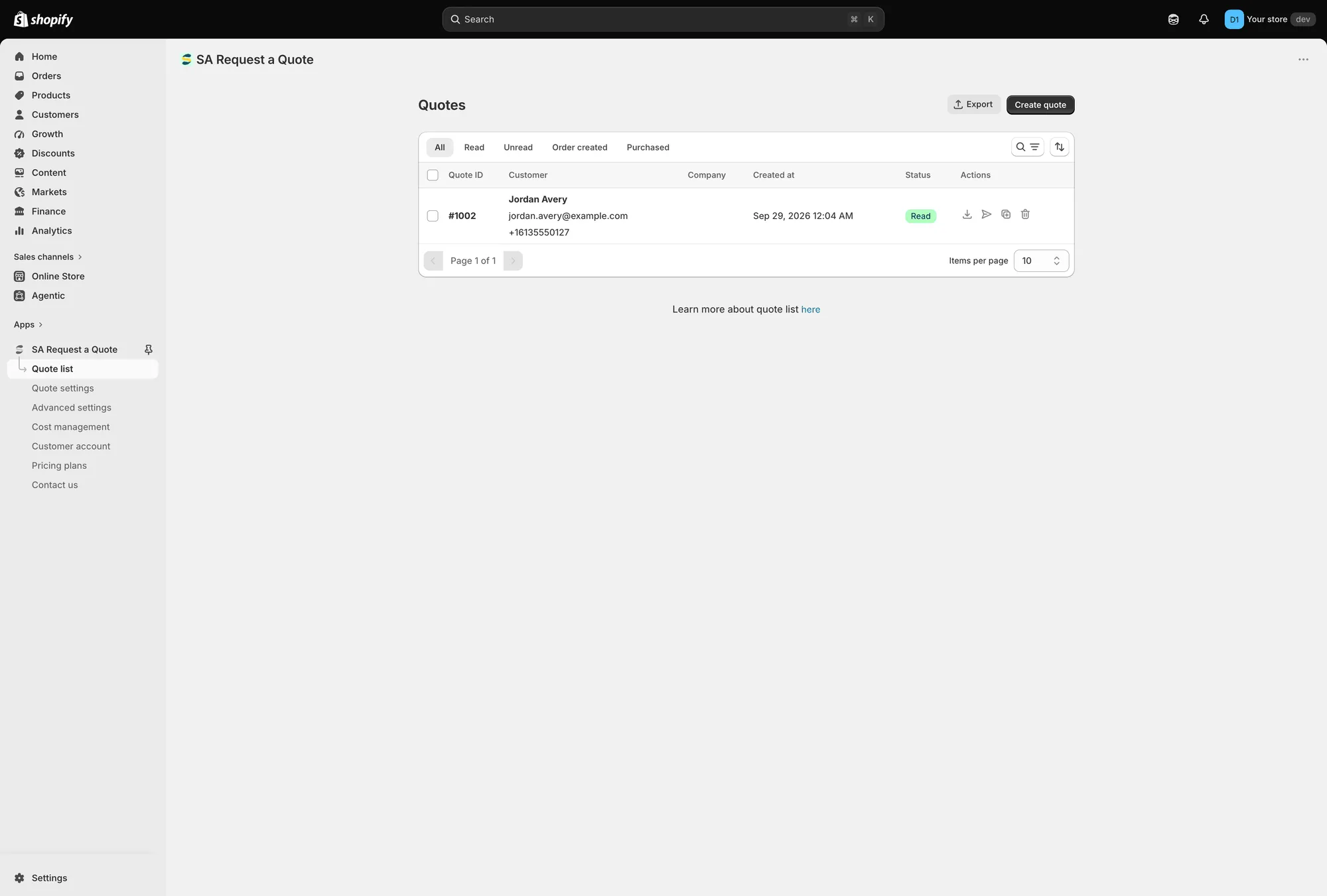
Elke aanvraag komt terecht in Quote list.
Dit regel je met: E-mails naar beheerders
-
Jij prijst hem en antwoordt
Section titled “Jij prijst hem en antwoordt”Als je een aanvraag opent, krijg je een eigen pagina met de kop Quote # gevolgd door het nummer, met een regel Update die toont wanneer hij voor het laatst is gewijzigd.
De tabel met regelitems heeft drie kolommen — Products, Price & quantity en Total. Elke regel toont het product en de SKU, en zowel de prijs als de hoeveelheid kunnen worden bewerkt, zodat wat je stuurt jouw aanbod is en niet je lijstprijs. Elke regel heeft ook Duplicate items en een verwijderknop.
Gebruik Search products of de knop Browse products ernaast, Manage products en Create section om een lange offerte te groeperen als je wilt wijzigen wat erop staat.
Het paneel Payment telt alles op: Subtotal, dan Edit discount, Edit shipping en Edit tax rate, dan Total. Die drie links werken vanuit Cost management, met de tabbladen Discount, Shipping en Tax.
Alles wat de klant heeft gestuurd, staat in de rechterkolom: Customer, Email, Contact information, Company information, Shipping address, Billing address, Payment terms, Extra info en Tags.
Onderaan neemt Timeline een opmerking en een Post op — “Only you and your staff can see comments” — en daar horen aantekeningen over de onderhandeling thuis. Mark as unread, Mark as paid en Resend an email staan ernaast.

Een offerte geopend vanuit de lijst, met prijzen en hoeveelheden klaar om te bewerken.
Terug in Quote list heeft elke rij ook vier snelle acties in de kolom Actions: de offerte downloaden als pdf, een e-mail sturen, hem dupliceren en hem verwijderen.
Dit regel je met: Een offerte bekijken en bewerken en Een offerte versturen
-
De offerte wordt een bestelling
Section titled “De offerte wordt een bestelling”Convert to Order staat bovenaan de offerte, naast More actions. Het maakt van de offerte een Shopify-conceptbestelling en vanaf dat moment gedraagt hij zich als elke Shopify-bestelling — je stuurt de factuur, de klant betaalt en hij verschijnt in je gewone Shopify-Bestellingen.
Dit regel je met: Omzetten naar een conceptbestelling
-
De klant kan erop terugkijken
Section titled “De klant kan erop terugkijken”Ingelogde klanten kunnen bekijken wat ze hebben gestuurd op de Quote history page, met de titel Quote history, op
/pages/quotes-history. Als je winkel de nieuwe klantaccounts van Shopify gebruikt, kunnen offertes daar ook verschijnen.Dit regel je met: Overzicht van offertepagina’s in de webshop
Waar offertes staan
Section titled “Waar offertes staan”Offertes worden bewaard in de app, niet in je Shopify-Bestellingen, totdat je er een omzet. Dat is bewust — een offerte is een onderhandeling en je wilt niet dat onverkochte aanvragen je verkooprapportage vervuilen.
Vijf statustabbladen staan boven de tabel Quote list en beperken die naarmate de lijst groeit: All, Read, Unread, Order created en Purchased.
Daarnaast zijn er een zoek- en filterfunctie, een sorteerbesturing en Items per page onderaan — 10, 20, 30 of 50. De knoppen Export en Create quote staan bovenaan de pagina. De tabel zelf toont Quote ID, Customer, Company, Created at, Status en Actions.
Het geheel in de gaten houden
Section titled “Het geheel in de gaten houden”Het dashboard vat hetzelfde traject samen. Recent activity toont Total quotes van de afgelopen 7 dagen en Pending quotes die beoordeeld moeten worden, met View all om naar de lijst te gaan. Analytics overview — “Track quote performance and conversion.” — heeft een datumbereikkiezer en vier cijfers: Quote number, Completed orders, Total draft orders en Order value.

Het dashboard is de startpagina van de app.
De Setup guide bovenaan dezelfde pagina is de korte versie van alles hierboven — de app-insluiting in je thema inschakelen, offerte-instellingen configureren, e-mailmeldingen instellen.
Wat elk abonnement kan
Section titled “Wat elk abonnement kan”Sommige fases vragen een betaald abonnement — het omzetten van een offerte naar een bestelling en exporteren naar csv zitten bijvoorbeeld in PRO. Zie Abonnementen vergelijken voor het volledige overzicht, of open Pricing plans in de app.
Je merkt het wanneer je er een tegenkomt. De app laat het besturingselement op de pagina staan, maakt het grijs en toont een hangslotregel met de tekst “🔐 This feature is available on …”, met een link naar het abonnement waarin het zit. Een uitgeschakeld besturingselement ligt aan je abonnement en is geen storing in de app of je thema.
Volgende stappen
Section titled “Volgende stappen”- Quickstart — stel dit in je eigen winkel in
- Abonnementen vergelijken — welke fases je abonnement dekt
- Machtigingen en gegevens — waartoe de app toegang heeft en wat ze opslaat