
Come funziona
Cosa succede in ogni fase di un preventivo, dal momento in cui la clientela clicca il tuo pulsante fino all'ordine che ti viene pagato.
Gran parte delle impostazioni di questa app ha più senso quando sai in quale punto del percorso si colloca. Questa pagina ripercorre l’intero tragitto una volta e rimanda alla pagina che controlla ogni fase.
Il percorso
Sezione intitolata “Il percorso”-
La clientela trova un pulsante del preventivo
Sezione intitolata “La clientela trova un pulsante del preventivo”L’app aggiunge un pulsante del preventivo alla tua vetrina, con l’etichetta del tuo Button text: Add to Quote, a meno che tu non lo cambi. Tre menu a tendina decidono dove compare: Product page button position, Collection page button position e Cart page button position.
Select quote products decide quali prodotti lo mostrano e Who can see the RFQ button? decide quali persone lo vedono: All customers, Logged-in customers, Guest (non-logged) customers o Logged-in customers with specific tags.
Se nascondi i prezzi, il prezzo non viene più mostrato e puoi anche usare Hide Add To Cart button e Hide Buy Now button, così chiedere un preventivo è l’unico modo per andare avanti.

Il pulsante del preventivo in una pagina prodotto, nella posizione che scegli.
Dove si controlla: Panoramica sulla raccolta delle richieste di preventivo e Panoramica sul nascondere i prezzi
-
La persona lo clicca e tu scegli cosa succede dopo
Sezione intitolata “La persona lo clicca e tu scegli cosa succede dopo”Click action decide cosa accade subito dopo il clic: Open quote form popup, Add product to quote cart o Redirect to quote page.
Se attivi Show popup message after adding product, la persona vede il tuo Message con due pulsanti: View Quote per andare direttamente al preventivo e Continue Shopping per continuare a navigare.

Il popup dopo l’aggiunta di un prodotto, con il tuo messaggio e i due pulsanti.
Dove si controlla: Imposta il comportamento dopo il clic
-
I prodotti si raccolgono nel carrello dei preventivi
Sezione intitolata “I prodotti si raccolgono nel carrello dei preventivi”Il carrello dei preventivi funziona come un carrello della spesa: la clientela continua a navigare e ad aggiungere prima di inviare qualcosa. Si trova nella Quote cart page, intitolata Request for quote, all’indirizzo
/pages/request-for-quote: «Shows the quote form and the customer’s quote cart.»Se attivi Enable Quote Cart Widget, un pulsante flottante Quote (n) segue la persona nel negozio, così può riaprire il preventivo da qualsiasi pagina.

Il carrello dei preventivi all’indirizzo /pages/request-for-quote.
Dove si controlla: Pagina Request a Quote e Widget flottante dei preventivi
-
La persona compila il tuo modulo
Sezione intitolata “La persona compila il tuo modulo”Quando è pronta, completa il modulo del preventivo. Il tuo Form template e il Form builder decidono cosa viene chiesto, sezione per sezione. Non tutti i template chiedono le stesse cose: il B2B customer form ha Contact information, Company information, Shipping address, Billing address, Payment terms ed Extra info, mentre il Detailed quote form ha Contact information, Shipping address ed Extra info. Cambiare template sostituisce l’elenco dei campi attuale.
Quote form appearance decide se la compilazione avviene in Multiple step o in Single page.
Chi non ha effettuato l’accesso vede nel modulo «Already have an account? Log in to auto-fill your contact and company information.», così chi torna non deve riscrivere tutto.

Il passaggio dei contatti del modulo, come lo vede chi non ha effettuato l’accesso.
Dove si controlla: Panoramica del modulo del preventivo
-
Il preventivo arriva a te
Sezione intitolata “Il preventivo arriva a te”La richiesta compare in Quote list, nella pagina con titolo Quotes. Non viene addebitato nulla e non esiste ancora alcun ordine: è una richiesta, non una vendita.
Se Mail notifications è attivo, l’app ti avvisa via email. Se Auto response email è attivo, la clientela riceve una conferma nello stesso momento.
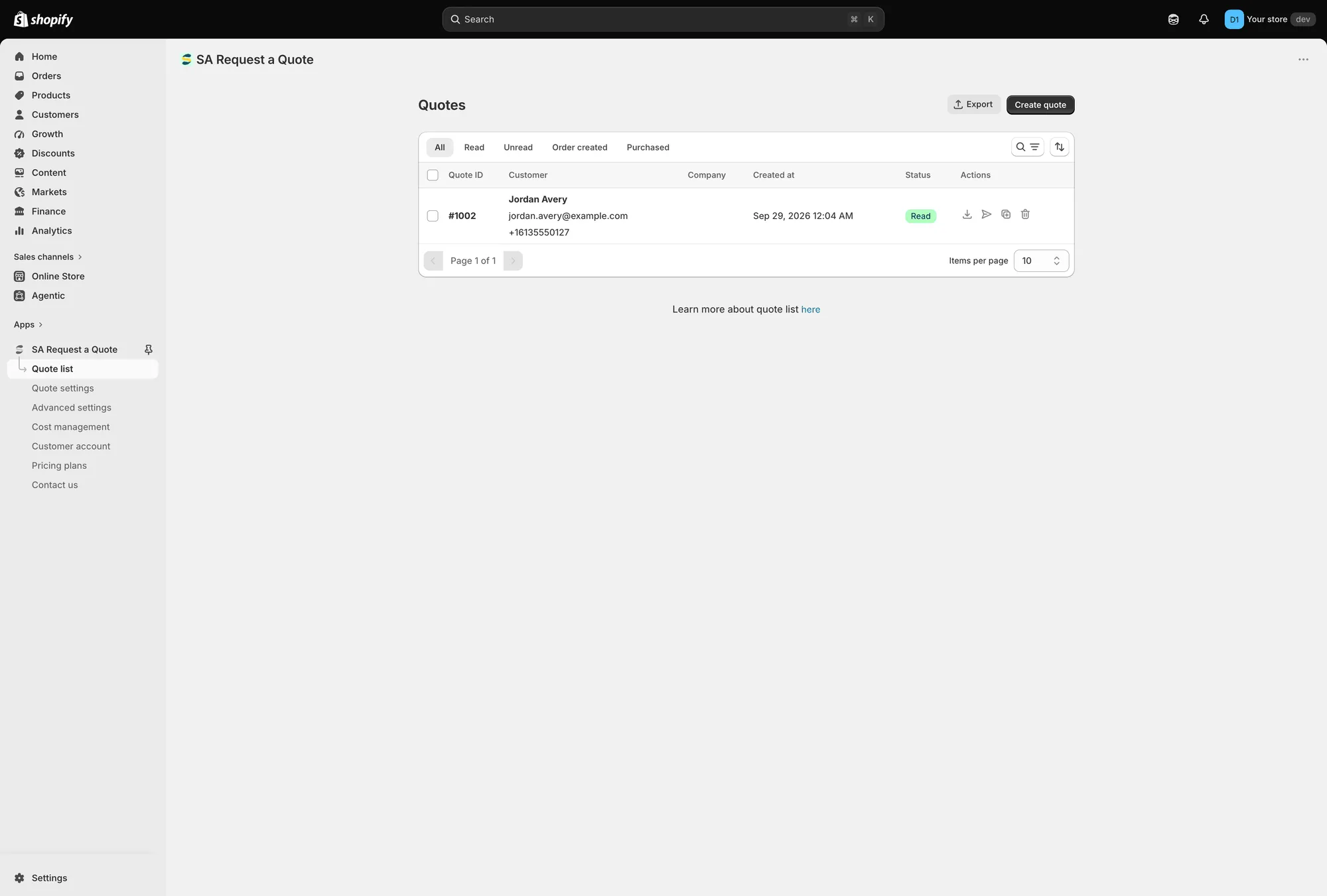
Ogni richiesta arriva in Quote list.
Dove si controlla: Email inviate all’amministrazione
-
Calcoli il prezzo e rispondi
Sezione intitolata “Calcoli il prezzo e rispondi”Aprendo una richiesta si accede alla sua pagina, intitolata Quote # seguito dal numero, con una riga Update che indica quando è stata modificata l’ultima volta.
La tabella delle righe ha tre colonne: Products, Price & quantity e Total. Ogni riga mostra il prodotto e il suo SKU; prezzo e quantità si possono modificare, quindi ciò che invii è la tua offerta e non il prezzo di listino. Ogni riga ha anche Duplicate items e un controllo per eliminarla.
Per modificare il contenuto del preventivo usa Search products o il pulsante Browse products accanto, Manage products e Create section per raggruppare un preventivo lungo.
Il pannello Payment somma tutto: Subtotal, poi Edit discount, Edit shipping ed Edit tax rate, quindi Total. Questi tre link si aprono da Cost management, che ha le schede Discount, Shipping e Tax.
Tutto ciò che ha inviato la clientela si trova nella colonna di destra: Customer, Email, Contact information, Company information, Shipping address, Billing address, Payment terms, Extra info e Tags.
In fondo, Timeline accetta un commento e un Post: «Only you and your staff can see comments». È il posto giusto per le note sulla trattativa. Accanto trovi Mark as unread, Mark as paid e Resend an email.

Un preventivo aperto dall’elenco, con prezzi e quantità pronti da modificare.
Tornando in Quote list, ogni riga ha anche quattro azioni rapide nella colonna Actions: scaricare il preventivo in PDF, inviare un’email, duplicarlo ed eliminarlo.
Dove si controlla: Visualizza e modifica un preventivo e Invia un preventivo
-
Il preventivo diventa un ordine
Sezione intitolata “Il preventivo diventa un ordine”Convert to Order si trova in cima al preventivo, accanto a More actions. Trasforma il preventivo in una bozza d’ordine di Shopify e da quel momento si comporta come qualsiasi ordine Shopify: invii la fattura, la persona paga e l’ordine compare nei normali Ordini di Shopify.
Dove si controlla: Converti in bozza d’ordine
-
La clientela può rivedere il preventivo
Sezione intitolata “La clientela può rivedere il preventivo”Chi ha effettuato l’accesso può rivedere ciò che ha inviato nella Quote history page, intitolata Quote history, all’indirizzo
/pages/quotes-history. Se il tuo negozio usa i nuovi account cliente di Shopify, i preventivi possono comparire anche lì.Dove si controlla: Panoramica delle pagine preventivo della vetrina
Dove si trovano i preventivi
Sezione intitolata “Dove si trovano i preventivi”I preventivi restano nell’app, non negli Ordini di Shopify, finché non ne converti uno. È una scelta voluta: un preventivo è una trattativa e non vuoi che richieste non concluse falsino i tuoi report di vendita.
Cinque schede di stato sopra la tabella Quote list restringono l’elenco man mano che cresce: All, Read, Unread, Order created e Purchased.
Accanto ci sono una ricerca e un filtro, un controllo di ordinamento e Items per page in fondo: 10, 20, 30 o 50. I pulsanti Export e Create quote si trovano in cima alla pagina. La tabella mostra Quote ID, Customer, Company, Created at, Status e Actions.
Tenere tutto sotto controllo
Sezione intitolata “Tenere tutto sotto controllo”La dashboard riassume lo stesso percorso. Recent activity mostra Total quotes degli ultimi 7 giorni e Pending quotes da rivedere, con View all per passare all’elenco. Analytics overview, «Track quote performance and conversion.», ha un selettore dell’intervallo di date e quattro dati: Quote number, Completed orders, Total draft orders e Order value.

La dashboard è la pagina iniziale dell’app.
La Setup guide in cima alla stessa pagina è la versione breve di tutto quanto sopra: abilitare l’incorporamento app nel tema, configurare le impostazioni dei preventivi, impostare le notifiche email.
Cosa può fare ogni piano
Sezione intitolata “Cosa può fare ogni piano”Alcune fasi richiedono un piano a pagamento: ad esempio, convertire un preventivo in ordine ed esportare in CSV sono funzioni del piano PRO. Consulta Confronto dei piani per il quadro completo, oppure apri Pricing plans nell’app.
Te ne accorgerai quando ne incontri una. L’app lascia il controllo nella pagina, lo mostra in grigio e aggiunge una riga con lucchetto che dice «🔐 This feature is available on …», con un link al piano che lo include. Un controllo disattivato dipende dal tuo piano, non da un malfunzionamento dell’app o del tema.
Passaggi successivi
Sezione intitolata “Passaggi successivi”- Guida rapida: configura tutto questo nel tuo negozio
- Confronto dei piani: quali fasi sono coperte dal tuo piano
- Autorizzazioni e dati: a cosa accede l’app e cosa conserva