
Traduci i testi della vetrina
Usa Translations AI in Advanced settings per tradurre tutto ciò che vede la clientela, nelle lingue che pubblichi in Shopify.
Se vendi in più lingue, anche l’esperienza di preventivo deve seguirti. Non la traduci pezzo per pezzo: Translations AI copre tutto in una volta.
L’impostazione si trova nella scheda Translations di Advanced settings. L’app la descrive così: «Translate everything your customers see — quote form, storefront text and both quote emails. Languages come from Settings → Languages.»
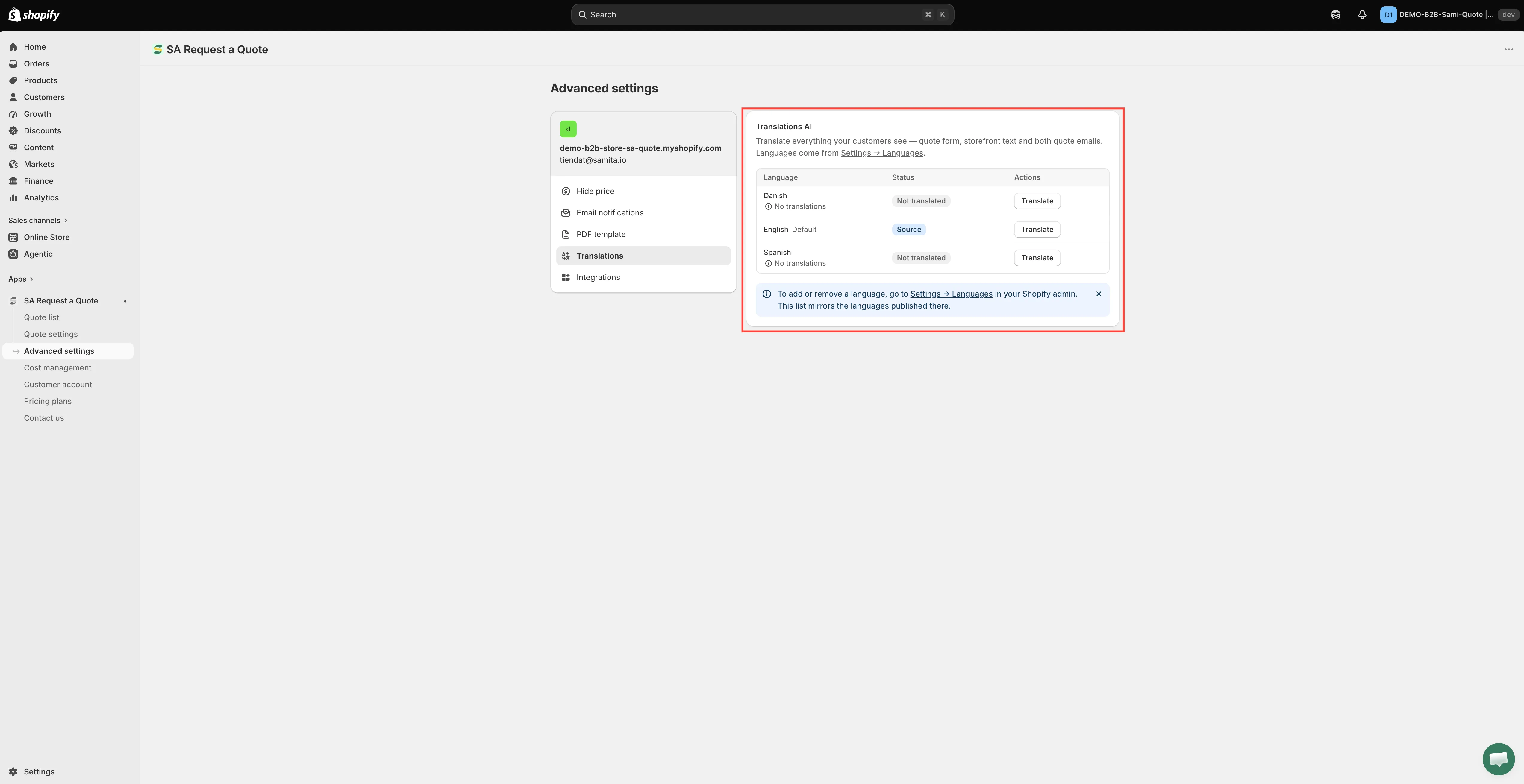
Le lingue arrivano da Shopify; questa tabella è il punto in cui le traduci.
Le lingue arrivano da Shopify
Sezione intitolata “Le lingue arrivano da Shopify”L’app non ha un proprio elenco di lingue. Rispecchia le lingue che il tuo negozio pubblica, quindi qui non c’è nulla da aggiungere.
Questo significa che l’ordine di lavoro è univoco: prima pubblica la lingua in Shopify, poi traducila nell’app. Una lingua che non hai pubblicato non compare nella tabella.
Prima sistema il testo di partenza
Sezione intitolata “Prima sistema il testo di partenza”La tabella ha tre colonne: Language, Status e Actions. La riga contrassegnata Default ha lo stato Source: è il testo da cui vengono tradotte tutte le altre lingue. In un negozio la cui lingua predefinita è l’inglese, quella riga riporta English — Default — Source.
Poiché tutto deriva dal testo di partenza, le frasi che correggi dopo vanno tradotte di nuovo. Definisci il testo nella lingua predefinita prima di tradurre qualsiasi cosa:
| Testo di partenza | Dove lo scrivi |
|---|---|
| Button text e il Message mostrato dopo l'aggiunta di un prodotto | Quote settings > Customize > Button & widget |
| I campi e le sezioni del modulo del preventivo | Quote settings > Customize > Quote form |
| Le due email dei preventivi | Advanced settings > Email notifications |
Traduci una lingua
Sezione intitolata “Traduci una lingua”-
Pubblica la lingua in Shopify
Sezione intitolata “Pubblica la lingua in Shopify”Nell’amministrazione Shopify vai in Impostazioni > Lingue e pubblica la lingua in cui vendi.
-
Apri la scheda Translations
Sezione intitolata “Apri la scheda Translations”Nell’app vai in Advanced settings e apri la scheda Translations.
-
Trova la lingua nella tabella
Sezione intitolata “Trova la lingua nella tabella”Cercala nella colonna Language. Anche la lingua predefinita del tuo negozio è lì, contrassegnata Default con lo stato Source, quindi sistema quel testo prima di tradurre.
-
Usa Translate su quella riga
Sezione intitolata “Usa Translate su quella riga”Clicca Translate nella colonna Actions. Un solo clic copre il modulo del preventivo, i testi della vetrina e entrambe le email dei preventivi insieme: in questa scheda non c’è un punto di accesso separato per le email o per le singole sezioni, quindi un solo passaggio fa tutto.
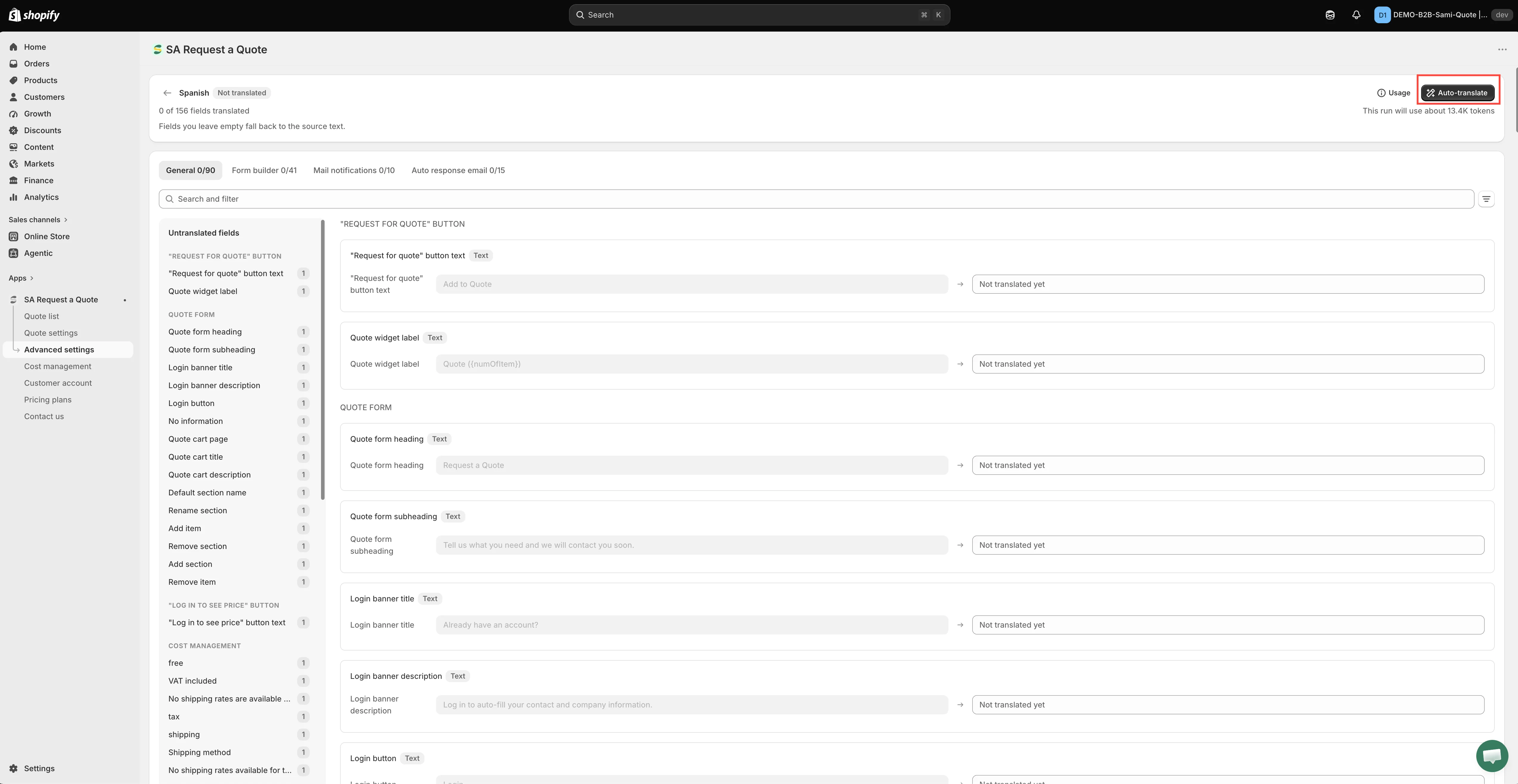
Translate apre un campo per ogni stringa che legge la clientela.
-
Leggi il risultato prima di salvarlo
Sezione intitolata “Leggi il risultato prima di salvarlo”La traduzione automatica è una bozza, non un testo definitivo. Leggi ciò che hai ottenuto con lo stesso occhio che useresti per il tuo testo in inglese, soprattutto il testo del pulsante e l’oggetto dell’email, perché sono le due stringhe che la clientela incontra per prime.
Poi salva il lavoro prima di uscire dalla schermata. Una traduzione non salvata ha lo stesso aspetto di una traduzione che non ha funzionato e finirai per cercare un errore che non esiste.
-
Rileggila sulla vetrina
Sezione intitolata “Rileggila sulla vetrina”Imposta la vetrina in quella lingua e ripercorri una richiesta di preventivo come farebbe la clientela, dal pulsante all’email di conferma. Invia a te stesso una vera richiesta di prova: le email fanno parte di ciò che hai appena tradotto e sono la parte che non puoi vedere dall’amministrazione.
Un esempio pratico: un negozio inglese che aggiunge il danese
Sezione intitolata “Un esempio pratico: un negozio inglese che aggiunge il danese”Supponi che il pulsante del preventivo dica attualmente Request a Quote e che tu abbia appena iniziato a vendere in Danimarca. In ordine:
- Sistema prima l’inglese. Quote settings > Customize > Button & widget > Button text. Ciò che c’è scritto è la base da cui viene creato il danese, quindi definiscilo ora: se lo cambi dopo, il danese va rifatto.
- Pubblica il danese in Shopify. Impostazioni > Lingue nell’amministrazione Shopify. Finché non lo fai, il danese non sarà affatto nella tabella dell’app.
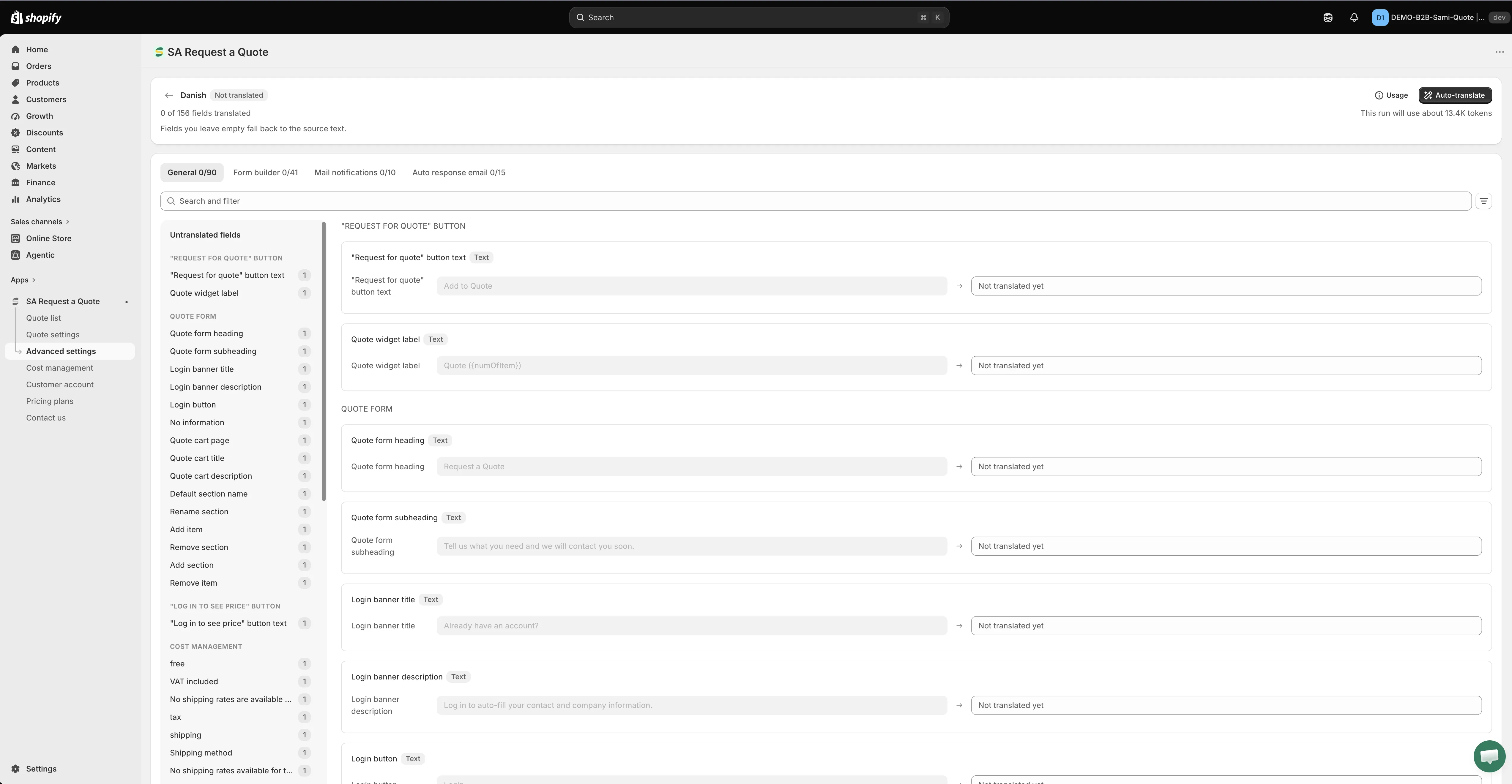
- Traduci la riga del danese. Advanced settings > Translations > Translate sulla riga del danese. Rileggi, correggi ciò che suona strano, salva.
- Confronta le due vetrine. Apri una pagina prodotto nella vetrina in inglese e la stessa pagina in quella in danese. Il pulsante dovrebbe dire Request a Quote in una e il suo equivalente danese nell’altra, nello stesso punto e con la stessa dimensione.
- Invia una richiesta di prova dalla vetrina in danese. Anche l’email di conferma che arriva dovrebbe essere in danese: è così che capisci che la parte email della traduzione è andata a buon fine.
Cosa copre
Sezione intitolata “Cosa copre”| Cosa vede la clientela | Coperto da |
|---|---|
| Il modulo del preventivo | Translations AI, in questa scheda |
| I testi della vetrina, compreso il testo del pulsante del preventivo | Translations AI, in questa scheda |
| Entrambe le email dei preventivi: Mail notifications e Auto response email | Translations AI, in questa scheda |
| La sezione Quote List nei nuovi account cliente | Translation, nella pagina Customer account |
| Il PDF del preventivo | La scheda Translations all'interno dell'editor Quote PDF template |
Anche le email dei preventivi si traducono qui
Sezione intitolata “Anche le email dei preventivi si traducono qui”Entrambe le email dei preventivi sono coperte dalla stessa azione Translate sulla riga della lingua: non le traduci separatamente.
- Mail notifications: «Automatically send an email notification to the store owner when a quote is submitted.» L’avviso che ricevi tu. Vedi Email inviate all’amministrazione.
- Auto response email: «Automatically send an email notification to customers after they submit a quote.» La conferma che riceve la clientela. Vedi Email inviate alla clientela.
L’elenco dei preventivi negli account cliente
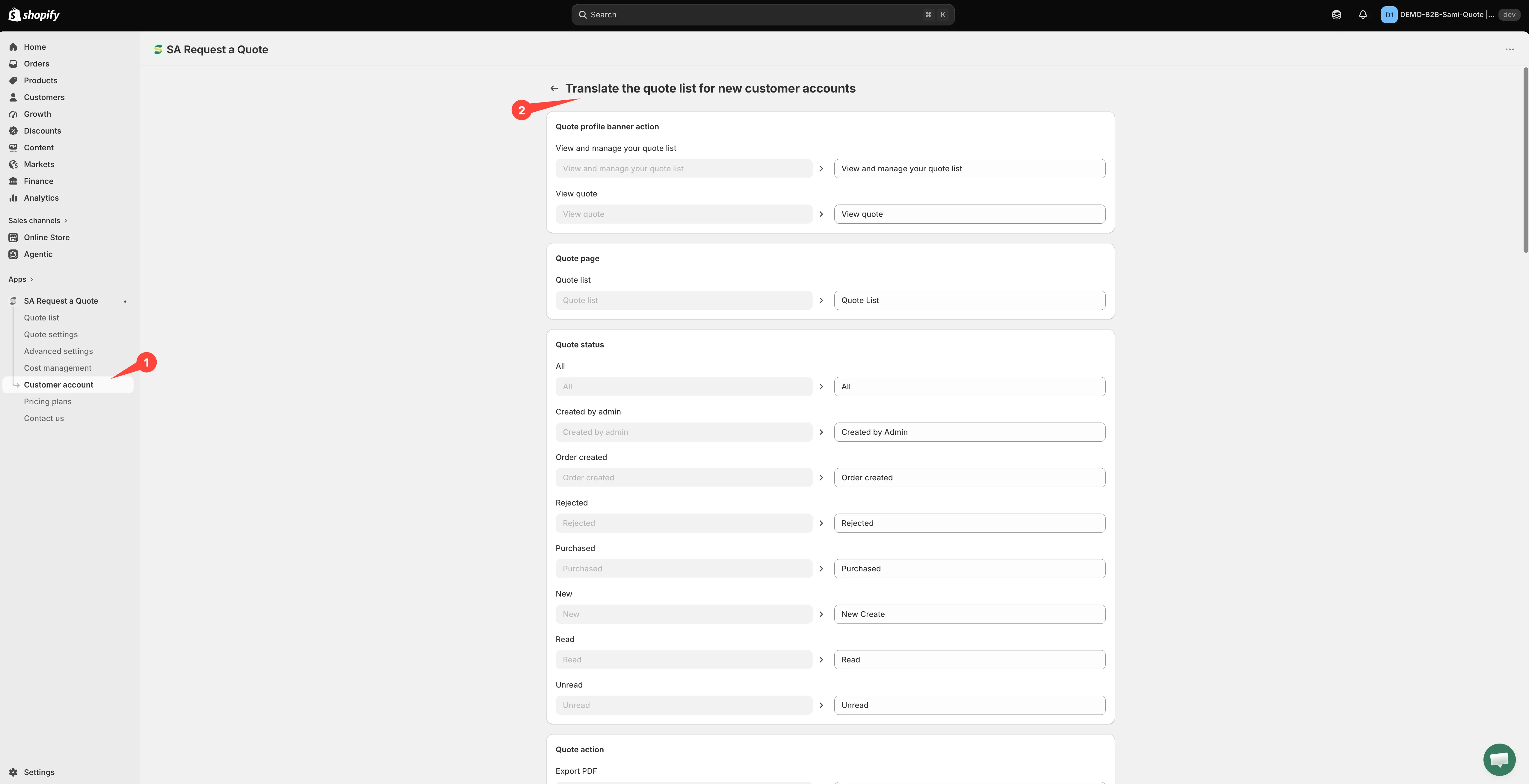
Sezione intitolata “L’elenco dei preventivi negli account cliente”Una parte è fuori da Translations AI. Se mostri i preventivi nei nuovi account cliente di Shopify, l’app ha per questo un’impostazione Translation separata, descritta così: «Translate the Quote List section for new customer accounts.»

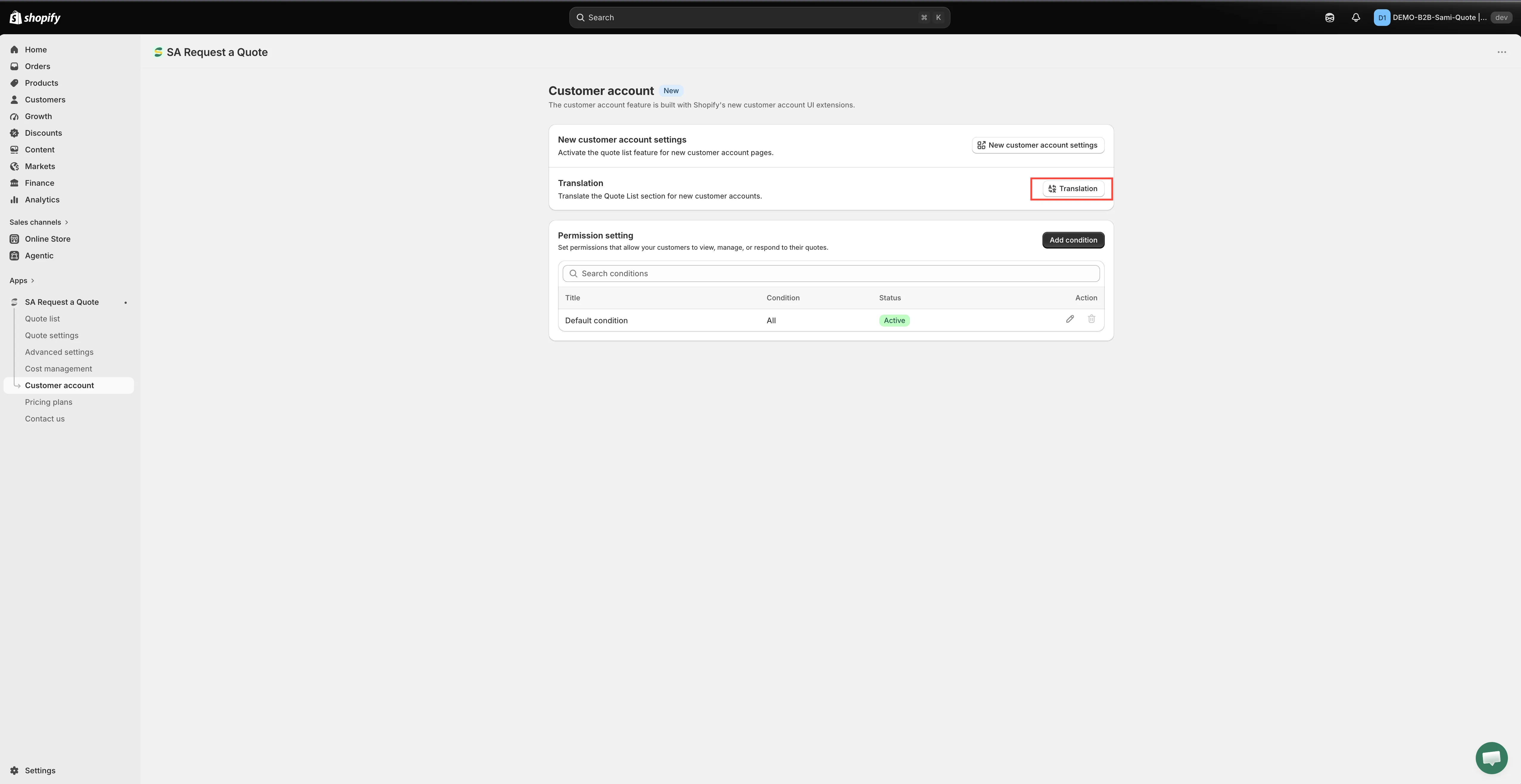
Translation si trova nella pagina Customer account, sotto New customer account settings.
La trovi nell’app in Customer account, tra New customer account settings e Permission setting.
-
Apri la sezione Translation
Sezione intitolata “Apri la sezione Translation”Nell’app vai in Customer account e trova la sezione Translation. Clicca il suo pulsante Translation.
-
Compila i campi di testo
Sezione intitolata “Compila i campi di testo”Si apre la pagina Translate quote list new customer accounts. È un insieme di campi di testo, uno per etichetta: clicca in ciascuno e scrivi il testo che vuoi mostrare alla clientela.
Questa sezione è fuori da Translations AI, quindi tradurre una lingua nella scheda Translations non compila questi campi al posto tuo. Ciò che scrivi qui è ciò che legge la clientela.
-
Salva, poi controlla da un account cliente
Sezione intitolata “Salva, poi controlla da un account cliente”Salva le modifiche, poi apri l’elenco dei preventivi negli account cliente sulla tua vetrina e rileggilo.
Altro su quest’area: Preventivi negli account cliente.
Il PDF del preventivo
Sezione intitolata “Il PDF del preventivo”Anche il PDF ha il proprio testo. L’editor Quote PDF template, in Advanced settings > PDF template > Quote PDF, ha tre schede: Design, Content e Translations. È quella scheda Translations, non questa, a coprire il documento. Vedi Personalizza il PDF del preventivo.
Copri l’intero percorso
Sezione intitolata “Copri l’intero percorso”Tradurre il pulsante ma non il modulo costringe la clientela a cambiare lingua a metà operazione. Poiché Translations AI gestisce insieme il modulo del preventivo, i testi della vetrina e entrambe le email, fare una lingua una volta sola mantiene tutto coerente: le due parti da ricordare separatamente sono la sezione dell’account cliente e il PDF del preventivo indicati sopra.
Passaggi successivi
Sezione intitolata “Passaggi successivi”- Traduci le email dei preventivi: la stessa impostazione, vista dalle email dei preventivi
- Personalizza il PDF del preventivo: la scheda Translations propria del PDF
- Cambia testo e colori del pulsante: dove si imposta il testo del pulsante del preventivo
- Impostazioni generali: dove si trova ogni impostazione nell’app