
ストアフロントのテキストを翻訳する
Advanced settingsのTranslations AIを使って、Shopifyで公開している言語ごとに、お客様に表示されるすべての内容を翻訳します。
複数の言語で販売している場合は、見積もりの体験も言語に合わせる必要があります。1つずつ翻訳する必要はなく、Translations AIがすべてを一度にカバーします。
この設定は、Advanced settingsのTranslationsタブにあります。アプリでは、「Translate everything your customers see — quote form, storefront text and both quote emails. Languages come from Settings → Languages.」と説明されています。
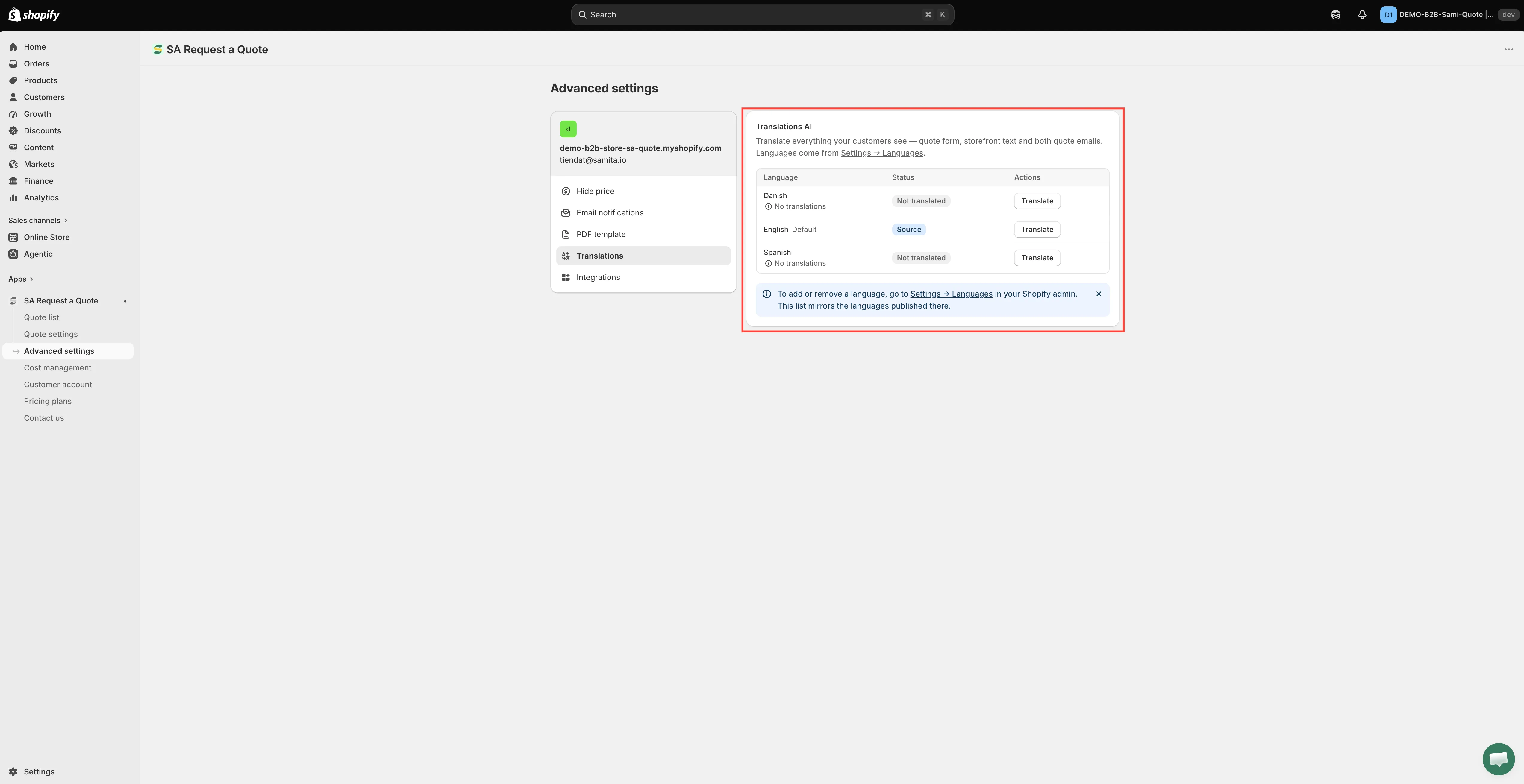
言語はShopifyから取得されます。このテーブルで、それらを翻訳します。
言語はShopifyから取得されます
Section titled “言語はShopifyから取得されます”アプリには独自の言語一覧はありません。ストアで公開している言語が反映されるため、ここで追加するものはありません。
つまり、作業の順序は一方向です。先にShopifyで言語を公開し、その後アプリで翻訳します。公開していない言語は、テーブルに表示されません。
まずソースのテキストを整える
Section titled “まずソースのテキストを整える”テーブルには、Language、Status、Actionsの3つの列があります。Defaultと表示された行のステータスはSourceで、他のすべての言語はこのテキストから翻訳されます。デフォルト言語が英語のストアでは、その行はEnglish — Default — Sourceと表示されます。
すべてがソースから作られるため、あとから文言を修正すると、再翻訳が必要になります。翻訳を始める前に、デフォルト言語のテキストを確定させてください。
| ソースのテキスト | 書く場所 |
|---|---|
| Button textと、商品が追加された後に表示されるMessage | Quote settings > Customize > Button & widget |
| 見積もりフォームのフィールドとセクション | Quote settings > Customize > Quote form |
| 2通の見積もりメール | Advanced settings > Email notifications |
言語を翻訳する
Section titled “言語を翻訳する”-
Shopifyで言語を公開する
Section titled “Shopifyで言語を公開する”Shopify管理画面で「設定」>「言語」に移動し、販売する言語を公開します。
-
Translationsタブを開く
Section titled “Translationsタブを開く”アプリでAdvanced settingsに移動し、Translationsタブを開きます。
-
テーブルで言語を探す
Section titled “テーブルで言語を探す”Language列で探します。ストアのデフォルト言語もここにあり、Defaultと表示されてステータスがSourceになっているため、翻訳する前にその文言を整えてください。
-
その行のTranslateを使う
Section titled “その行のTranslateを使う”Actions列のTranslateをクリックします。1回のクリックで、見積もりフォーム、ストアフロントのテキスト、2通の見積もりメールがまとめて対象になります。このタブには、メールや個別のセクション用の別の入り口はないため、1回の操作ですべて完了します。
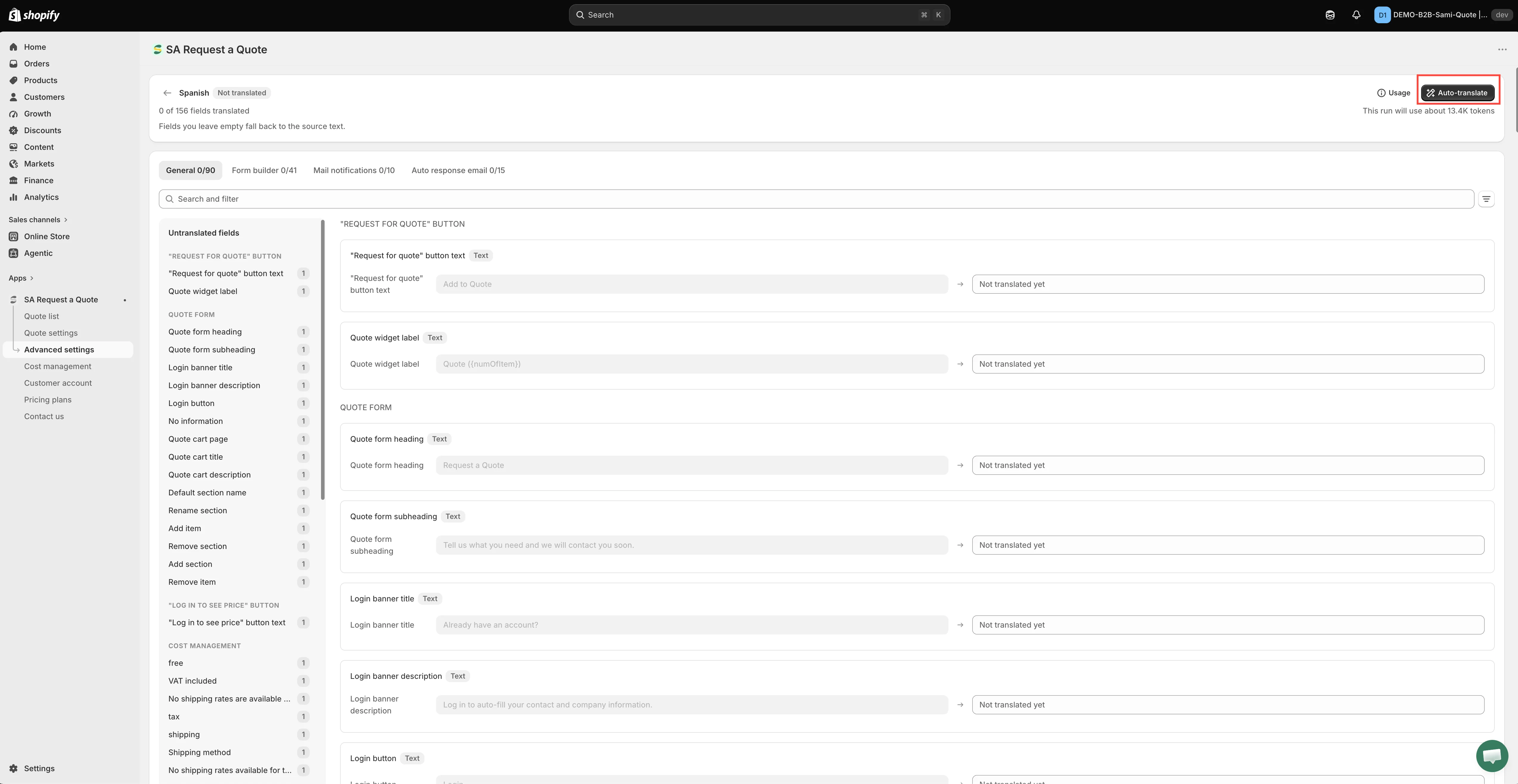
Translateを押すと、お客様が読むすべての文字列用のフィールドが開きます。
-
保存する前に結果を確認する
Section titled “保存する前に結果を確認する”機械翻訳は、完成版ではなく最初の下書きです。ご自身の英語の文言を確認するときと同じ目で、翻訳結果を読んでください。特に、ボタンのテキストとメールの件名は、お客様が最初に目にする2つの文字列なので重要です。
その後、画面を離れる前に保存してください。保存していない翻訳は、翻訳が機能しなかった場合と見た目が同じで、存在しない不具合を探すことになります。
-
ストアフロントで確認する
Section titled “ストアフロントで確認する”ストアフロントをその言語に切り替え、お客様と同じように、ボタンから確認メールまで見積もり依頼の流れを確認します。実際にテスト用の依頼を1件送信してください。メールも翻訳した内容の一部であり、管理画面からは確認できない部分です。
具体例:英語のストアにデンマーク語を追加する
Section titled “具体例:英語のストアにデンマーク語を追加する”見積もりボタンが現在Request a Quoteになっていて、デンマークでの販売を始めたばかりだとします。手順は次のとおりです。
- 先に英語を整えます。 Quote settings > Customize > Button & widget > Button textです。ここに書かれた内容からデンマーク語が作られるため、今のうちに確定させてください。後から変更すると、デンマーク語をやり直す必要があります。
- Shopifyでデンマーク語を公開します。 Shopify管理画面の「設定」>「言語」です。公開するまで、デンマーク語はアプリのテーブルに表示されません。
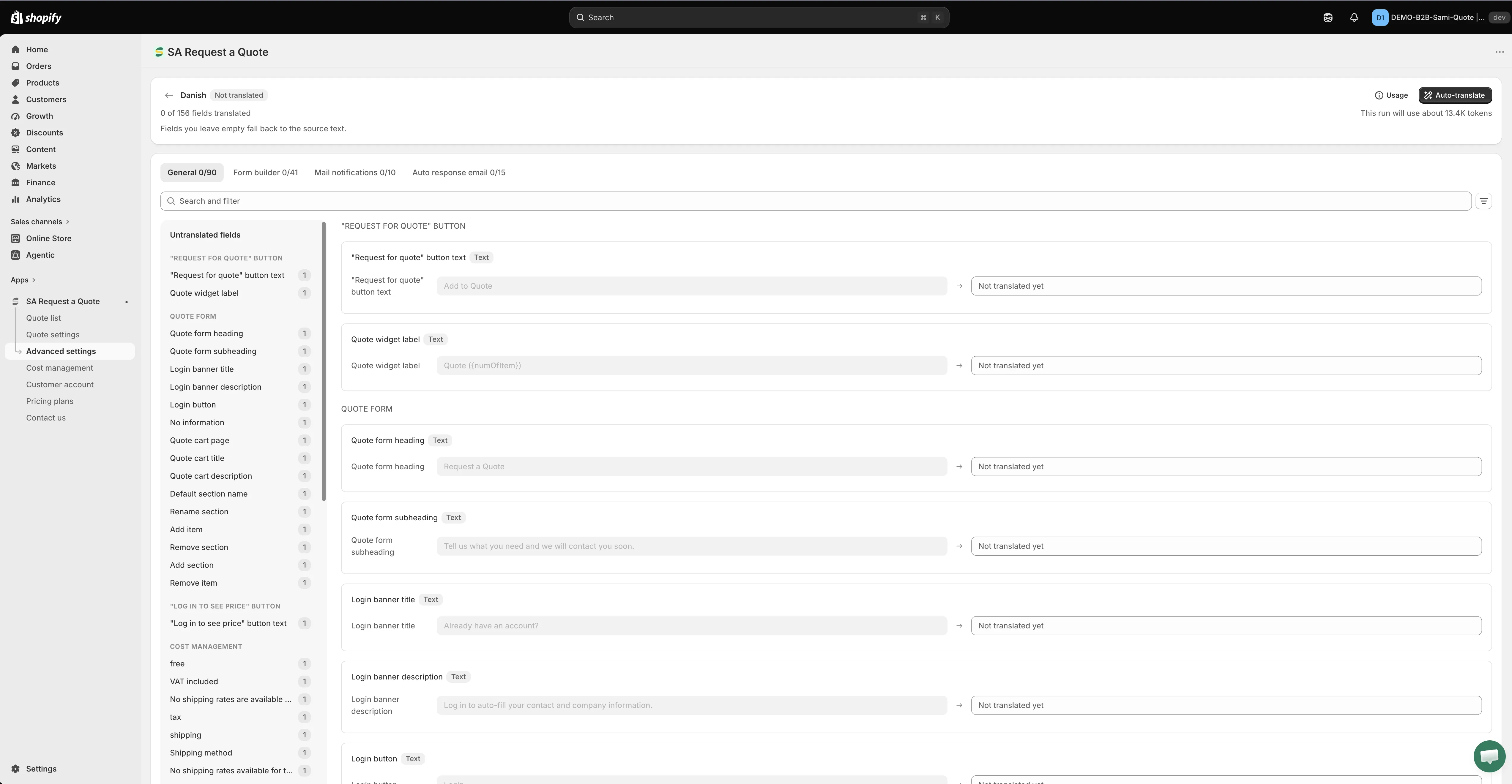
- デンマーク語の行を翻訳します。 Advanced settings > Translationsで、デンマーク語の行のTranslateをクリックします。読み返して、不自然な箇所を修正し、保存します。
- 2つのストアフロントを比較します。 英語のストアフロントの商品ページと、デンマーク語の同じページを開きます。ボタンは、一方ではRequest a Quote、もう一方ではそのデンマーク語表現で、同じ位置に同じサイズで表示されているはずです。
- デンマーク語のストアフロントからテスト用の依頼を送信します。 届く確認メールもデンマーク語になっているはずです。それが、翻訳のメール部分が反映されている確認方法です。
対象となる範囲
Section titled “対象となる範囲”| お客様に表示される内容 | 対応する機能 |
|---|---|
| 見積もりフォーム | このタブのTranslations AI |
| 見積もりボタンの文言を含む、ストアフロントのテキスト | このタブのTranslations AI |
| 2通の見積もりメール — Mail notificationsとAuto response email | このタブのTranslations AI |
| 新しいカスタマーアカウントのQuote Listセクション | Customer accountページのTranslation |
| 見積もりのPDF | Quote PDF templateエディタ内のTranslationsタブ |
見積もりメールもここで翻訳されます
Section titled “見積もりメールもここで翻訳されます”2通の見積もりメールはどちらも、言語の行の同じTranslate操作の対象です。個別に翻訳する必要はありません。
- Mail notifications — 「Automatically send an email notification to the store owner when a quote is submitted.」受け取る通知です。管理者宛てのメールをご覧ください。
- Auto response email — 「Automatically send an email notification to customers after they submit a quote.」お客様が受け取る確認メールです。お客様宛てのメールをご覧ください。
カスタマーアカウントの見積もり一覧
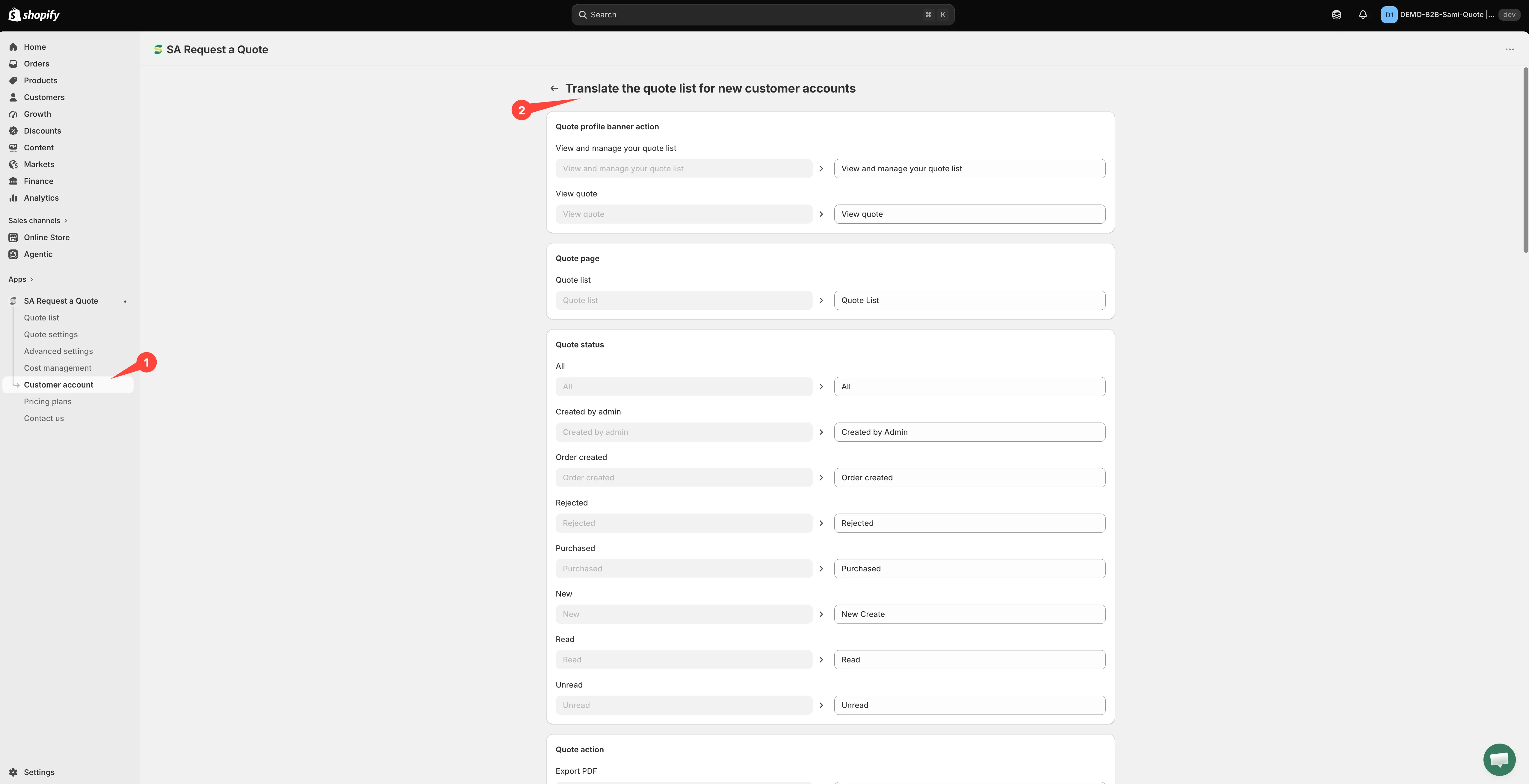
Section titled “カスタマーアカウントの見積もり一覧”1つだけ、Translations AIの対象外のものがあります。Shopifyの新しいカスタマーアカウント内に見積もりを表示する場合、アプリにはそのための別のTranslation設定があり、「Translate the Quote List section for new customer accounts.」と説明されています。

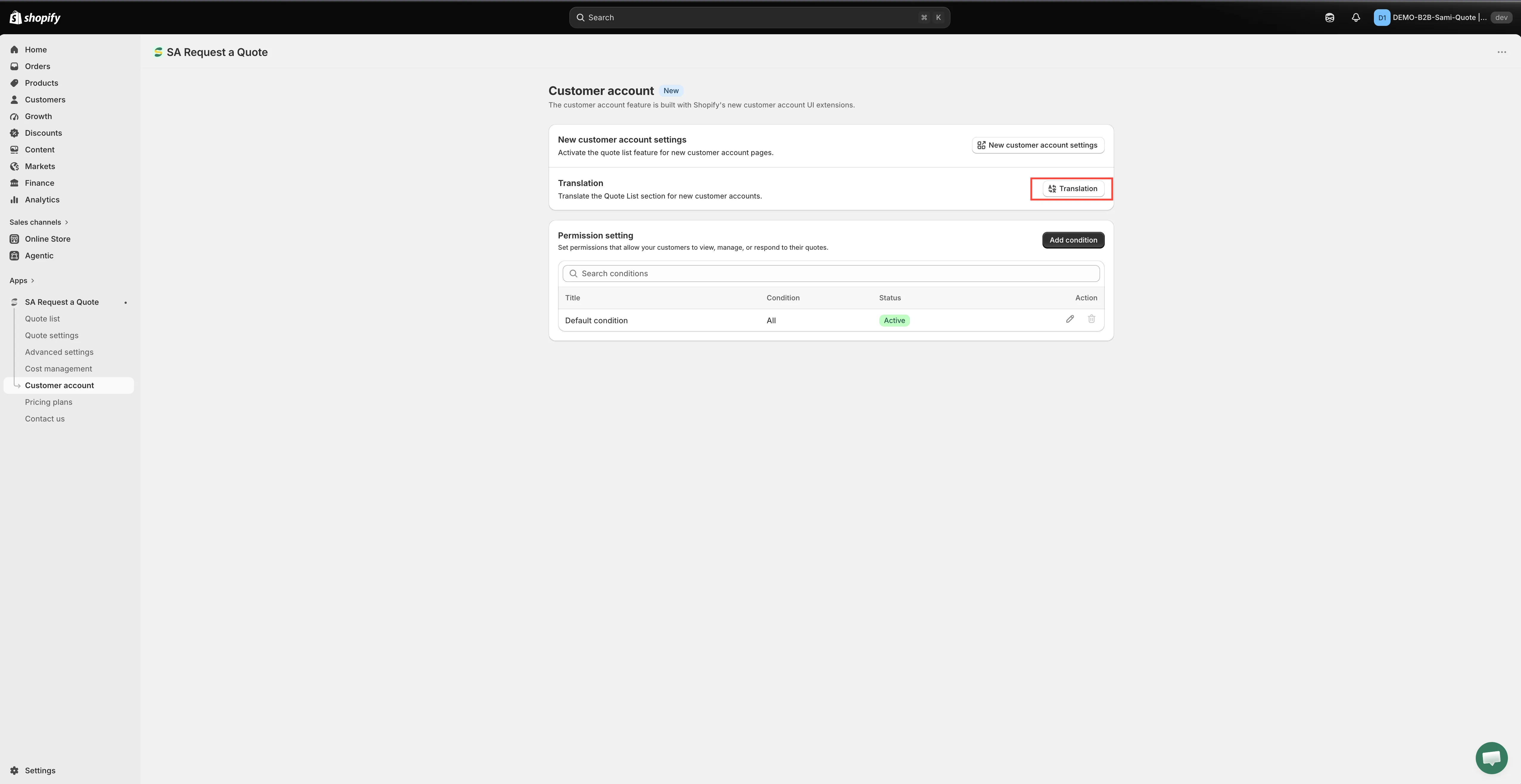
Translationは、Customer accountページのNew customer account settingsの下にあります。
アプリのCustomer accountにあり、New customer account settingsとPermission settingの間にあります。
-
Translationセクションを開く
Section titled “Translationセクションを開く”アプリでCustomer accountに移動し、Translationセクションを探します。そのTranslationボタンをクリックします。
-
テキストフィールドに入力する
Section titled “テキストフィールドに入力する”Translate quote list new customer accountsページが開きます。ラベルごとに1つずつ、テキスト入力フィールドが並んでいます。それぞれをクリックして、お客様に表示したい文言を入力します。
このセクションはTranslations AIの対象外のため、Translationsタブで言語を翻訳しても、ここは自動で入力されません。ここに入力した内容が、そのままお客様に表示されます。
-
保存して、カスタマーアカウントから確認する
Section titled “保存して、カスタマーアカウントから確認する”変更を保存し、ストアフロントのカスタマーアカウントで見積もり一覧を開いて確認します。
この分野についてさらに詳しくは、カスタマーアカウントの見積もりをご覧ください。
見積もりのPDF
Section titled “見積もりのPDF”PDFにも、専用の文言があります。Advanced settings > PDF template > Quote PDFにあるQuote PDF templateエディタには、Design、Content、Translationsの3つのタブがあり、ドキュメントを対象とするのは、このタブではなく、そのTranslationsタブです。見積もりPDFをカスタマイズするをご覧ください。
流れ全体をカバーする
Section titled “流れ全体をカバーする”ボタンだけを翻訳してフォームを翻訳しないと、お客様は作業の途中で言語を切り替えることになります。Translations AIは見積もりフォーム、ストアフロントのテキスト、2通のメールをまとめて処理するため、言語ごとに1回行えば、それらの一貫性が保たれます。個別に覚えておく必要があるのは、上記のカスタマーアカウントのセクションと見積もりPDFの2つです。
次のステップ
Section titled “次のステップ”- 見積もりメールを翻訳する — 同じ設定を、見積もりメールの側から見た説明
- 見積もりPDFをカスタマイズする — PDF専用のTranslationsタブ
- ボタンのテキストと色を変更する — 見積もりボタンの文言を設定する場所
- 一般設定 — 各設定がアプリのどこにあるか