
Tekst in de webshop vertalen
Gebruik Translations AI in Advanced settings om alles te vertalen wat je klanten zien, in de talen die je in Shopify publiceert.
Als je in meer dan één taal verkoopt, moet de offerte-ervaring meegaan. Je vertaalt niet stukje voor stukje — Translations AI dekt het geheel in één keer.
De instelling staat op het tabblad Translations van Advanced settings. De app beschrijft het zo: “Translate everything your customers see — quote form, storefront text and both quote emails. Languages come from Settings → Languages.”
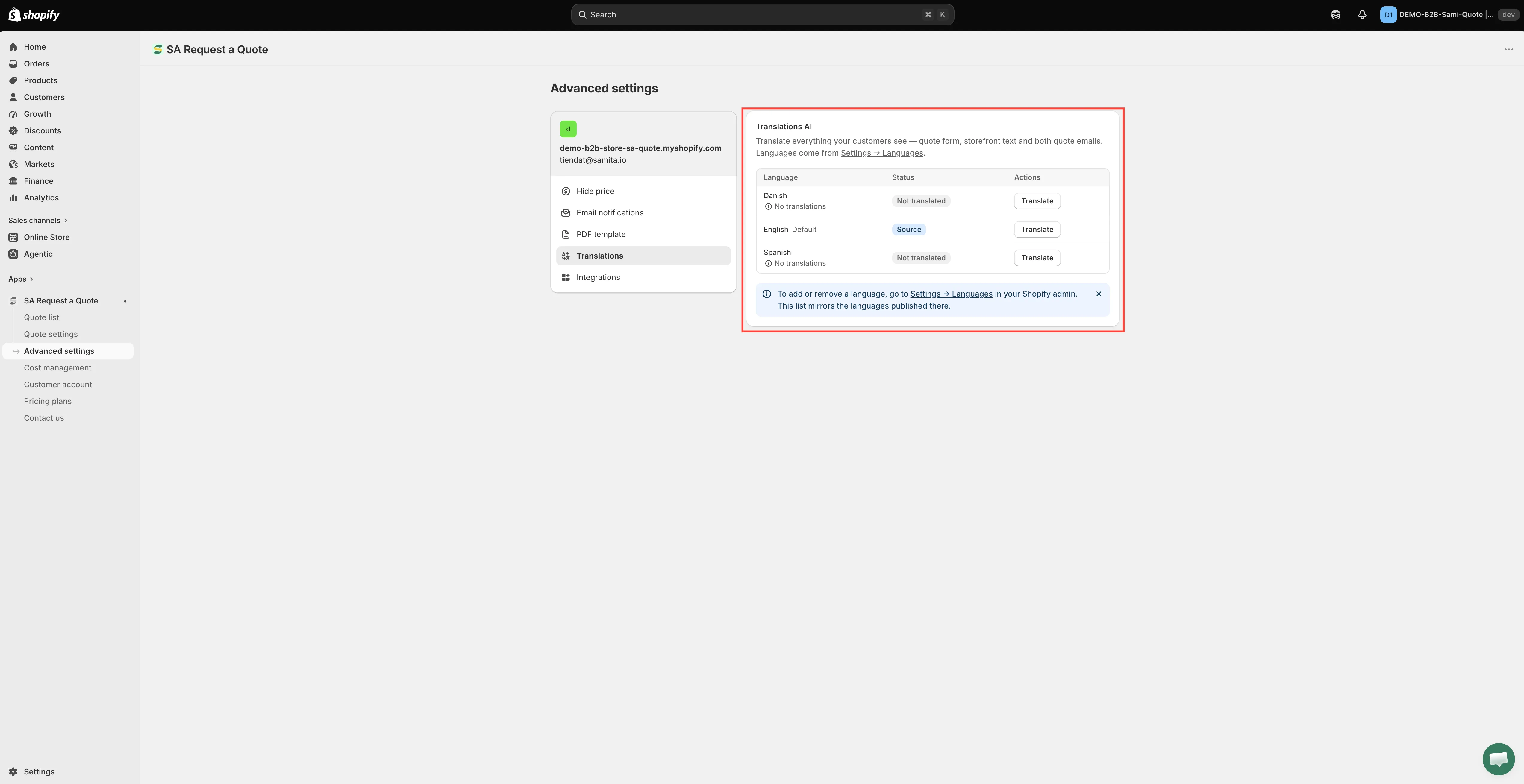
De talen komen van Shopify; in deze tabel vertaal je ze.
Talen komen van Shopify
Section titled “Talen komen van Shopify”De app houdt geen eigen lijst met talen bij. Ze volgt de talen die je winkel publiceert, dus je hoeft hier niets toe te voegen.
Dat betekent dat de volgorde van werken één kant op gaat: publiceer de taal eerst in Shopify en vertaal hem dan in de app. Een taal die je niet hebt gepubliceerd, verschijnt niet in de tabel.
Zorg eerst dat je brontekst klopt
Section titled “Zorg eerst dat je brontekst klopt”De tabel heeft drie kolommen — Language, Status en Actions. De rij met Default heeft de status Source: dat is de tekst waaruit elke andere taal wordt vertaald. Bij een winkel met Engels als standaardtaal staat in die rij English — Default — Source.
Omdat alles uit de bron wordt gemaakt, moet tekst die je daarna verbetert opnieuw worden vertaald. Leg je tekst in de standaardtaal vast voordat je iets vertaalt:
| Brontekst | Waar je hem schrijft |
|---|---|
| Button text en de Message die na het toevoegen van een product wordt getoond | Quote settings > Customize > Button & widget |
| De velden en secties van het offerteformulier | Quote settings > Customize > Quote form |
| De twee offerte-e-mails | Advanced settings > Email notifications |
Een taal vertalen
Section titled “Een taal vertalen”-
Publiceer de taal in Shopify
Section titled “Publiceer de taal in Shopify”Ga in je Shopify-beheer naar Instellingen > Talen en publiceer de taal waarin je verkoopt.
-
Open het tabblad Translations
Section titled “Open het tabblad Translations”Ga in de app naar Advanced settings en open het tabblad Translations.
-
Zoek de taal in de tabel
Section titled “Zoek de taal in de tabel”Zoek hem in de kolom Language. De standaardtaal van je winkel staat daar ook, gemarkeerd met Default en de status Source, dus zorg dat die tekst klopt voordat je vertaalt.
-
Gebruik Translate bij die rij
Section titled “Gebruik Translate bij die rij”Klik op Translate in de kolom Actions. Eén klik dekt het offerteformulier, je tekst in de webshop en beide offerte-e-mails samen — er is op dit tabblad geen apart startpunt voor de e-mails of voor afzonderlijke secties, dus één ronde doet alles.
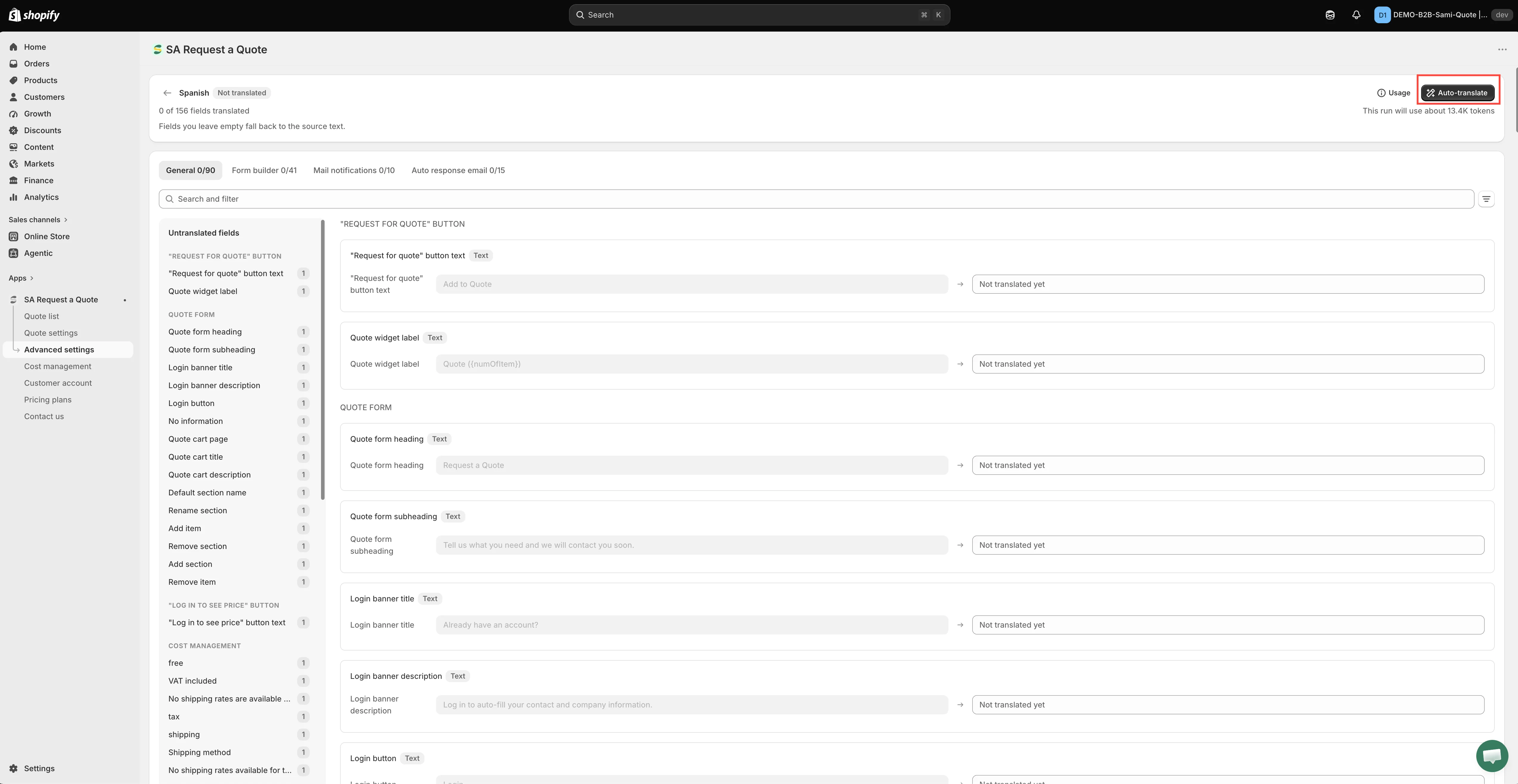
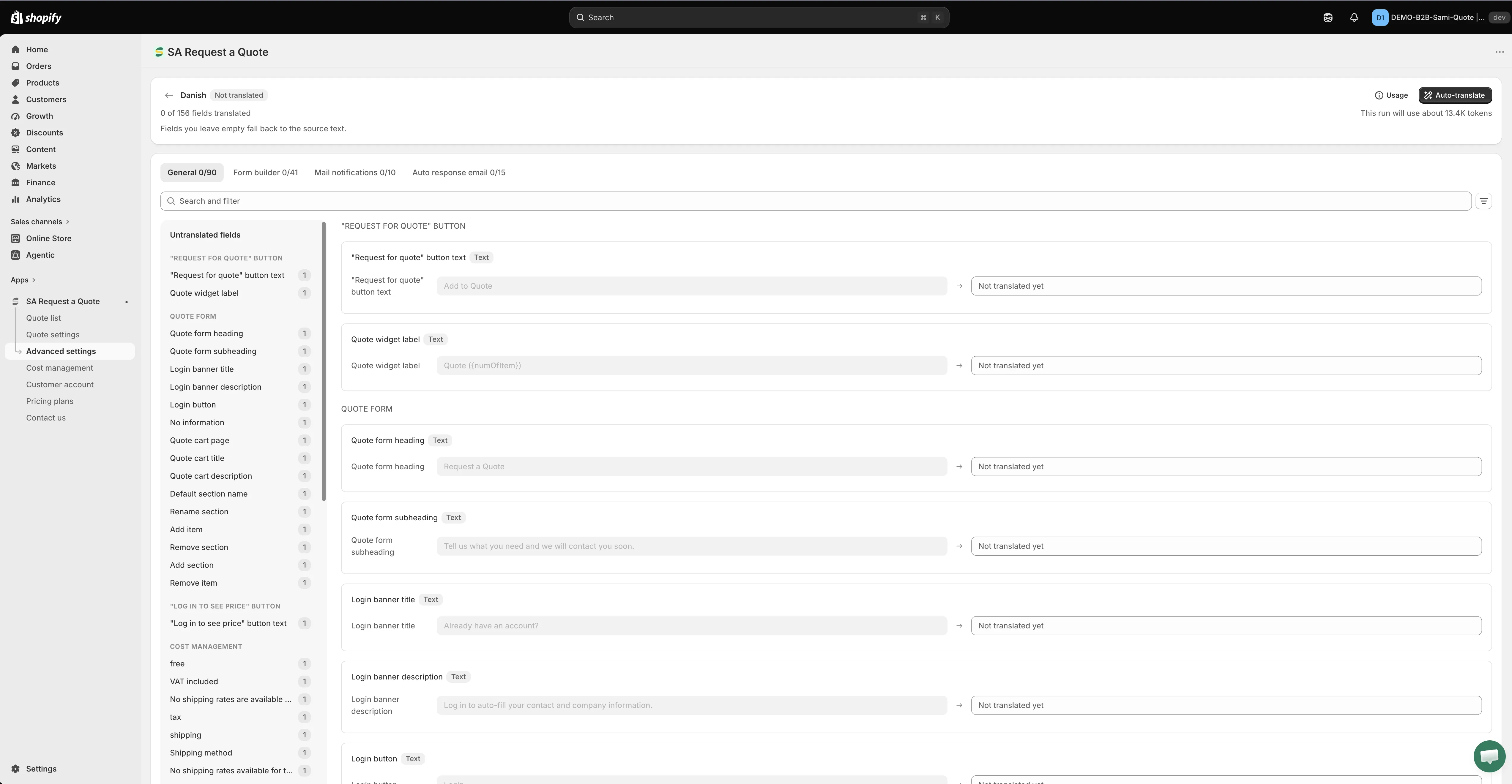
Translate opent een veld voor elke tekst die klanten lezen.
-
Lees het resultaat voordat je opslaat
Section titled “Lees het resultaat voordat je opslaat”Machinevertaling is een eerste concept, geen eindresultaat. Lees wat er terugkomt met dezelfde blik als voor je eigen Engelse tekst — vooral de knoptekst en de onderwerpregel van de e-mail, want dat zijn de twee teksten die een klant als eerste ziet.
Sla je werk daarna op voordat je het scherm verlaat. Een niet-opgeslagen vertaling ziet er precies zo uit als een vertaling die niet werkte, en dan ga je op zoek naar een fout die er niet is.
-
Lees het terug in je webshop
Section titled “Lees het terug in je webshop”Schakel je webshop over naar die taal en loop als klant een offerteaanvraag door, van de knop tot de bevestigingsmail. Stuur jezelf één echte testaanvraag — de e-mails horen bij wat je net hebt vertaald, en het is het deel dat je niet vanuit het beheer kunt zien.
Een uitgewerkt voorbeeld: een Engelse winkel die Deens toevoegt
Section titled “Een uitgewerkt voorbeeld: een Engelse winkel die Deens toevoegt”Stel je offerteknop heet nu Request a Quote en je bent net begonnen met verkopen in Denemarken. In volgorde:
- Zet eerst het Engels goed. Quote settings > Customize > Button & widget > Button text. Wat hier staat, is waaruit het Deens wordt gemaakt, dus leg het nu vast — wijzig je het later, dan moet het Deens opnieuw.
- Publiceer Deens in Shopify. Instellingen > Talen in je Shopify-beheer. Totdat je dat doet, staat Deens helemaal niet in de tabel van de app.
- Vertaal de rij Deens. Advanced settings > Translations > Translate bij de rij Deens. Lees het terug, corrigeer wat vreemd leest en sla op.
- Vergelijk de twee webshops. Open een productpagina in de Engelse webshop en dezelfde pagina in de Deense. De knop moet op de ene Request a Quote zeggen en op de andere het Deense equivalent, op dezelfde plek en op dezelfde grootte.
- Stuur een testaanvraag vanuit de Deense webshop. De bevestigingsmail die aankomt, moet ook Deens zijn — zo weet je dat het e-mailgedeelte van de vertaling is aangekomen.
Wat het dekt
Section titled “Wat het dekt”| Wat klanten zien | Gedekt door |
|---|---|
| Het offerteformulier | Translations AI, op dit tabblad |
| Tekst in de webshop, inclusief de tekst van je offerteknop | Translations AI, op dit tabblad |
| Beide offerte-e-mails — Mail notifications en Auto response email | Translations AI, op dit tabblad |
| De sectie Quote List in nieuwe klantaccounts | Translation, op de pagina Customer account |
| De offerte-pdf | Het tabblad Translations in de editor Quote PDF template |
Je offerte-e-mails worden hier ook vertaald
Section titled “Je offerte-e-mails worden hier ook vertaald”Beide offerte-e-mails vallen onder dezelfde actie Translate op de taalrij — je vertaalt ze niet apart:
- Mail notifications — “Automatically send an email notification to the store owner when a quote is submitted.” De melding die je ontvangt. Zie E-mails naar beheerders.
- Auto response email — “Automatically send an email notification to customers after they submit a quote.” De bevestiging die je klant ontvangt. Zie E-mails naar klanten.
De offertelijst in klantaccounts
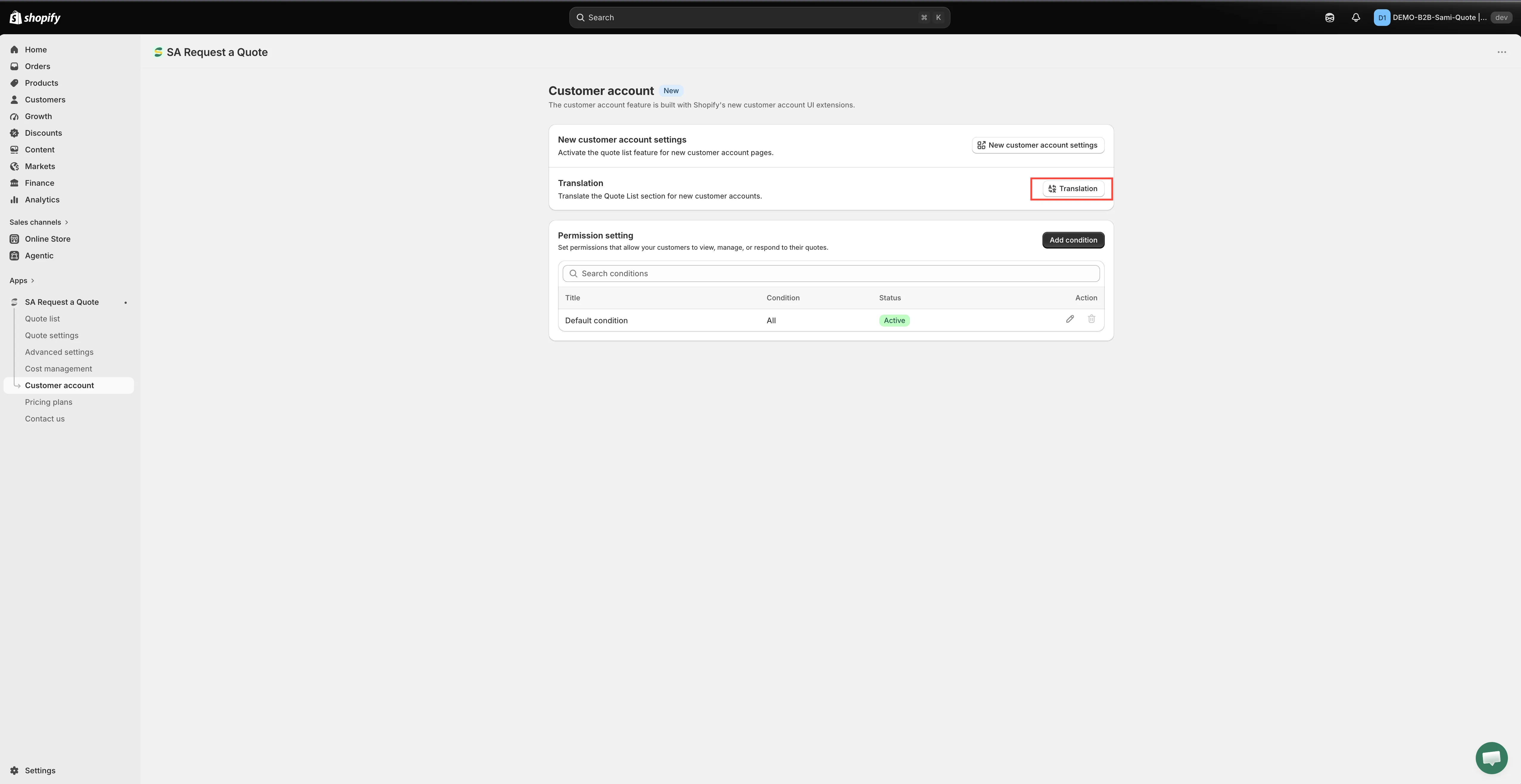
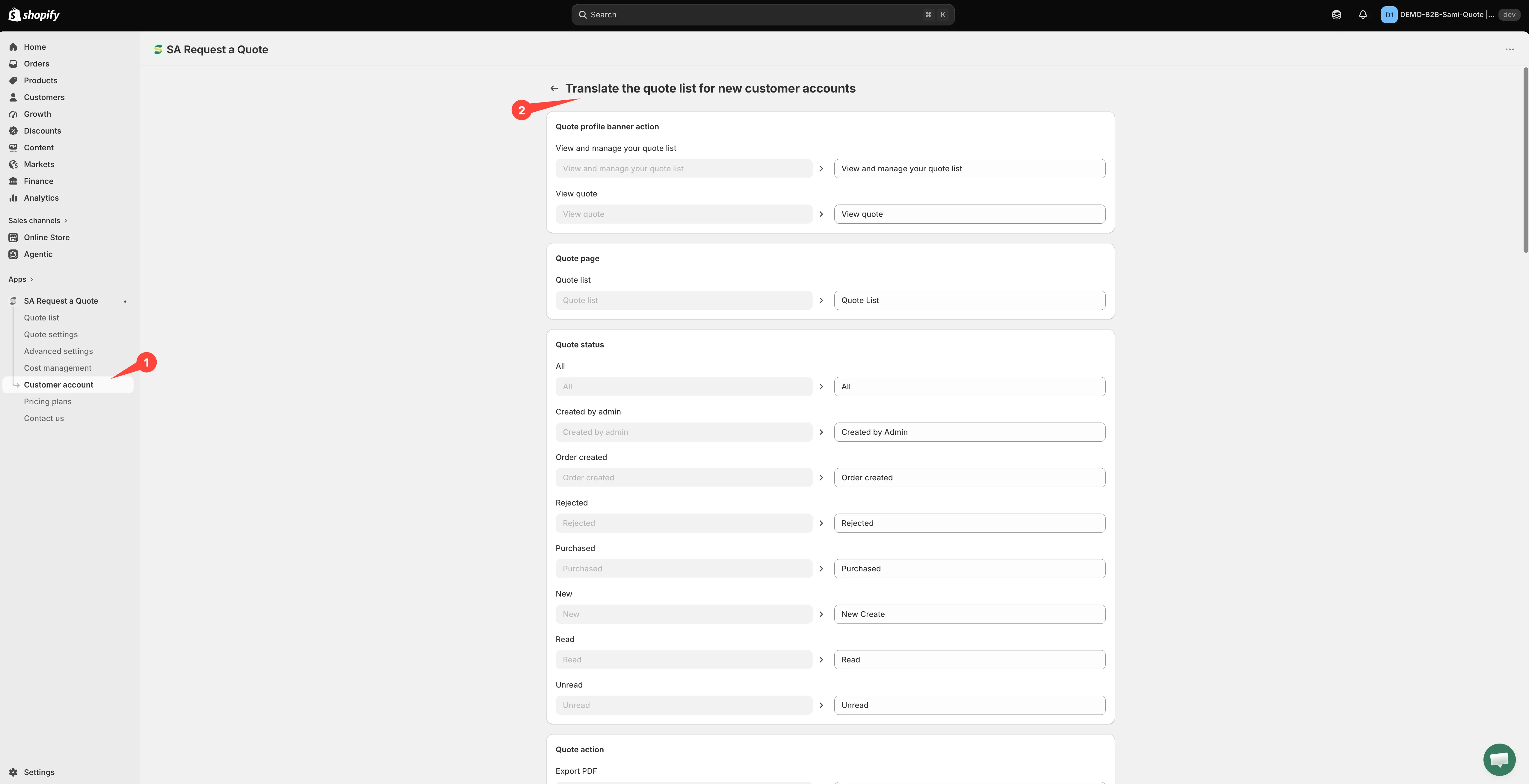
Section titled “De offertelijst in klantaccounts”Eén onderdeel valt buiten Translations AI. Als je offertes toont in de nieuwe klantaccounts van Shopify, heeft de app daarvoor een aparte instelling Translation, beschreven als: “Translate the Quote List section for new customer accounts.”

Translation staat op de pagina Customer account, onder New customer account settings.
Je vindt hem in de app onder Customer account, tussen New customer account settings en Permission setting.
-
Open de sectie Translation
Section titled “Open de sectie Translation”Ga in de app naar Customer account en zoek de sectie Translation. Klik op de knop Translation ervan.
-
Vul de tekstvelden in
Section titled “Vul de tekstvelden in”De pagina Translate quote list new customer accounts wordt geopend. Het is een set tekstinvoervelden, één per label — klik in elk veld en typ de tekst die klanten moeten zien.
Deze sectie valt buiten Translations AI, dus een taal vertalen op het tabblad Translations vult deze velden niet voor je in. Wat je hier typt, is wat klanten lezen.
-
Sla op en controleer het vanuit een klantaccount
Section titled “Sla op en controleer het vanuit een klantaccount”Sla je wijzigingen op, open dan de offertelijst in klantaccounts in je webshop en lees hem terug.
Meer over dat gebied: Offertes in klantaccounts.
De offerte-pdf
Section titled “De offerte-pdf”Ook de pdf heeft zijn eigen tekst. De editor Quote PDF template, onder Advanced settings > PDF template > Quote PDF, heeft drie tabbladen — Design, Content en Translations — en het is dat tabblad Translations, niet dit, dat het document dekt. Zie De offerte-pdf aanpassen.
Dek het hele traject
Section titled “Dek het hele traject”Als je de knop vertaalt maar het formulier niet, moeten klanten halverwege de taak van taal wisselen. Omdat Translations AI het offerteformulier, de tekst in de webshop en beide e-mails samen afhandelt, blijven die consistent als je een taal één keer doet — de twee onderdelen die je apart moet onthouden zijn de sectie voor klantaccounts en de offerte-pdf hierboven.
Volgende stappen
Section titled “Volgende stappen”- Offerte-e-mails vertalen — dezelfde instelling, gezien vanuit je offerte-e-mails
- De offerte-pdf aanpassen — het eigen tabblad Translations van de pdf
- Knoptekst en kleuren wijzigen — waar de tekst van je offerteknop wordt ingesteld
- Algemene instellingen — waar elke instelling in de app staat