
Texte im Onlineshop übersetzen
Mit Translations AI unter Advanced settings übersetzen Sie alles, was Ihre Kundschaft sieht, in die Sprachen, die Sie in Shopify veröffentlichen.
Wenn Sie in mehreren Sprachen verkaufen, sollte das Angebotserlebnis mitziehen. Sie übersetzen es nicht Stück für Stück – Translations AI deckt alles auf einmal ab.
Die Einstellung befindet sich auf dem Tab Translations unter Advanced settings. Die App beschreibt sie so: „Translate everything your customers see — quote form, storefront text and both quote emails. Languages come from Settings → Languages.“
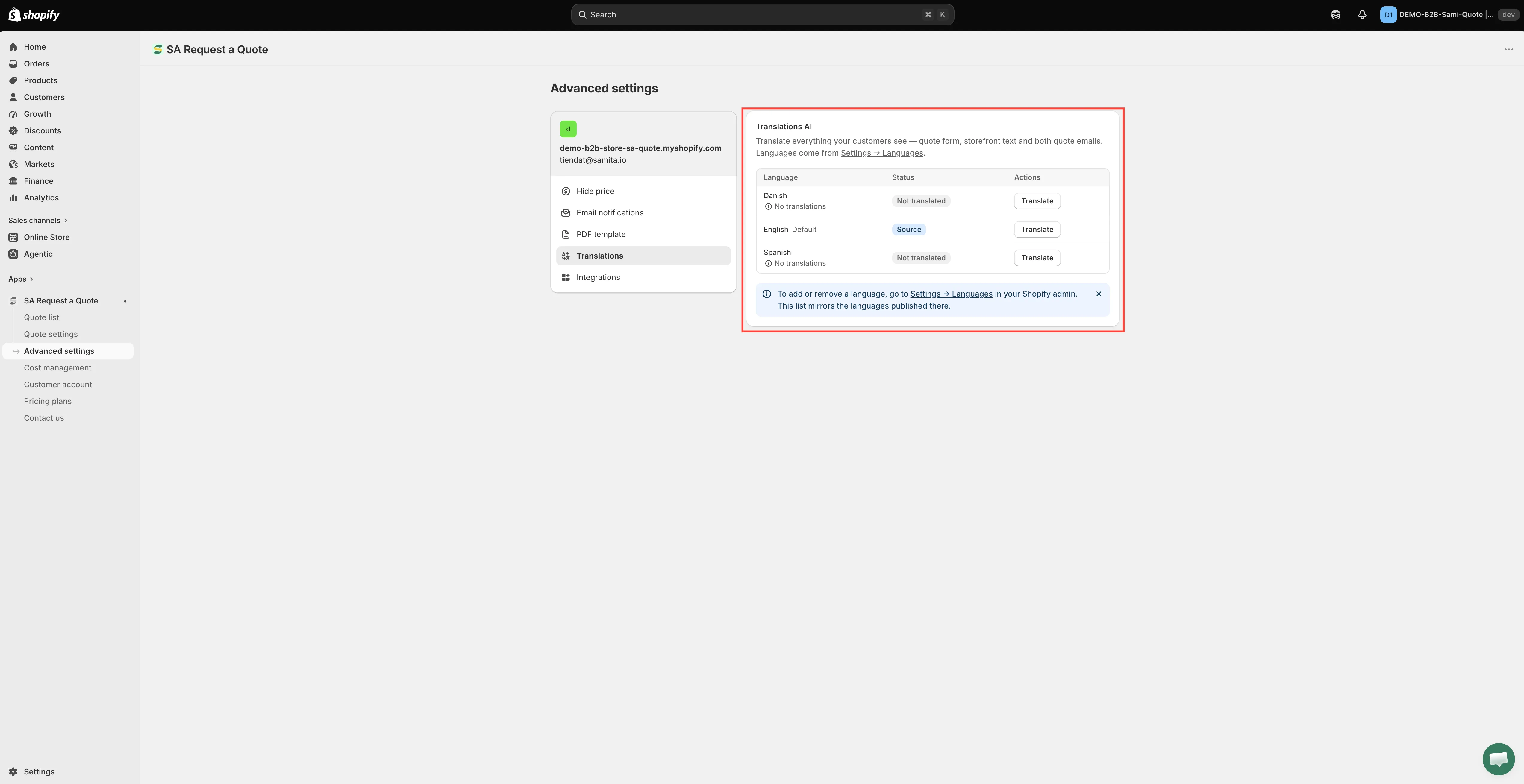
Die Sprachen kommen von Shopify; in dieser Tabelle übersetzen Sie sie.
Die Sprachen kommen von Shopify
Abschnitt betitelt „Die Sprachen kommen von Shopify“Die App führt keine eigene Sprachliste. Sie spiegelt die Sprachen, die Ihr Shop veröffentlicht, Sie müssen hier also nichts hinzufügen.
Das bedeutet: Die Reihenfolge der Arbeit verläuft in eine Richtung – veröffentlichen Sie die Sprache zuerst in Shopify und übersetzen Sie sie dann in der App. Eine Sprache, die Sie nicht veröffentlicht haben, erscheint nicht in der Tabelle.
Bringen Sie zuerst Ihren Quelltext in Ordnung
Abschnitt betitelt „Bringen Sie zuerst Ihren Quelltext in Ordnung“Die Tabelle hat drei Spalten – Language, Status und Actions. Die mit Default markierte Zeile hat den Status Source: Das ist der Text, aus dem alle anderen Sprachen übersetzt werden. In einem Shop mit Englisch als Standardsprache lautet diese Zeile English – Default – Source.
Da alles aus dem Quelltext erzeugt wird, muss Text, den Sie später korrigieren, erneut übersetzt werden. Legen Sie Ihren Text in der Standardsprache fest, bevor Sie irgendetwas übersetzen:
| Quelltext | Wo Sie ihn schreiben |
|---|---|
| Button text und die Message, die nach dem Hinzufügen eines Produkts angezeigt wird | Quote settings > Customize > Button & widget |
| Die Felder und Abschnitte des Angebotsformulars | Quote settings > Customize > Quote form |
| Die beiden Angebots-E-Mails | Advanced settings > Email notifications |
Eine Sprache übersetzen
Abschnitt betitelt „Eine Sprache übersetzen“-
Die Sprache in Shopify veröffentlichen
Abschnitt betitelt „Die Sprache in Shopify veröffentlichen“Gehen Sie in Ihrem Shopify Admin zu Einstellungen > Sprachen und veröffentlichen Sie die Sprache, in der Sie verkaufen.
-
Den Tab „Translations“ öffnen
Abschnitt betitelt „Den Tab „Translations“ öffnen“Gehen Sie in der App zu Advanced settings und öffnen Sie den Tab Translations.
-
Die Sprache in der Tabelle finden
Abschnitt betitelt „Die Sprache in der Tabelle finden“Suchen Sie sie in der Spalte Language. Die Standardsprache Ihres Shops steht dort ebenfalls, markiert mit Default und dem Status Source – bringen Sie diesen Text also in Ordnung, bevor Sie übersetzen.
-
In dieser Zeile auf „Translate“ klicken
Abschnitt betitelt „In dieser Zeile auf „Translate“ klicken“Klicken Sie in der Spalte Actions auf Translate. Ein Klick deckt das Angebotsformular, Ihre Texte im Onlineshop und beide Angebots-E-Mails zusammen ab – auf diesem Tab gibt es keinen separaten Einstieg für die E-Mails oder einzelne Abschnitte, ein Durchgang erledigt also alles.
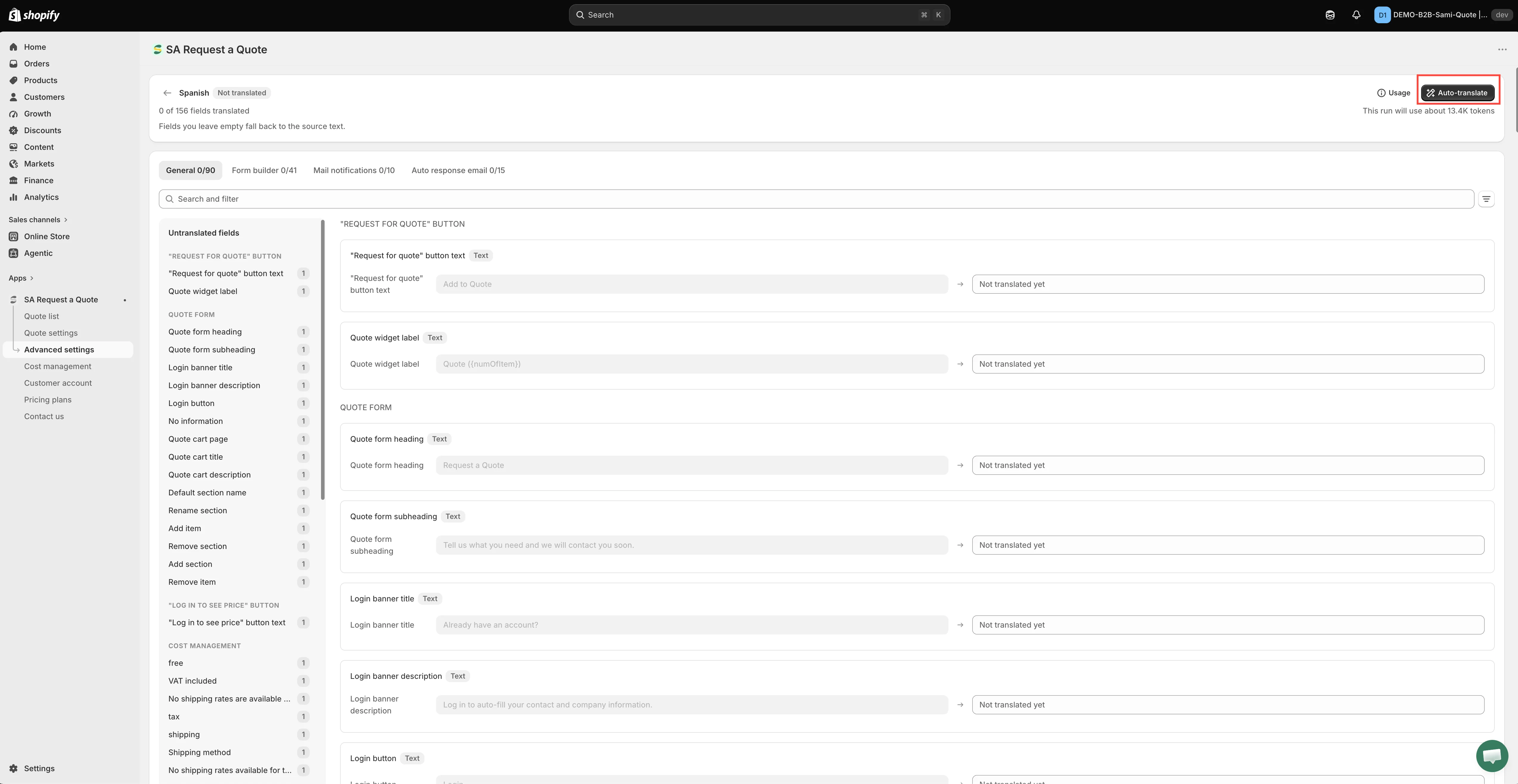
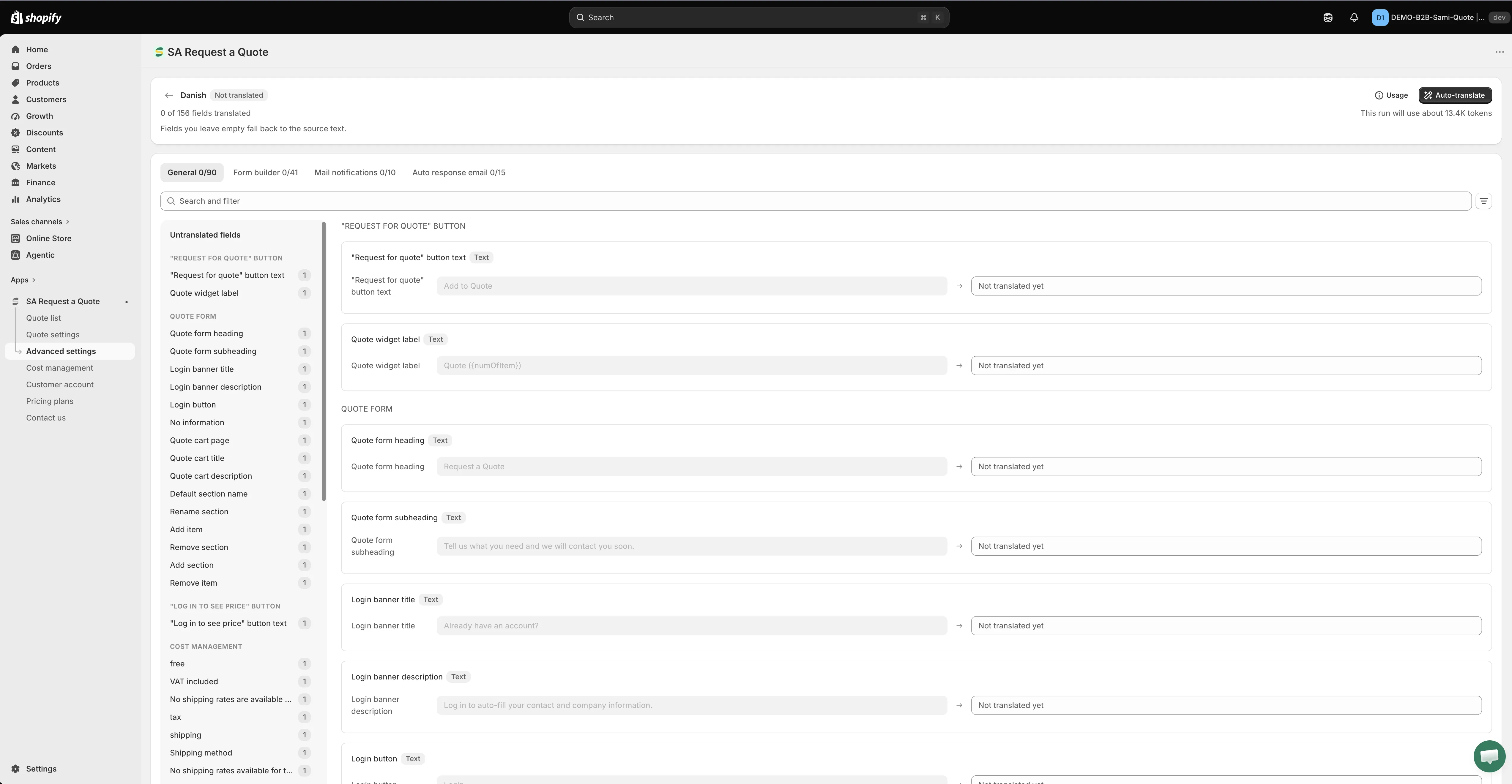
Translate öffnet ein Feld für jeden Text, den Ihre Kundschaft liest.
-
Das Ergebnis lesen, bevor Sie speichern
Abschnitt betitelt „Das Ergebnis lesen, bevor Sie speichern“Eine maschinelle Übersetzung ist ein erster Entwurf, keine fertige Fassung. Lesen Sie das Ergebnis mit demselben Blick, den Sie auf Ihren eigenen englischen Text richten würden – besonders den Buttontext und die E-Mail-Betreffzeile, denn diese beiden Texte sieht Ihre Kundschaft als Erstes.
Speichern Sie dann Ihre Arbeit, bevor Sie den Bildschirm verlassen. Eine nicht gespeicherte Übersetzung sieht genauso aus wie eine, die nicht funktioniert hat, und Sie suchen dann nach einem Fehler, den es nicht gibt.
-
Im Onlineshop gegenlesen
Abschnitt betitelt „Im Onlineshop gegenlesen“Stellen Sie Ihren Onlineshop auf diese Sprache um und gehen Sie eine Angebotsanfrage so durch, wie es Ihre Kundschaft täte, vom Button bis zur Bestätigungs-E-Mail. Senden Sie sich eine echte Testanfrage – die E-Mails gehören zu dem, was Sie gerade übersetzt haben, und sind der Teil, den Sie im Admin nicht sehen können.
Ein Beispiel aus der Praxis: ein englischer Shop ergänzt Dänisch
Abschnitt betitelt „Ein Beispiel aus der Praxis: ein englischer Shop ergänzt Dänisch“Angenommen, Ihr Angebotsbutton lautet derzeit Request a Quote und Sie beginnen gerade, nach Dänemark zu verkaufen. Der Reihe nach:
- Korrigieren Sie zuerst das Englische. Quote settings > Customize > Button & widget > Button text. Was hier steht, ist die Grundlage für das Dänische, legen Sie es also jetzt fest – ändern Sie es später, muss das Dänische neu erstellt werden.
- Veröffentlichen Sie Dänisch in Shopify. Einstellungen > Sprachen in Ihrem Shopify Admin. Solange Sie das nicht tun, erscheint Dänisch gar nicht in der Tabelle der App.
- Übersetzen Sie die Zeile für Dänisch. Advanced settings > Translations > Translate in der Zeile für Dänisch. Lesen Sie das Ergebnis gegen, korrigieren Sie alles, was seltsam klingt, und speichern Sie.
- Vergleichen Sie die beiden Onlineshops. Öffnen Sie eine Produktseite im englischen Onlineshop und dieselbe Seite im dänischen. Der Button sollte im einen Request a Quote lauten und im anderen die dänische Entsprechung, an derselben Stelle und in derselben Größe.
- Senden Sie eine Testanfrage aus dem dänischen Onlineshop. Die eintreffende Bestätigungs-E-Mail sollte ebenfalls auf Dänisch sein – so wissen Sie, dass auch die E-Mail-Hälfte der Übersetzung angekommen ist.
Was abgedeckt ist
Abschnitt betitelt „Was abgedeckt ist“| Was die Kundschaft sieht | Abgedeckt durch |
|---|---|
| Das Angebotsformular | Translations AI, auf diesem Tab |
| Texte im Onlineshop, einschließlich des Textes Ihres Angebotsbuttons | Translations AI, auf diesem Tab |
| Beide Angebots-E-Mails – Mail notifications und Auto response email | Translations AI, auf diesem Tab |
| Der Bereich „Quote List“ in den neuen Kundenkonten | Translation, auf der Seite Customer account |
| Das Angebots-PDF | Der Tab Translations im Editor Quote PDF template |
Auch Ihre Angebots-E-Mails werden hier übersetzt
Abschnitt betitelt „Auch Ihre Angebots-E-Mails werden hier übersetzt“Beide Angebots-E-Mails werden von derselben Aktion Translate in der Sprachzeile abgedeckt – Sie übersetzen sie nicht separat:
- Mail notifications – „Automatically send an email notification to the store owner when a quote is submitted.“ Die Benachrichtigung, die Sie erhalten. Siehe E-Mails an Admin.
- Auto response email – „Automatically send an email notification to customers after they submit a quote.“ Die Bestätigung, die Ihre Kundschaft erhält. Siehe E-Mails an Kundschaft.
Die Angebotsliste in Kundenkonten
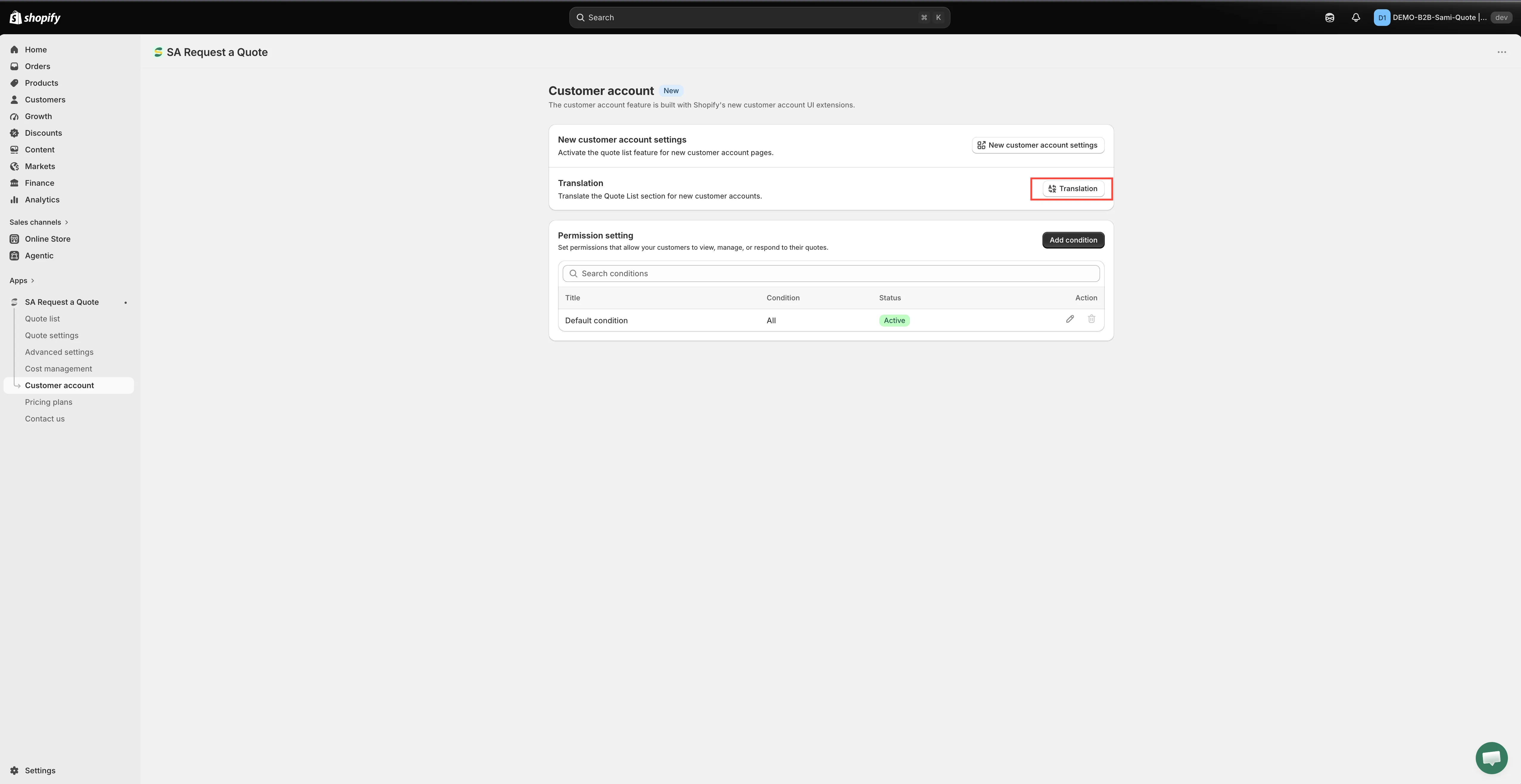
Abschnitt betitelt „Die Angebotsliste in Kundenkonten“Ein Teil liegt außerhalb von Translations AI. Wenn Sie Angebote in den neuen Kundenkonten von Shopify anzeigen, hat die App dafür eine separate Einstellung Translation, beschrieben als: „Translate the Quote List section for new customer accounts.“

Translation befindet sich auf der Seite Customer account, unter New customer account settings.
Sie finden sie in der App unter Customer account, zwischen New customer account settings und Permission setting.
-
Den Abschnitt „Translation“ öffnen
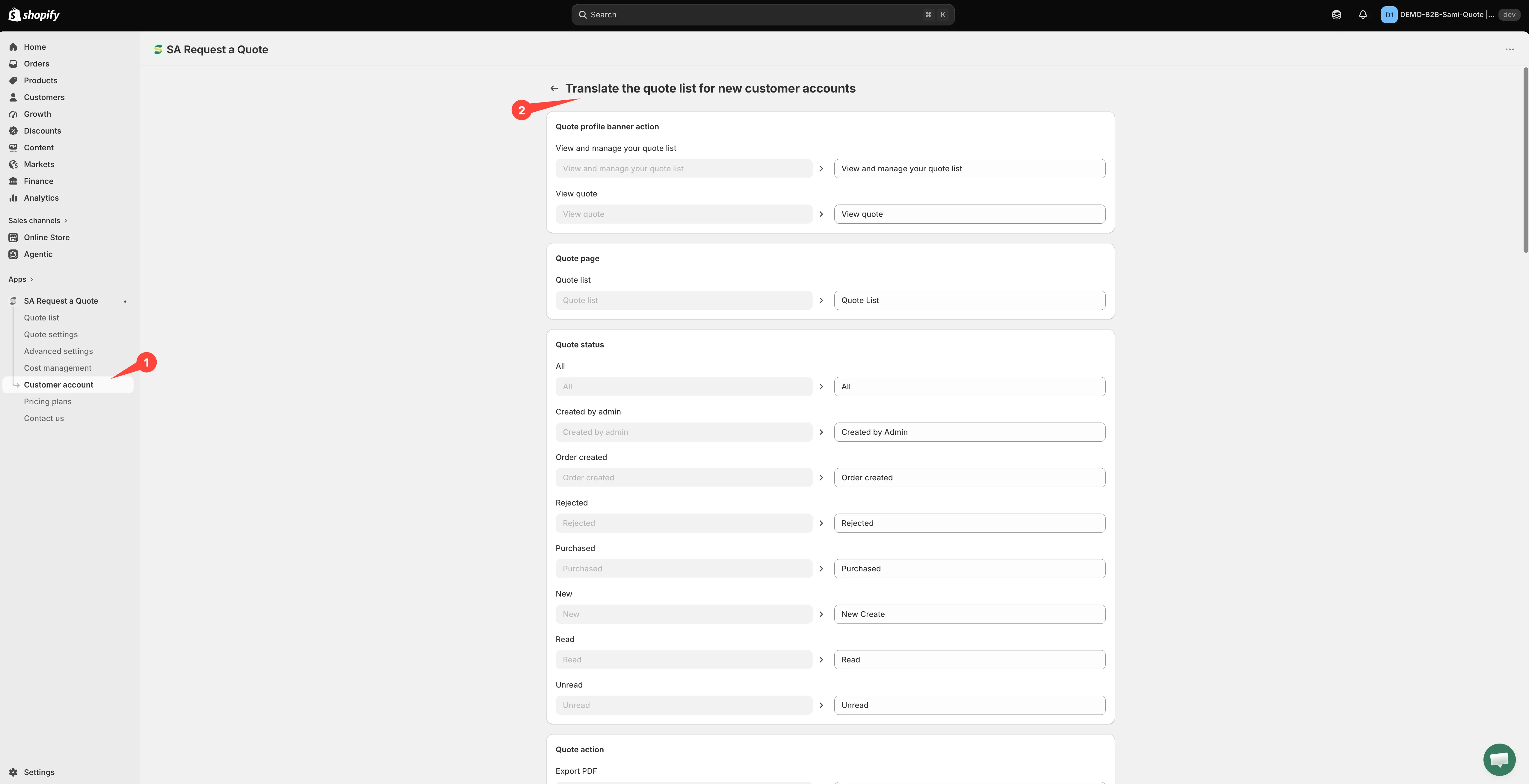
Abschnitt betitelt „Den Abschnitt „Translation“ öffnen“Gehen Sie in der App zu Customer account und suchen Sie den Abschnitt Translation. Klicken Sie auf den Button Translation.
-
Die Textfelder ausfüllen
Abschnitt betitelt „Die Textfelder ausfüllen“Die Seite Translate quote list new customer accounts öffnet sich. Sie besteht aus Texteingabefeldern, eines pro Beschriftung – klicken Sie in jedes Feld und geben Sie den Text ein, den Ihre Kundschaft sehen soll.
Dieser Abschnitt liegt außerhalb von Translations AI, daher füllt das Übersetzen einer Sprache auf dem Tab Translations diese Felder nicht für Sie aus. Was Sie hier eingeben, liest Ihre Kundschaft.
-
Speichern und dann aus einem Kundenkonto prüfen
Abschnitt betitelt „Speichern und dann aus einem Kundenkonto prüfen“Speichern Sie Ihre Änderungen, öffnen Sie dann in Ihrem Onlineshop die Angebotsliste in den Kundenkonten und lesen Sie sie gegen.
Mehr zu diesem Bereich: Angebote in Kundenkonten.
Das Angebots-PDF
Abschnitt betitelt „Das Angebots-PDF“Auch das PDF hat eigene Texte. Der Editor Quote PDF template unter Advanced settings > PDF template > Quote PDF hat drei Tabs – Design, Content und Translations – und es ist dieser Tab Translations, nicht der hier, der das Dokument abdeckt. Siehe Quote-PDF anpassen.
Den gesamten Ablauf abdecken
Abschnitt betitelt „Den gesamten Ablauf abdecken“Wenn Sie den Button übersetzen, das Formular aber nicht, muss Ihre Kundschaft mitten in der Aufgabe die Sprache wechseln. Da Translations AI das Angebotsformular, die Texte im Onlineshop und beide E-Mails gemeinsam behandelt, bleibt alles einheitlich, wenn Sie eine Sprache einmal durchgehen – separat im Blick behalten sollten Sie nur den Abschnitt für Kundenkonten und das Angebots-PDF oben.
Nächste Schritte
Abschnitt betitelt „Nächste Schritte“- Angebots-E-Mails übersetzen – dieselbe Einstellung, von Ihren Angebots-E-Mails aus gesehen
- Quote-PDF anpassen – der eigene Tab „Translations“ des PDFs
- Buttontext und Farben ändern – wo der Text Ihres Angebotsbuttons festgelegt wird
- Allgemeine Einstellungen – wo sich jede Einstellung in der App befindet