
Traduzir os textos da loja virtual
Use o Translations AI em Advanced settings para traduzir tudo o que clientes veem, nos idiomas que você publica na Shopify.
Se você vende em mais de um idioma, a experiência de cotação deve acompanhar. Você não a traduz peça por peça: o Translations AI cobre tudo de uma só vez.
A configuração fica na aba Translations de Advanced settings. O app a descreve assim: “Translate everything your customers see — quote form, storefront text and both quote emails. Languages come from Settings → Languages.”
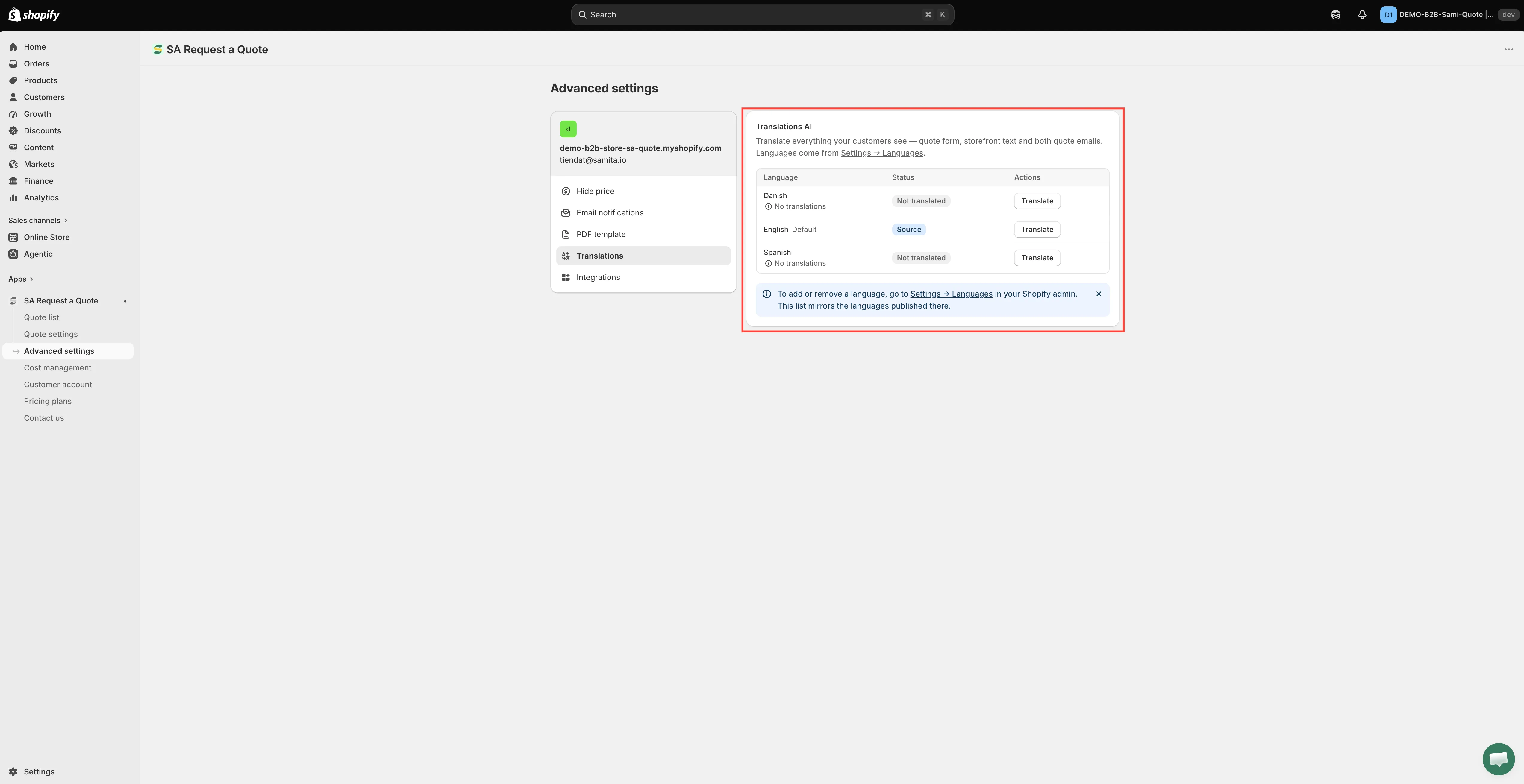
Os idiomas vêm da Shopify; esta tabela é onde você os traduz.
Os idiomas vêm da Shopify
Seção intitulada “Os idiomas vêm da Shopify”O app não mantém uma lista de idiomas própria. Ele espelha os idiomas que a sua loja publica, então não há nada a adicionar aqui.
Isso significa que a ordem do trabalho segue um só sentido: primeiro publique o idioma na Shopify e depois traduza-o no app. Um idioma que você não publicou não aparece na tabela.
Acerte primeiro o texto de origem
Seção intitulada “Acerte primeiro o texto de origem”A tabela tem três colunas: Language, Status e Actions. A linha marcada como Default tem o status Source: esse é o texto a partir do qual todos os outros idiomas são traduzidos. Em uma loja cujo idioma padrão é o inglês, essa linha mostra English — Default — Source.
Como tudo é feito a partir do texto de origem, o que você corrigir depois precisa ser traduzido de novo. Defina o texto do idioma padrão antes de traduzir qualquer coisa:
| Texto de origem | Onde você o escreve |
|---|---|
| Button text e a Message exibida depois que um produto é adicionado | Quote settings > Customize > Button & widget |
| Os campos e as seções do formulário de cotação | Quote settings > Customize > Quote form |
| Os dois e-mails de cotação | Advanced settings > Email notifications |
Traduzir um idioma
Seção intitulada “Traduzir um idioma”-
Publique o idioma na Shopify
Seção intitulada “Publique o idioma na Shopify”Na admin da Shopify, acesse Configurações > Idiomas e publique o idioma em que você vende.
-
Abra a aba Translations
Seção intitulada “Abra a aba Translations”No app, acesse Advanced settings e abra a aba Translations.
-
Encontre o idioma na tabela
Seção intitulada “Encontre o idioma na tabela”Procure por ele na coluna Language. O idioma padrão da sua loja também aparece ali, marcado como Default com o status Source, então acerte esse texto antes de traduzir.
-
Use Translate nessa linha
Seção intitulada “Use Translate nessa linha”Clique em Translate na coluna Actions. Um clique cobre o formulário de cotação, os textos da sua loja virtual e os dois e-mails de cotação juntos: não há um ponto de entrada separado para os e-mails ou para seções individuais nesta aba, então uma única passada resolve tudo.
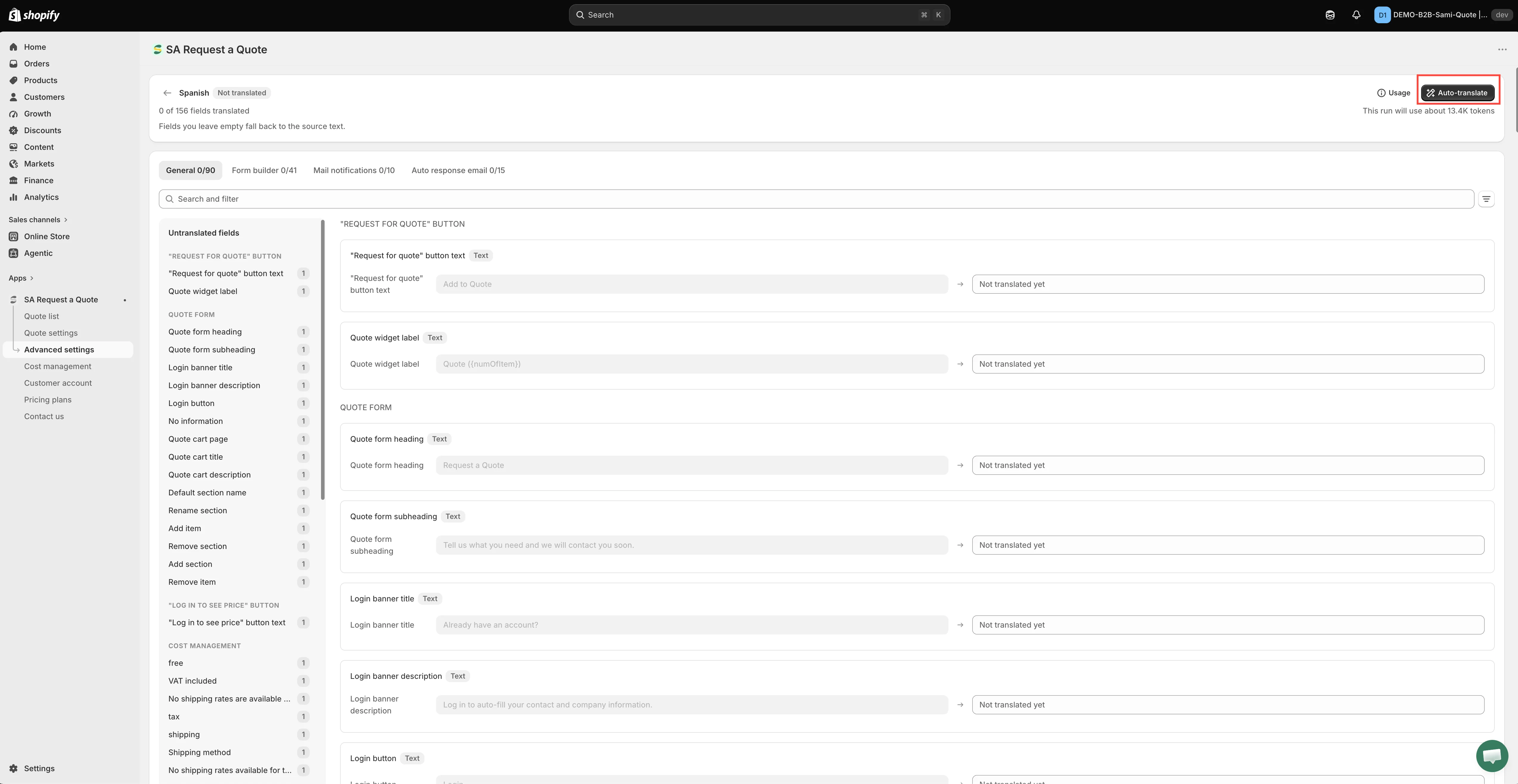
Translate abre um campo para cada texto que clientes leem.
-
Leia o resultado antes de salvar
Seção intitulada “Leia o resultado antes de salvar”A tradução automática é um primeiro rascunho, não um texto final. Leia o que veio com o mesmo olhar que você teria para o seu próprio texto em inglês, principalmente o texto do botão e o assunto do e-mail, porque esses são os dois textos que a pessoa cliente encontra primeiro.
Depois, salve seu trabalho antes de sair da tela. Uma tradução não salva é igualzinha a uma tradução que não funcionou, e você vai procurar um erro que não existe.
-
Confira na sua loja virtual
Seção intitulada “Confira na sua loja virtual”Mude sua loja virtual para esse idioma e percorra uma solicitação de cotação como uma pessoa cliente faria, do botão ao e-mail de confirmação. Envie para você mesmo uma solicitação de teste de verdade: os e-mails fazem parte do que você acabou de traduzir, e são a parte que você não consegue ver pela admin.
Um exemplo prático: uma loja em inglês adicionando dinamarquês
Seção intitulada “Um exemplo prático: uma loja em inglês adicionando dinamarquês”Digamos que o botão de cotação hoje diga Request a Quote e você acabou de começar a vender para a Dinamarca. Em ordem:
- Corrija primeiro o inglês. Quote settings > Customize > Button & widget > Button text. O que estiver escrito ali é a base do dinamarquês, então defina agora: se mudar depois, o dinamarquês precisará ser refeito.
- Publique o dinamarquês na Shopify. Configurações > Idiomas na admin da Shopify. Até você fazer isso, o dinamarquês não estará na tabela do app.
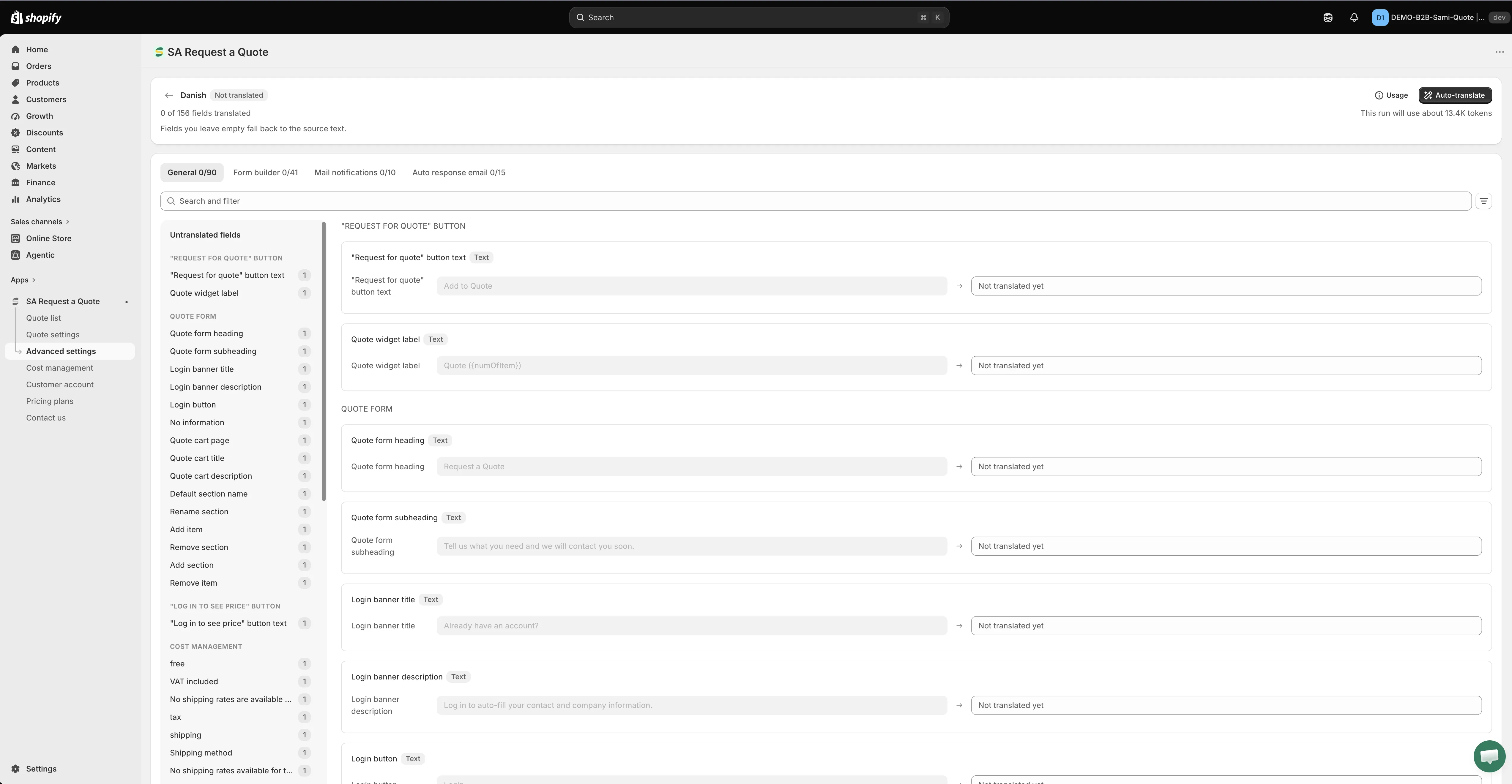
- Traduza a linha do dinamarquês. Advanced settings > Translations > Translate na linha do dinamarquês. Leia o resultado, corrija o que soar estranho e salve.
- Compare as duas lojas virtuais. Abra uma página de produto na loja em inglês e a mesma página na loja em dinamarquês. O botão deve dizer Request a Quote em uma e o equivalente em dinamarquês na outra, no mesmo lugar e no mesmo tamanho.
- Envie uma solicitação de teste pela loja em dinamarquês. O e-mail de confirmação que chegar também deve estar em dinamarquês: é assim que você sabe que a metade dos e-mails da tradução funcionou.
O que ele cobre
Seção intitulada “O que ele cobre”| O que clientes veem | Coberto por |
|---|---|
| O formulário de cotação | Translations AI, nesta aba |
| Textos da loja virtual, incluindo o texto do seu botão de cotação | Translations AI, nesta aba |
| Os dois e-mails de cotação: Mail notifications e Auto response email | Translations AI, nesta aba |
| A seção Quote List nas novas contas de cliente | Translation, na página Customer account |
| O PDF da cotação | A aba Translations dentro do editor Quote PDF template |
Seus e-mails de cotação também são traduzidos aqui
Seção intitulada “Seus e-mails de cotação também são traduzidos aqui”Os dois e-mails de cotação são cobertos pela mesma ação Translate na linha do idioma: você não os traduz separadamente:
- Mail notifications: “Automatically send an email notification to the store owner when a quote is submitted.” O alerta que você recebe. Veja E-mails enviados para você.
- Auto response email: “Automatically send an email notification to customers after they submit a quote.” A confirmação que a pessoa cliente recebe. Veja E-mails enviados para clientes.
A lista de cotações nas contas de cliente
Seção intitulada “A lista de cotações nas contas de cliente”Uma parte fica fora do Translations AI. Se você mostra cotações nas novas contas de cliente da Shopify, o app tem uma configuração Translation separada para isso, descrita assim: “Translate the Quote List section for new customer accounts.”

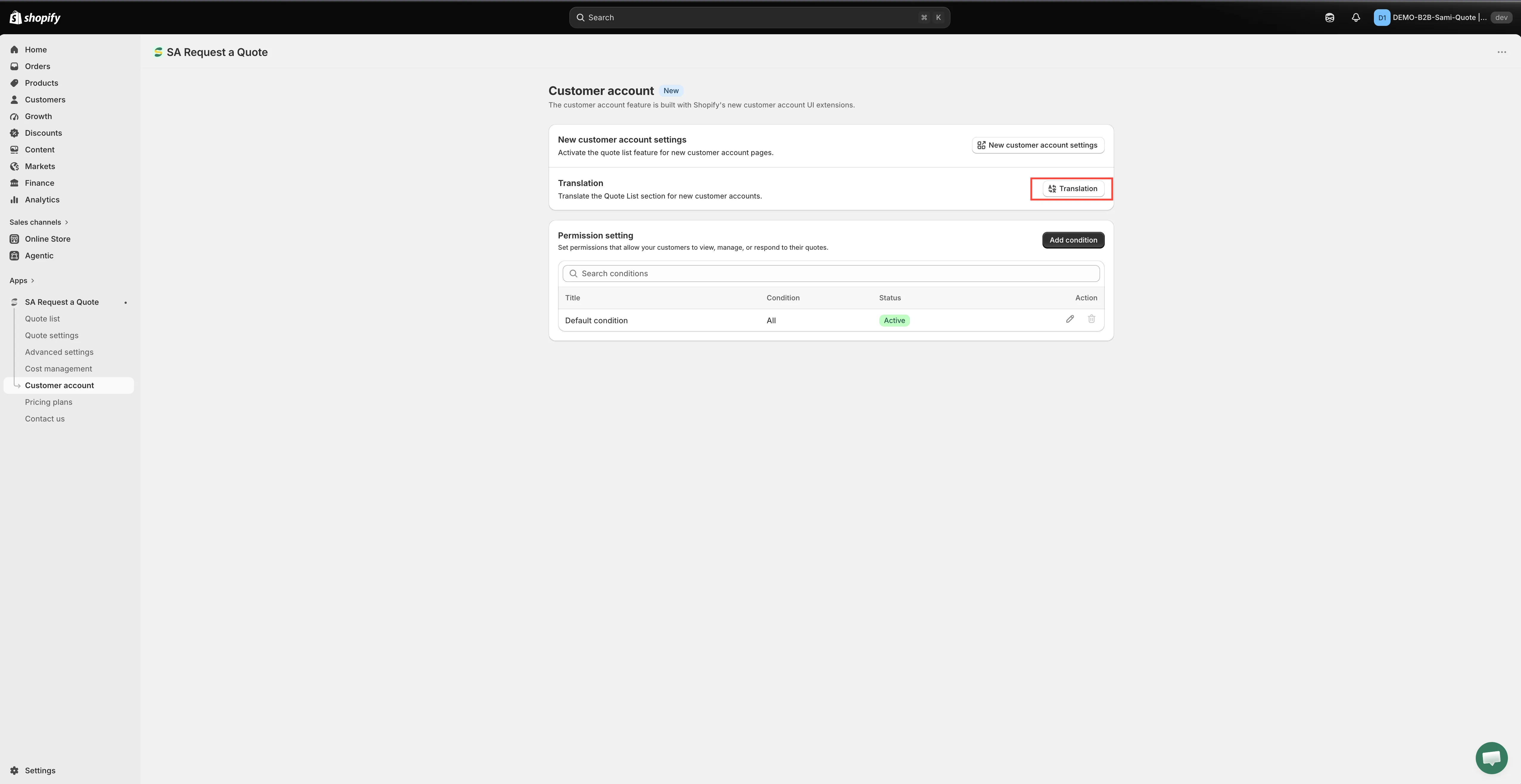
Translation fica na página Customer account, abaixo de New customer account settings.
Você a encontra no app em Customer account, entre New customer account settings e Permission setting.
-
Abra a seção Translation
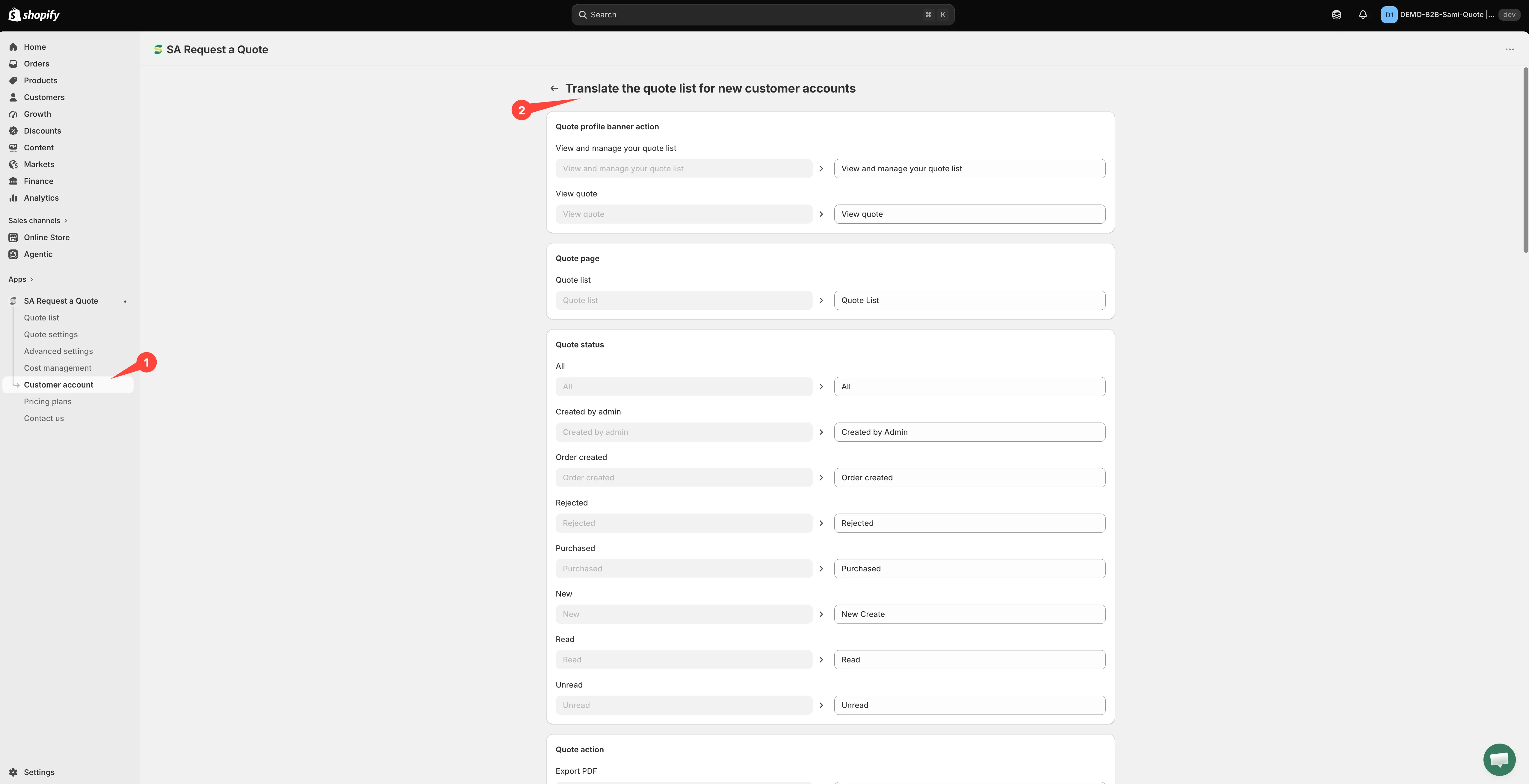
Seção intitulada “Abra a seção Translation”No app, acesse Customer account e encontre a seção Translation. Clique no botão Translation dela.
-
Preencha os campos de texto
Seção intitulada “Preencha os campos de texto”A página Translate quote list new customer accounts se abre. É um conjunto de campos de texto, um por rótulo: clique em cada um e digite o texto que você quer que clientes vejam.
Esta seção fica fora do Translations AI, então traduzir um idioma na aba Translations não preenche estes campos para você. O que você digitar aqui é o que clientes leem.
-
Salve e confira em uma conta de cliente
Seção intitulada “Salve e confira em uma conta de cliente”Salve as alterações, abra a lista de cotações nas contas de cliente da sua loja virtual e leia o resultado.
Mais sobre essa área: Cotações nas contas de cliente.
O PDF da cotação
Seção intitulada “O PDF da cotação”O PDF também tem seu próprio texto. O editor Quote PDF template, em Advanced settings > PDF template > Quote PDF, tem três abas: Design, Content e Translations. É essa aba Translations, e não esta, que cobre o documento. Veja Personalizar o PDF da cotação.
Cubra a jornada inteira
Seção intitulada “Cubra a jornada inteira”Traduzir o botão, mas não o formulário, faz clientes trocarem de idioma no meio da tarefa. Como o Translations AI trata o formulário de cotação, os textos da loja virtual e os dois e-mails juntos, fazer um idioma uma vez mantém tudo consistente: as duas partes para lembrar separadamente são a seção da conta de cliente e o PDF da cotação, acima.
Próximos passos
Seção intitulada “Próximos passos”- Traduzir e-mails de cotação: a mesma configuração, vista a partir dos seus e-mails de cotação
- Personalizar o PDF da cotação: a aba Translations própria do PDF
- Alterar o texto e as cores do botão: onde o texto do seu botão de cotação é definido
- Configurações gerais: onde fica cada configuração no app