
Tłumaczenie tekstów w sklepie
Użyj Translations AI w Advanced settings, aby przetłumaczyć wszystko, co widzą klienci, na języki publikowane w Shopify.
Jeśli sprzedajesz w więcej niż jednym języku, obsługa wycen powinna za tym podążać. Nie tłumaczysz jej kawałek po kawałku – Translations AI obejmuje całość naraz.
Ustawienie znajduje się na karcie Translations w Advanced settings. Aplikacja opisuje je tak: „Translate everything your customers see — quote form, storefront text and both quote emails. Languages come from Settings → Languages.”
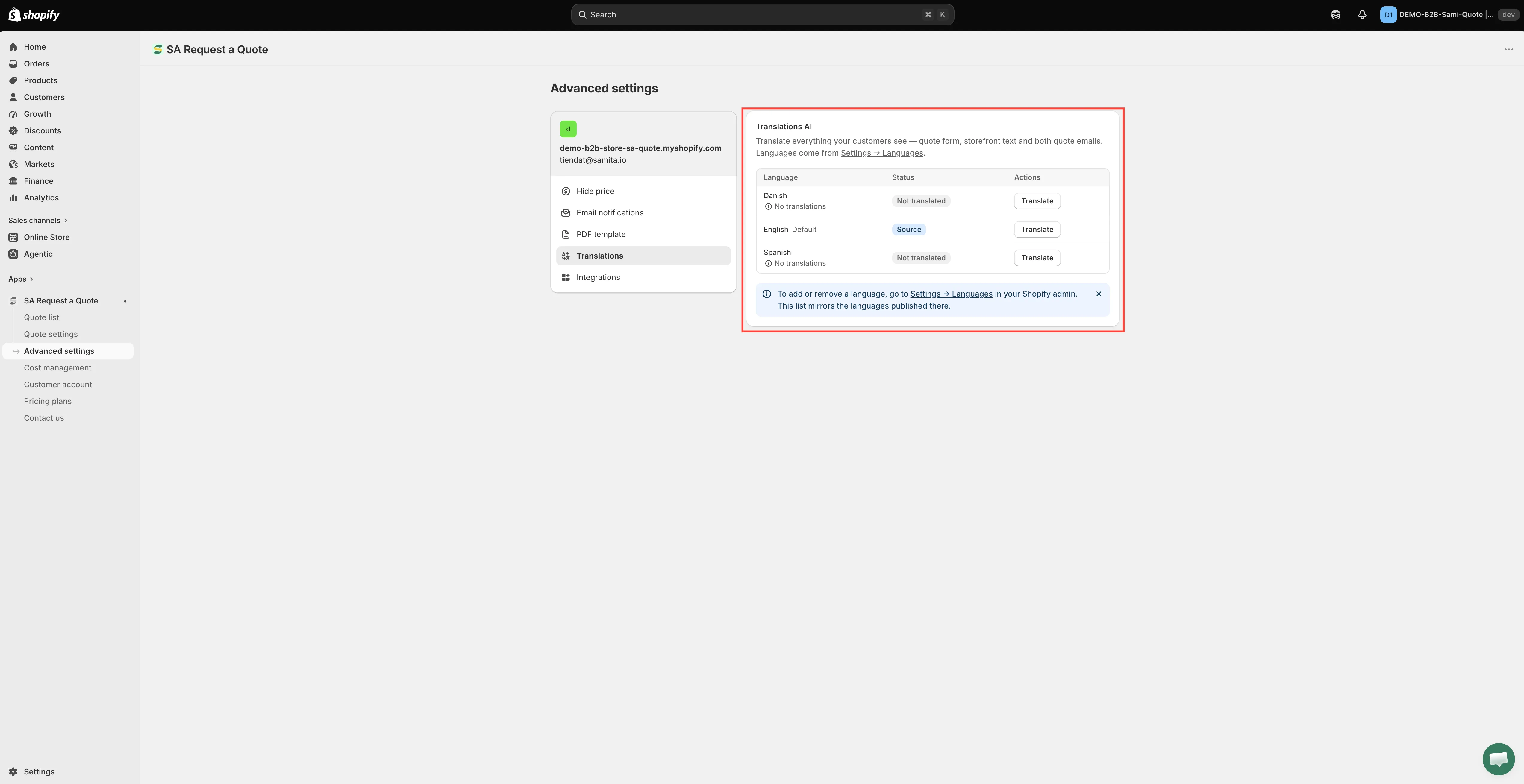
Języki pochodzą z Shopify; w tej tabeli je tłumaczysz.
Języki pochodzą z Shopify
Dział zatytułowany „Języki pochodzą z Shopify”Aplikacja nie prowadzi własnej listy języków. Odzwierciedla języki publikowane w Twoim sklepie, więc nie ma tu czego dodawać.
Oznacza to, że kolejność pracy jest jedna: najpierw opublikuj język w Shopify, potem przetłumacz go w aplikacji. Język, którego nie opublikowano, nie pojawi się w tabeli.
Najpierw popraw tekst źródłowy
Dział zatytułowany „Najpierw popraw tekst źródłowy”Tabela ma trzy kolumny – Language, Status i Actions. Wiersz oznaczony Default ma status Source: to tekst, z którego tłumaczone są wszystkie pozostałe języki. W sklepie, którego językiem domyślnym jest angielski, ten wiersz brzmi English — Default — Source.
Ponieważ wszystko powstaje ze źródła, tekst poprawiony później trzeba przetłumaczyć ponownie. Ustal teksty w języku domyślnym, zanim cokolwiek przetłumaczysz:
| Tekst źródłowy | Gdzie go napiszesz |
|---|---|
| Button text oraz Message pokazywany po dodaniu produktu | Quote settings > Customize > Button & widget |
| Pola i sekcje formularza wyceny | Quote settings > Customize > Quote form |
| Dwa e-maile z wycenami | Advanced settings > Email notifications |
Przetłumacz język
Dział zatytułowany „Przetłumacz język”-
Opublikuj język w Shopify
Dział zatytułowany „Opublikuj język w Shopify”W panelu administracyjnym Shopify przejdź do Ustawienia > Języki i opublikuj język, w którym sprzedajesz.
-
Otwórz kartę Translations
Dział zatytułowany „Otwórz kartę Translations”W aplikacji przejdź do Advanced settings i otwórz kartę Translations.
-
Znajdź język w tabeli
Dział zatytułowany „Znajdź język w tabeli”Poszukaj go w kolumnie Language. Domyślny język sklepu też tam jest, oznaczony Default ze statusem Source, więc popraw ten tekst, zanim zaczniesz tłumaczyć.
-
Użyj Translate w tym wierszu
Dział zatytułowany „Użyj Translate w tym wierszu”Kliknij Translate w kolumnie Actions. Jedno kliknięcie obejmuje formularz wyceny, teksty w sklepie i oba e-maile z wycenami naraz – na tej karcie nie ma osobnego wejścia dla e-maili ani poszczególnych sekcji, więc jeden przebieg załatwia wszystko.
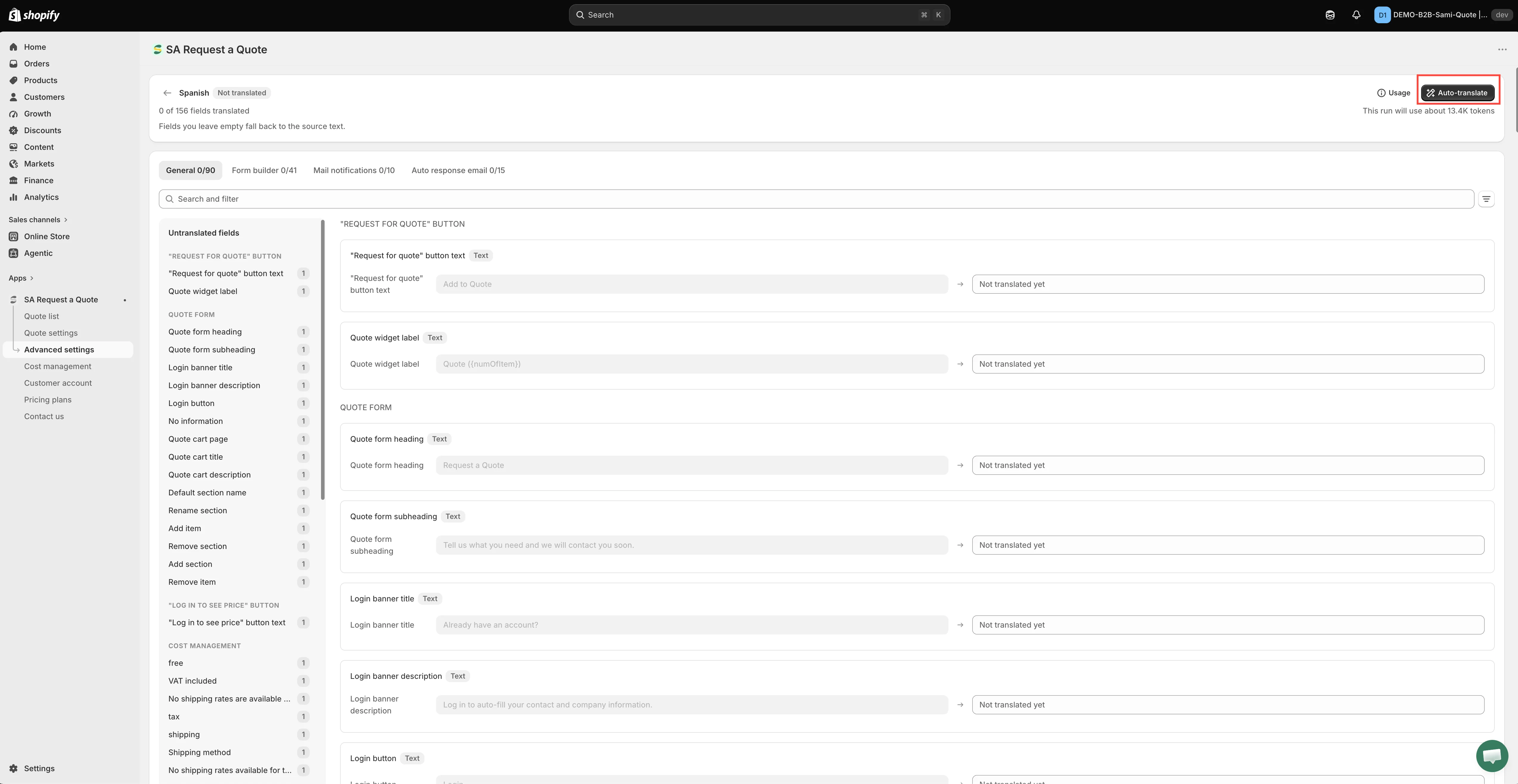
Translate otwiera pole dla każdego tekstu, który czytają klienci.
-
Przeczytaj wynik, zanim go zapiszesz
Dział zatytułowany „Przeczytaj wynik, zanim go zapiszesz”Tłumaczenie maszynowe to pierwsza wersja robocza, a nie gotowy tekst. Przeczytaj to, co wróciło, tak uważnie, jak własne angielskie sformułowania – zwłaszcza tekst przycisku i temat e-maila, bo to dwa teksty, z którymi klient styka się najpierw.
Następnie zapisz pracę, zanim opuścisz ekran. Niezapisane tłumaczenie wygląda dokładnie tak samo jak tłumaczenie, które nie zadziałało, i będziesz szukać błędu, którego nie ma.
-
Sprawdź wynik w sklepie
Dział zatytułowany „Sprawdź wynik w sklepie”Przełącz sklep na ten język i przejdź przez prośbę o wycenę tak, jak zrobiłby to klient, od przycisku po e-mail z potwierdzeniem. Wyślij sobie jedną prawdziwą próbną prośbę – e-maile są częścią tego, co właśnie przetłumaczono, i to tej części nie zobaczysz z poziomu panelu administracyjnego.
Przykład: angielski sklep dodaje duński
Dział zatytułowany „Przykład: angielski sklep dodaje duński”Załóżmy, że Twój przycisk wyceny brzmi obecnie Request a Quote, a Ty właśnie zaczynasz sprzedawać do Danii. Po kolei:
- Najpierw popraw angielski. Quote settings > Customize > Button & widget > Button text. To, co tu jest, posłuży do stworzenia wersji duńskiej, więc ustal to teraz – zmiana później oznacza ponowne tłumaczenie.
- Opublikuj duński w Shopify. Ustawienia > Języki w panelu administracyjnym Shopify. Dopóki tego nie zrobisz, duńskiego w ogóle nie będzie w tabeli aplikacji.
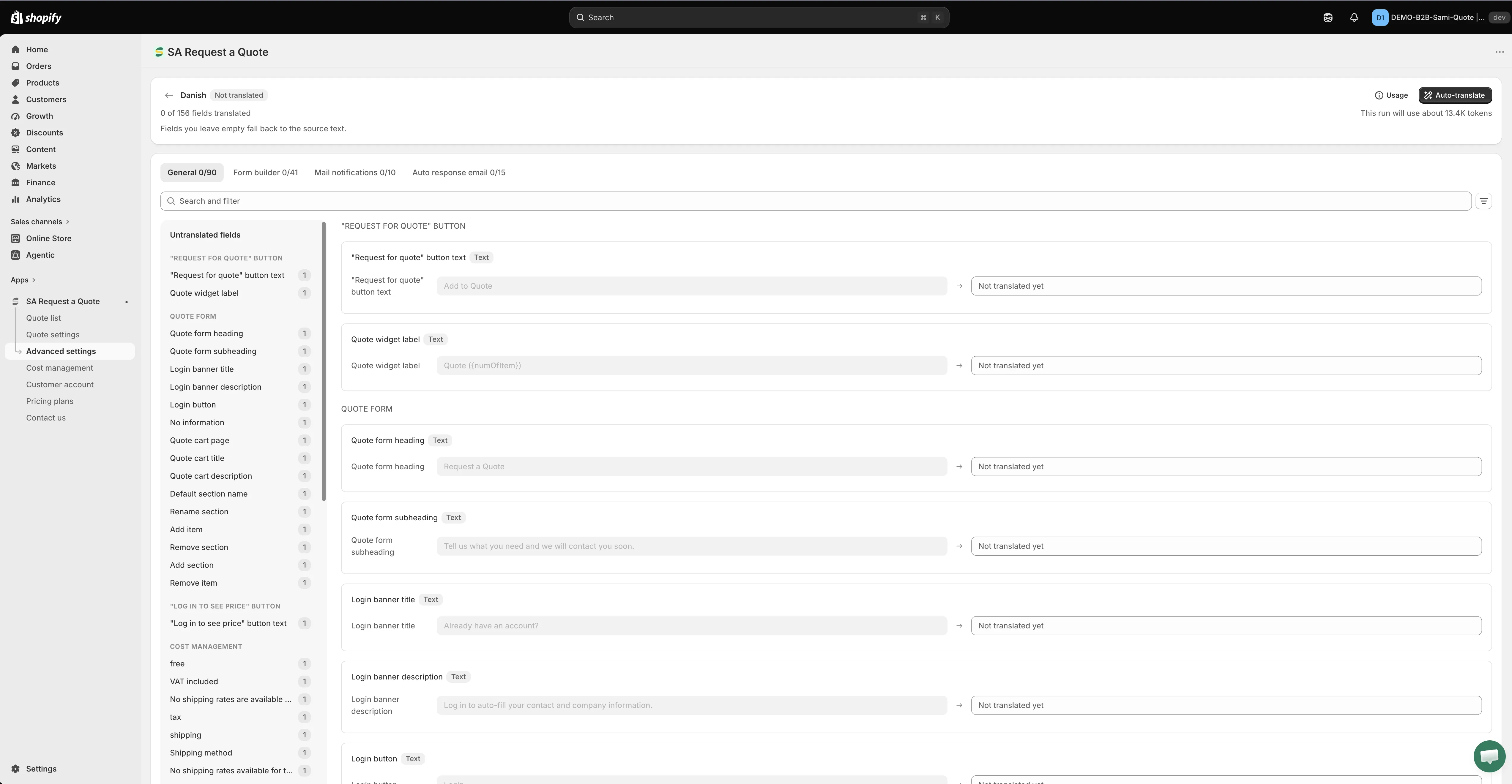
- Przetłumacz wiersz z duńskim. Advanced settings > Translations > Translate w wierszu z duńskim. Przeczytaj wynik, popraw wszystko, co brzmi dziwnie, zapisz.
- Porównaj oba sklepy. Otwórz stronę produktu w angielskiej wersji sklepu i tę samą stronę w duńskiej. Przycisk powinien brzmieć Request a Quote w jednej i mieć duński odpowiednik w drugiej, w tym samym miejscu i w tym samym rozmiarze.
- Wyślij próbną prośbę z duńskiej wersji sklepu. E-mail z potwierdzeniem, który przyjdzie, też powinien być po duńsku – po tym poznasz, że część e-mailowa tłumaczenia dotarła.
Co obejmuje
Dział zatytułowany „Co obejmuje”| Co widzą klienci | Obejmuje to |
|---|---|
| Formularz wyceny | Translations AI, na tej karcie |
| Teksty w sklepie, w tym treść przycisku wyceny | Translations AI, na tej karcie |
| Oba e-maile z wycenami – Mail notifications i Auto response email | Translations AI, na tej karcie |
| Sekcja Quote List w nowych kontach klientów | Translation, na stronie Customer account |
| PDF z wyceną | Karta Translations w edytorze Quote PDF template |
Tutaj tłumaczone są też Twoje e-maile z wycenami
Dział zatytułowany „Tutaj tłumaczone są też Twoje e-maile z wycenami”Oba e-maile z wycenami obejmuje ta sama akcja Translate w wierszu języka – nie tłumaczysz ich osobno:
- Mail notifications – „Automatically send an email notification to the store owner when a quote is submitted.” Powiadomienie, które otrzymujesz. Zobacz Emails sent to admin.
- Auto response email – „Automatically send an email notification to customers after they submit a quote.” Potwierdzenie, które otrzymuje klient. Zobacz Emails sent to customers.
Lista wycen na kontach klientów
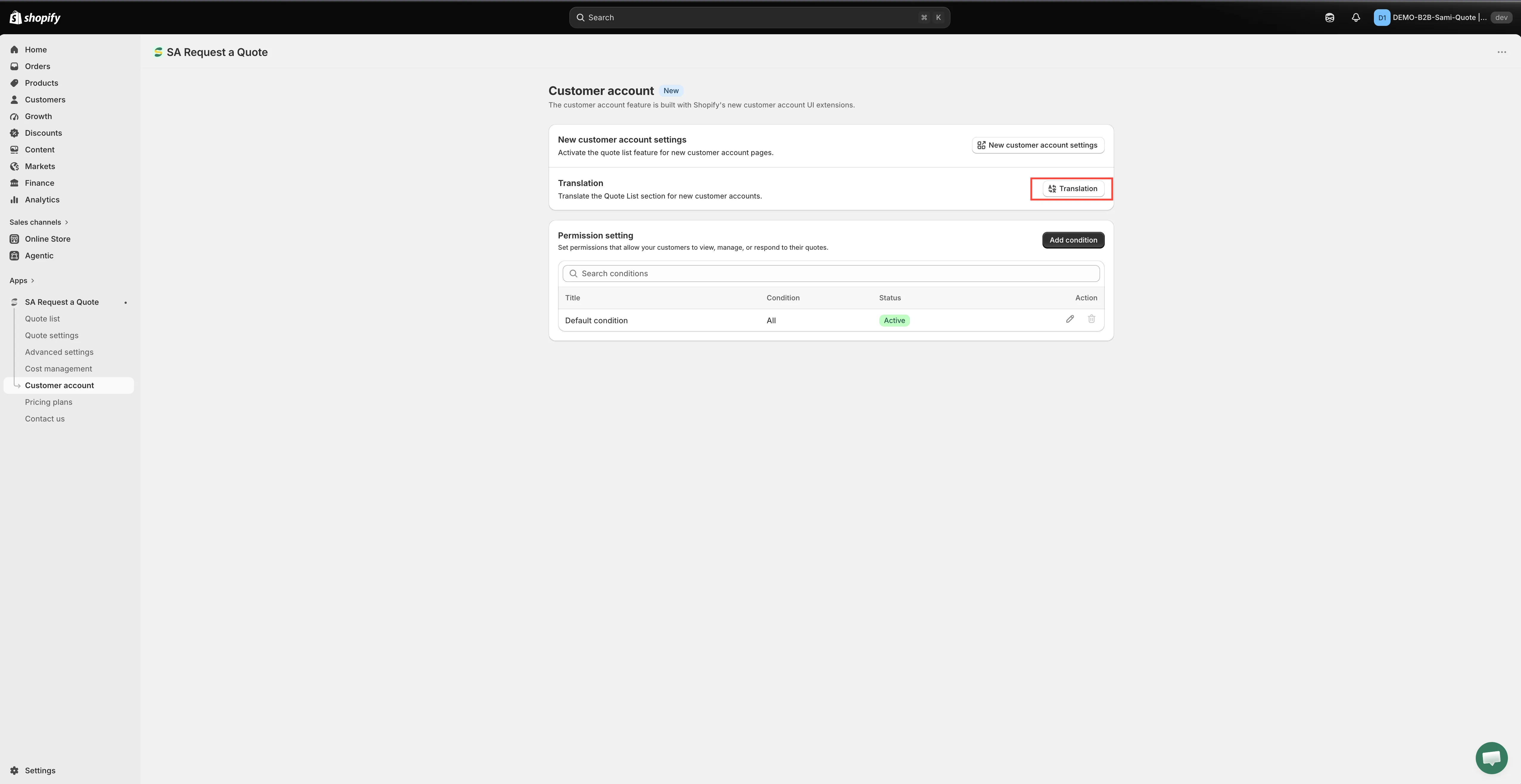
Dział zatytułowany „Lista wycen na kontach klientów”Jedna rzecz znajduje się poza Translations AI. Jeśli pokazujesz wyceny w nowych kontach klientów Shopify, aplikacja ma do tego osobne ustawienie Translation, opisane tak: „Translate the Quote List section for new customer accounts.”

Translation znajduje się na stronie Customer account, pod New customer account settings.
Znajdziesz je w aplikacji w Customer account, między New customer account settings a Permission setting.
-
Otwórz sekcję Translation
Dział zatytułowany „Otwórz sekcję Translation”W aplikacji przejdź do Customer account i znajdź sekcję Translation. Kliknij jej przycisk Translation.
-
Wypełnij pola tekstowe
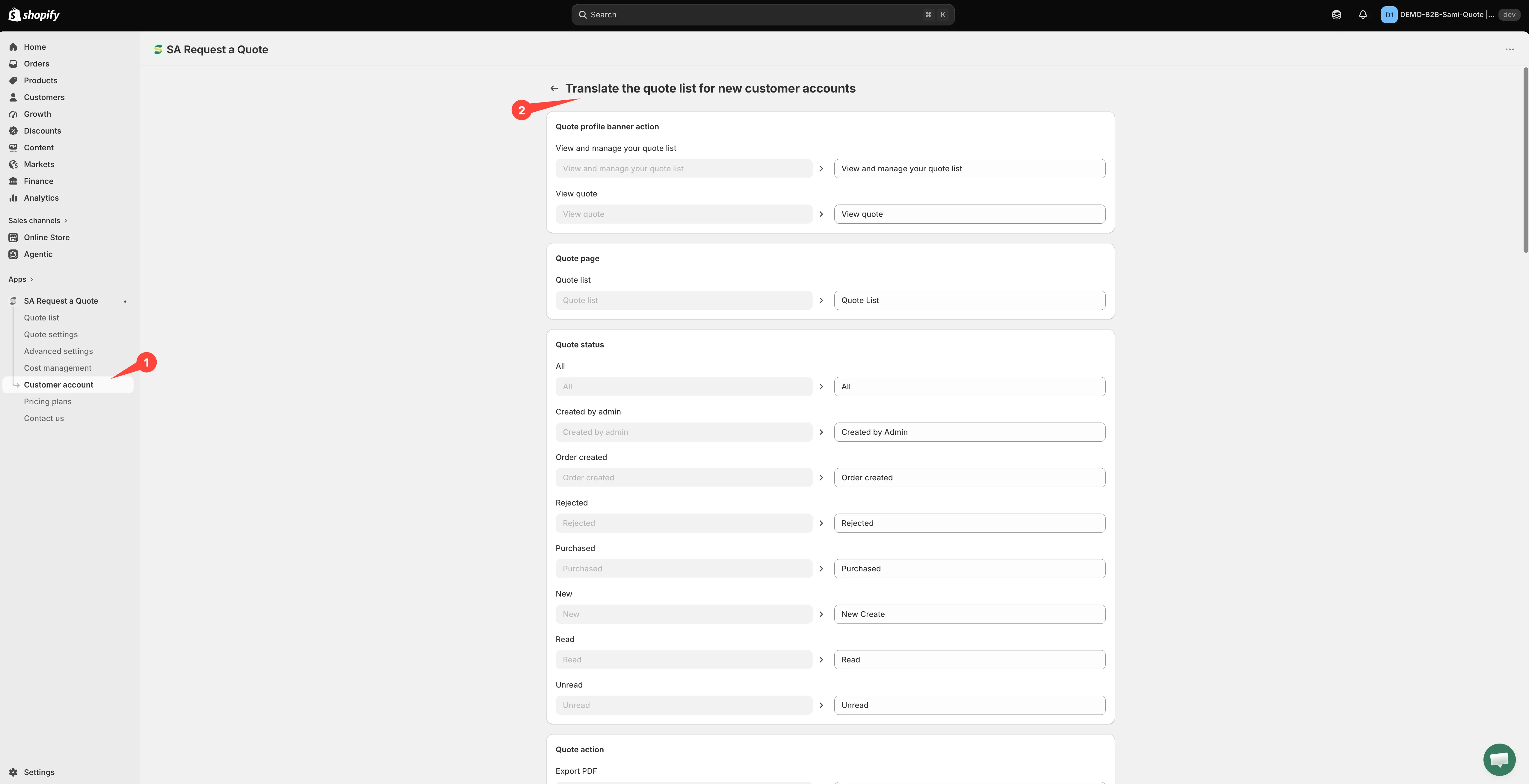
Dział zatytułowany „Wypełnij pola tekstowe”Otworzy się strona Translate quote list new customer accounts. To zestaw pól tekstowych, po jednym na etykietę – kliknij w każde z nich i wpisz tekst, który mają widzieć klienci.
Ta sekcja znajduje się poza Translations AI, więc przetłumaczenie języka na karcie Translations nie wypełni tych pól za Ciebie. To, co tu wpiszesz, czytają klienci.
-
Zapisz, a potem sprawdź z konta klienta
Dział zatytułowany „Zapisz, a potem sprawdź z konta klienta”Zapisz zmiany, a następnie otwórz listę wycen w kontach klientów w swoim sklepie i przeczytaj ją.
Więcej o tym obszarze: Quotes in customer accounts.
PDF z wyceną
Dział zatytułowany „PDF z wyceną”PDF ma też własne teksty. Edytor Quote PDF template, w Advanced settings > PDF template > Quote PDF, ma trzy karty – Design, Content i Translations – i to właśnie ta karta Translations, a nie ta tutaj, obejmuje dokument. Zobacz Customize the quote PDF.
Obejmij całą ścieżkę
Dział zatytułowany „Obejmij całą ścieżkę”Przetłumaczenie przycisku, ale nie formularza, zmusza klientów do przełączania języków w trakcie zadania. Ponieważ Translations AI obsługuje formularz wyceny, teksty w sklepie i oba e-maile razem, jednorazowe przetłumaczenie języka utrzymuje ich spójność – osobno trzeba pamiętać o dwóch elementach: sekcji konta klienta i PDF-ie z wyceną powyżej.
Następne kroki
Dział zatytułowany „Następne kroki”- Translate quote emails – to samo ustawienie, widziane z poziomu e-maili z wycenami
- Customize the quote PDF – własna karta Translations w PDF-ie
- Change button text and colors – gdzie ustawia się tekst przycisku wyceny
- General settings – gdzie w aplikacji znajduje się każde ustawienie