
Traducir el texto de la tienda online
Usa Translations AI en Advanced settings para traducir todo lo que ve tu clientela, en los idiomas que publicas en Shopify.
Si vendes en más de un idioma, la experiencia de cotización debería acompañarte. No la traduces pieza por pieza: Translations AI la cubre toda de una vez.
El ajuste está en la pestaña Translations de Advanced settings. La aplicación lo describe así: «Translate everything your customers see — quote form, storefront text and both quote emails. Languages come from Settings → Languages.»
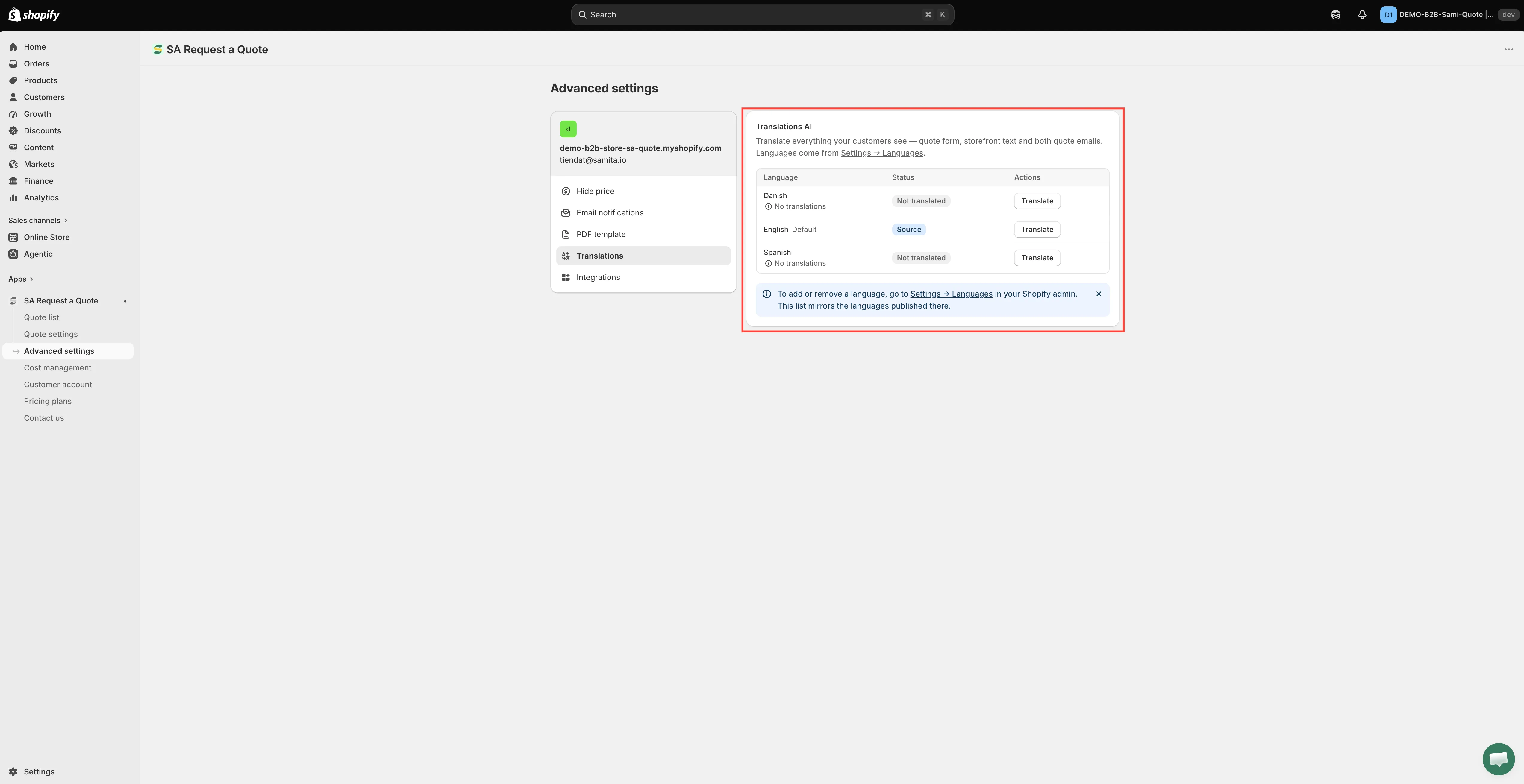
Los idiomas vienen de Shopify; en esta tabla es donde los traduces.
Los idiomas vienen de Shopify
Sección titulada «Los idiomas vienen de Shopify»La aplicación no guarda ninguna lista de idiomas propia. Refleja los idiomas que publica tu tienda, así que aquí no hay nada que añadir.
Eso significa que el orden de trabajo va en un solo sentido: primero publica el idioma en Shopify y después tradúcelo en la aplicación. Un idioma que no hayas publicado no aparecerá en la tabla.
Pon a punto primero el texto de origen
Sección titulada «Pon a punto primero el texto de origen»La tabla tiene tres columnas: Language, Status y Actions. La fila marcada como Default tiene el estado Source: es el texto a partir del cual se traducen todos los demás idiomas. En una tienda cuyo idioma predeterminado es el inglés, esa fila dice English — Default — Source.
Como todo se genera a partir del texto de origen, el texto que corrijas después hay que volver a traducirlo. Deja definitivo el texto de tu idioma predeterminado antes de traducir nada:
| Texto de origen | Dónde se escribe |
|---|---|
| Button text y el Message que se muestra tras añadir un producto | Quote settings > Customize > Button & widget |
| Los campos y secciones del formulario de cotización | Quote settings > Customize > Quote form |
| Los dos correos de cotización | Advanced settings > Email notifications |
Traducir un idioma
Sección titulada «Traducir un idioma»-
Publica el idioma en Shopify
Sección titulada «Publica el idioma en Shopify»En tu panel de administración de Shopify, ve a Configuración > Idiomas y publica el idioma en el que vendes.
-
Abre la pestaña Translations
Sección titulada «Abre la pestaña Translations»En la aplicación, ve a Advanced settings y abre la pestaña Translations.
-
Busca el idioma en la tabla
Sección titulada «Busca el idioma en la tabla»Búscalo en la columna Language. El idioma predeterminado de tu tienda también está ahí, marcado como Default con el estado Source, así que deja ese texto a punto antes de traducir.
-
Usa Translate en esa fila
Sección titulada «Usa Translate en esa fila»Haz clic en Translate en la columna Actions. Un solo clic cubre el formulario de cotización, el texto de tu tienda online y los dos correos de cotización a la vez: en esta pestaña no hay un punto de entrada independiente para los correos ni para secciones concretas, así que una sola pasada lo hace todo.
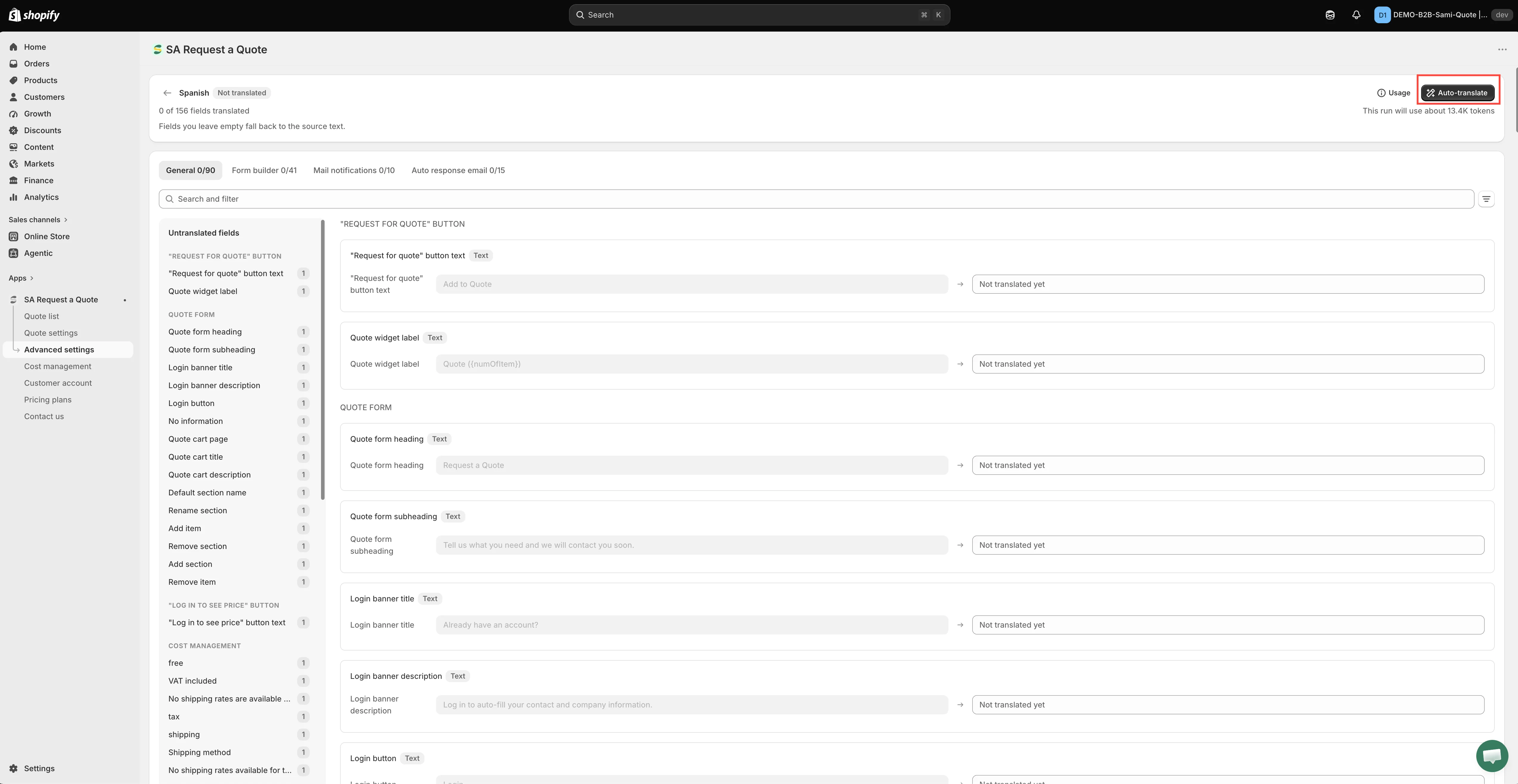
Translate abre un campo para cada cadena de texto que lee la clientela.
-
Lee el resultado antes de guardarlo
Sección titulada «Lee el resultado antes de guardarlo»La traducción automática es un primer borrador, no un texto terminado. Lee lo que ha salido con la misma atención que prestarías a tu propio texto en inglés, sobre todo el texto del botón y el asunto del correo, porque son las dos cadenas que la clientela encuentra primero.
Después, guarda tu trabajo antes de salir de la pantalla. Una traducción sin guardar se ve exactamente igual que una traducción que no funcionó, y acabarás buscando un error que no existe.
-
Compruébalo en tu tienda online
Sección titulada «Compruébalo en tu tienda online»Cambia tu tienda online a ese idioma y recorre una solicitud de cotización como lo haría la clientela, desde el botón hasta el correo de confirmación. Envíate una solicitud de prueba real: los correos forman parte de lo que acabas de traducir, y es la parte que no puedes ver desde el panel de administración.
Un ejemplo práctico: una tienda en inglés que añade danés
Sección titulada «Un ejemplo práctico: una tienda en inglés que añade danés»Imagina que tu botón de cotización dice ahora Request a Quote y acabas de empezar a vender en Dinamarca. En orden:
- Corrige primero el inglés. Quote settings > Customize > Button & widget > Button text. Lo que diga ahí es a partir de lo que se genera el danés, así que déjalo definitivo ahora: si lo cambias más tarde, hay que rehacer el danés.
- Publica el danés en Shopify. Configuración > Idiomas en tu panel de administración de Shopify. Hasta que lo hagas, el danés no estará en la tabla de la aplicación.
- Traduce la fila del danés. Advanced settings > Translations > Translate en la fila del danés. Léelo, corrige lo que suene raro y guarda.
- Compara las dos tiendas online. Abre una página de producto en la tienda en inglés y la misma página en la tienda en danés. El botón debería decir Request a Quote en una y su equivalente en danés en la otra, en el mismo lugar y con el mismo tamaño.
- Envía una solicitud de prueba desde la tienda en danés. El correo de confirmación que llegue también debería estar en danés: así sabes que la parte de los correos de la traducción se aplicó.
Qué cubre
Sección titulada «Qué cubre»| Lo que ve la clientela | Lo cubre |
|---|---|
| El formulario de cotización | Translations AI, en esta pestaña |
| El texto de la tienda online, incluido el texto de tu botón de cotización | Translations AI, en esta pestaña |
| Los dos correos de cotización: Mail notifications y Auto response email | Translations AI, en esta pestaña |
| La sección Quote List en las nuevas cuentas de cliente | Translation, en la página Customer account |
| El PDF de la cotización | La pestaña Translations dentro del editor Quote PDF template |
Tus correos de cotización también se traducen aquí
Sección titulada «Tus correos de cotización también se traducen aquí»Los dos correos de cotización los cubre la misma acción Translate de la fila del idioma; no los traduces por separado:
- Mail notifications: «Automatically send an email notification to the store owner when a quote is submitted.» El aviso que recibes tú. Consulta Correos enviados al administrador.
- Auto response email: «Automatically send an email notification to customers after they submit a quote.» La confirmación que recibe la clientela. Consulta Correos enviados a la clientela.
La lista de cotizaciones en las cuentas de cliente
Sección titulada «La lista de cotizaciones en las cuentas de cliente»Una pieza queda fuera de Translations AI. Si muestras cotizaciones dentro de las nuevas cuentas de cliente de Shopify, la aplicación tiene un ajuste Translation aparte para eso, descrito así: «Translate the Quote List section for new customer accounts.»

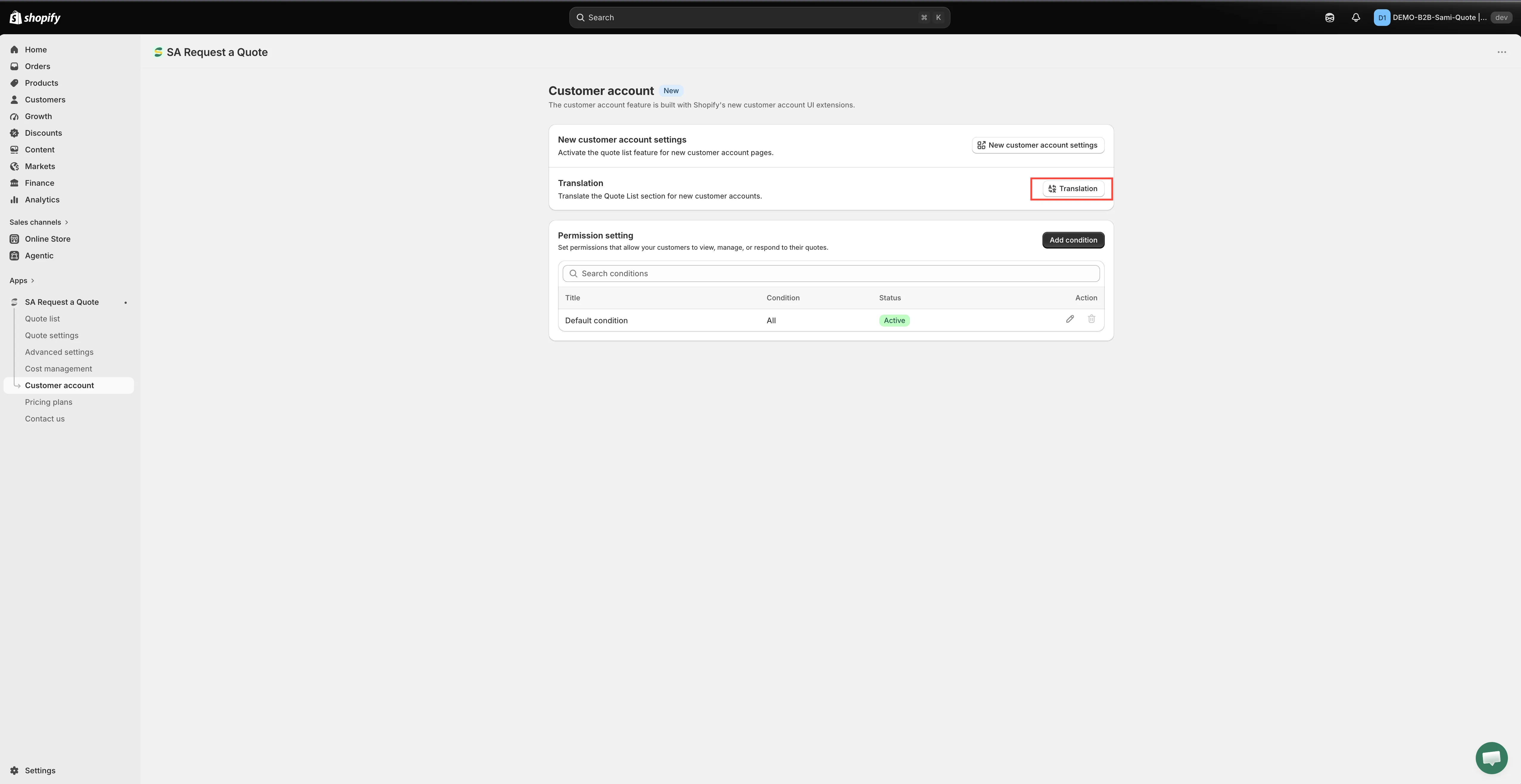
Translation está en la página Customer account, debajo de New customer account settings.
Lo encontrarás en la aplicación, en Customer account, entre New customer account settings y Permission setting.
-
Abre la sección Translation
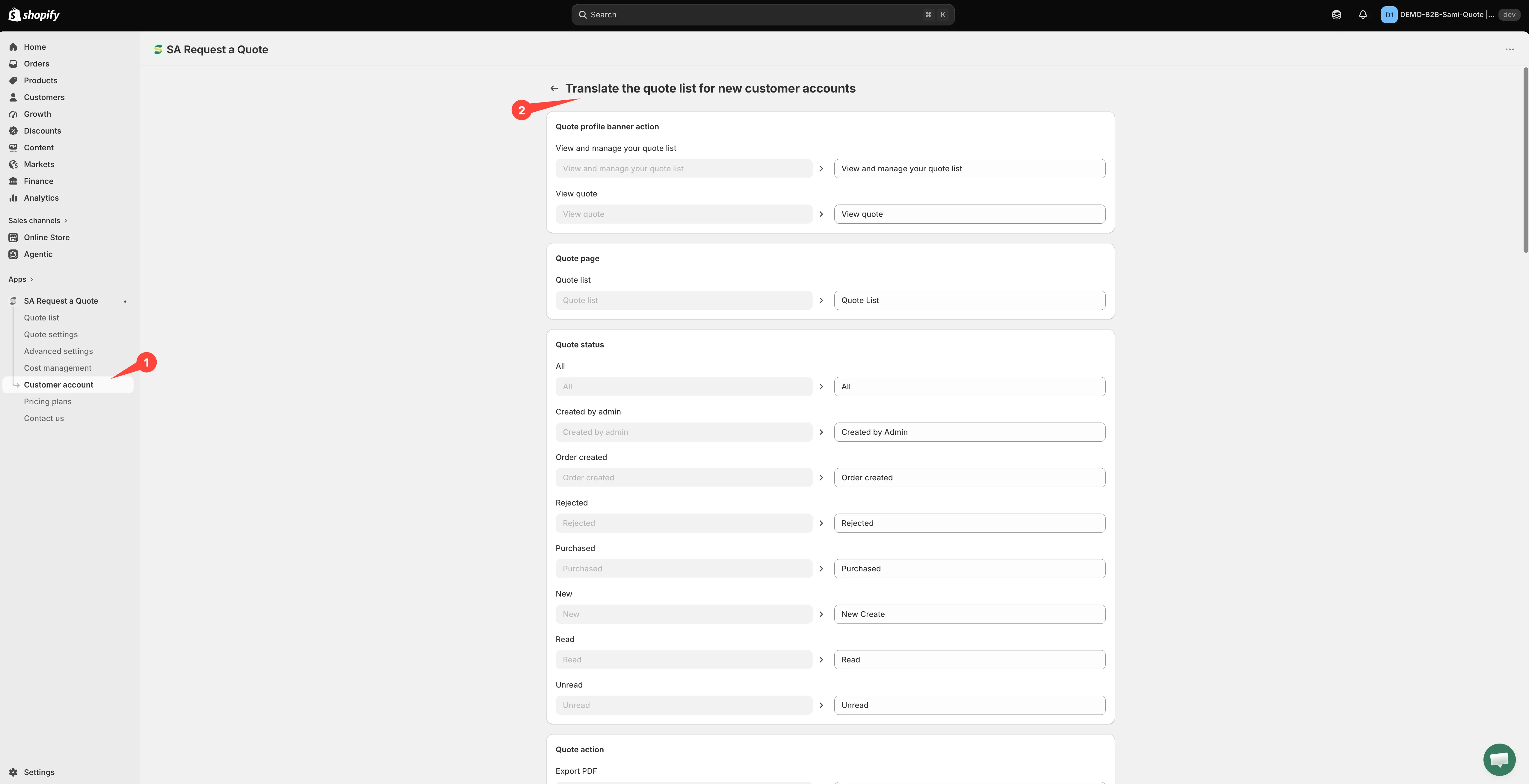
Sección titulada «Abre la sección Translation»En la aplicación, ve a Customer account y busca la sección Translation. Haz clic en su botón Translation.
-
Rellena los campos de texto
Sección titulada «Rellena los campos de texto»Se abre la página Translate quote list new customer accounts. Es un conjunto de campos de texto, uno por etiqueta: haz clic en cada uno y escribe el texto que quieres que vea la clientela.
Esta sección queda fuera de Translations AI, así que traducir un idioma en la pestaña Translations no rellena estos campos por ti. Lo que escribas aquí es lo que leerá la clientela.
-
Guarda y compruébalo desde una cuenta de cliente
Sección titulada «Guarda y compruébalo desde una cuenta de cliente»Guarda los cambios, abre la lista de cotizaciones en las cuentas de cliente de tu tienda online y léela.
Más información sobre esta área: Cotizaciones en las cuentas de cliente.
El PDF de la cotización
Sección titulada «El PDF de la cotización»El PDF también tiene su propio texto. El editor Quote PDF template, en Advanced settings > PDF template > Quote PDF, tiene tres pestañas (Design, Content y Translations), y es esa pestaña Translations, no esta, la que cubre el documento. Consulta Personalizar el PDF de la cotización.
Cubre todo el recorrido
Sección titulada «Cubre todo el recorrido»Traducir el botón pero no el formulario obliga a la clientela a cambiar de idioma a mitad de la tarea. Como Translations AI gestiona a la vez el formulario de cotización, el texto de la tienda online y los dos correos, hacer un idioma una sola vez mantiene todo coherente; las dos piezas que conviene recordar por separado son la sección de la cuenta de cliente y el PDF de la cotización mencionados arriba.
Próximos pasos
Sección titulada «Próximos pasos»- Traducir los correos de cotización: el mismo ajuste, visto desde tus correos de cotización
- Personalizar el PDF de la cotización: la pestaña Translations propia del PDF
- Cambiar el texto y los colores del botón: dónde se define el texto de tu botón de cotización
- Ajustes generales: dónde está cada ajuste de la aplicación