
Traduire les textes de la vitrine
Utilisez Translations AI dans Advanced settings pour traduire tout ce que voit votre clientèle, dans les langues que vous publiez dans Shopify.
Si vous vendez dans plusieurs langues, l’expérience de devis doit suivre. Pas besoin de tout traduire élément par élément : Translations AI couvre l’ensemble en une seule fois.
Le paramètre se trouve dans l’onglet Translations de Advanced settings. L’application le décrit ainsi : « Translate everything your customers see — quote form, storefront text and both quote emails. Languages come from Settings → Languages. »
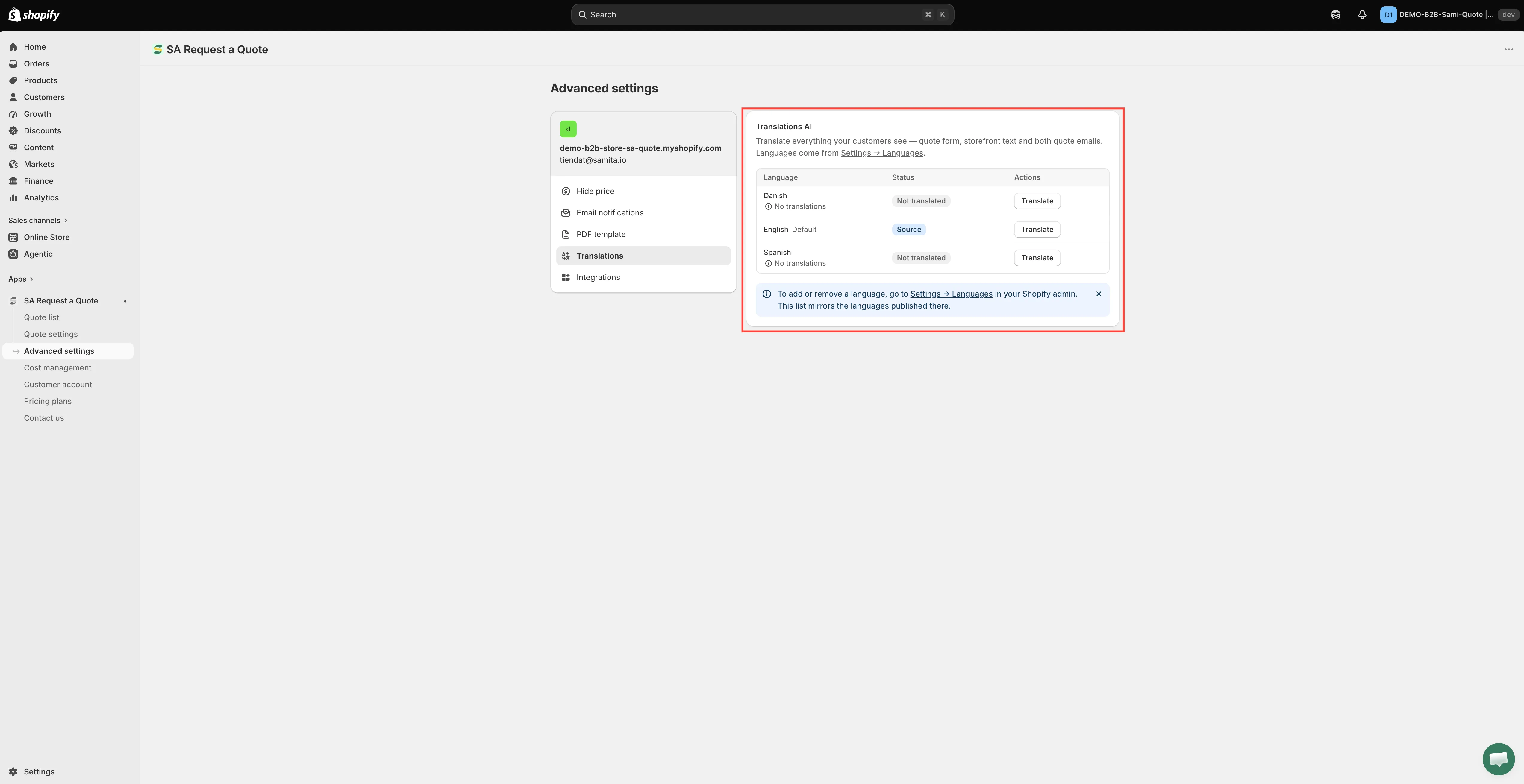
Les langues viennent de Shopify ; ce tableau sert à les traduire.
Les langues viennent de Shopify
Section intitulée « Les langues viennent de Shopify »L’application ne tient aucune liste de langues propre. Elle reprend les langues que publie votre boutique, il n’y a donc rien à ajouter ici.
L’ordre des opérations va donc dans un seul sens : publiez d’abord la langue dans Shopify, puis traduisez-la dans l’application. Une langue que vous n’avez pas publiée n’apparaît pas dans le tableau.
Soignez d’abord votre texte source
Section intitulée « Soignez d’abord votre texte source »Le tableau comporte trois colonnes : Language, Status et Actions. La ligne marquée Default a le statut Source : c’est le texte à partir duquel toutes les autres langues sont traduites. Dans une boutique dont la langue par défaut est l’anglais, cette ligne indique English — Default — Source.
Comme tout est produit à partir de la source, un texte que vous corrigez ensuite doit être traduit de nouveau. Finalisez le texte de votre langue par défaut avant de traduire quoi que ce soit :
| Texte source | Où le rédiger |
|---|---|
| Button text, et le Message affiché après l'ajout d'un produit | Quote settings > Customize > Button & widget |
| Les champs et les sections du formulaire de devis | Quote settings > Customize > Quote form |
| Les deux e-mails de devis | Advanced settings > Email notifications |
Traduire une langue
Section intitulée « Traduire une langue »-
Publier la langue dans Shopify
Section intitulée « Publier la langue dans Shopify »Dans votre admin Shopify, accédez à Paramètres > Langues et publiez la langue dans laquelle vous vendez.
-
Ouvrir l’onglet Translations
Section intitulée « Ouvrir l’onglet Translations »Dans l’application, accédez à Advanced settings et ouvrez l’onglet Translations.
-
Trouver la langue dans le tableau
Section intitulée « Trouver la langue dans le tableau »Repérez-la dans la colonne Language. La langue par défaut de votre boutique y figure aussi, marquée Default avec le statut Source : soignez donc ce texte avant de traduire.
-
Utiliser Translate sur cette ligne
Section intitulée « Utiliser Translate sur cette ligne »Cliquez sur Translate dans la colonne Actions. Un seul clic couvre le formulaire de devis, les textes de votre vitrine et les deux e-mails de devis : cet onglet n’offre pas de point d’entrée distinct pour les e-mails ou pour chaque section, une seule passe fait tout.
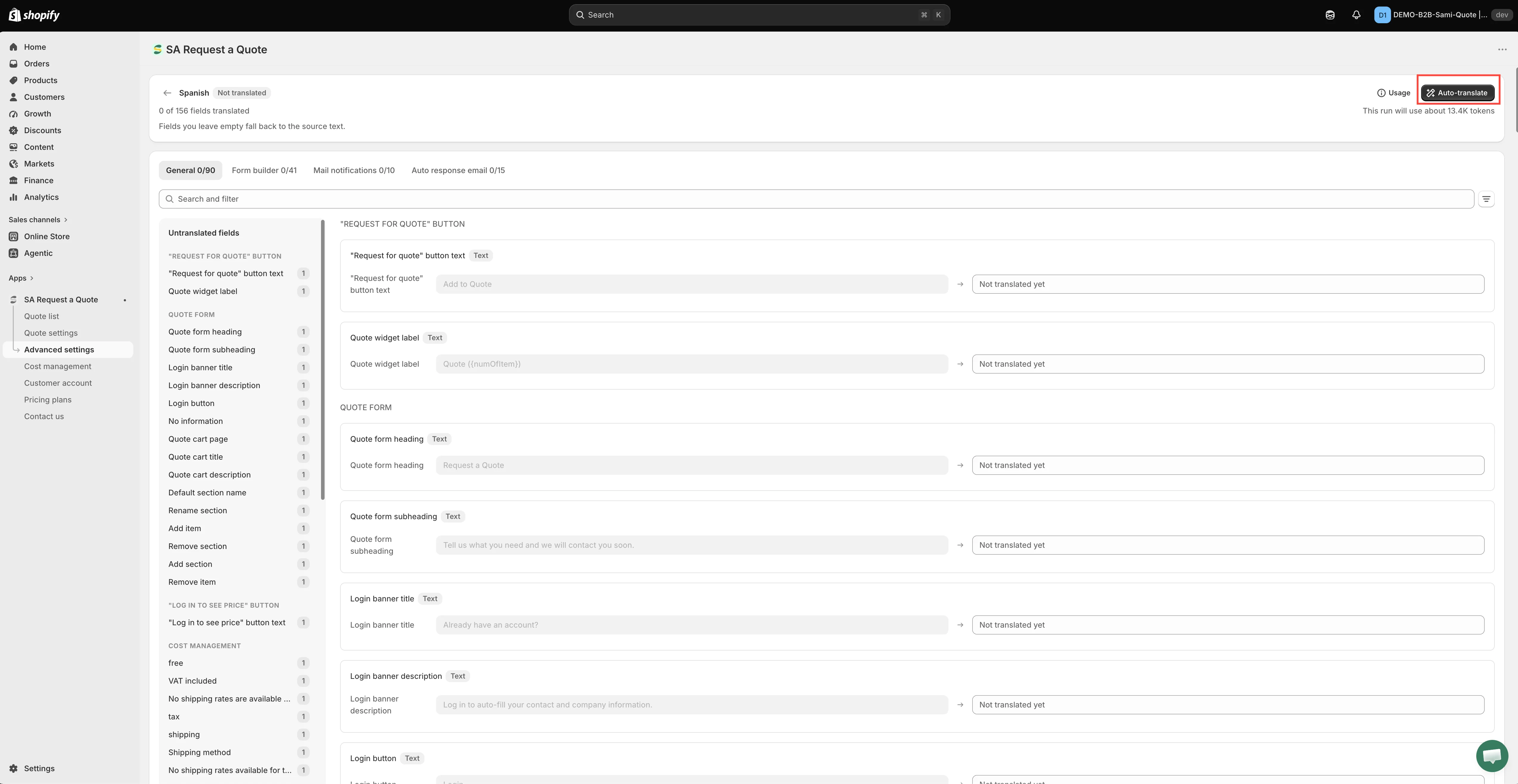
Translate ouvre un champ pour chaque texte lu par votre clientèle.
-
Relire le résultat avant d’enregistrer
Section intitulée « Relire le résultat avant d’enregistrer »La traduction automatique est un premier jet, pas une version finale. Relisez le résultat avec le même regard que pour votre propre texte en anglais, surtout le texte du bouton et l’objet de l’e-mail, car ce sont les deux textes que votre clientèle rencontre en premier.
Enregistrez ensuite votre travail avant de quitter l’écran. Une traduction non enregistrée ressemble exactement à une traduction qui n’a pas fonctionné, et vous chercheriez un bogue qui n’existe pas.
-
La vérifier dans votre vitrine
Section intitulée « La vérifier dans votre vitrine »Passez votre vitrine dans cette langue et parcourez une demande de devis comme le ferait un visiteur, du bouton jusqu’à l’e-mail de confirmation. Envoyez-vous une vraie demande de test : les e-mails font partie de ce que vous venez de traduire, et c’est la partie que vous ne pouvez pas voir depuis l’admin.
Un exemple concret : une boutique anglophone qui ajoute le danois
Section intitulée « Un exemple concret : une boutique anglophone qui ajoute le danois »Imaginons que votre bouton de devis indique actuellement Request a Quote et que vous commencez à vendre au Danemark. Dans l’ordre :
- Corrigez d’abord l’anglais. Quote settings > Customize > Button & widget > Button text. Ce texte sert de base au danois : finalisez-le maintenant, car si vous le modifiez plus tard, il faudra refaire le danois.
- Publiez le danois dans Shopify. Paramètres > Langues dans votre admin Shopify. Tant que vous ne l’avez pas fait, le danois n’apparaît pas du tout dans le tableau de l’application.
- Traduisez la ligne du danois. Advanced settings > Translations > Translate sur la ligne du danois. Relisez le résultat, corrigez ce qui sonne mal, puis enregistrez.
- Comparez les deux vitrines. Ouvrez une page produit dans la vitrine en anglais, puis la même page dans la vitrine en danois. Le bouton doit indiquer Request a Quote d’un côté et son équivalent danois de l’autre, au même endroit et à la même taille.
- Envoyez une demande de test depuis la vitrine en danois. L’e-mail de confirmation que vous recevez doit lui aussi être en danois : c’est ainsi que vous savez que la partie e-mail de la traduction a fonctionné.
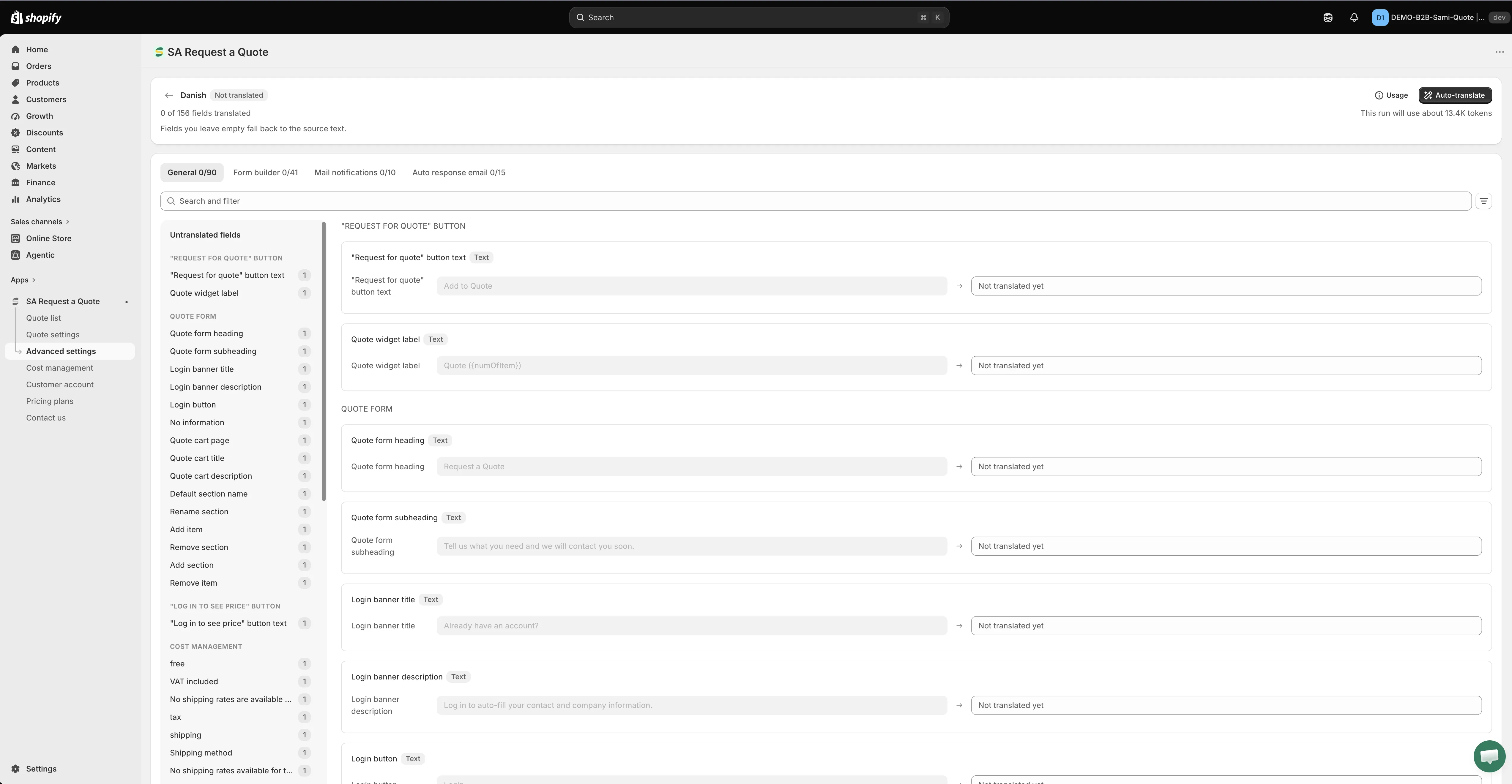
Ce que cela couvre
Section intitulée « Ce que cela couvre »| Ce que voit la clientèle | Couvert par |
|---|---|
| Le formulaire de devis | Translations AI, dans cet onglet |
| Les textes de la vitrine, y compris le texte de votre bouton de devis | Translations AI, dans cet onglet |
| Les deux e-mails de devis : Mail notifications et Auto response email | Translations AI, dans cet onglet |
| La section Quote List des nouveaux comptes clients | Translation, sur la page Customer account |
| Le PDF du devis | L'onglet Translations de l'éditeur Quote PDF template |
Vos e-mails de devis sont aussi traduits ici
Section intitulée « Vos e-mails de devis sont aussi traduits ici »Les deux e-mails de devis sont couverts par la même action Translate sur la ligne de la langue : vous ne les traduisez pas séparément.
- Mail notifications : « Automatically send an email notification to the store owner when a quote is submitted. » L’alerte que vous recevez. Consultez E-mails envoyés à l’administration.
- Auto response email : « Automatically send an email notification to customers after they submit a quote. » La confirmation que reçoit votre clientèle. Consultez E-mails envoyés à la clientèle.
La liste des devis dans les comptes clients
Section intitulée « La liste des devis dans les comptes clients »Un élément ne relève pas de Translations AI. Si vous affichez les devis dans les nouveaux comptes clients de Shopify, l’application propose un paramètre Translation distinct, décrit ainsi : « Translate the Quote List section for new customer accounts. »

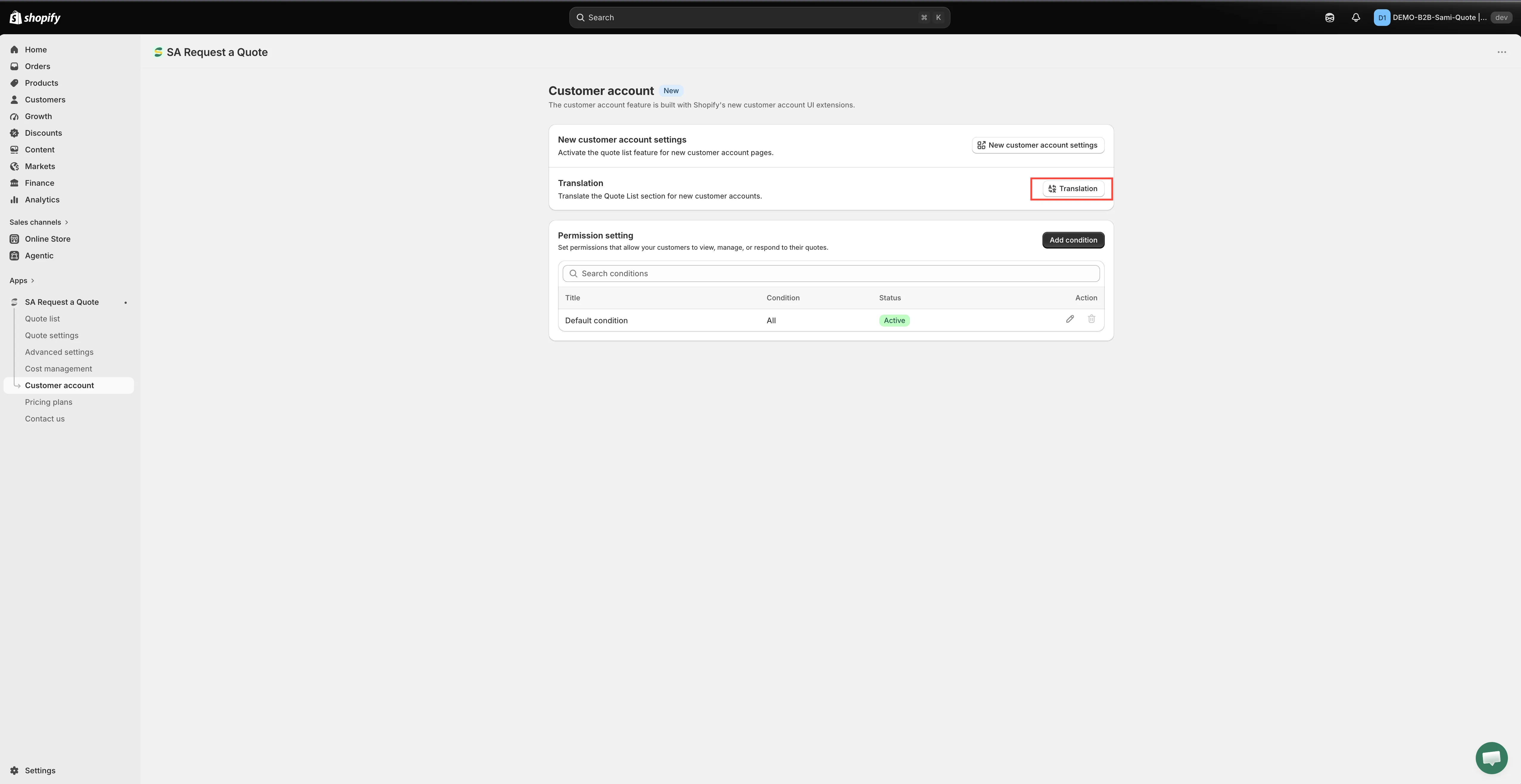
Translation se trouve sur la page Customer account, sous New customer account settings.
Dans l’application, il se trouve sous Customer account, entre New customer account settings et Permission setting.
-
Ouvrir la section Translation
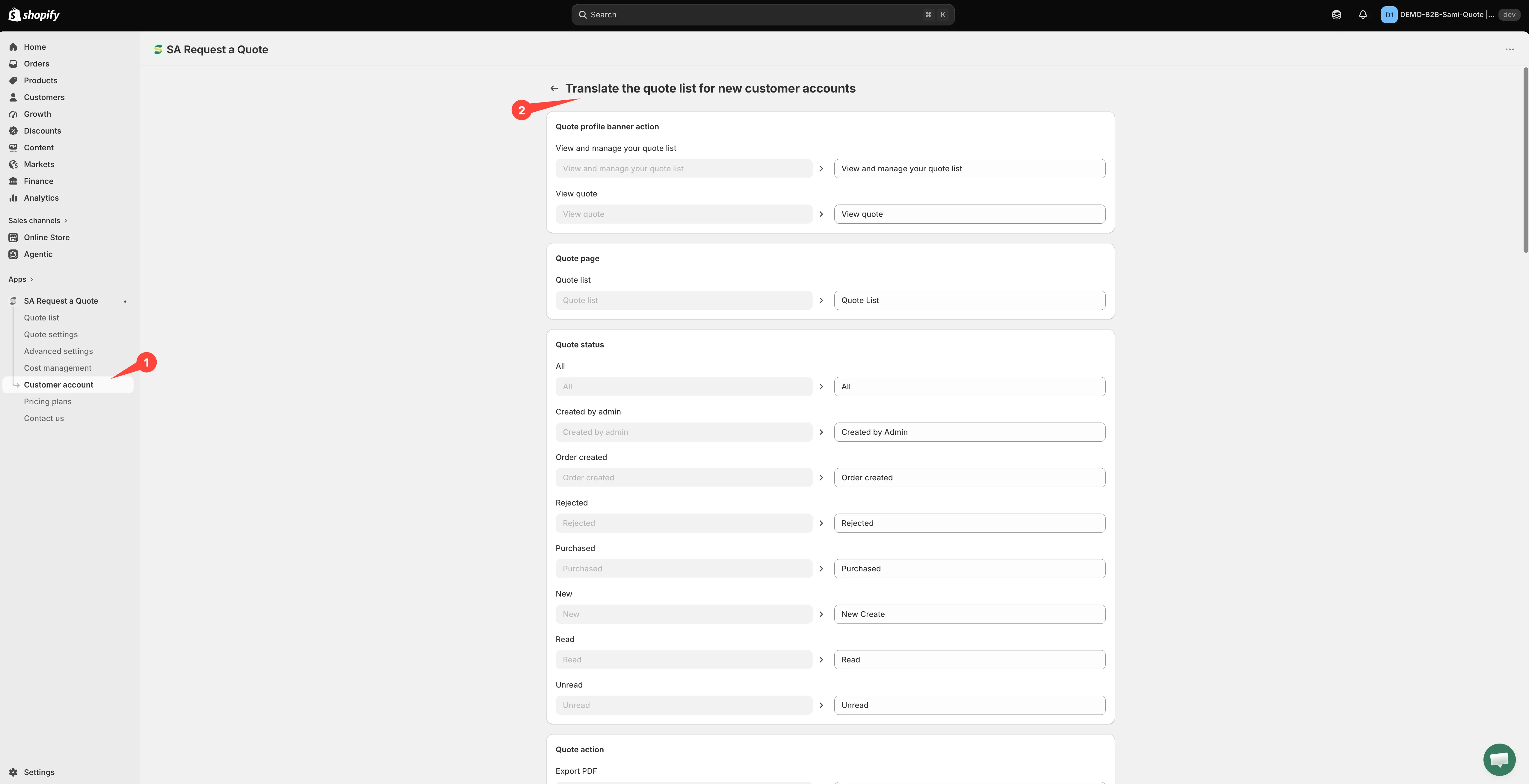
Section intitulée « Ouvrir la section Translation »Dans l’application, accédez à Customer account et repérez la section Translation. Cliquez sur son bouton Translation.
-
Remplir les champs de texte
Section intitulée « Remplir les champs de texte »La page Translate quote list new customer accounts s’ouvre. C’est un ensemble de champs de texte, un par libellé : cliquez dans chacun et saisissez le texte que votre clientèle doit voir.
Cette section ne relève pas de Translations AI : traduire une langue dans l’onglet Translations ne remplit donc pas ces champs à votre place. Votre clientèle lit ce que vous saisissez ici.
-
Enregistrer, puis vérifier depuis un compte client
Section intitulée « Enregistrer, puis vérifier depuis un compte client »Enregistrez vos modifications, puis ouvrez la liste des devis dans les comptes clients de votre vitrine et relisez-la.
Pour en savoir plus sur ce sujet : Devis dans les comptes clients.
Le PDF du devis
Section intitulée « Le PDF du devis »Le PDF a lui aussi ses propres textes. L’éditeur Quote PDF template, sous Advanced settings > PDF template > Quote PDF, comporte trois onglets (Design, Content et Translations), et c’est cet onglet Translations, pas celui-ci, qui couvre le document. Consultez Personnaliser le PDF du devis.
Couvrir tout le parcours
Section intitulée « Couvrir tout le parcours »Traduire le bouton mais pas le formulaire oblige votre clientèle à changer de langue en pleine démarche. Comme Translations AI traite ensemble le formulaire de devis, les textes de la vitrine et les deux e-mails, traduire une langue en une seule fois garantit la cohérence : les deux éléments à ne pas oublier, à part, sont la section du compte client et le PDF du devis, décrits plus haut.
Étapes suivantes
Section intitulée « Étapes suivantes »- Traduire les e-mails de devis : le même paramètre, vu depuis vos e-mails de devis
- Personnaliser le PDF du devis : l’onglet Translations propre au PDF
- Modifier le texte et les couleurs du bouton : où se règle le texte de votre bouton de devis
- Paramètres généraux : où se trouve chaque paramètre dans l’application