
翻譯商店前台文字
使用 Advanced settings 中的 Translations AI,將顧客看到的所有內容翻譯成您在 Shopify 中發佈的語言。
如果您以多種語言銷售,詢價體驗也應該隨之調整。您不必逐項翻譯,Translations AI 會一次涵蓋全部內容。
此設定位於 Advanced settings 的 Translations 分頁。App 的說明是:“Translate everything your customers see — quote form, storefront text and both quote emails. Languages come from Settings → Languages.”
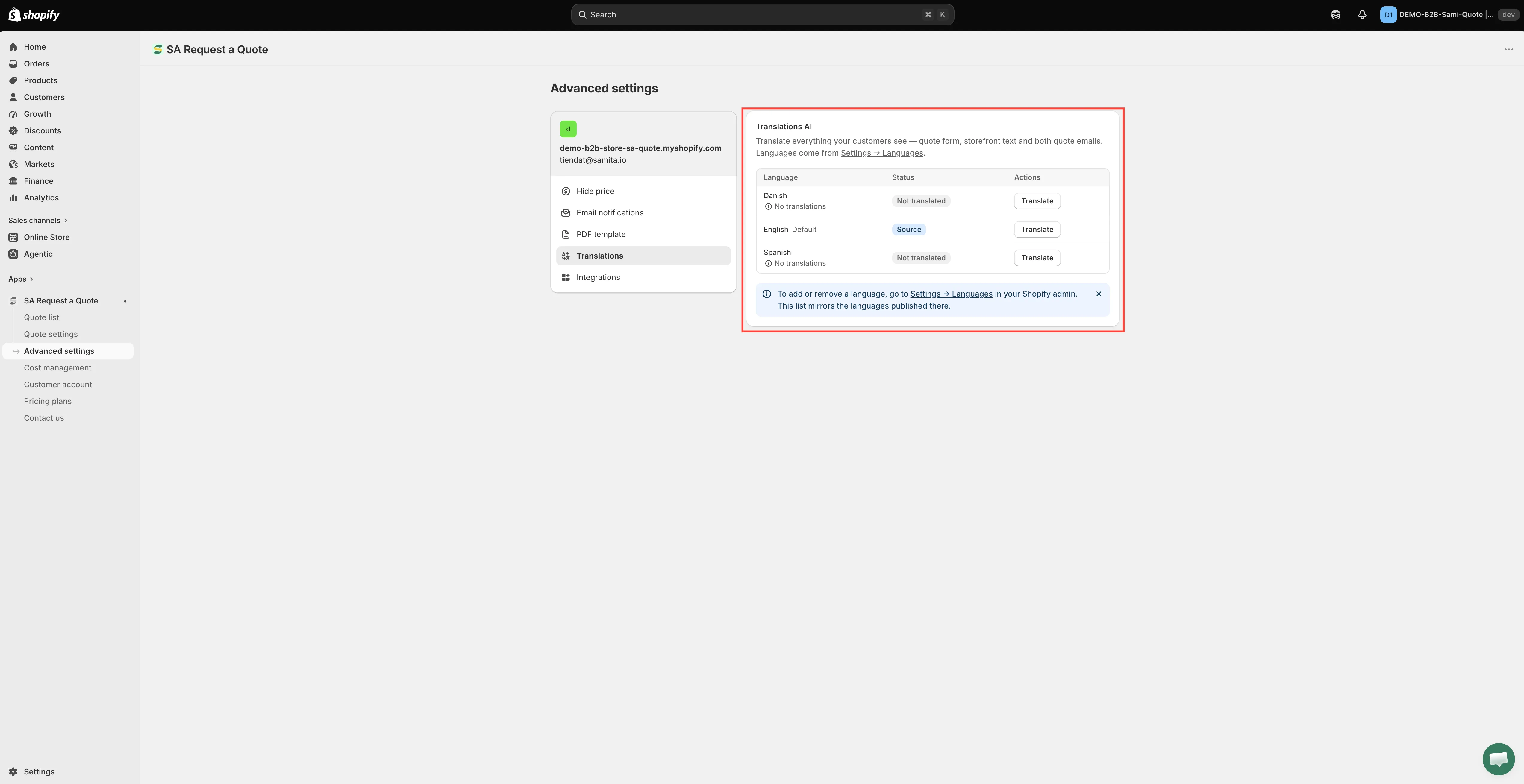
語言來自 Shopify,這個表格就是您翻譯這些語言的地方。
語言來自 Shopify
Section titled “語言來自 Shopify”App 本身不維護語言清單,它會同步您的商店所發佈的語言,所以這裡不需要新增任何內容。
也就是說,工作順序只有一個方向:先在 Shopify 中發佈該語言,再在 App 中翻譯。尚未發佈的語言不會出現在表格中。
先把來源文字寫好
Section titled “先把來源文字寫好”表格有三個欄位:Language、Status 和 Actions。標示為 Default 的列,其狀態為 Source:這是所有其他語言翻譯的依據文字。在預設語言為英文的商店中,該列顯示為 English — Default — Source。
由於一切都由來源文字產生,之後修正的文字必須重新翻譯。請在翻譯任何內容之前,先確定預設語言的文字:
| 來源文字 | 撰寫位置 |
|---|---|
| Button text,以及商品加入後顯示的 Message | Quote settings > Customize > Button & widget |
| 詢價表單的欄位和區段 | Quote settings > Customize > Quote form |
| 兩封報價電子郵件 | Advanced settings > Email notifications |
-
在 Shopify 中發佈該語言
Section titled “在 Shopify 中發佈該語言”在 Shopify 後台前往 設定 > 語言,並發佈您銷售所用的語言。
-
開啟 Translations 分頁
Section titled “開啟 Translations 分頁”在 App 中前往 Advanced settings,並開啟 Translations 分頁。
-
在表格中找到該語言
Section titled “在表格中找到該語言”在 Language 欄中尋找。您商店的預設語言也在那裡,標示為 Default,狀態為 Source,因此請在翻譯之前先確認該文字無誤。
-
在該列使用 Translate
Section titled “在該列使用 Translate”點擊 Actions 欄中的 Translate。一次點擊就會同時涵蓋詢價表單、您的商店前台文字和兩封報價電子郵件。此分頁沒有為電子郵件或個別區段另設入口,所以一次操作就全部完成。
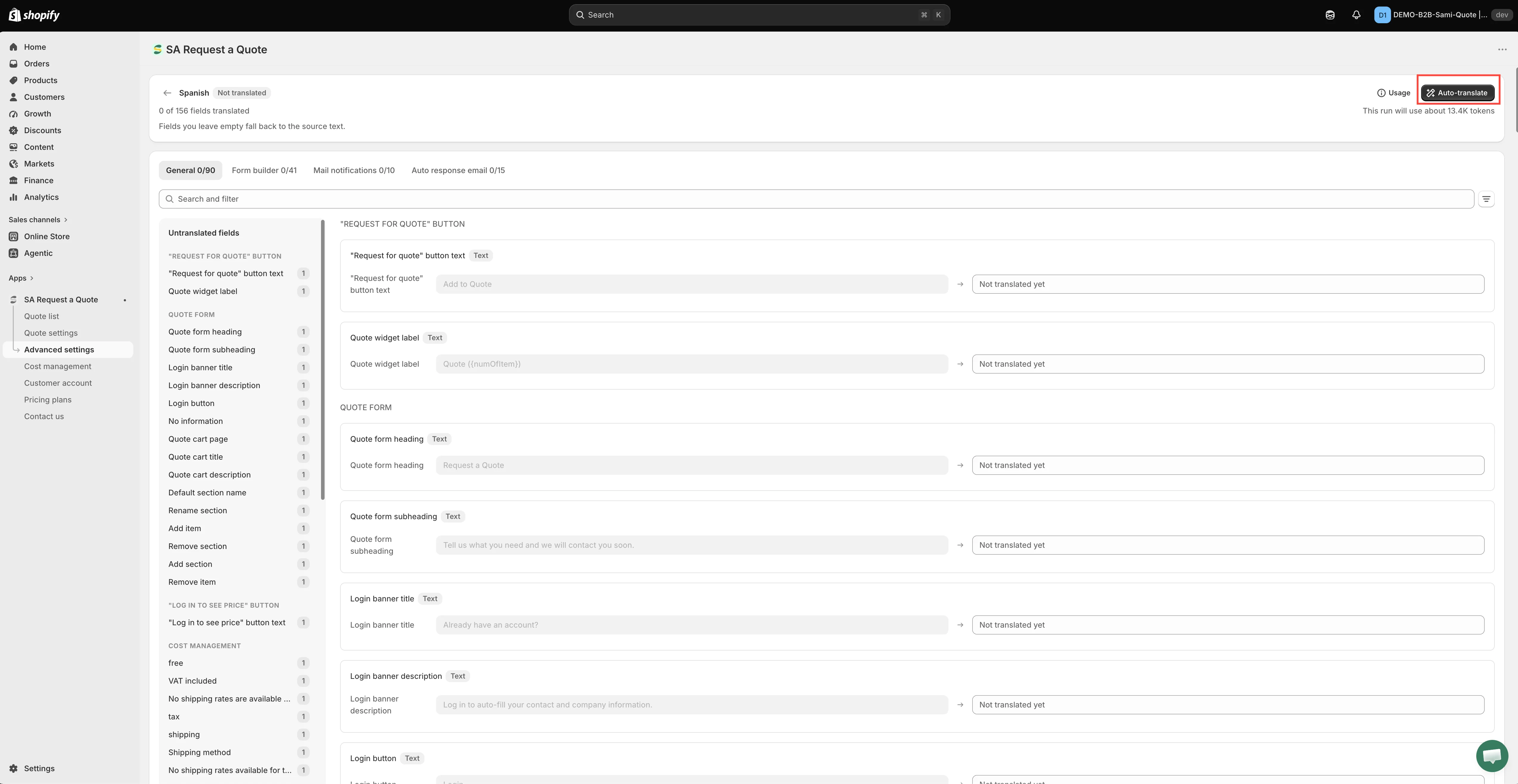
Translate 會為顧客閱讀的每一段文字開啟一個欄位。
-
儲存之前先閱讀結果
Section titled “儲存之前先閱讀結果”機器翻譯只是初稿,而非定稿。請以檢視自己英文文字的眼光閱讀翻譯結果,尤其是按鈕文字和電子郵件主旨,因為這是顧客最先看到的兩段文字。
然後在離開畫面之前先儲存您的作業。未儲存的翻譯看起來和沒有成功的翻譯完全一樣,您會白白去找一個根本不存在的錯誤。
-
在您的商店前台再讀一遍
Section titled “在您的商店前台再讀一遍”將您的商店前台切換到該語言,並以顧客的方式走過一次詢價流程,從按鈕一路到確認電子郵件。請親自送出一筆真實的測試詢價,因為電子郵件也是您剛翻譯的內容的一部分,而且是您在後台看不到的部分。
實際範例:英文商店新增丹麥文
Section titled “實際範例:英文商店新增丹麥文”假設您的報價按鈕目前顯示為 Request a Quote,而您剛開始向丹麥銷售。依序進行:
- 先修正英文。 Quote settings > Customize > Button & widget > Button text。這裡的內容就是丹麥文的翻譯依據,所以現在就定案,之後才改的話,丹麥文必須重做。
- 在 Shopify 中發佈丹麥文。 在 Shopify 後台前往 設定 > 語言。在您完成之前,丹麥文完全不會出現在 App 的表格中。
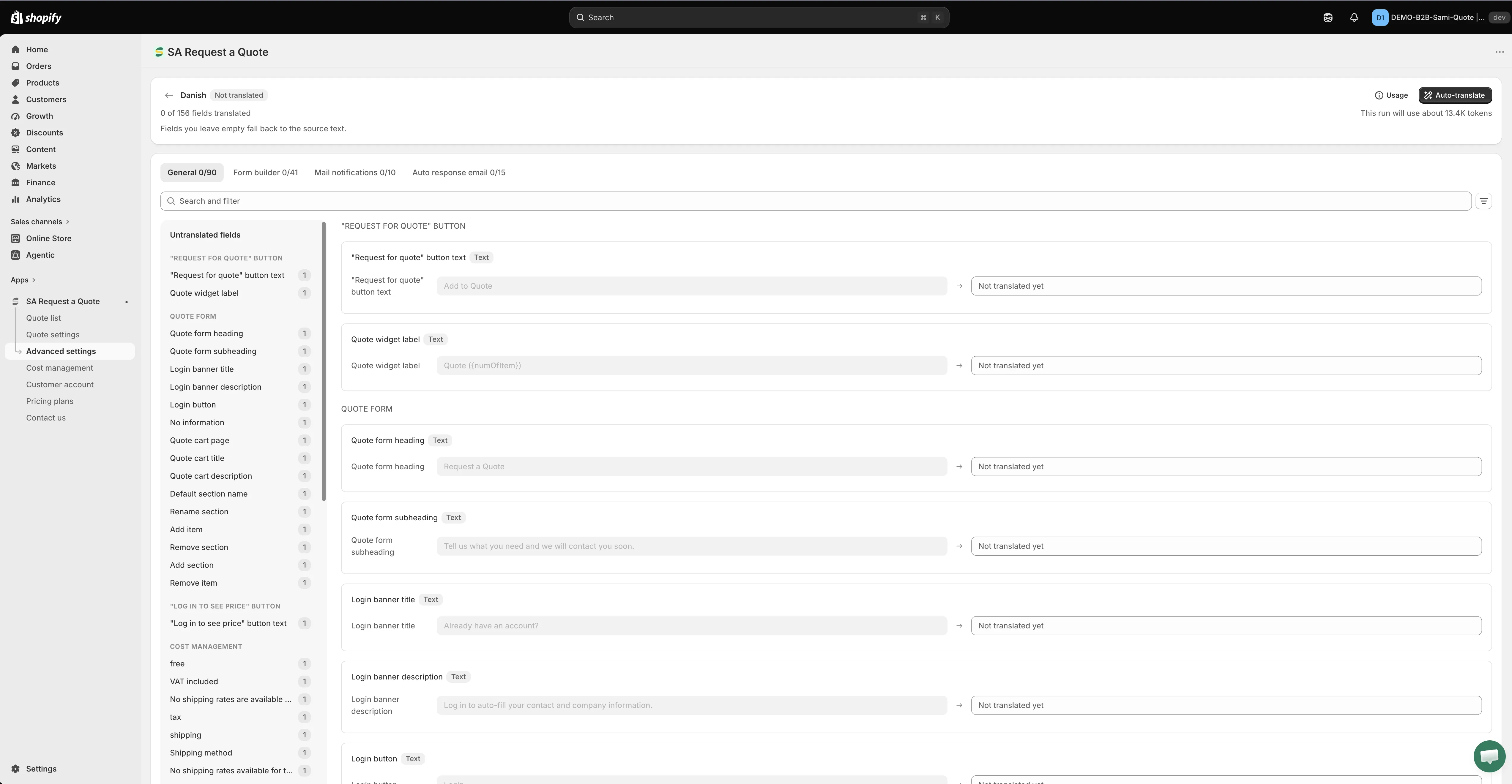
- 翻譯丹麥文那一列。 Advanced settings > Translations > 在丹麥文那一列點擊 Translate。讀一遍,修正任何讀起來奇怪的地方,然後儲存。
- 比較兩個商店前台。 開啟英文商店前台的商品頁面,以及丹麥文商店前台的同一頁。按鈕在其中一個應顯示 Request a Quote,在另一個則顯示對應的丹麥文,位置相同、大小相同。
- 從丹麥文商店前台送出測試詢價。 收到的確認電子郵件也應該是丹麥文,這就是您確認電子郵件那一半翻譯已生效的方式。
| 顧客看到的內容 | 由何者涵蓋 |
|---|---|
| 詢價表單 | 此分頁上的 Translations AI |
| 商店前台文字,包括您的報價按鈕文字 | 此分頁上的 Translations AI |
| 兩封報價電子郵件:Mail notifications 和 Auto response email | 此分頁上的 Translations AI |
| 新版顧客帳號中的 Quote List 區段 | Customer account 頁面上的 Translation |
| 報價 PDF | Quote PDF template 編輯器內的 Translations 分頁 |
您的報價電子郵件也在這裡翻譯
Section titled “您的報價電子郵件也在這裡翻譯”兩封報價電子郵件都由語言列上的同一個 Translate 動作涵蓋,您不需要分別翻譯:
- Mail notifications:“Automatically send an email notification to the store owner when a quote is submitted.” 這是您收到的通知。請參閱寄給管理員的電子郵件。
- Auto response email:“Automatically send an email notification to customers after they submit a quote.” 這是顧客收到的確認信。請參閱寄給顧客的電子郵件。
顧客帳號中的報價清單
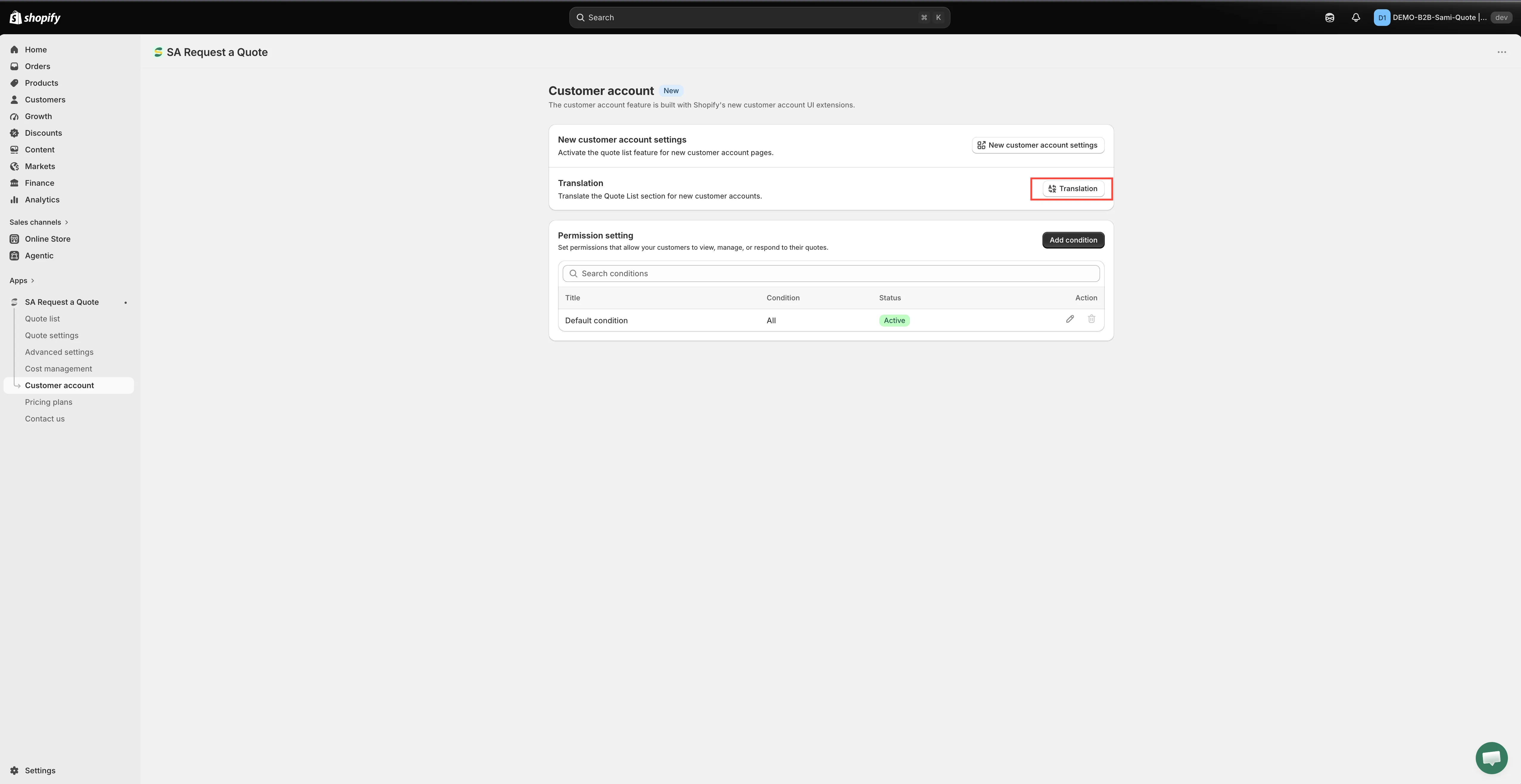
Section titled “顧客帳號中的報價清單”有一項內容不在 Translations AI 範圍內。如果您在 Shopify 新版顧客帳號中顯示報價,App 為此提供了獨立的 Translation 設定,說明為:“Translate the Quote List section for new customer accounts.”

Translation 位於 Customer account 頁面,在 New customer account settings 下方。
您可以在 App 的 Customer account 下找到它,位於 New customer account settings 和 Permission setting 之間。
-
開啟 Translation 區段
Section titled “開啟 Translation 區段”在 App 中前往 Customer account,找到 Translation 區段,並點擊其 Translation 按鈕。
-
填寫文字欄位
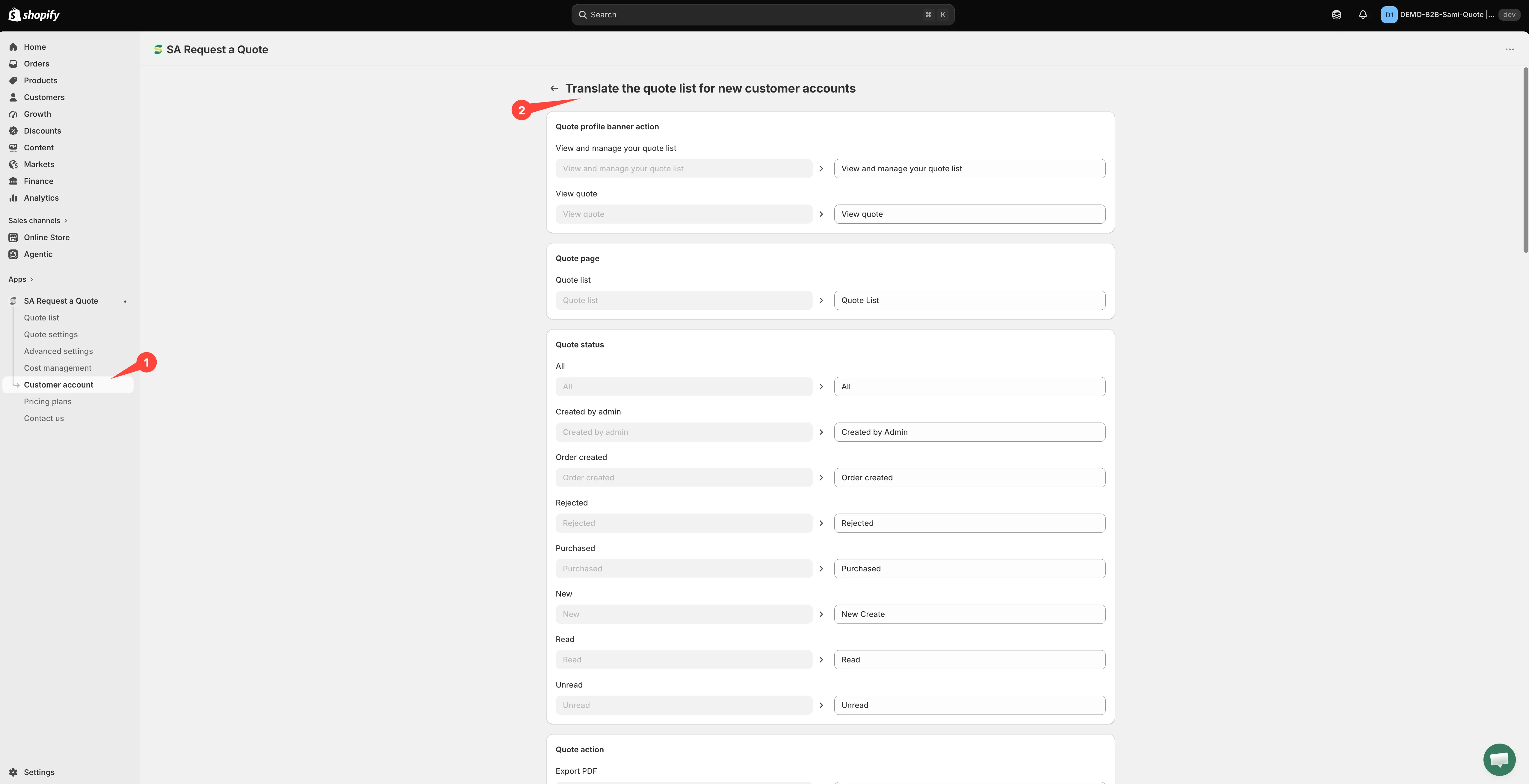
Section titled “填寫文字欄位”Translate quote list new customer accounts 頁面會開啟。這是一組文字輸入欄位,每個標籤一個,請點入每一個欄位,輸入您希望顧客看到的文字。
此區段不在 Translations AI 範圍內,所以在 Translations 分頁翻譯某個語言,並不會替您填入這些欄位。您在這裡輸入什麼,顧客就會讀到什麼。
-
儲存,然後從顧客帳號檢查
Section titled “儲存,然後從顧客帳號檢查”儲存變更,然後在您的商店前台開啟顧客帳號中的報價清單,並讀一遍。
此部分的更多說明:顧客帳號中的報價。
報價 PDF
Section titled “報價 PDF”PDF 也有自己的文字。Quote PDF template 編輯器位於 Advanced settings > PDF template > Quote PDF,有三個分頁:Design、Content 和 Translations,涵蓋該文件的是那個 Translations 分頁,而不是此處的分頁。請參閱自訂報價 PDF。
涵蓋整個流程
Section titled “涵蓋整個流程”只翻譯按鈕而不翻譯表單,會讓顧客在操作到一半時被迫切換語言。由於 Translations AI 會一併處理詢價表單、商店前台文字和兩封電子郵件,每個語言只要做一次,就能讓這些內容保持一致,需要另外記得的兩項是上述的顧客帳號區段和報價 PDF。