
Añadir enlaces de cotización a tu menú
Añade la página del carrito de cotización y la del historial de cotizaciones a la navegación de tu tienda para que la clientela siempre las encuentre.
Las dos páginas de la tienda online de la aplicación son Request for quote y Quote history. Son páginas normales de Shopify que la aplicación creó por ti (las encontrarás en Tienda online > Páginas como cualquier otra), por lo que aparecen en el selector de páginas de Shopify sin ningún trabajo extra. Añadir cualquiera de ellas a la navegación de tu tienda es un ajuste de Shopify, no de la aplicación.
| Página que enlazar | Su ruta en tu tienda online |
|---|---|
| «Request for quote» | /pages/request-for-quote |
| «Quote history» | /pages/quotes-history |
Añadir un elemento de menú
Sección titulada «Añadir un elemento de menú»-
Abre el menú en tu panel de administración de Shopify
Sección titulada «Abre el menú en tu panel de administración de Shopify»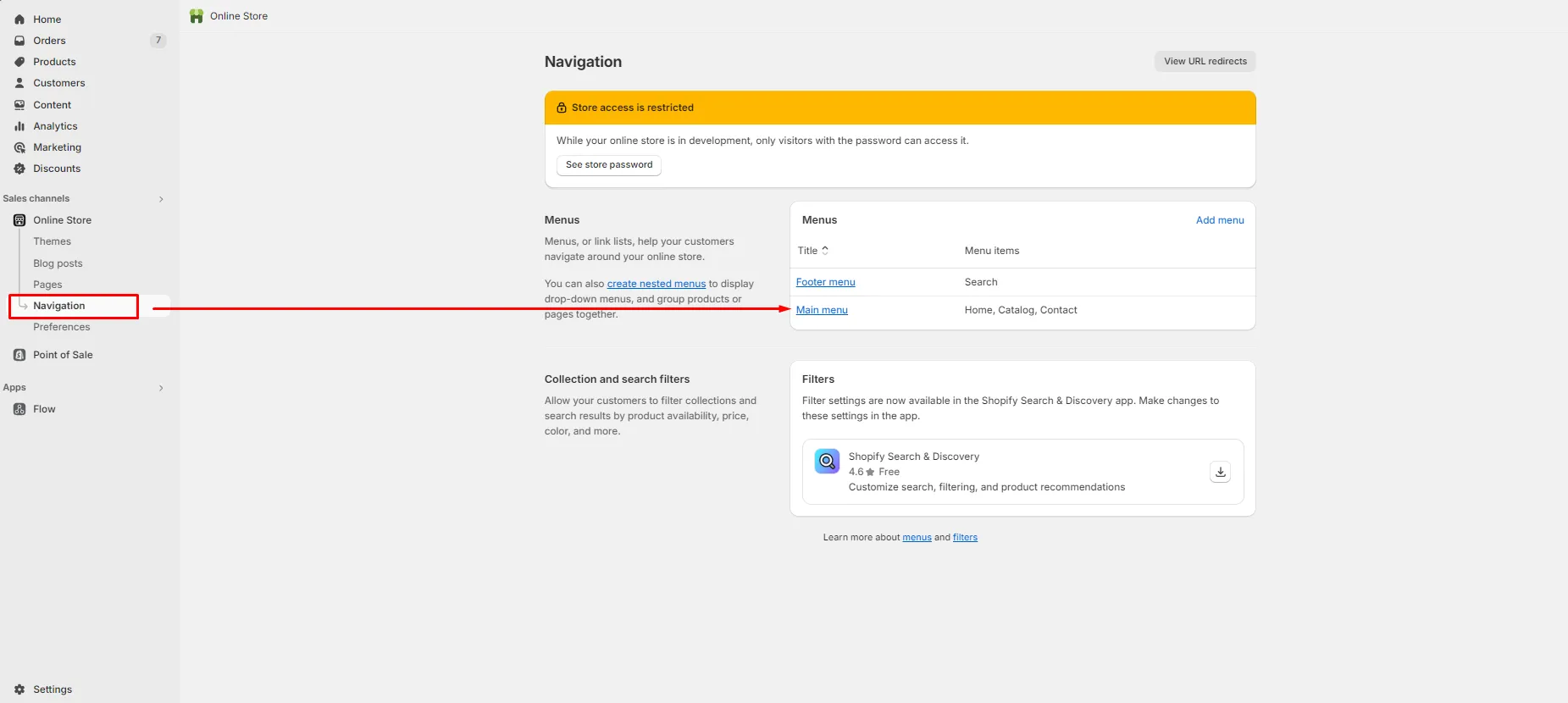
Los menús están en Shopify, no en la aplicación.
Ve a Contenido > Menús en tu panel de administración de Shopify y abre el menú donde debe ir el enlace. Menú principal es el que usan la mayoría de los temas para el encabezado; los enlaces del pie de página suelen estar en un menú de pie aparte.
Las guías antiguas te llevan a Tienda online > Navegación para esto. En el panel de administración de Shopify actual, los menús están en Contenido > Menús.
-
Haz clic en Agregar elemento de menú
Sección titulada «Haz clic en Agregar elemento de menú»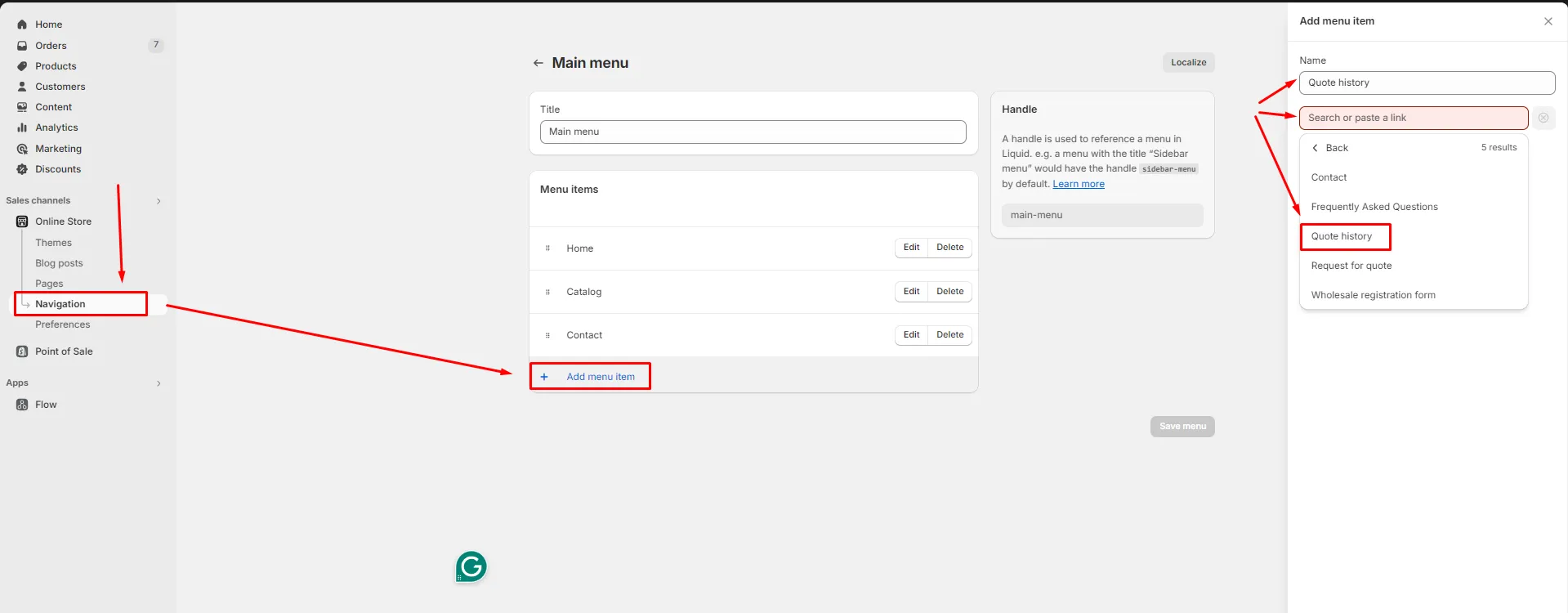
Un solo panel: una etiqueta que lee la clientela y un enlace que hace el trabajo.
En la parte inferior de la tarjeta Elementos de menú, haz clic en Agregar elemento de menú. Aparece una fila nueva con dos campos, Etiqueta y Enlace.
-
Escribe la etiqueta
Sección titulada «Escribe la etiqueta»Etiqueta es el texto que ve la clientela en tu menú. Escribe algo que reconozca: «Solicitar una cotización» o «Mis cotizaciones».
-
Elige la página en el campo Enlace
Sección titulada «Elige la página en el campo Enlace»Haz clic en el campo Enlace y elige la página en la lista desplegable. Las dos que buscas se llaman exactamente así:
- Request for quote: la página del carrito de cotización
- Quote history: las cotizaciones anteriores de una persona cliente
Presta atención al texto. Las páginas se llaman Request for quote y Quote history, no «Request a quote» ni «Quote List»: si escribes la frase equivocada en la búsqueda del selector, no devuelve nada y parece que la página no existe.
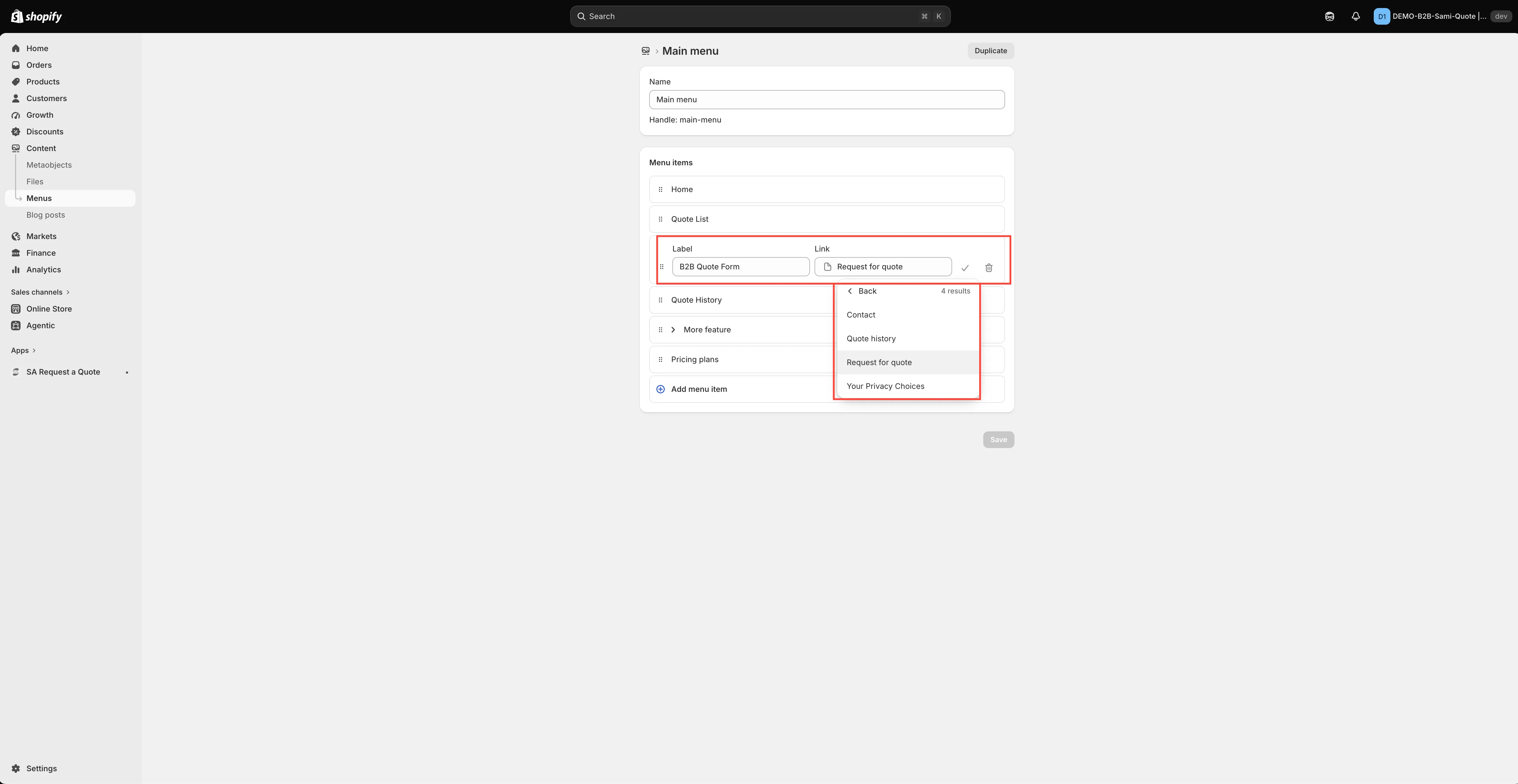
El enlace se añade en Shopify, no en la aplicación.
-
Confirma el elemento y guarda el menú
Sección titulada «Confirma el elemento y guarda el menú»Son dos clics distintos, y omitir el segundo es la forma habitual de perder el trabajo:
- Confirma la fila con la marca de verificación (✓) del final. Eso añade el elemento a la lista.
- Haz clic en Guardar para guardar el menú en sí.
Una marca de verificación sin guardar te deja un menú que se ve bien en el panel de administración y sin cambios en la tienda online.
-
Compruébalo en tu tienda online
Sección titulada «Compruébalo en tu tienda online»Abre tu tienda online, busca el elemento nuevo y haz clic en él. Deberías llegar a la página que elegiste, en la ruta de la tabla anterior.
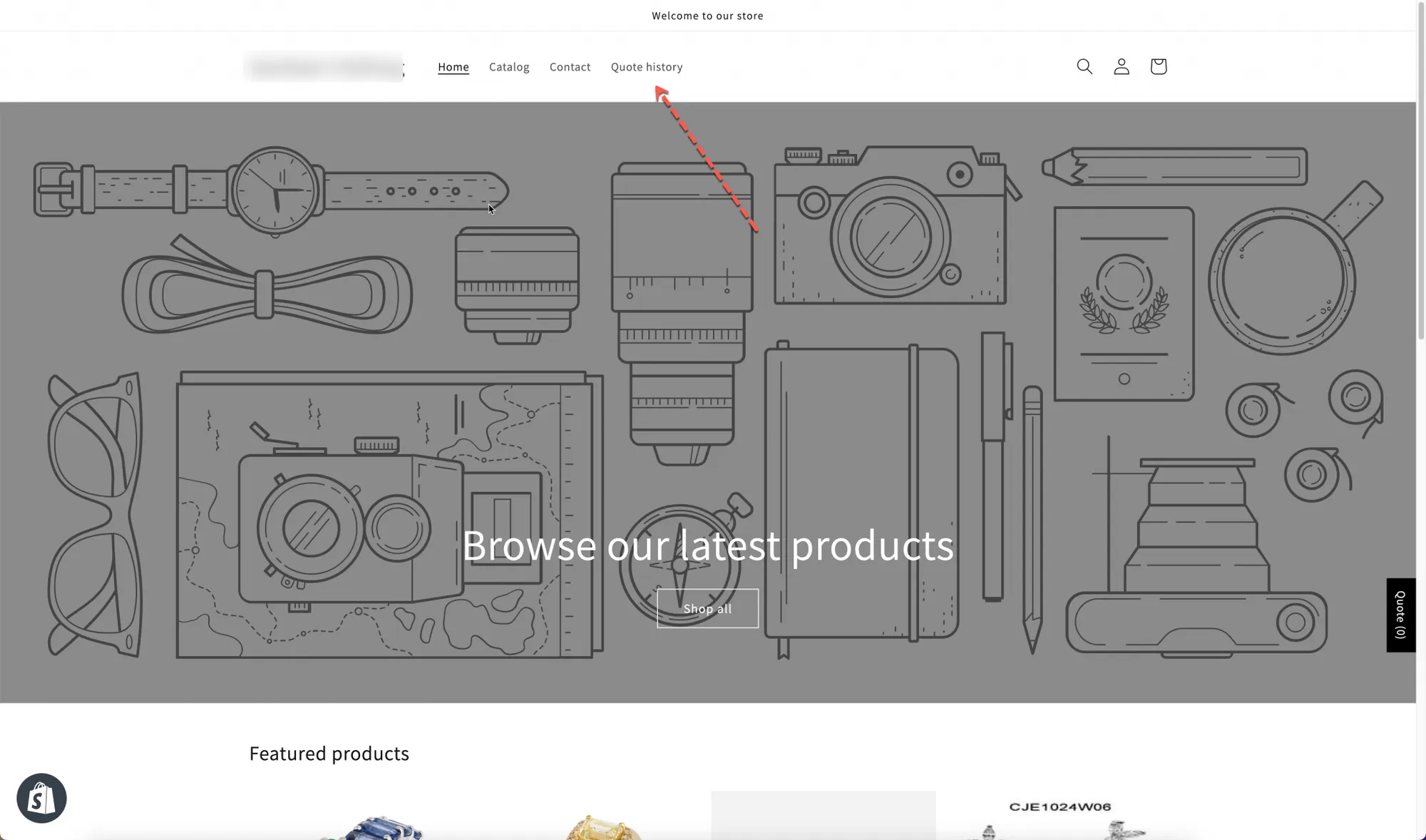
El enlace terminado, donde toda la clientela puede llegar a él.
Repite toda la secuencia para la segunda página si quieres las dos. Son elementos de menú distintos y suelen pertenecer a menús diferentes; consulta más abajo.
Dónde poner cada uno
Sección titulada «Dónde poner cada uno»| Página | Dónde funciona mejor |
|---|---|
| «Request for quote» | Tu menú principal o el encabezado. La clientela necesita llegar a ella en mitad de la compra, así que hazla destacar. |
| «Quote history» | Tu pie de página o el menú de la cuenta. Solo es útil para quien ha iniciado sesión y ya ha enviado algo. |
Cómo nombrar el enlace
Sección titulada «Cómo nombrar el enlace»Usa las palabras que usa tu clientela. «Solicitar una cotización» es claro. «RFQ» es jerga que solo reconocen quienes compran por oficio, y no todas.
Si has cambiado el Button text en la pestaña Button & widget (el valor predeterminado es Add to Quote), haz que el texto de aquí coincida para que todo el recorrido sea coherente.
Próximos pasos
Sección titulada «Próximos pasos»- Editar el texto de la página de cotización: añade tu propio texto a las páginas
- Página Request a Quote: configura la propia página del carrito de cotización
- Widget flotante de cotización: una alternativa que no ocupa espacio en el menú