
Adicionar links de cotação ao seu menu
Adicione a página do carrinho de cotação e a página do histórico de cotações à navegação da sua loja para que clientes sempre as encontrem.
As duas páginas do app na loja virtual são Request for quote e Quote history. São páginas comuns da Shopify que o app criou para você: você as encontra em Loja virtual > Páginas, como qualquer outra, e é por isso que elas aparecem no seletor de páginas da Shopify sem nenhum trabalho extra. Adicionar qualquer uma delas à navegação da sua loja é uma configuração da Shopify, não do app.
| Página a vincular | Caminho dela na sua loja virtual |
|---|---|
| "Request for quote" | /pages/request-for-quote |
| "Quote history" | /pages/quotes-history |
Adicionar um item de menu
Seção intitulada “Adicionar um item de menu”-
Abra o menu na admin da Shopify
Seção intitulada “Abra o menu na admin da Shopify”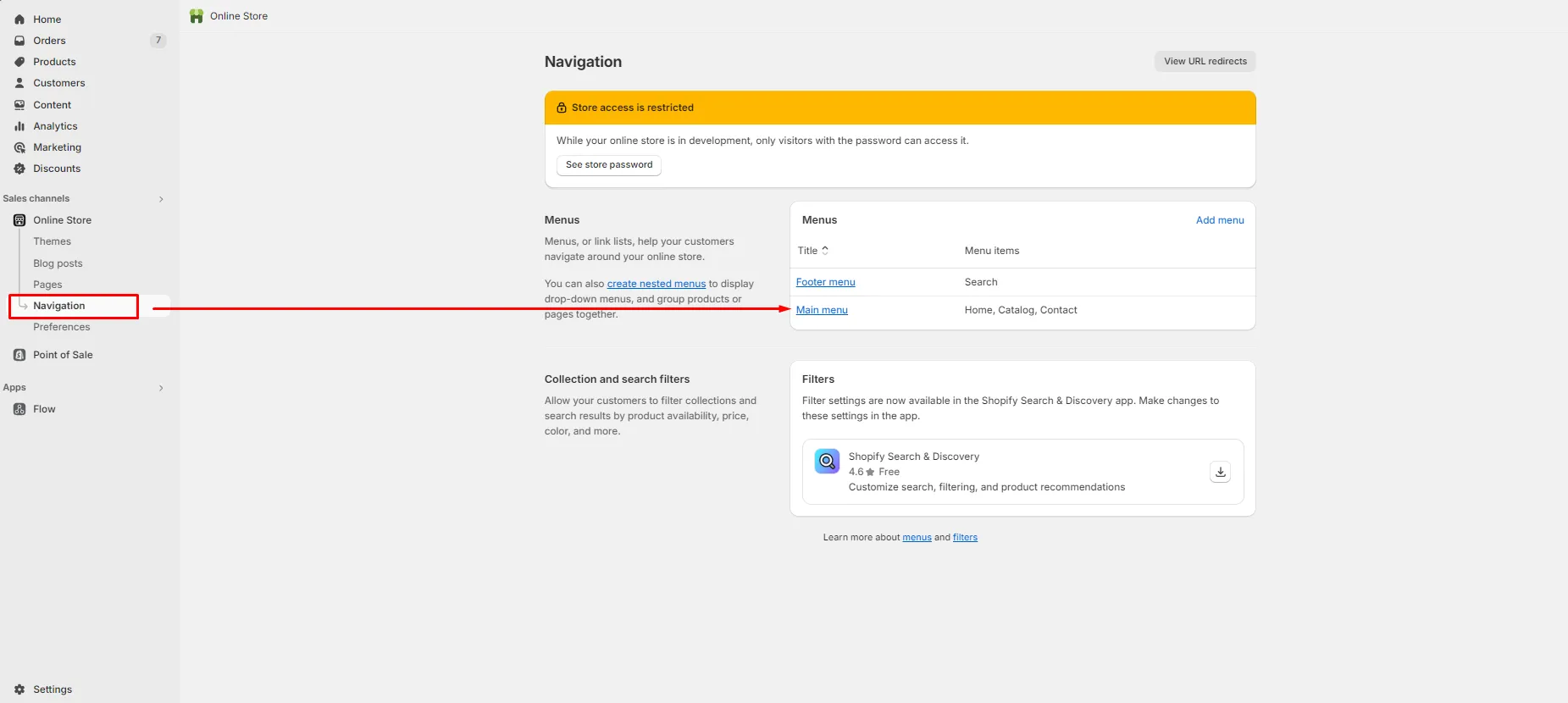
Os menus ficam na Shopify, não no app.
Acesse Conteúdo > Menus na admin da Shopify e abra o menu em que o link deve ficar. O Menu principal é o que a maioria dos temas usa no cabeçalho; os links do rodapé costumam ficar em um menu de rodapé separado.
Guias antigos mandam você para Loja virtual > Navegação. Na admin atual da Shopify, os menus ficam em Conteúdo > Menus.
-
Clique em Adicionar item de menu
Seção intitulada “Clique em Adicionar item de menu”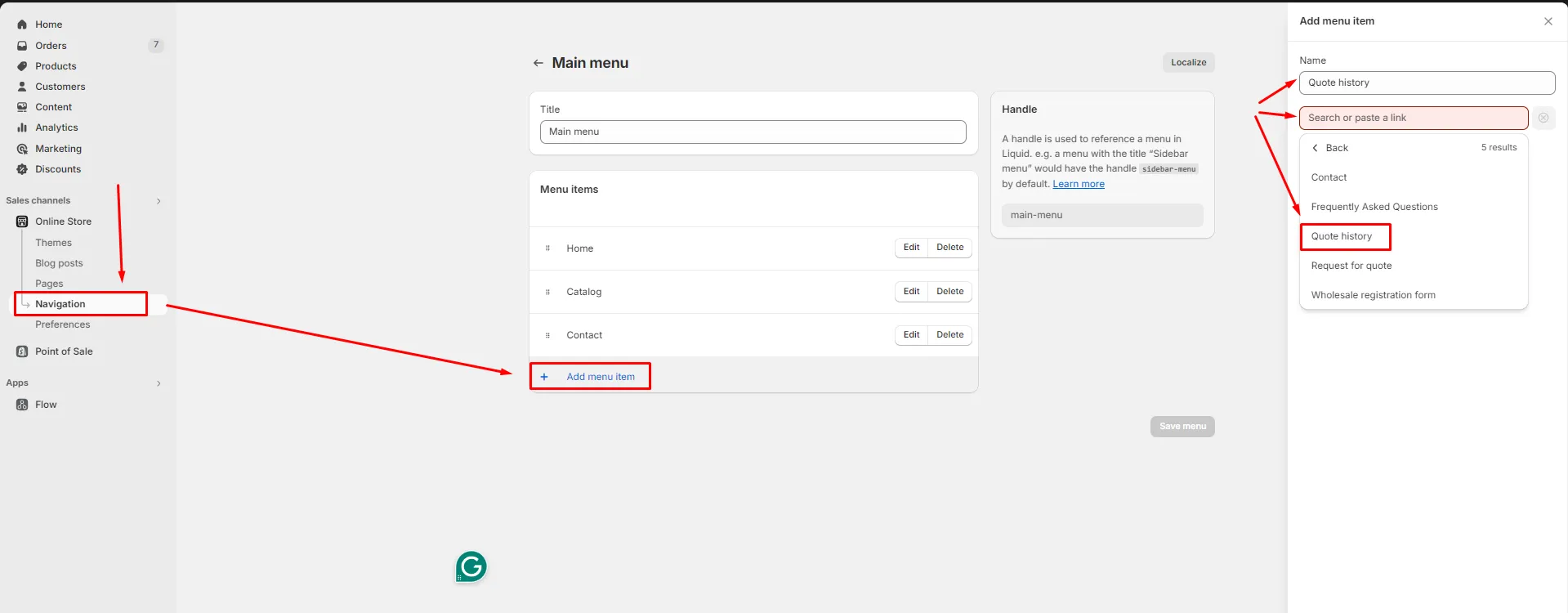
Um painel: um nome que clientes leem e um link que faz o trabalho.
Na parte de baixo do cartão Itens de menu, clique em Adicionar item de menu. Uma nova linha aparece com dois campos, Nome e Link.
-
Digite o Nome
Seção intitulada “Digite o Nome”Nome é o texto que clientes veem no seu menu. Escreva algo que elas reconheçam, como “Solicitar cotação” ou “Minhas cotações”.
-
Escolha a página no campo Link
Seção intitulada “Escolha a página no campo Link”Clique no campo Link e escolha a página na lista suspensa. As duas que você quer têm estes nomes exatos:
- Request for quote: a página do carrinho de cotação
- Quote history: as cotações anteriores de uma pessoa cliente
Atenção ao texto aqui. As páginas são Request for quote e Quote history, não “Request a quote” nem “Quote List”: se você digitar a expressão errada na busca do seletor, nada aparece e parece que a página não existe.
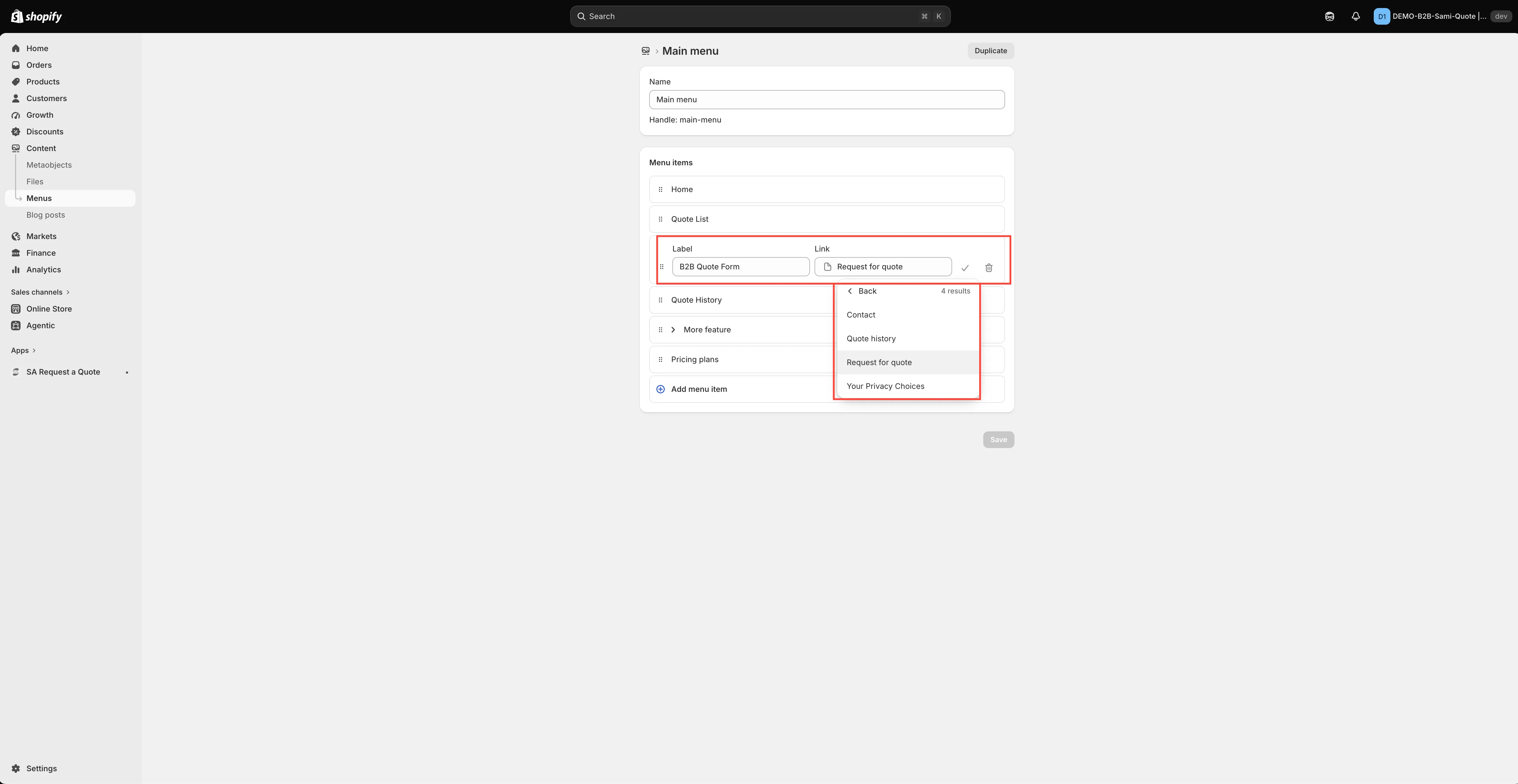
O link é adicionado na Shopify, não no app.
-
Confirme o item e depois salve o menu
Seção intitulada “Confirme o item e depois salve o menu”São dois cliques separados, e pular o segundo é a forma mais comum de perder o trabalho:
- Confirme a linha com o ícone de confirmação (✓) no fim dela. Isso adiciona o item à lista.
- Clique em Salvar para salvar o menu em si.
Confirmar sem salvar deixa você com um menu que parece certo na admin e continua igual na loja virtual.
-
Confira na sua loja virtual
Seção intitulada “Confira na sua loja virtual”Abra sua loja virtual, encontre o novo item e clique nele. Você deve chegar à página que escolheu, no caminho indicado na tabela acima.
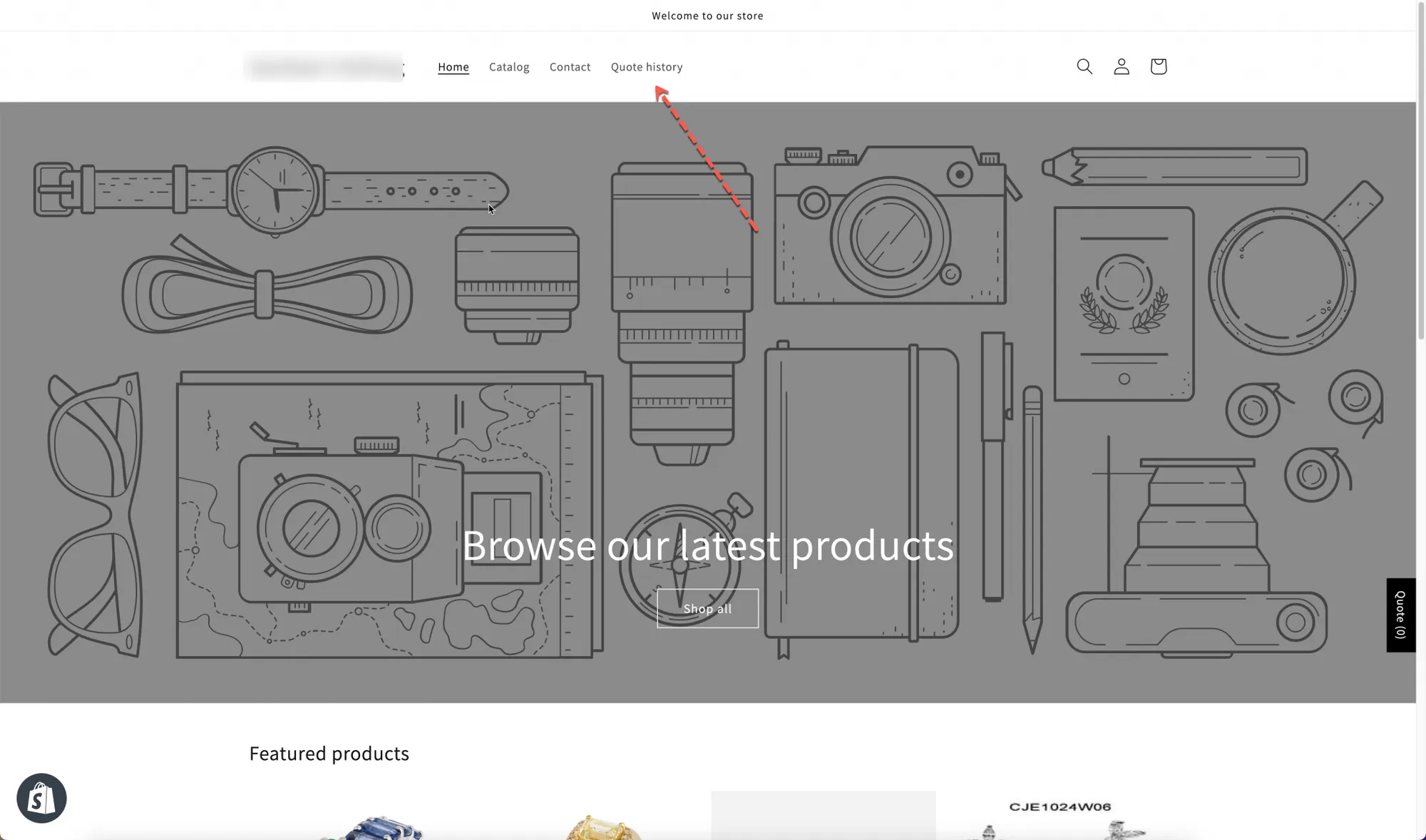
O link finalizado, onde todas as pessoas clientes conseguem acessá-lo.
Repita toda a sequência para a segunda página, se você quiser as duas. São itens de menu separados e, em geral, pertencem a menus diferentes, como explicado abaixo.
Onde colocar cada uma
Seção intitulada “Onde colocar cada uma”| Página | Onde funciona melhor |
|---|---|
| "Request for quote" | Seu menu principal ou cabeçalho. Clientes precisam chegar a ela no meio das compras, então deixe-a em destaque. |
| "Quote history" | Seu rodapé ou menu da conta. Ela só é útil para quem está conectado e já enviou alguma coisa. |
Como nomear o link
Seção intitulada “Como nomear o link”Use palavras que a sua clientela usa. “Solicitar cotação” é claro. “RFQ” é jargão que só compradores do setor reconhecem, e nem todos.
Se você alterou o Button text na aba Button & widget, cujo padrão é Add to Quote, mantenha o texto equivalente aqui para que toda a jornada seja consistente.
Próximos passos
Seção intitulada “Próximos passos”- Editar o texto da página de cotação: adicione seu próprio texto às páginas
- Página Request a Quote: configure a própria página do carrinho de cotação
- Widget flutuante de cotação: uma alternativa que não ocupa espaço no menu