
Ajouter des liens de devis à votre menu
Ajoutez la page du panier de devis et la page d'historique des devis à la navigation de votre boutique pour que votre clientèle les trouve toujours.
Les deux pages de vitrine de l’application sont Request for quote et Quote history. Ce sont des pages Shopify ordinaires que l’application a créées pour vous : vous les trouverez sous Boutique en ligne > Pages comme n’importe quelle autre, ce qui explique qu’elles apparaissent dans le sélecteur de pages de Shopify sans rien faire de plus. Ajouter l’une ou l’autre à la navigation de votre boutique est un réglage Shopify, pas un réglage de l’application.
| Page à lier | Son chemin dans votre vitrine |
|---|---|
| « Request for quote » | /pages/request-for-quote |
| « Quote history » | /pages/quotes-history |
Ajouter un élément de menu
Section intitulée « Ajouter un élément de menu »-
Ouvrir le menu dans votre admin Shopify
Section intitulée « Ouvrir le menu dans votre admin Shopify »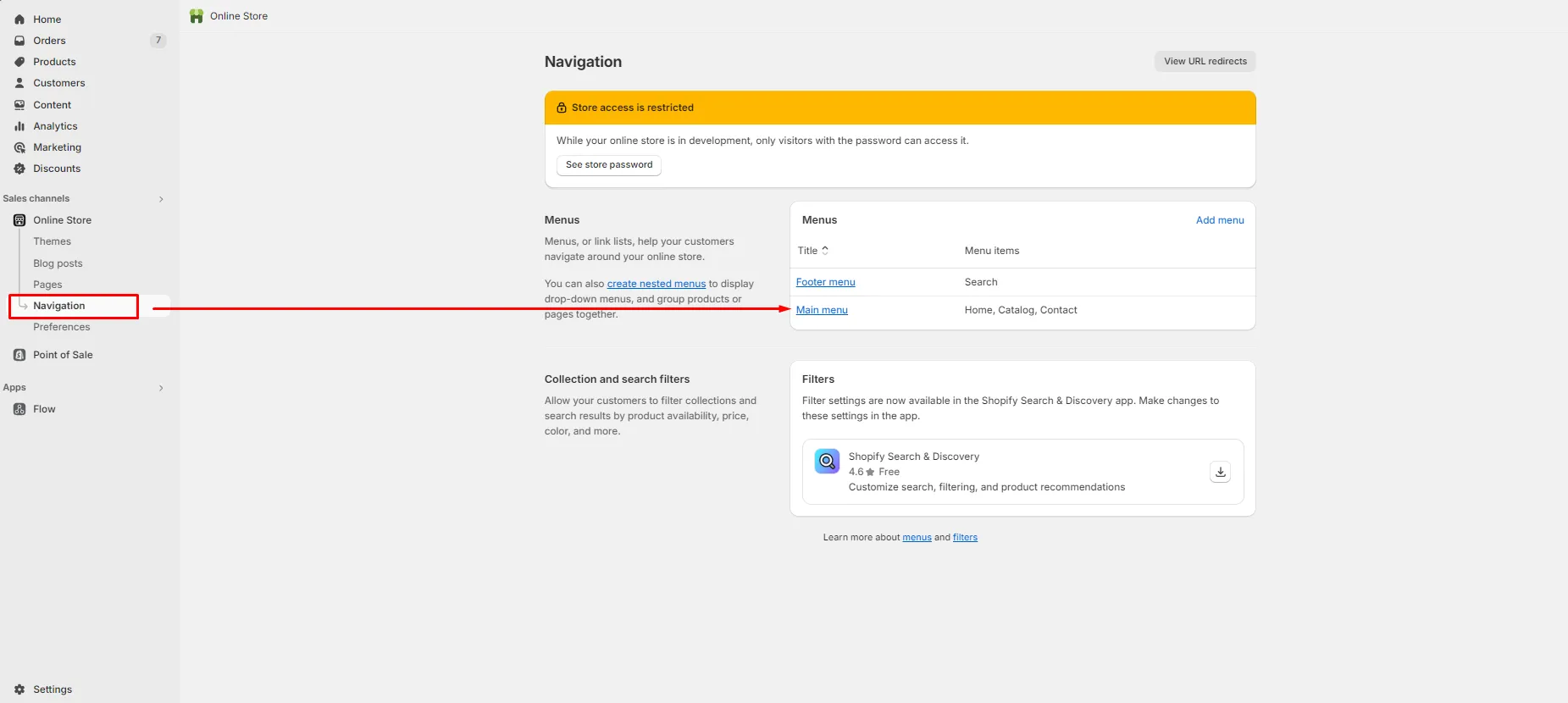
Les menus se trouvent dans Shopify, pas dans l’application.
Accédez à Contenu > Menus dans votre admin Shopify, puis ouvrez le menu qui doit contenir le lien. Le Menu principal est celui que la plupart des thèmes utilisent pour l’en-tête ; les liens du pied de page se trouvent généralement dans un menu distinct.
D’anciens guides vous envoient vers Boutique en ligne > Navigation. Dans l’admin Shopify actuel, les menus se trouvent sous Contenu > Menus.
-
Cliquer sur Ajouter un élément de menu
Section intitulée « Cliquer sur Ajouter un élément de menu »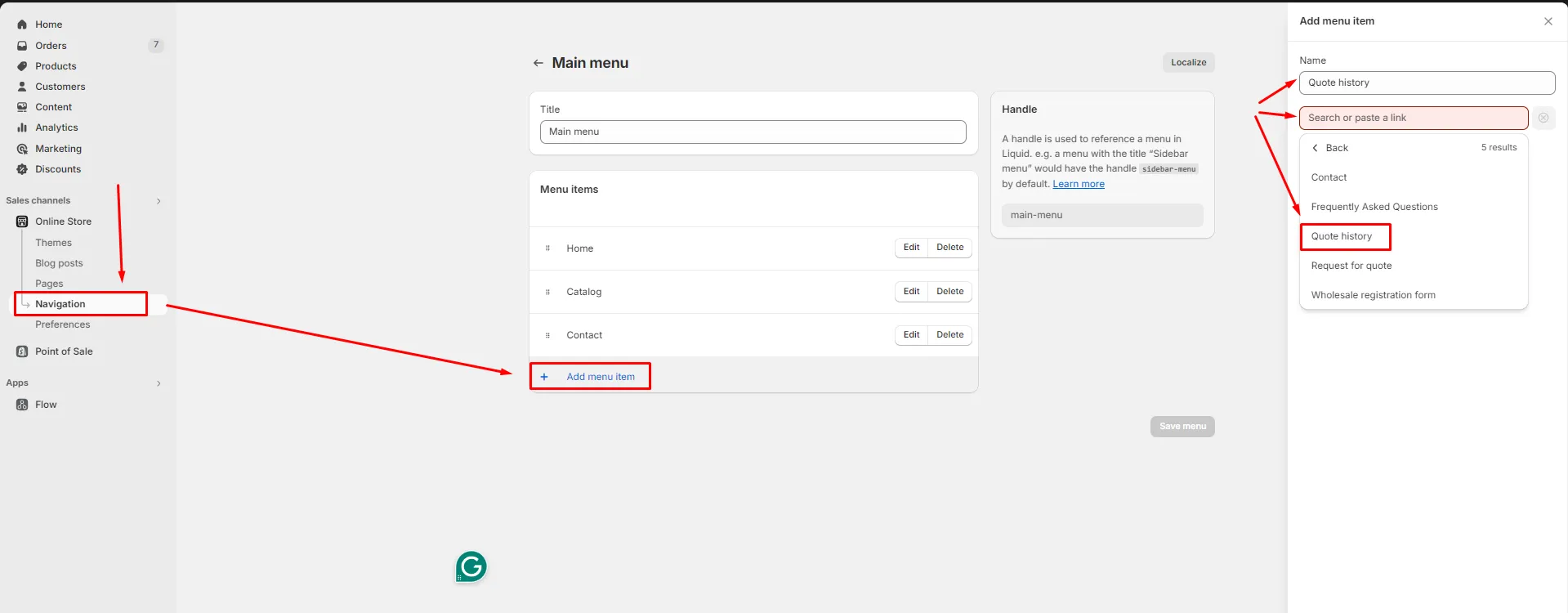
Un seul panneau : un libellé que lit votre clientèle, un lien qui fait le travail.
En bas de la carte Éléments de menu, cliquez sur Ajouter un élément de menu. Une nouvelle ligne apparaît avec deux champs, Libellé et Lien.
-
Saisir le libellé
Section intitulée « Saisir le libellé »Le Libellé est le texte que votre clientèle voit dans votre menu. Choisissez une formulation qu’elle reconnaîtra : « Demander un devis » ou « Mes devis ».
-
Choisir la page dans le champ Lien
Section intitulée « Choisir la page dans le champ Lien »Cliquez sur le champ Lien et choisissez la page dans la liste déroulante. Les deux qui vous intéressent portent ces noms exacts :
- Request for quote : la page du panier de devis
- Quote history : les devis passés d’une personne cliente
Attention à la formulation. Les pages s’appellent Request for quote et Quote history, pas « Request a quote » ni « Quote List » : si vous saisissez la mauvaise expression dans la recherche du sélecteur, rien ne s’affiche et on dirait que la page n’existe pas.
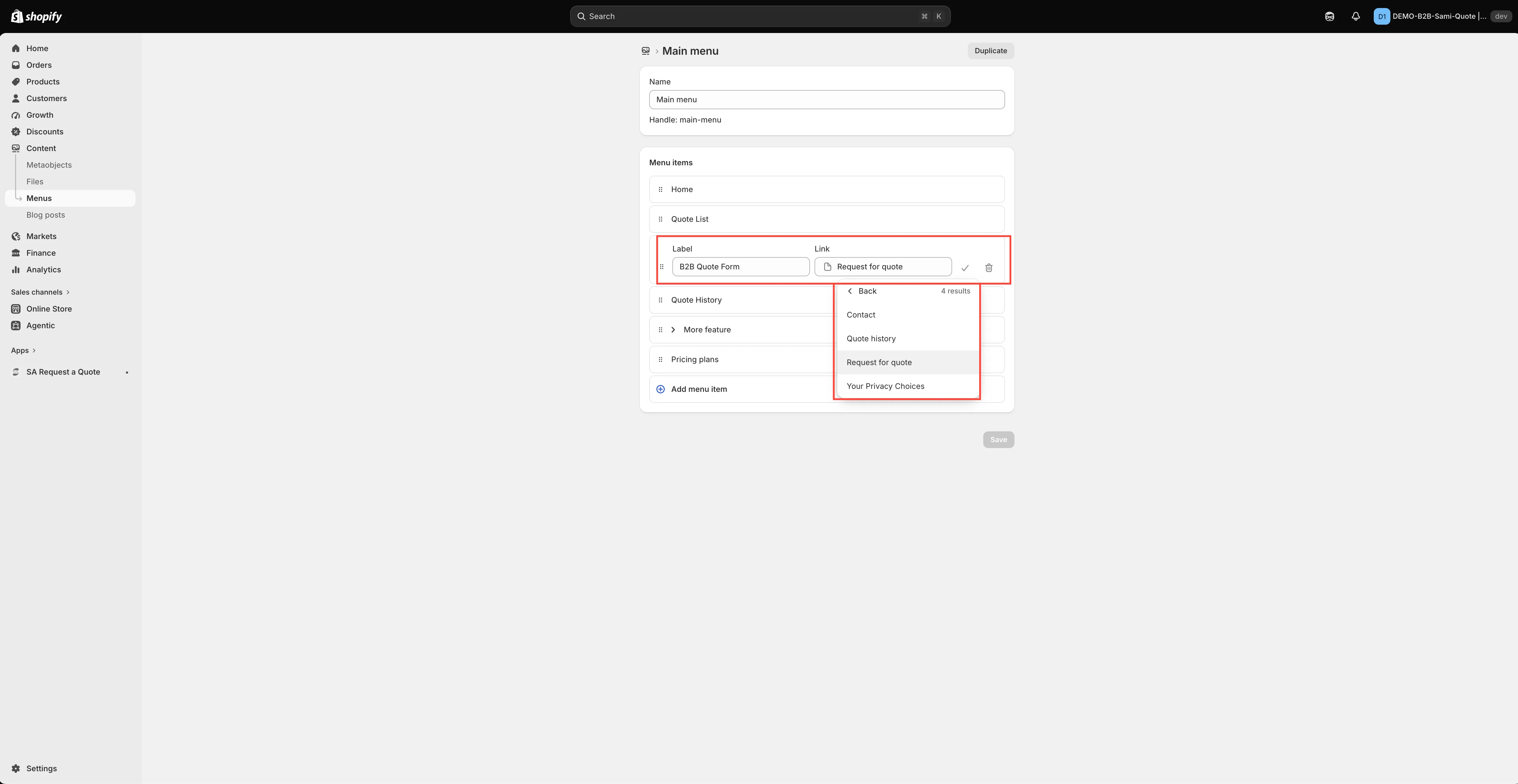
Le lien s’ajoute dans Shopify, pas dans l’application.
-
Confirmer l’élément, puis enregistrer le menu
Section intitulée « Confirmer l’élément, puis enregistrer le menu »Ce sont deux clics distincts, et sauter le second est la façon la plus courante de perdre son travail :
- Confirmez la ligne avec la coche (✓) à son extrémité. Cela valide l’élément dans la liste.
- Cliquez sur Enregistrer pour enregistrer le menu lui-même.
Une coche sans enregistrement vous laisse avec un menu qui semble correct dans l’admin et inchangé dans la vitrine.
-
Vérifier dans votre vitrine
Section intitulée « Vérifier dans votre vitrine »Ouvrez votre vitrine, repérez le nouvel élément et cliquez dessus. Vous devez arriver sur la page choisie, au chemin indiqué dans le tableau ci-dessus.
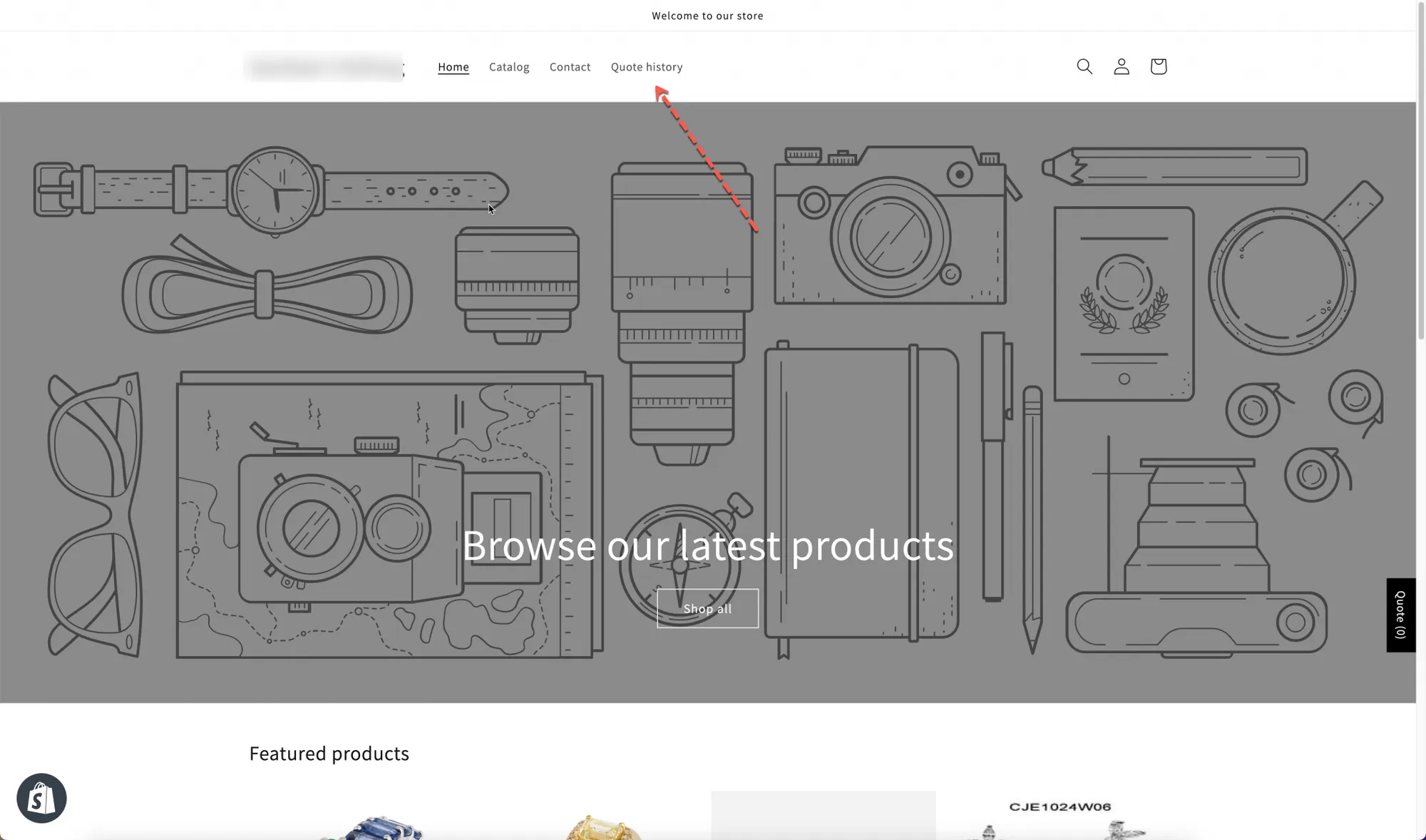
Le lien terminé, là où toute personne qui visite la boutique peut l’atteindre.
Répétez toute la séquence pour la seconde page si vous voulez les deux. Ce sont des éléments de menu distincts, qui appartiennent généralement à des menus différents : voir ci-dessous.
Où placer chacune
Section intitulée « Où placer chacune »| Page | Où elle fonctionne le mieux |
|---|---|
| « Request for quote » | Votre menu principal ou votre en-tête. Votre clientèle doit pouvoir y accéder en cours d'achat : rendez-la bien visible. |
| « Quote history » | Votre pied de page ou le menu du compte. Elle n'est utile qu'aux personnes connectées qui ont déjà envoyé une demande. |
Nommer le lien
Section intitulée « Nommer le lien »Utilisez les mots de votre clientèle. « Demander un devis » est clair. « RFQ » est du jargon que seuls les acheteurs professionnels reconnaissent, et pas tous.
Si vous avez modifié Button text dans l’onglet Button & widget (sa valeur par défaut est Add to Quote), reprenez la même formulation ici pour que tout le parcours soit cohérent.
Étapes suivantes
Section intitulée « Étapes suivantes »- Modifier les textes des pages de devis : ajoutez vos propres textes aux pages
- Page de demande de devis : configurez la page du panier de devis elle-même
- Widget de devis flottant : une alternative qui n’occupe aucune place dans le menu