
Offertelinks aan je menu toevoegen
Voeg de pagina van de offertewagen en de pagina met de offertegeschiedenis toe aan de navigatie van je winkel, zodat klanten ze altijd kunnen vinden.
De twee pagina’s van de app in je webshop zijn Request for quote en Quote history. Het zijn gewone Shopify-pagina’s die de app voor je heeft gemaakt — je vindt ze onder Webshop > Pagina’s zoals alle andere — en daarom verschijnen ze zonder extra werk in de paginakiezer van Shopify. Een van beide aan de navigatie van je winkel toevoegen is een Shopify-instelling, geen instelling van de app.
| Pagina om naar te linken | Het pad in je webshop |
|---|---|
| "Request for quote" | /pages/request-for-quote |
| "Quote history" | /pages/quotes-history |
Een menu-item toevoegen
Section titled “Een menu-item toevoegen”-
Open het menu in je Shopify-beheer
Section titled “Open het menu in je Shopify-beheer”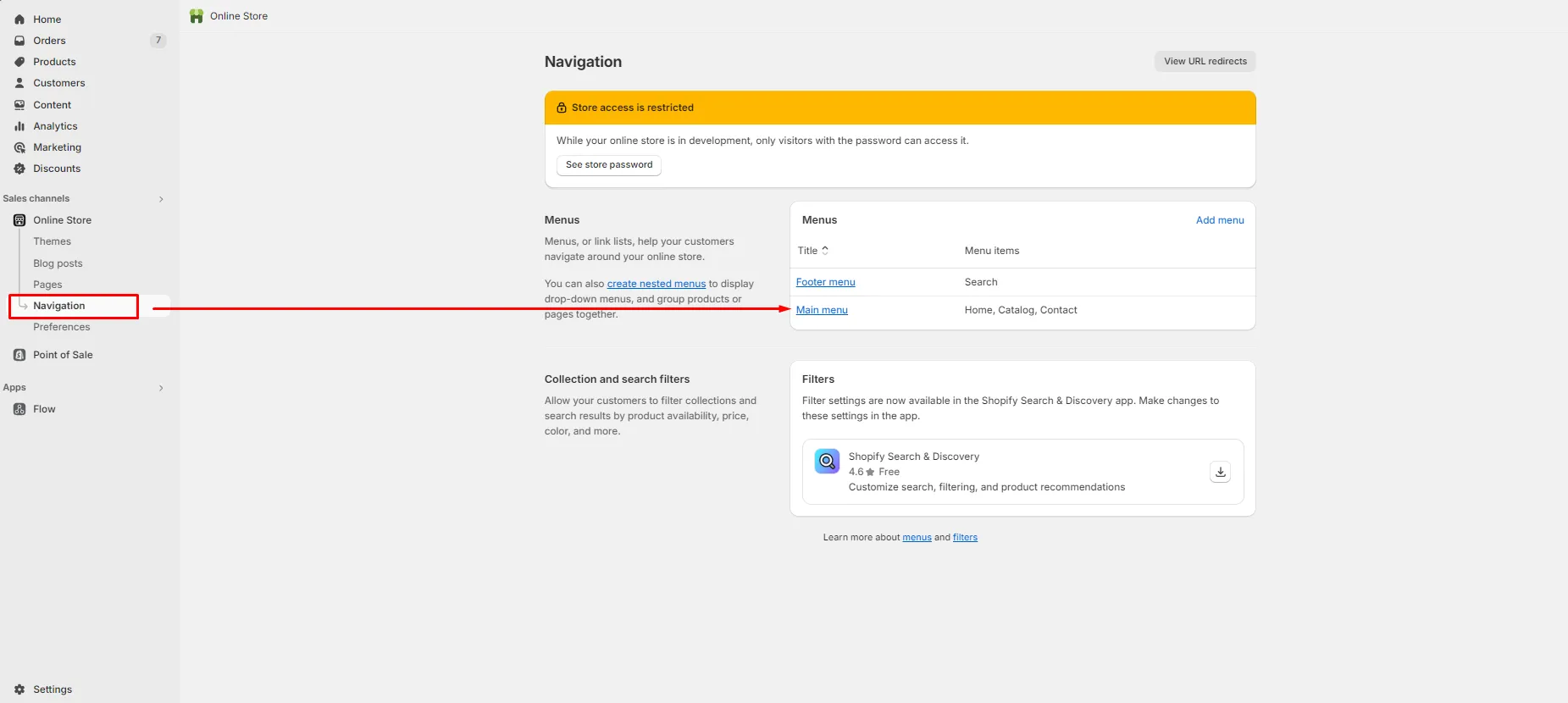
Menu’s staan in Shopify, niet in de app.
Ga in je Shopify-beheer naar Content > Menu’s en open het menu waar de link in hoort. Het Hoofdmenu is het menu dat de meeste thema’s voor de koptekst gebruiken; links in de voettekst staan meestal in een apart voettekstmenu.
Oudere handleidingen sturen je hiervoor naar Webshop > Navigatie. In het huidige Shopify-beheer staan de menu’s onder Content > Menu’s.
-
Klik op Menu-item toevoegen
Section titled “Klik op Menu-item toevoegen”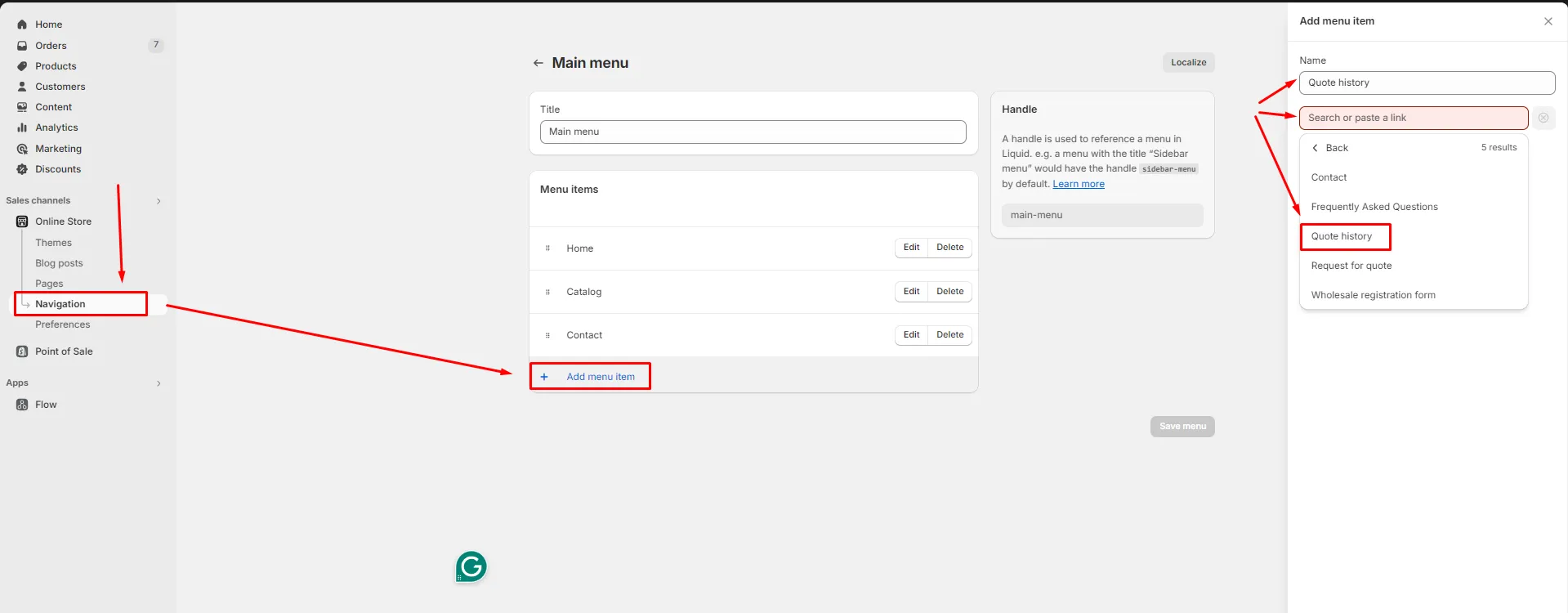
Eén paneel: een label dat klanten lezen en een link die het werk doet.
Klik onderaan de kaart Menu-items op Menu-item toevoegen. Er verschijnt een nieuwe rij met twee velden, Label en Link.
-
Typ het Label
Section titled “Typ het Label”Label is de tekst die klanten in je menu zien. Schrijf iets wat ze herkennen — “Offerte aanvragen” of “Mijn offertes”.
-
Kies de pagina in het veld Link
Section titled “Kies de pagina in het veld Link”Klik op het veld Link en kies de pagina uit de lijst die opent. De twee die je wilt, heten precies zo:
- Request for quote — de pagina van de offertewagen
- Quote history — de eerdere offertes van een klant
Let hier op de benaming. De pagina’s heten Request for quote en Quote history, niet “Request a quote” of “Quote List” — als je de verkeerde term in het zoekveld van de kiezer typt, komt er niets terug en lijkt het alsof de pagina niet bestaat.
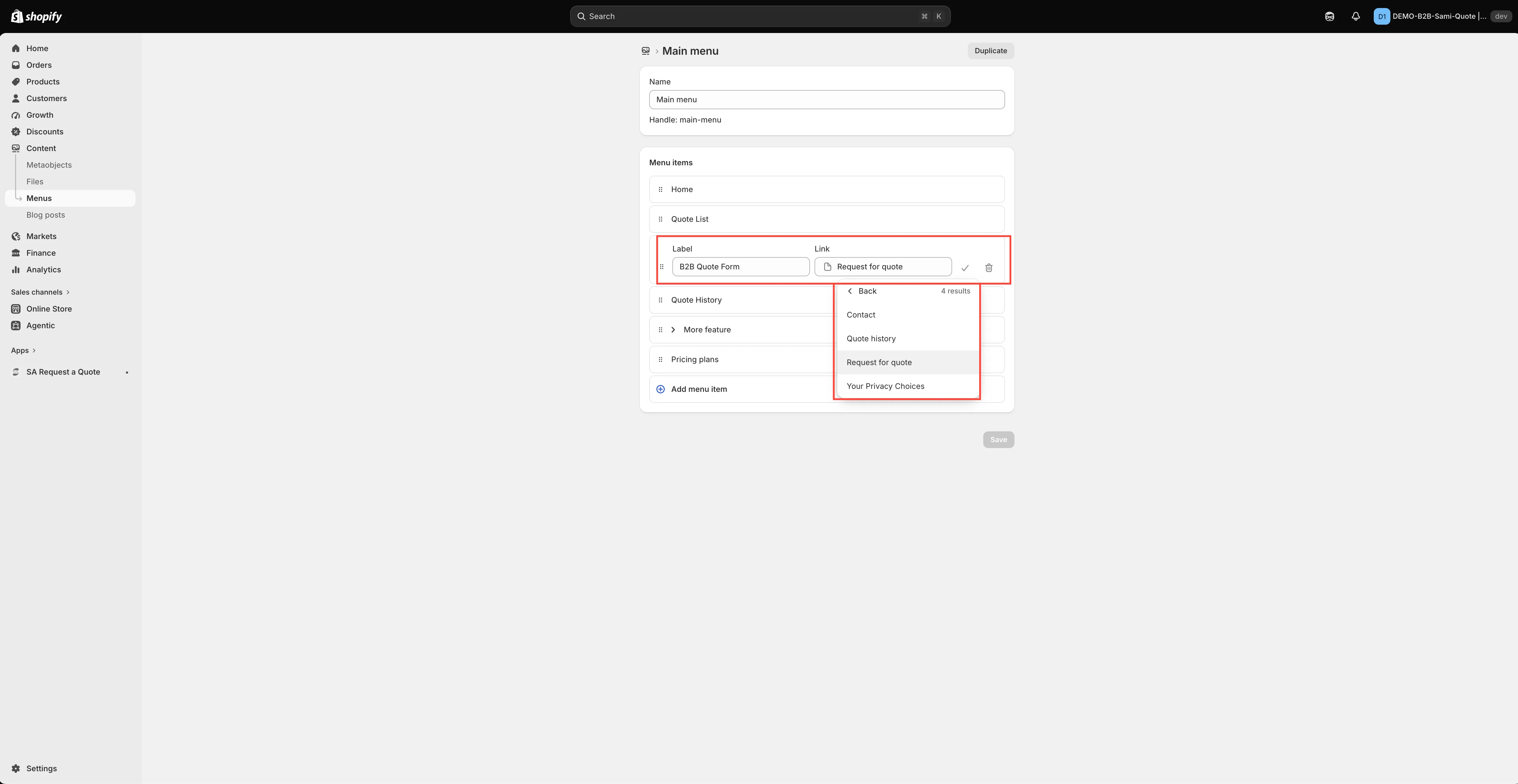
De link wordt toegevoegd in Shopify, niet in de app.
-
Bevestig het item en sla daarna het menu op
Section titled “Bevestig het item en sla daarna het menu op”Dit zijn twee aparte klikken, en de tweede overslaan is de gebruikelijke manier waarop mensen hun werk kwijtraken:
- Bevestig de rij met het vinkje (✓) aan het einde ervan. Daarmee leg je het item vast in de lijst.
- Klik op Opslaan om het menu zelf op te slaan.
Een vinkje zonder opslaan geeft je een menu dat er in het beheer goed uitziet en in je webshop ongewijzigd is.
-
Controleer het in je webshop
Section titled “Controleer het in je webshop”Open je webshop, zoek het nieuwe item en klik erop. Je zou op de pagina moeten komen die je hebt gekozen, op het pad in de tabel hierboven.
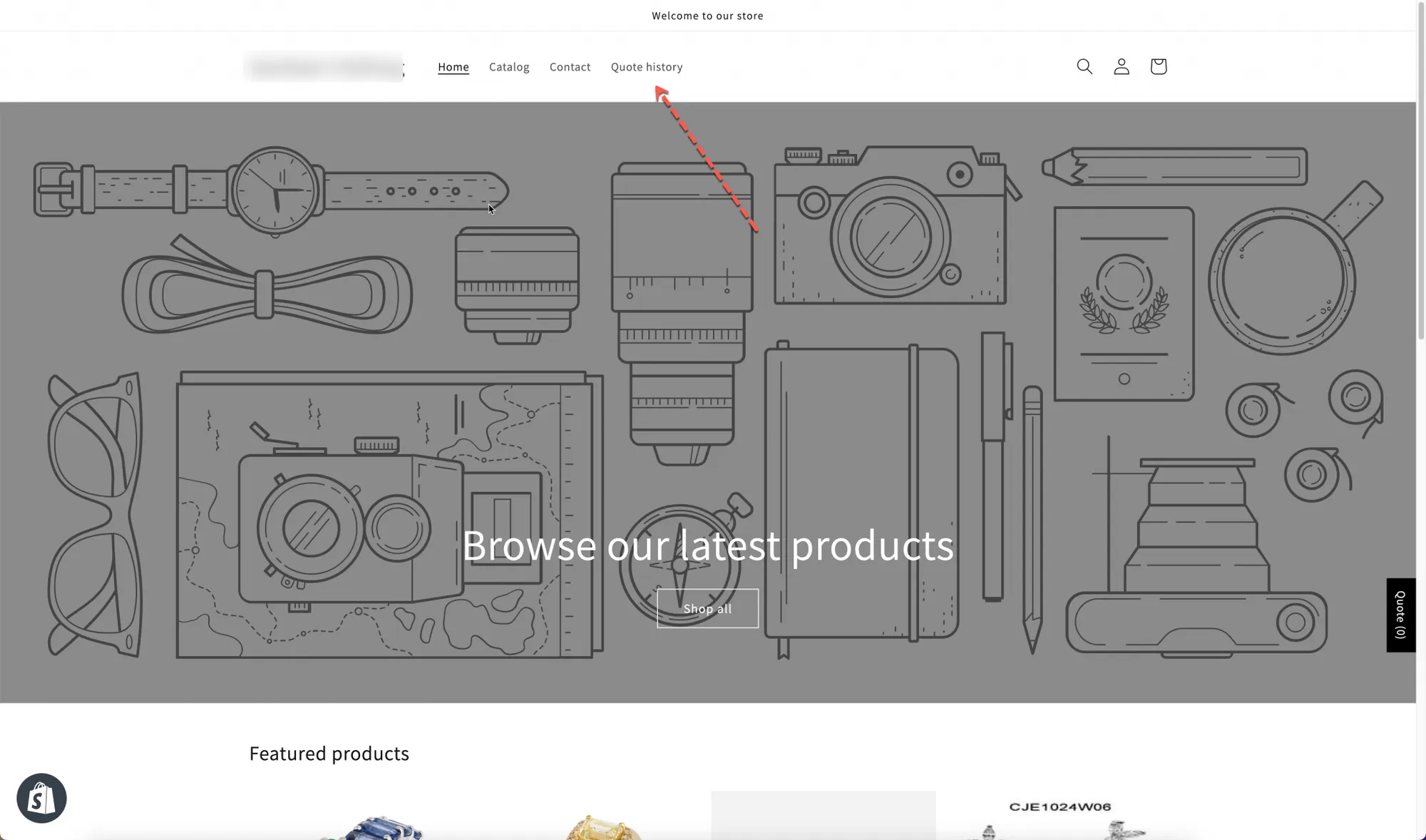
De voltooide link, waar elke klant hem kan bereiken.
Herhaal de hele reeks voor de tweede pagina als je beide wilt. Het zijn aparte menu-items en ze horen meestal in verschillende menu’s — zie hieronder.
Waar je elk item plaatst
Section titled “Waar je elk item plaatst”| Pagina | Waar het het best werkt |
|---|---|
| "Request for quote" | Je hoofdmenu of koptekst. Klanten moeten er tijdens het winkelen bij kunnen, dus maak hem prominent. |
| "Quote history" | Je voettekst of accountmenu. Het is alleen nuttig voor ingelogde klanten die al iets hebben verstuurd. |
De link een naam geven
Section titled “De link een naam geven”Gebruik woorden die je klanten gebruiken. “Offerte aanvragen” is duidelijk. “RFQ” is jargon dat alleen zakelijke kopers herkennen, en niet allemaal.
Als je de Button text op het tabblad Button & widget hebt gewijzigd — de standaardwaarde is Add to Quote — gebruik hier dan dezelfde formulering, zodat het hele traject consistent leest.
Volgende stappen
Section titled “Volgende stappen”- Tekst van offertepagina’s bewerken — voeg je eigen tekst aan de pagina’s toe
- Pagina Request a Quote — stel de pagina van de offertewagen zelf in
- Zwevende offertewidget — een alternatief dat geen menuruimte nodig heeft