
Dodaj linki do wycen w menu
Dodaj stronę koszyka wyceny i stronę historii wycen do nawigacji sklepu, aby klienci zawsze mogli je znaleźć.
Dwie strony aplikacji w sklepie to Request for quote i Quote history. To zwykłe strony Shopify, które aplikacja utworzyła za Ciebie – znajdziesz je w Sklep internetowy > Strony jak każdą inną – dlatego pojawiają się w selektorze stron Shopify bez dodatkowej pracy. Dodanie którejkolwiek z nich do nawigacji sklepu to ustawienie Shopify, a nie aplikacji.
| Strona do podlinkowania | Jej ścieżka w sklepie |
|---|---|
| „Request for quote” | /pages/request-for-quote |
| „Quote history” | /pages/quotes-history |
Dodaj pozycję menu
Dział zatytułowany „Dodaj pozycję menu”-
Otwórz menu w panelu administracyjnym Shopify
Dział zatytułowany „Otwórz menu w panelu administracyjnym Shopify”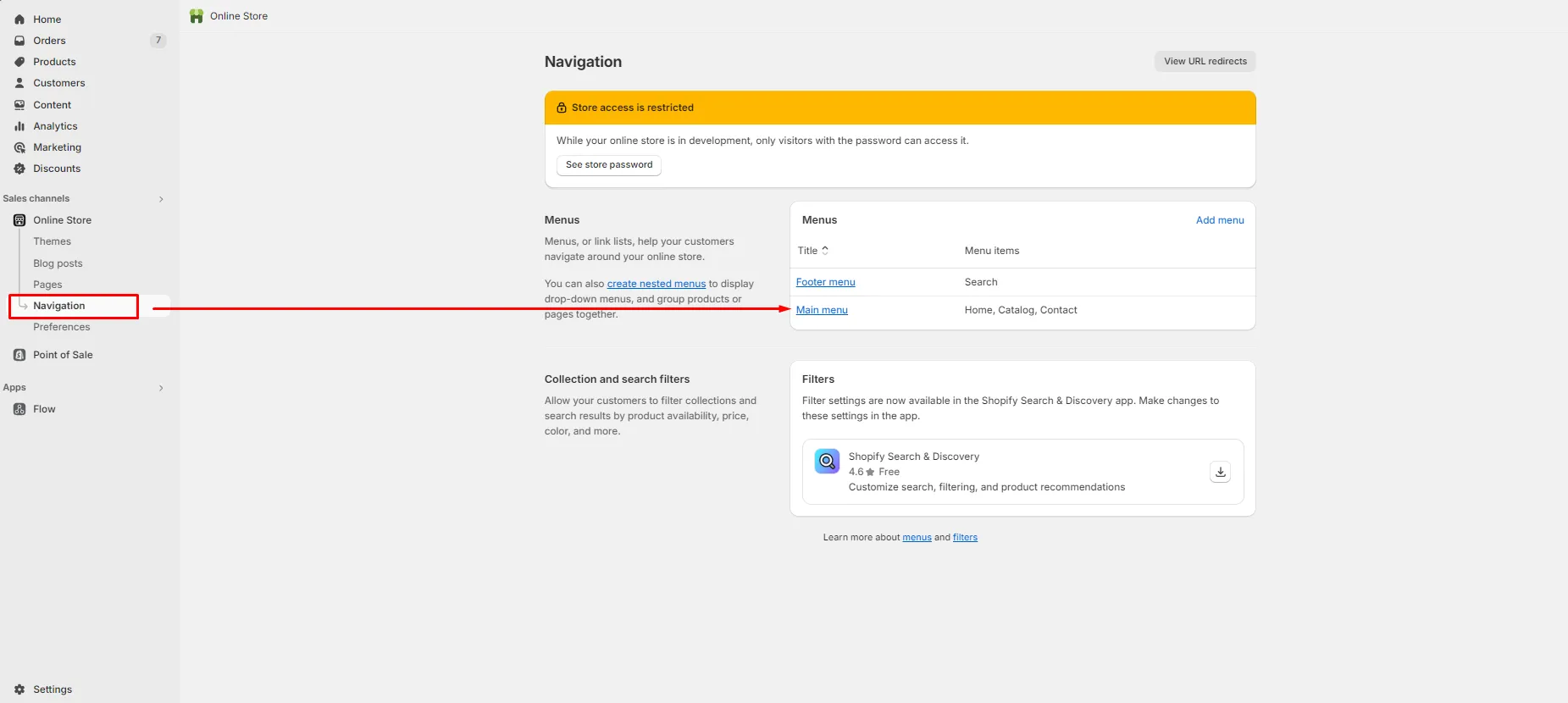
Menu znajdują się w Shopify, a nie w aplikacji.
Przejdź do Treść > Menu w panelu administracyjnym Shopify, a następnie otwórz menu, w którym ma się znaleźć link. Menu główne to to, z którego większość motywów korzysta w nagłówku; linki w stopce zwykle znajdują się w osobnym menu stopki.
Starsze poradniki odsyłają w tym celu do Sklep internetowy > Nawigacja. W obecnym panelu administracyjnym Shopify menu znajdują się w Treść > Menu.
-
Kliknij Dodaj pozycję menu
Dział zatytułowany „Kliknij Dodaj pozycję menu”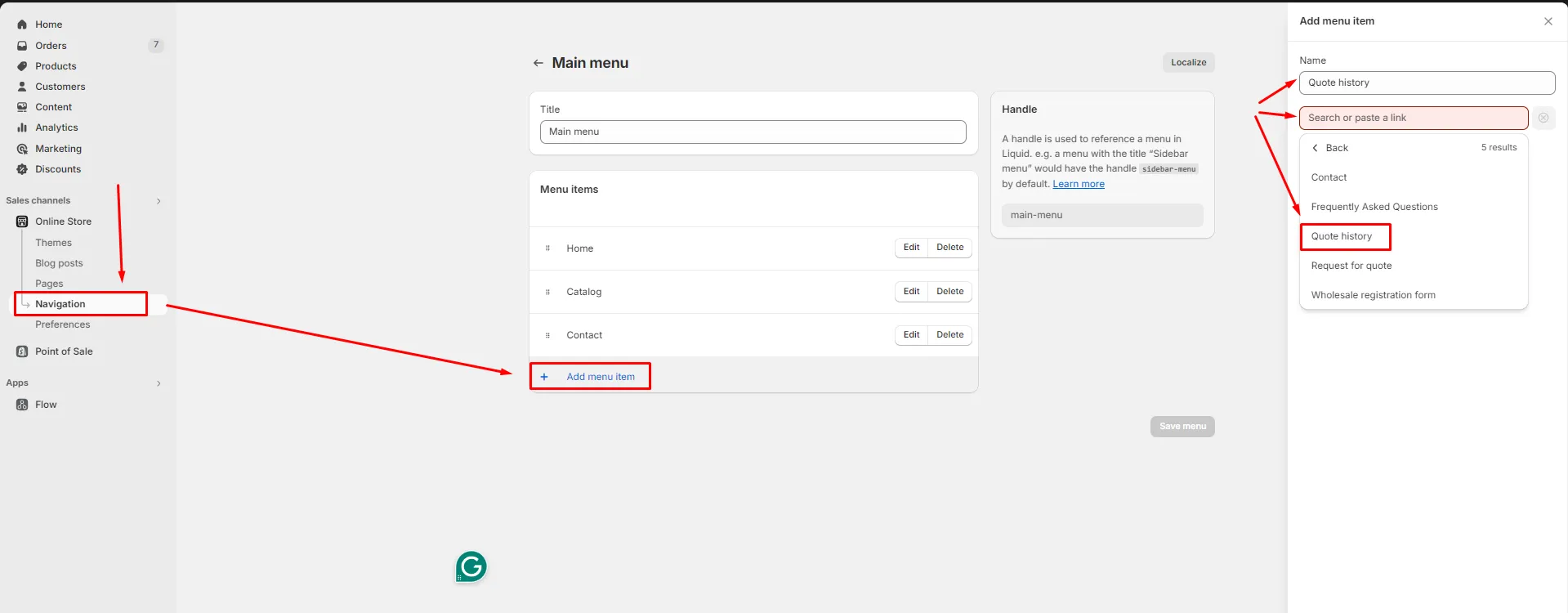
Jeden panel: nazwa, którą czytają klienci, i link, który działa.
Na dole karty Pozycje menu kliknij Dodaj pozycję menu. Pojawi się nowy wiersz z dwoma polami, Nazwa i Link.
-
Wpisz nazwę
Dział zatytułowany „Wpisz nazwę”Nazwa to tekst, który klienci widzą w Twoim menu. Napisz coś, co rozpoznają – „Poproś o wycenę” lub „Moje wyceny”.
-
Wybierz stronę w polu Link
Dział zatytułowany „Wybierz stronę w polu Link”Kliknij pole Link i wybierz stronę z rozwijanej listy. Dwie, o które chodzi, nazywają się dokładnie tak:
- Request for quote – strona koszyka wyceny
- Quote history – dotychczasowe wyceny klienta
Uważaj tutaj na brzmienie. Strony nazywają się Request for quote i Quote history, a nie „Request a quote” ani „Quote List” – jeśli wpiszesz w wyszukiwarkę selektora złą frazę, nic się nie pojawi i będzie wyglądać, jakby strona nie istniała.
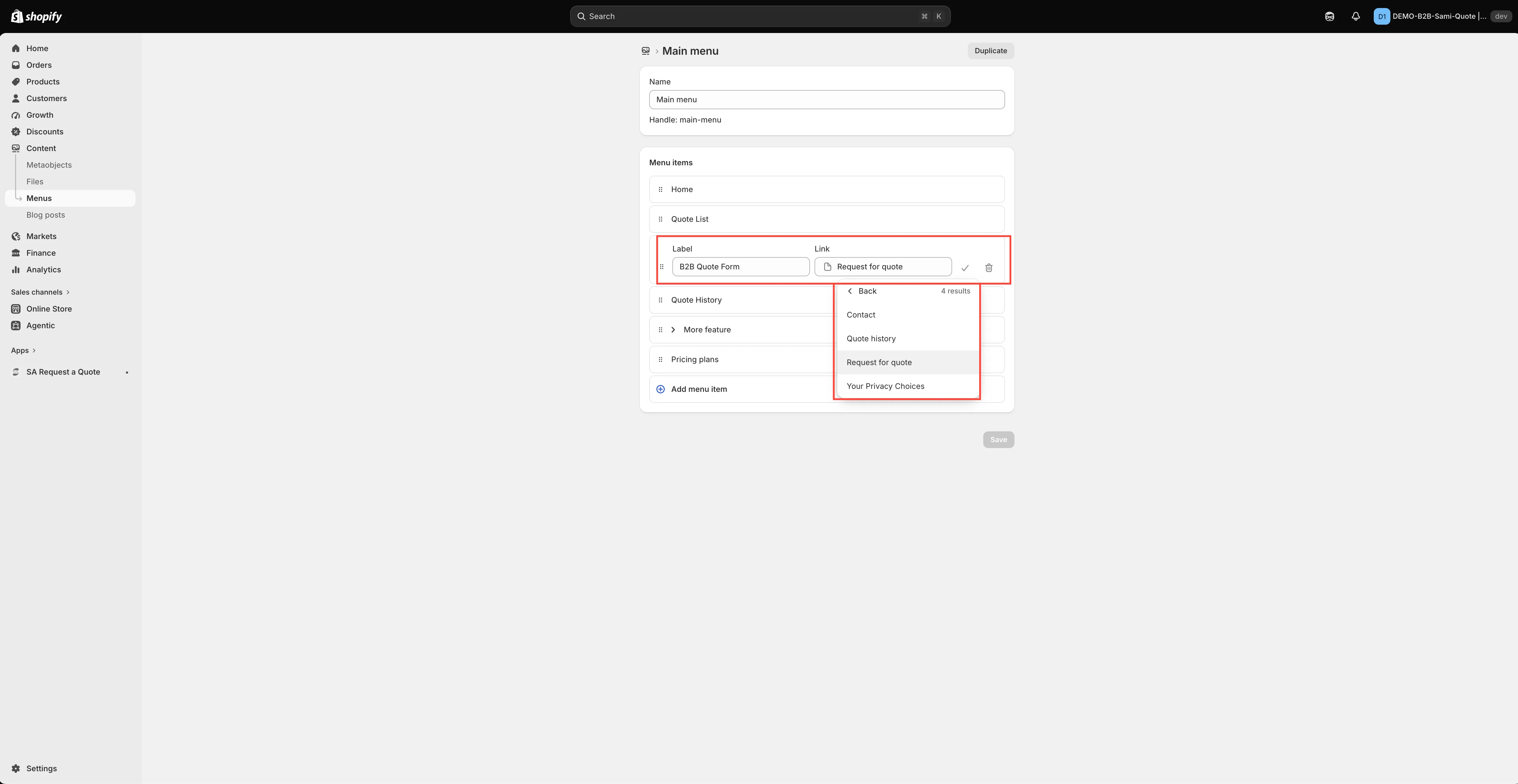
Link dodaje się w Shopify, a nie w aplikacji.
-
Potwierdź pozycję, a potem zapisz menu
Dział zatytułowany „Potwierdź pozycję, a potem zapisz menu”To dwa osobne kliknięcia, a pominięcie drugiego to zwykły sposób na utratę pracy:
- Potwierdź wiersz znaczkiem zaznaczenia (✓) na jego końcu. To zatwierdza pozycję na liście.
- Kliknij Zapisz, aby zapisać samo menu.
Znaczek bez zapisu zostawia Cię z menu, które wygląda dobrze w panelu administracyjnym, a w sklepie pozostaje bez zmian.
-
Sprawdź w sklepie
Dział zatytułowany „Sprawdź w sklepie”Otwórz sklep, znajdź nową pozycję i kliknij ją. Powinieneś trafić na wybraną stronę, pod ścieżką z powyższej tabeli.
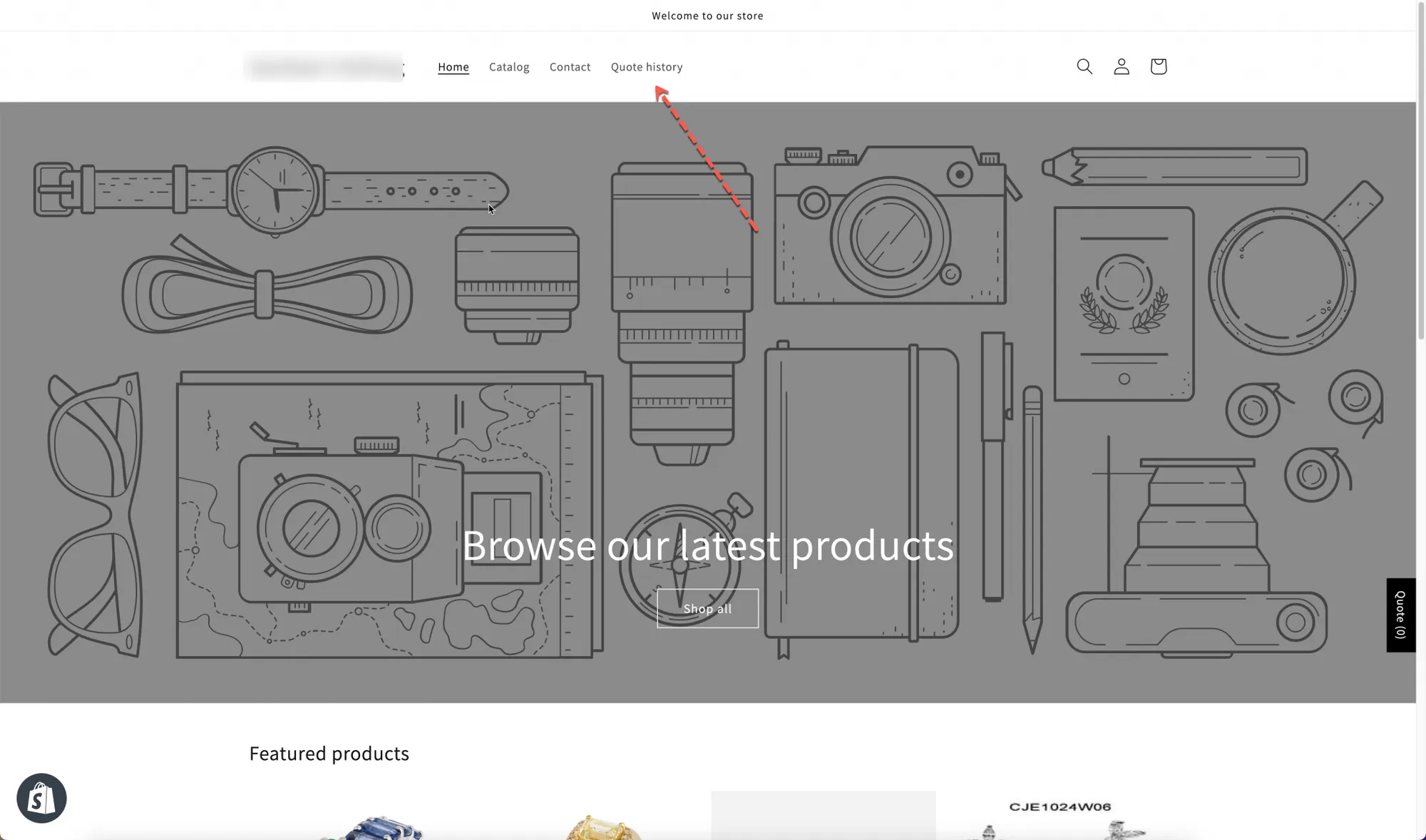
Gotowy link, w miejscu, do którego dotrze każdy klient.
Powtórz całą procedurę dla drugiej strony, jeśli chcesz mieć obie. To osobne pozycje menu i zwykle należą do różnych menu – zobacz poniżej.
Gdzie umieścić każdą z nich
Dział zatytułowany „Gdzie umieścić każdą z nich”| Strona | Gdzie sprawdza się najlepiej |
|---|---|
| „Request for quote” | Menu główne lub nagłówek. Klienci muszą móc do niej dotrzeć w trakcie zakupów, więc wyeksponuj ją. |
| „Quote history” | Stopka lub menu konta. Przydaje się tylko zalogowanym klientom, którzy już coś wysłali. |
Nazywanie linku
Dział zatytułowany „Nazywanie linku”Używaj słów, których używają Twoi klienci. „Poproś o wycenę” jest jasne. „RFQ” to żargon, który rozpoznają tylko kupcy branżowi, i nie wszyscy.
Jeśli zmieniono Button text na karcie Button & widget – jego wartość domyślna to Add to Quote – dopasuj tutaj brzmienie, aby cała ścieżka była spójna.
Następne kroki
Dział zatytułowany „Następne kroki”- Edit quote page text – dodaj własne teksty do stron
- Request a Quote page – skonfiguruj samą stronę koszyka wyceny
- Floating quote widget – alternatywa, która nie zajmuje miejsca w menu