
メニューに見積もりリンクを追加する
見積もりカートページと見積もり履歴ページをストアのナビゲーションに追加して、お客様がいつでも見つけられるようにします。
アプリのストアフロントのページは、Request for quoteとQuote historyの2つです。これらはアプリが作成した通常のShopifyのページで、他のページと同じく「オンラインストア」>「ページ」にあるため、追加の作業なしでShopifyのページ選択に表示されます。どちらかをストアのナビゲーションに追加するのは、アプリではなくShopifyの設定です。
| リンクするページ | ストアフロントでのパス |
|---|---|
| "Request for quote" | /pages/request-for-quote |
| "Quote history" | /pages/quotes-history |
メニュー項目を追加する
Section titled “メニュー項目を追加する”-
Shopify管理画面でメニューを開く
Section titled “Shopify管理画面でメニューを開く”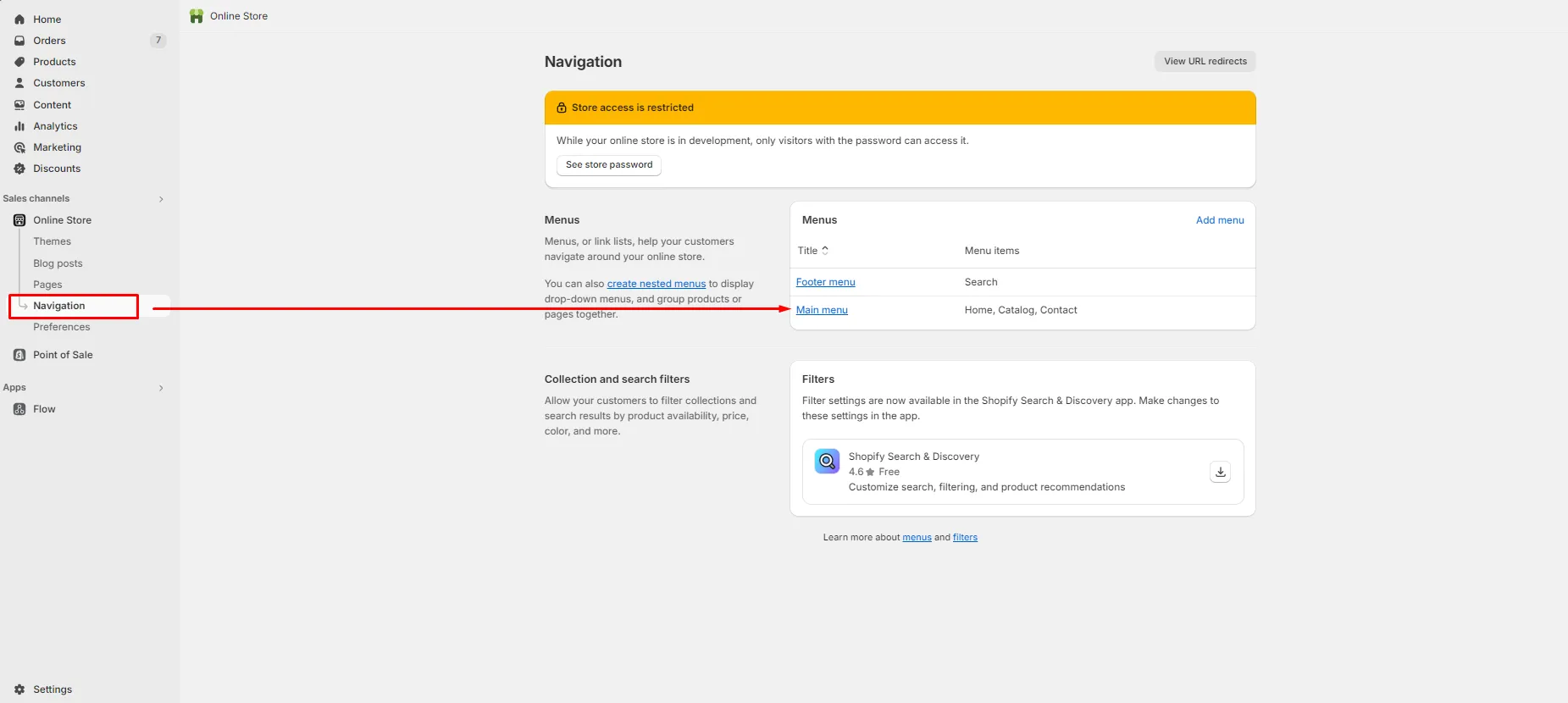
メニューはアプリではなく、Shopifyにあります。
Shopify管理画面で「コンテンツ」>「メニュー」に移動し、リンクを追加するメニューを開きます。ほとんどのテーマでは、ヘッダーにメインメニューが使われています。フッターのリンクは、通常は別のフッターメニューにあります。
古いガイドでは、この操作に「オンラインストア」>「ナビゲーション」を案内していますが、現在のShopify管理画面では、メニューは「コンテンツ」>「メニュー」にあります。
-
メニュー項目を追加をクリックする
Section titled “メニュー項目を追加をクリックする”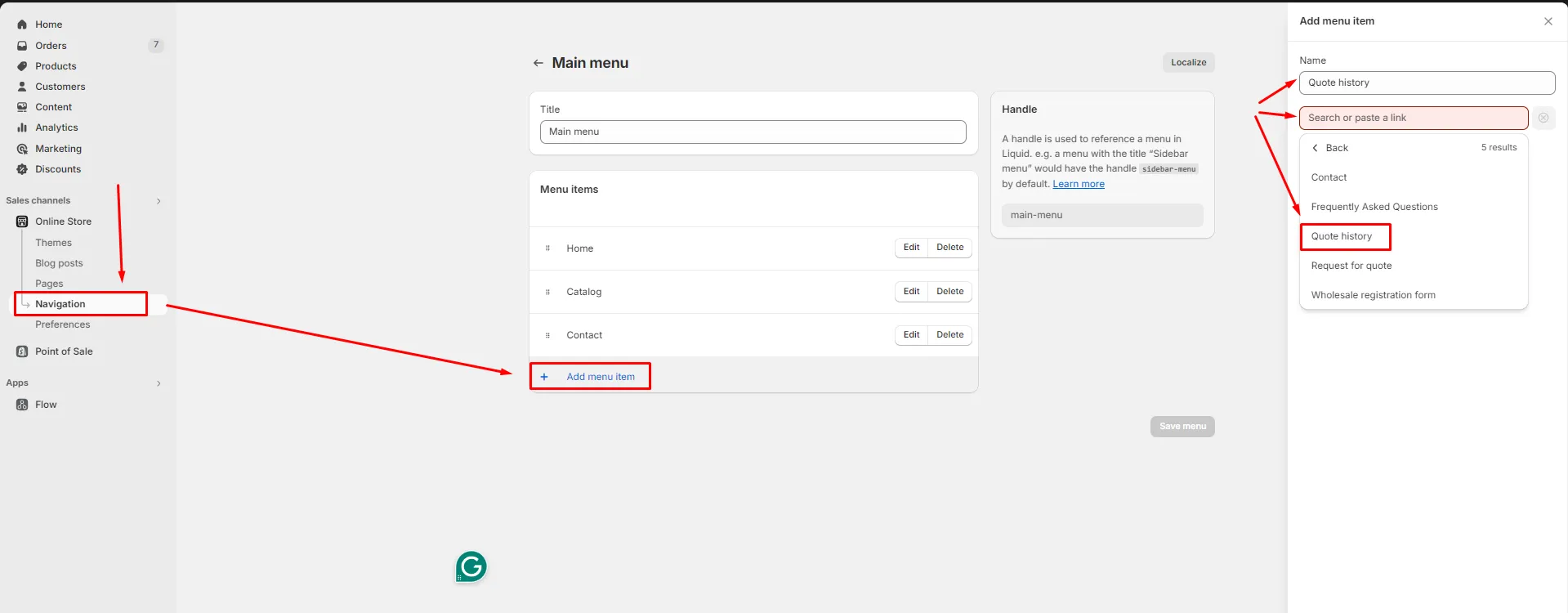
パネルは1つです。お客様が読むラベルと、実際に機能するリンクを設定します。
「メニュー項目」カードの下部にあるメニュー項目を追加をクリックします。ラベルとリンクの2つのフィールドがある新しい行が表示されます。
-
ラベルを入力する
Section titled “ラベルを入力する”ラベルは、メニューでお客様に表示される文言です。お客様にわかりやすいもの、たとえば「見積もりを依頼」や「マイ見積もり」にしましょう。
-
リンクフィールドでページを選ぶ
Section titled “リンクフィールドでページを選ぶ”リンクフィールドをクリックし、ドロップダウンに表示される一覧からページを選択します。必要な2つは、次の名前です。
- Request for quote — 見積もりカートページ
- Quote history — お客様の過去の見積もり
名前には注意してください。ページ名はRequest for quoteとQuote historyで、「Request a quote」や「Quote List」ではありません。選択画面の検索に違う語句を入力すると何も表示されず、ページが存在しないように見えてしまいます。
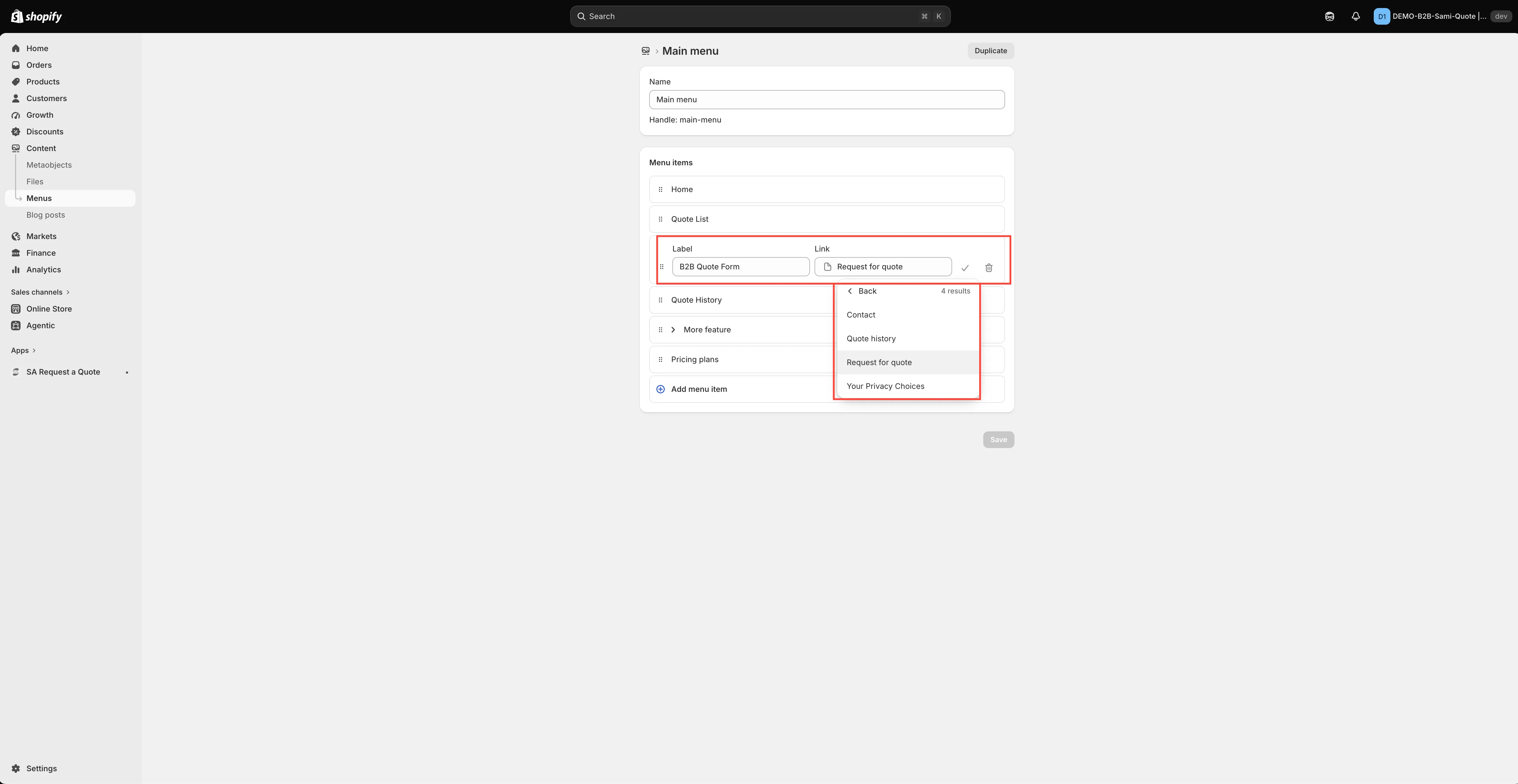
リンクはアプリではなく、Shopifyで追加します。
-
項目を確定してから、メニューを保存する
Section titled “項目を確定してから、メニューを保存する”これは別々の2つの操作で、2つ目を忘れることが、作業内容が失われる典型的な原因です。
- 行の末尾にあるチェックマーク(✓)で行を確定します。これで項目が一覧に確定されます。
- 保存をクリックして、メニュー自体を保存します。
チェックマークだけで保存しないと、管理画面では正しく見えても、ストアフロントは変わりません。
-
ストアフロントで確認する
Section titled “ストアフロントで確認する”ストアフロントを開き、新しい項目を見つけてクリックします。選択したページが、上の表のパスで開くはずです。
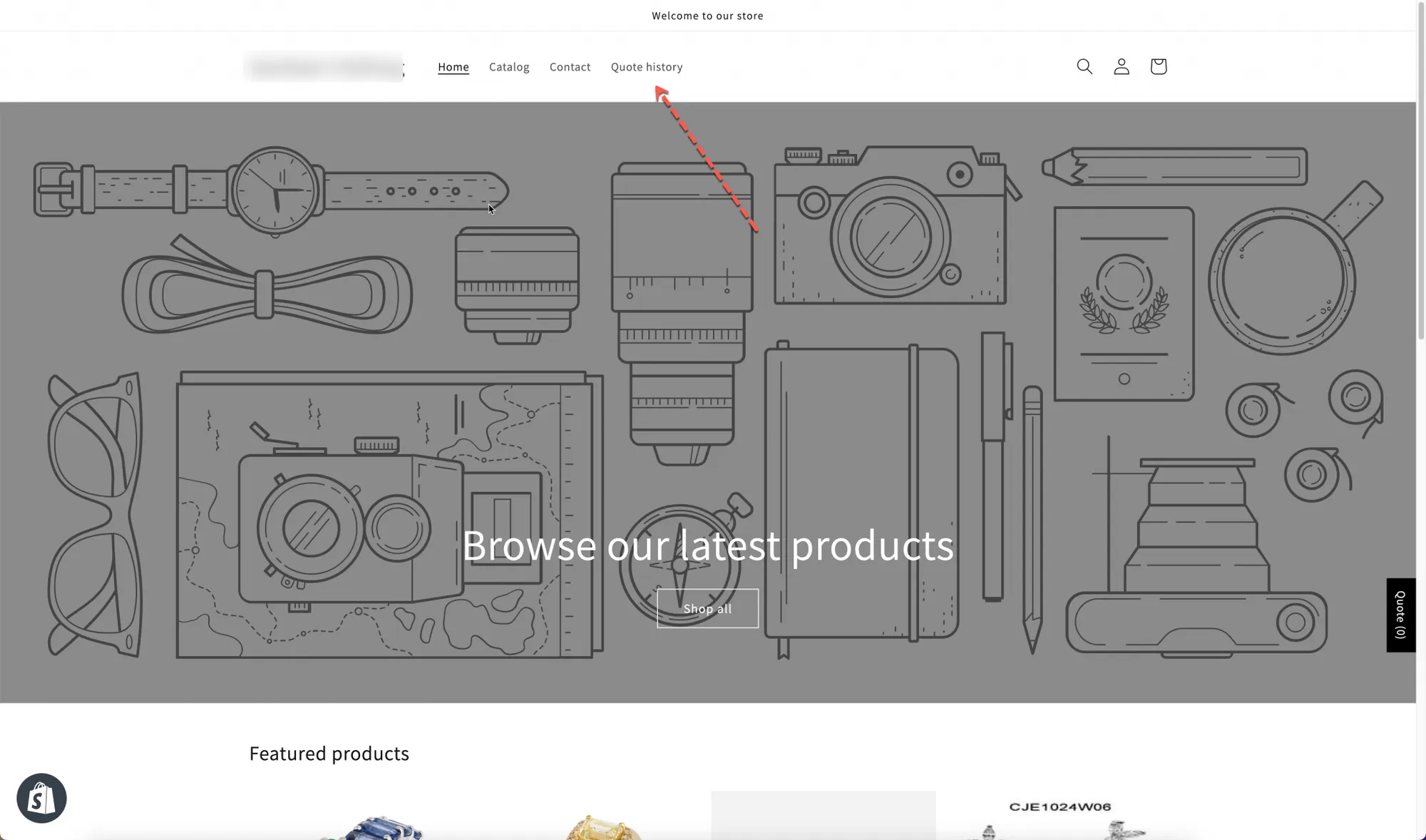
完成したリンク。すべてのお客様がアクセスできる場所にあります。
両方を追加したい場合は、2つ目のページについても同じ手順を繰り返します。それぞれ別のメニュー項目で、通常は異なるメニューに置きます。詳しくは下記をご覧ください。
それぞれを置く場所
Section titled “それぞれを置く場所”| ページ | 適した場所 |
|---|---|
| "Request for quote" | メインメニューまたはヘッダー。お客様が買い物の途中でアクセスできるよう、目立つ位置に置きましょう。 |
| "Quote history" | フッターまたはアカウントメニュー。すでに何かを送信したログイン中のお客様にしか役立ちません。 |
リンクの名前を付ける
Section titled “リンクの名前を付ける”お客様が普段使う言葉を使いましょう。「見積もりを依頼」はわかりやすい表現です。「RFQ」は専門用語で、取引のある購入者でも、すべての人が知っているわけではありません。
Button & widgetタブのButton text(デフォルトはAdd to Quote)を変更している場合は、一連の流れに一貫性が出るよう、ここでも文言を合わせてください。
次のステップ
Section titled “次のステップ”- 見積もりページのテキストを編集する — ページに独自の文言を追加します
- Request a Quoteページ — 見積もりカートページ自体を設定します
- フローティング見積もりウィジェット — メニューのスペースを使わない代替手段