
Aggiungi i link ai preventivi al tuo menu
Aggiungi la pagina del carrello dei preventivi e quella della cronologia dei preventivi alla navigazione del negozio, così la clientela le trova sempre.
Le due pagine della vetrina dell’app sono Request for quote e Quote history. Sono normali pagine Shopify create dall’app per te: le trovi in Negozio online > Pagine come tutte le altre, ed è per questo che compaiono nel selettore delle pagine di Shopify senza alcun lavoro in più. Aggiungere una delle due alla navigazione del negozio è un’impostazione di Shopify, non dell’app.
| Pagina da collegare | Il suo percorso nella tua vetrina |
|---|---|
| «Request for quote» | /pages/request-for-quote |
| «Quote history» | /pages/quotes-history |
Aggiungi una voce di menu
Sezione intitolata “Aggiungi una voce di menu”-
Apri il menu nell’amministrazione Shopify
Sezione intitolata “Apri il menu nell’amministrazione Shopify”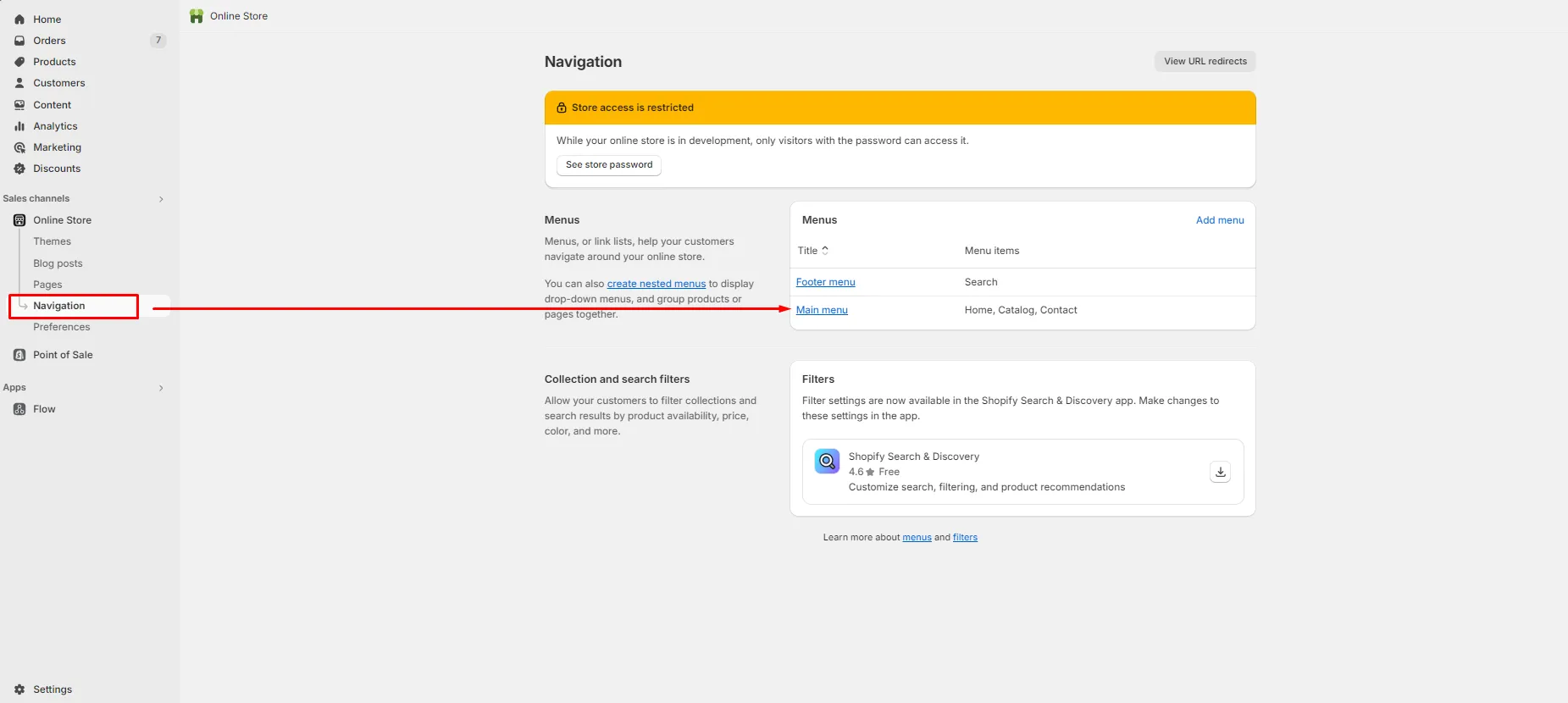
I menu si trovano in Shopify, non nell’app.
Nell’amministrazione Shopify vai in Contenuti > Menu, poi apri il menu a cui appartiene il link. Menu principale è quello che la maggior parte dei temi usa per l’intestazione; i link del piè di pagina di solito si trovano in un menu separato.
Le guide più vecchie ti mandano in Negozio online > Navigazione. Nell’attuale amministrazione Shopify i menu si trovano in Contenuti > Menu.
-
Clicca Aggiungi voce di menu
Sezione intitolata “Clicca Aggiungi voce di menu”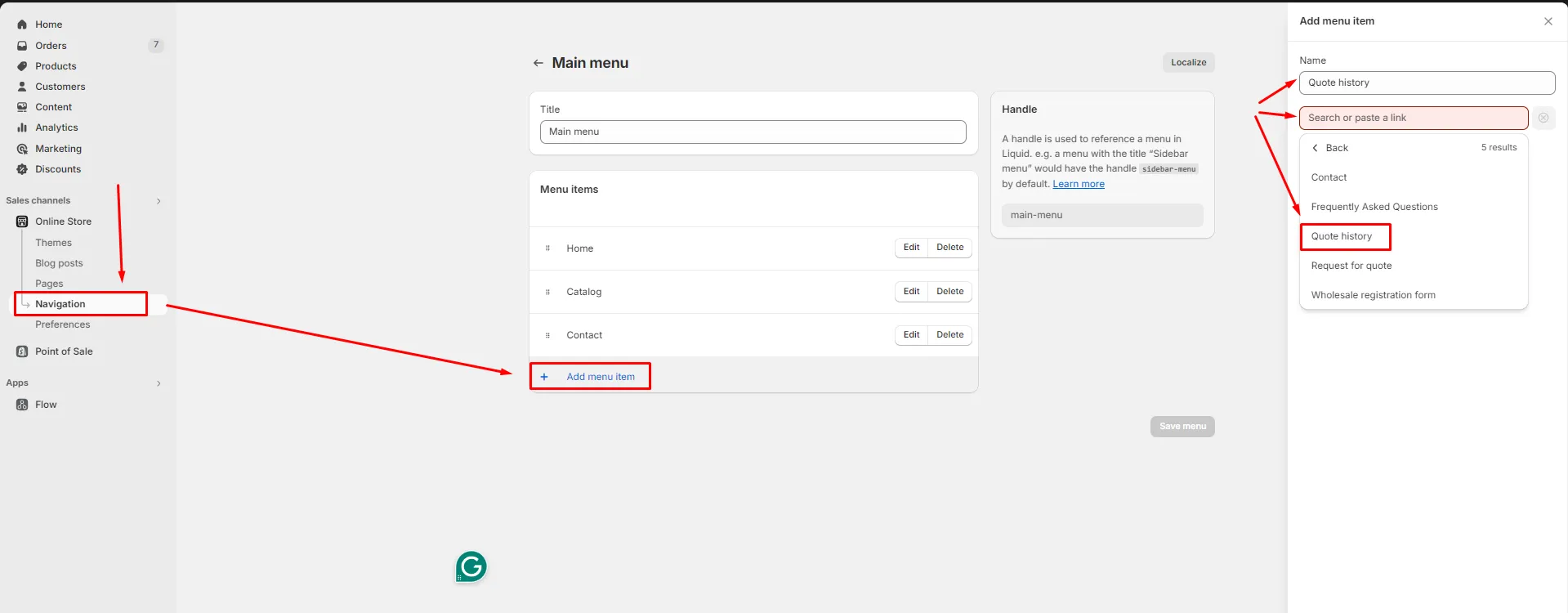
Un solo pannello: un’etichetta che la clientela legge, un link che fa il lavoro.
In fondo alla scheda Voci di menu, clicca Aggiungi voce di menu. Compare una nuova riga con due campi, Etichetta e Link.
-
Scrivi l’etichetta
Sezione intitolata “Scrivi l’etichetta”Etichetta è il testo che la clientela vede nel menu. Scrivi qualcosa che riconosca, come «Richiedi un preventivo» o «I miei preventivi».
-
Scegli la pagina nel campo Link
Sezione intitolata “Scegli la pagina nel campo Link”Clicca il campo Link e scegli la pagina dall’elenco che si apre. Le due che ti servono hanno questi nomi esatti:
- Request for quote: la pagina del carrello dei preventivi
- Quote history: i preventivi passati di una persona
Fai attenzione alle parole. Le pagine si chiamano Request for quote e Quote history, non «Request a quote» né «Quote List»: se scrivi la frase sbagliata nella ricerca del selettore, non torna nulla e sembra che la pagina non esista.
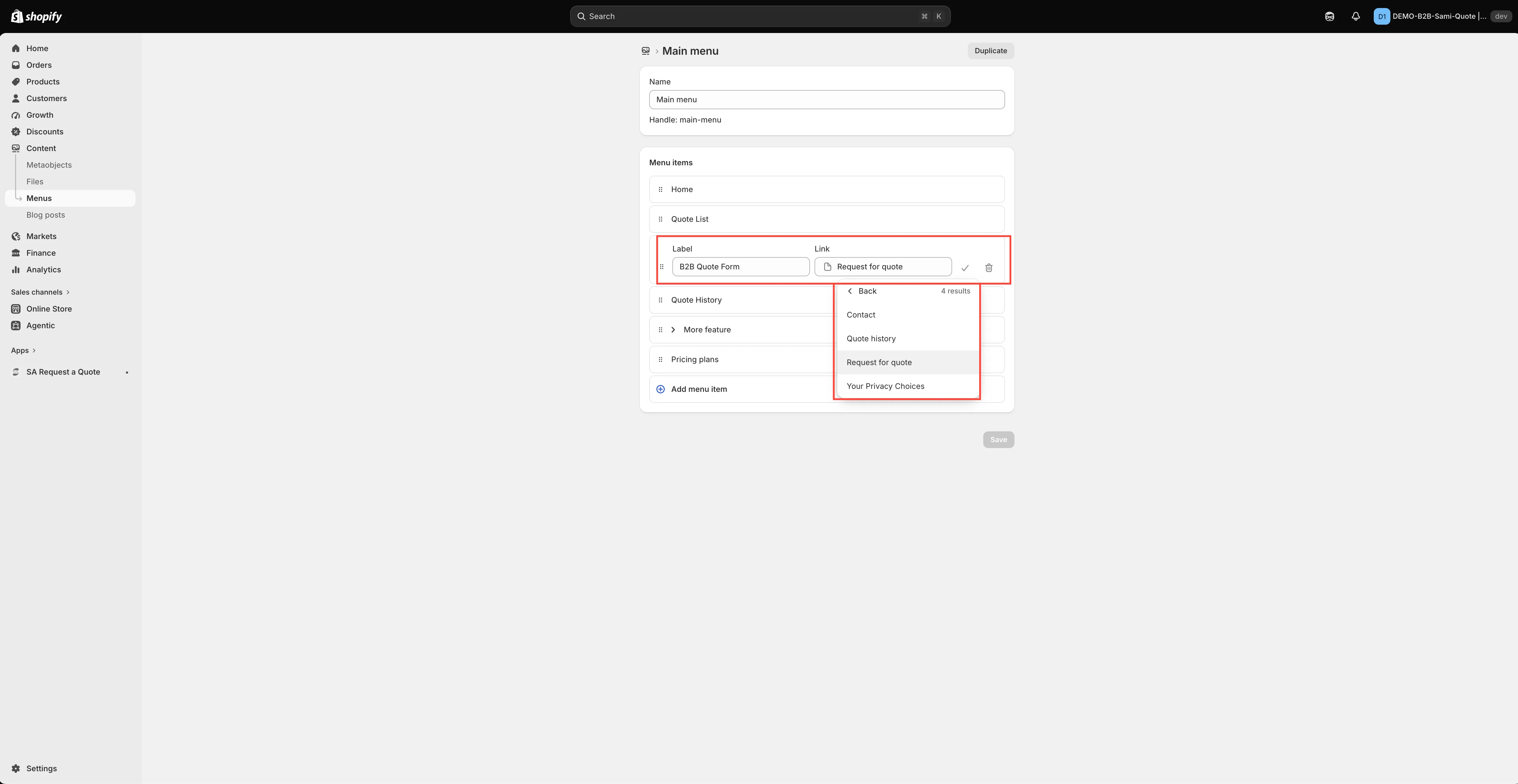
Il link si aggiunge in Shopify, non nell’app.
-
Conferma la voce, poi salva il menu
Sezione intitolata “Conferma la voce, poi salva il menu”Sono due clic distinti e saltare il secondo è il modo più comune di perdere il lavoro:
- Conferma la riga con la spunta (✓) alla fine. Così la voce viene inserita nell’elenco.
- Clicca Salva per salvare il menu stesso.
Una spunta senza salvataggio ti lascia con un menu che nell’amministrazione sembra a posto e nella vetrina è invariato.
-
Controlla sulla vetrina
Sezione intitolata “Controlla sulla vetrina”Apri la vetrina, trova la nuova voce e cliccala. Dovresti arrivare alla pagina che hai scelto, al percorso indicato nella tabella qui sopra.
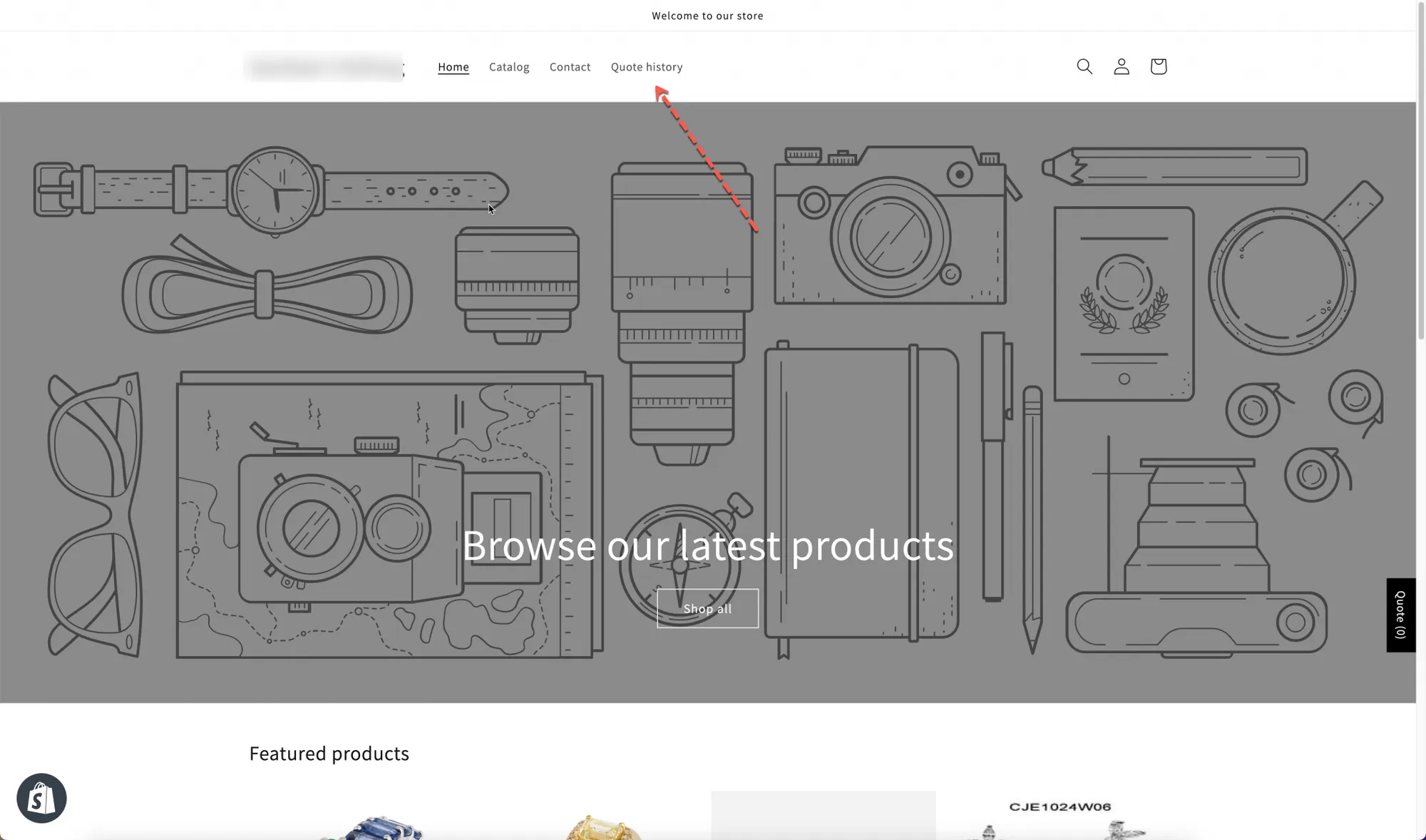
Il link finito, dove ogni persona può raggiungerlo.
Ripeti l’intera sequenza per la seconda pagina se le vuoi entrambe. Sono voci di menu separate e di solito appartengono a menu diversi: vedi sotto.
Dove mettere ciascuna
Sezione intitolata “Dove mettere ciascuna”| Pagina | Dove funziona meglio |
|---|---|
| «Request for quote» | Il menu principale o l'intestazione. La clientela deve poterla raggiungere mentre fa acquisti, quindi dalle risalto. |
| «Quote history» | Il piè di pagina o il menu dell'account. È utile solo a chi ha effettuato l'accesso e ha già inviato qualcosa. |
Dare un nome al link
Sezione intitolata “Dare un nome al link”Usa le parole che usa la tua clientela. «Richiedi un preventivo» è chiaro. «RFQ» è gergo che riconoscono solo gli operatori del settore, e non tutti.
Se hai cambiato il Button text nella scheda Button & widget, il cui valore predefinito è Add to Quote, usa qui lo stesso testo, così l’intero percorso risulta coerente.
Passaggi successivi
Sezione intitolata “Passaggi successivi”- Modifica i testi della pagina dei preventivi: aggiungi il tuo testo alle pagine
- Pagina Request a Quote: configura la pagina del carrello dei preventivi
- Widget flottante dei preventivi: un’alternativa che non occupa spazio nel menu