
Angebotslinks zu Ihrem Menü hinzufügen
Fügen Sie die Angebotswarenkorb-Seite und die Angebotsverlauf-Seite zur Navigation Ihres Shops hinzu, damit Ihre Kundschaft sie immer findet.
Die beiden Seiten der App im Onlineshop sind Request for quote und Quote history. Es sind gewöhnliche Shopify-Seiten, die die App für Sie angelegt hat – Sie finden sie wie jede andere unter Onlineshop > Seiten –, weshalb sie ohne zusätzlichen Aufwand in der Seitenauswahl von Shopify erscheinen. Eine davon zur Navigation Ihres Shops hinzuzufügen ist eine Shopify-Einstellung, keine der App.
| Zu verlinkende Seite | Ihr Pfad im Onlineshop |
|---|---|
| „Request for quote“ | /pages/request-for-quote |
| „Quote history“ | /pages/quotes-history |
Einen Menüpunkt hinzufügen
Abschnitt betitelt „Einen Menüpunkt hinzufügen“-
Das Menü in Ihrem Shopify Admin öffnen
Abschnitt betitelt „Das Menü in Ihrem Shopify Admin öffnen“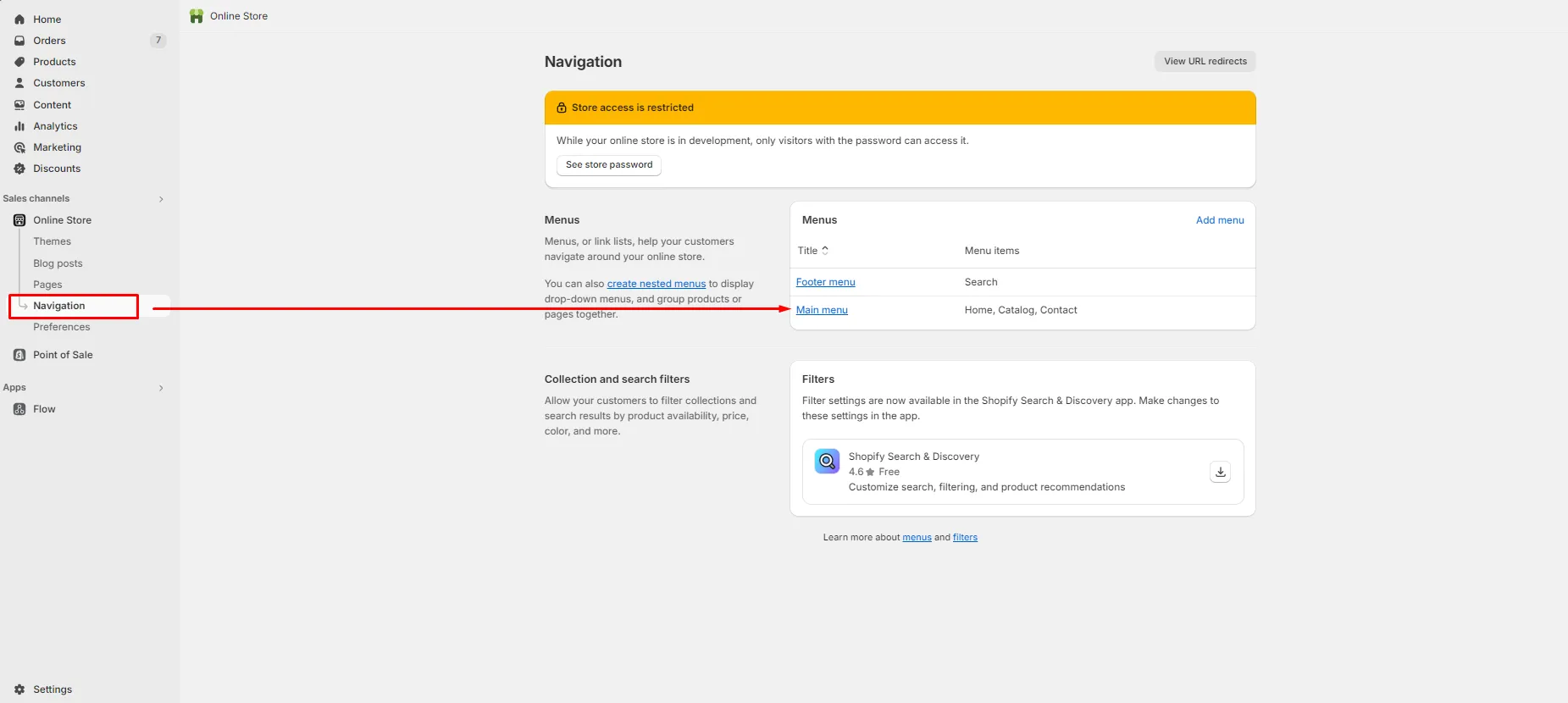
Menüs liegen in Shopify, nicht in der App.
Gehen Sie in Ihrem Shopify Admin zu Inhalte > Menüs und öffnen Sie das Menü, in das der Link gehört. Das Hauptmenü ist das Menü, das die meisten Themes für den Header verwenden; Footer-Links stehen in der Regel in einem separaten Footer-Menü.
Ältere Anleitungen schicken Sie dafür zu Onlineshop > Navigation. Im aktuellen Shopify Admin befinden sich die Menüs unter Inhalte > Menüs.
-
Auf „Menüpunkt hinzufügen“ klicken
Abschnitt betitelt „Auf „Menüpunkt hinzufügen“ klicken“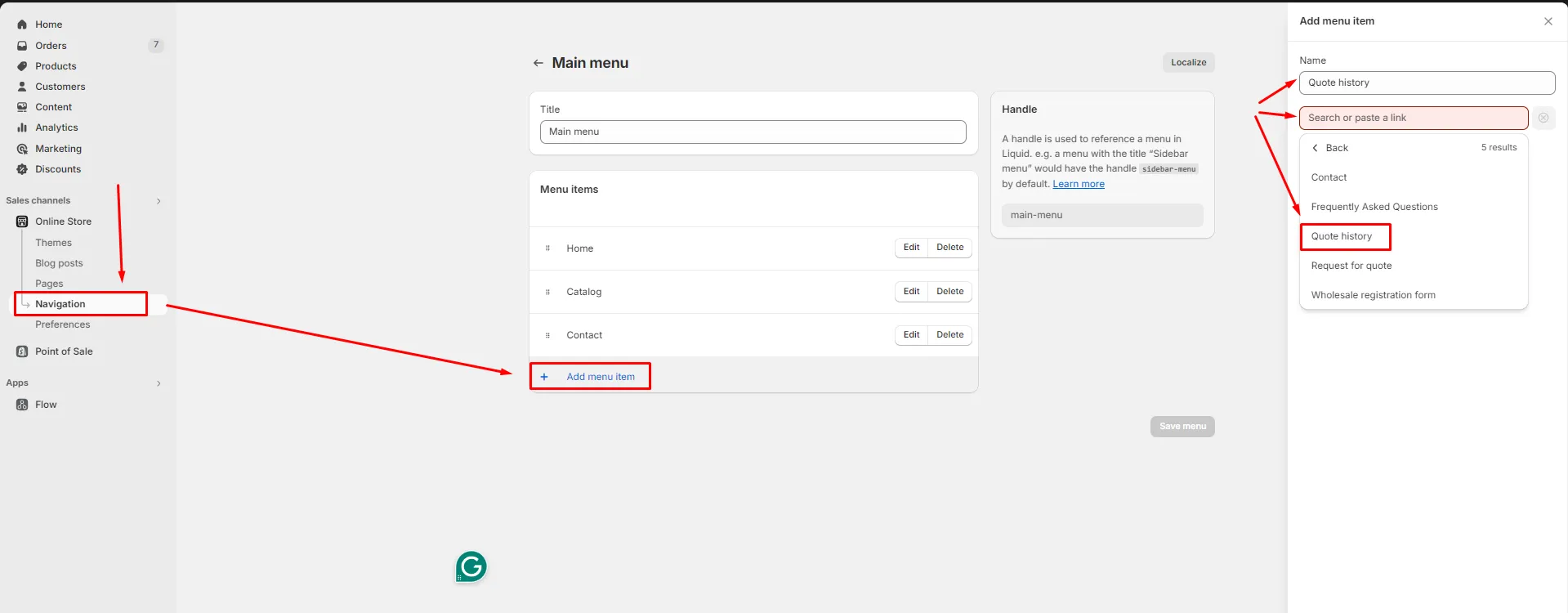
Ein Fenster: eine Beschriftung, die Ihre Kundschaft liest, und ein Link, der die Arbeit erledigt.
Klicken Sie unten in der Karte Menüpunkte auf Menüpunkt hinzufügen. Es erscheint eine neue Zeile mit zwei Feldern, Name und Link.
-
Den Namen eingeben
Abschnitt betitelt „Den Namen eingeben“Name ist der Text, den Ihre Kundschaft in Ihrem Menü sieht. Schreiben Sie etwas, das sie wiedererkennt – „Angebot anfragen“ oder „Meine Angebote“.
-
Die Seite im Feld „Link“ auswählen
Abschnitt betitelt „Die Seite im Feld „Link“ auswählen“Klicken Sie in das Feld Link und wählen Sie die Seite aus der aufklappenden Liste. Die beiden gesuchten heißen genau so:
- Request for quote – die Angebotswarenkorb-Seite
- Quote history – die bisherigen Angebote einer Person
Achten Sie hier auf die Schreibweise. Die Seiten heißen Request for quote und Quote history, nicht „Request a quote“ oder „Quote List“ – wenn Sie den falschen Begriff in die Suche der Auswahl eingeben, kommt nichts zurück, und es sieht aus, als gäbe es die Seite nicht.
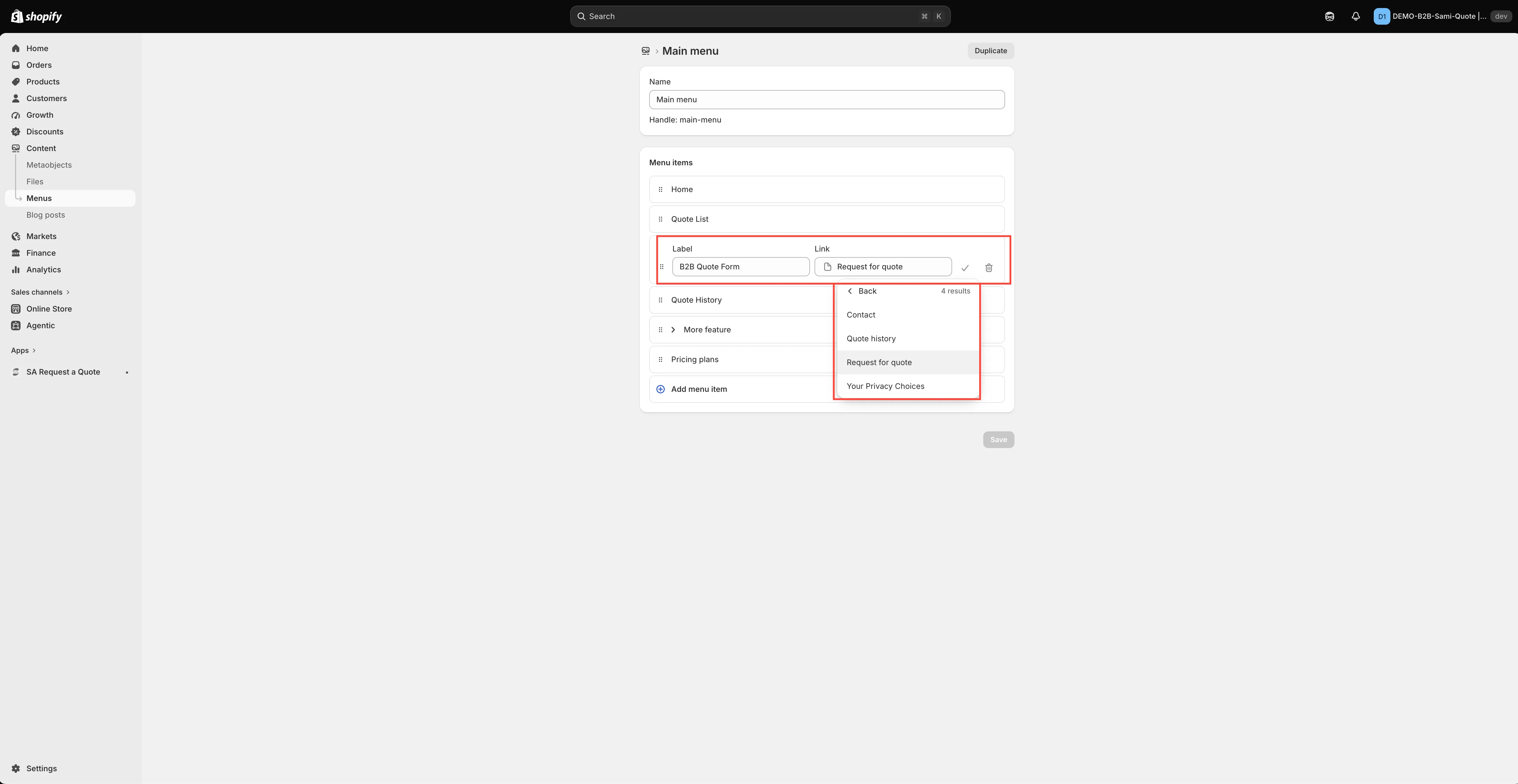
Der Link wird in Shopify hinzugefügt, nicht in der App.
-
Den Menüpunkt bestätigen und dann das Menü speichern
Abschnitt betitelt „Den Menüpunkt bestätigen und dann das Menü speichern“Das sind zwei getrennte Klicks, und den zweiten zu überspringen ist der übliche Grund, warum Arbeit verloren geht:
- Bestätigen Sie die Zeile mit dem Häkchen (✓) an ihrem Ende. Damit wird der Menüpunkt in die Liste übernommen.
- Klicken Sie auf Speichern, um das Menü selbst zu speichern.
Ein Häkchen ohne Speichern führt zu einem Menü, das im Admin richtig aussieht und im Onlineshop unverändert bleibt.
-
Im Onlineshop prüfen
Abschnitt betitelt „Im Onlineshop prüfen“Öffnen Sie Ihren Onlineshop, suchen Sie den neuen Menüpunkt und klicken Sie darauf. Sie sollten auf der gewählten Seite landen, unter dem Pfad aus der Tabelle oben.
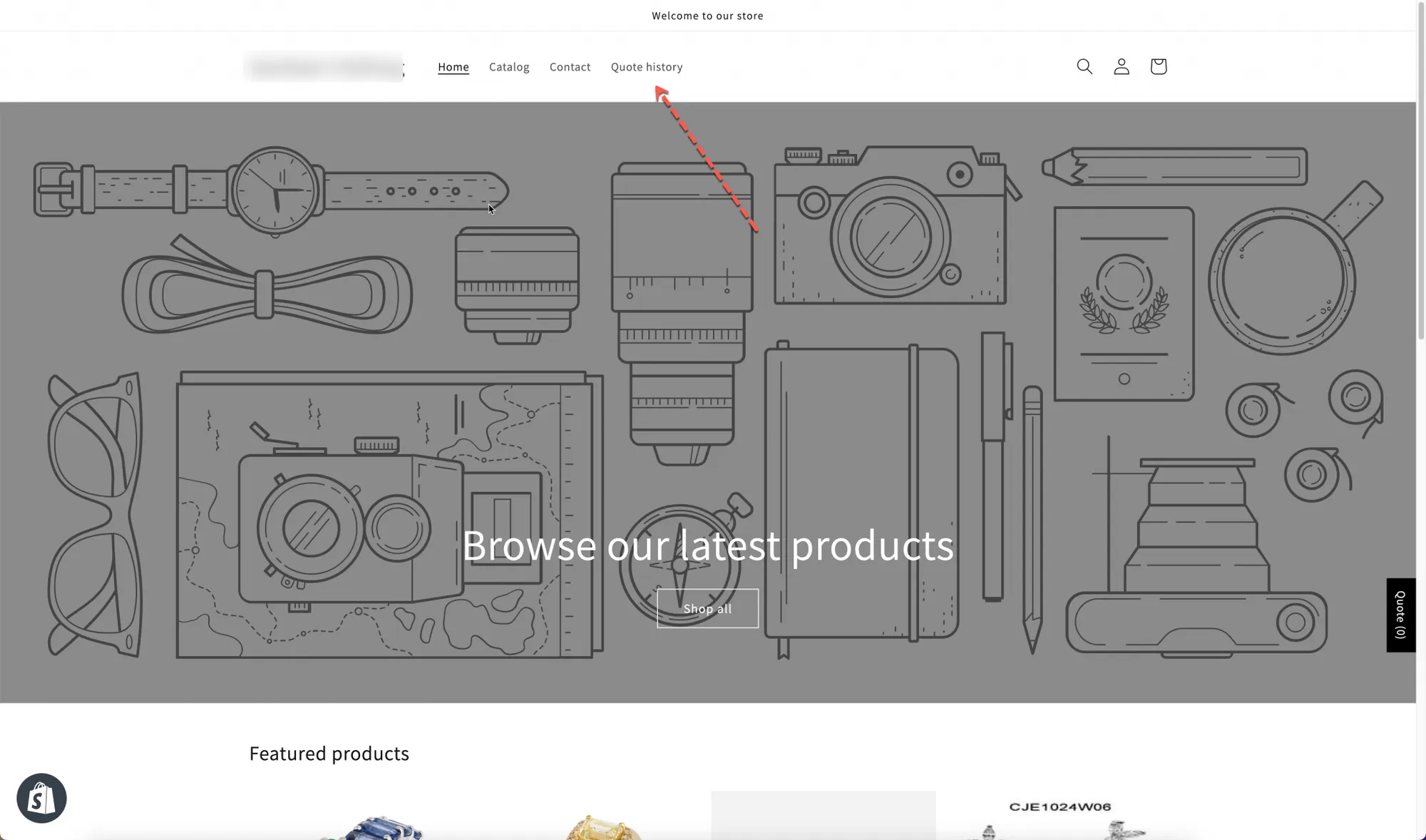
Der fertige Link, dort, wo ihn jede Person erreichen kann.
Wiederholen Sie den gesamten Ablauf für die zweite Seite, wenn Sie beide möchten. Es sind getrennte Menüpunkte, und sie gehören meist in unterschiedliche Menüs – siehe unten.
Wohin welcher Link gehört
Abschnitt betitelt „Wohin welcher Link gehört“| Seite | Wo sie am besten funktioniert |
|---|---|
| „Request for quote“ | Ihr Hauptmenü oder Header. Die Kundschaft muss sie mitten beim Einkaufen erreichen, machen Sie sie also gut sichtbar. |
| „Quote history“ | Ihr Footer oder Kontomenü. Sie ist nur für angemeldete Personen nützlich, die bereits etwas gesendet haben. |
Den Link benennen
Abschnitt betitelt „Den Link benennen“Verwenden Sie Wörter, die Ihre Kundschaft benutzt. „Angebot anfragen“ ist klar. „RFQ“ ist Fachjargon, den nur Geschäftskundschaft kennt, und nicht einmal alle davon.
Wenn Sie den Button text auf dem Tab Button & widget geändert haben – Standard ist Add to Quote –, passen Sie den Text hier an, damit der gesamte Ablauf einheitlich wirkt.
Nächste Schritte
Abschnitt betitelt „Nächste Schritte“- Text der Angebotsseiten bearbeiten – ergänzen Sie Ihre eigenen Texte auf den Seiten
- Request a Quote page – die Angebotswarenkorb-Seite selbst einrichten
- Schwebendes Angebots-Widget – eine Alternative, die keinen Platz im Menü braucht