
將報價連結加入您的選單
將報價購物車頁面和報價記錄頁面加入商店導覽,讓顧客隨時都找得到。
App 的兩個商店前台頁面是 Request for quote 和 Quote history。它們是 App 為您建立的一般 Shopify 頁面,您可以像其他頁面一樣在 線上商店 > 頁面 下找到,因此無需額外設定就會出現在 Shopify 的頁面選擇器中。將任一頁面加入商店導覽是 Shopify 的設定,而不是 App 的設定。
| 要連結的頁面 | 在您商店前台的路徑 |
|---|---|
| "Request for quote" | /pages/request-for-quote |
| "Quote history" | /pages/quotes-history |
新增選單項目
Section titled “新增選單項目”-
在 Shopify 後台開啟選單
Section titled “在 Shopify 後台開啟選單”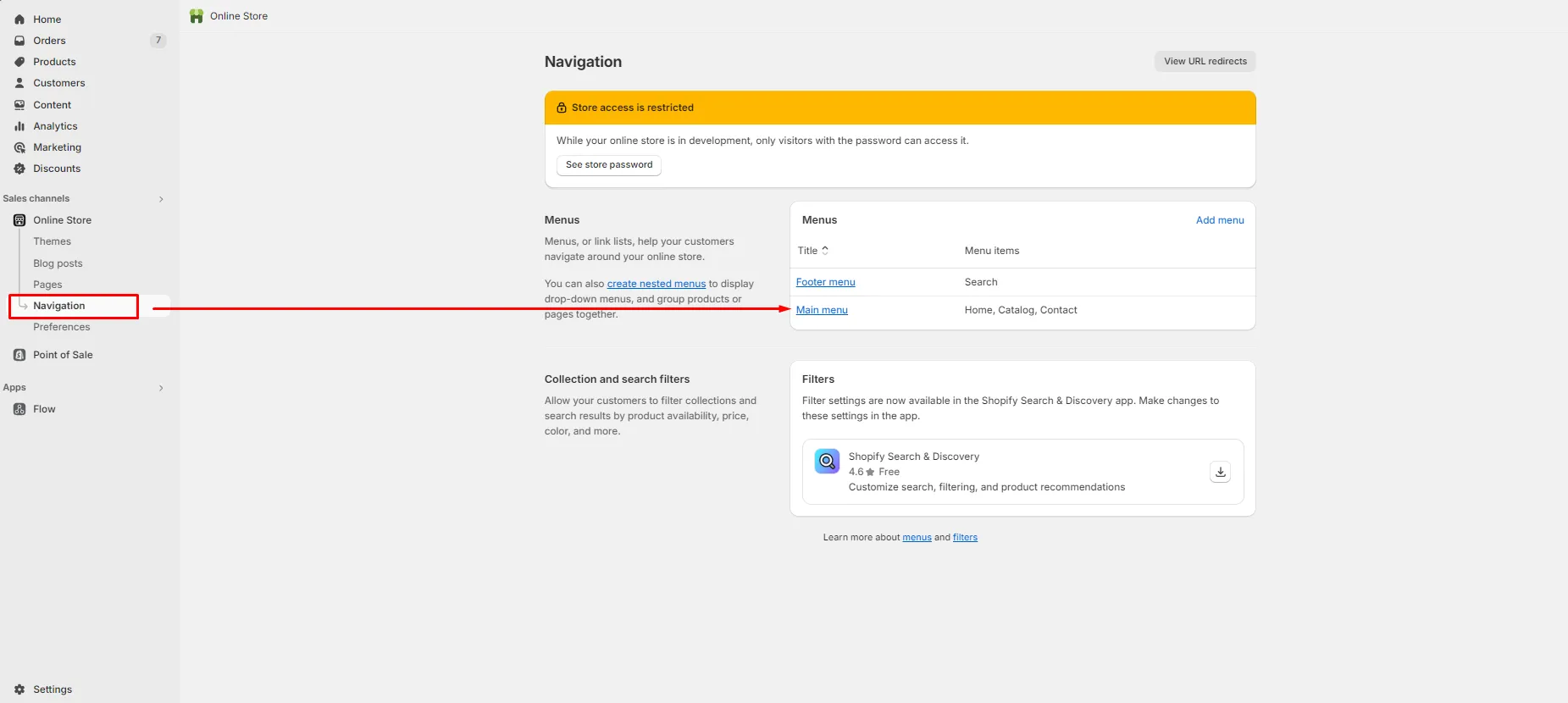
選單位於 Shopify 中,而不是 App 中。
在 Shopify 後台前往 內容 > 選單,然後開啟該連結要放入的選單。主選單是多數佈景主題用於頁首的選單;頁尾連結通常放在另外的頁尾選單中。
舊版指南會要求您前往 線上商店 > 導覽。在目前的 Shopify 後台中,選單位於 內容 > 選單 下。
-
點擊新增選單項目
Section titled “點擊新增選單項目”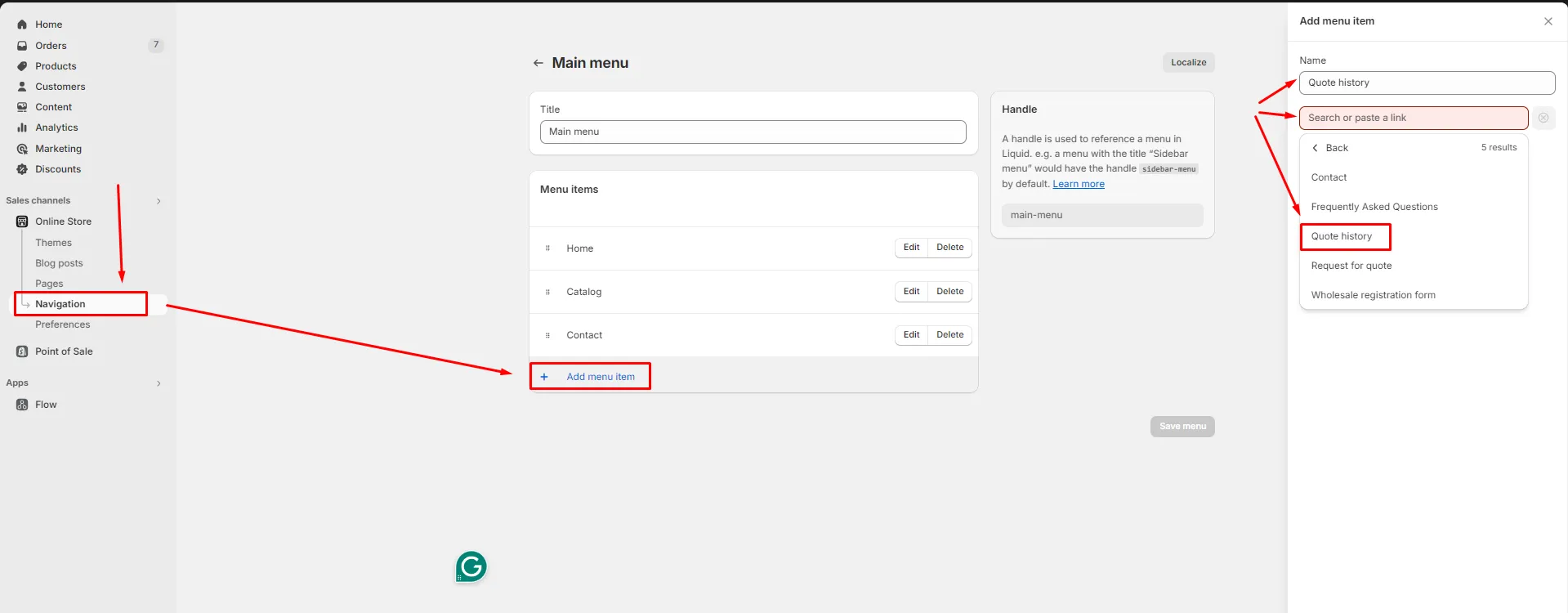
一個面板:一個顧客會閱讀的標籤,一個真正發揮作用的連結。
在 選單項目 卡片底部,點擊 新增選單項目。會出現一列新的欄位,有兩個欄位:標籤 和 連結。
-
標籤 是顧客在您選單中看到的文字。請寫他們看得懂的內容,例如「詢價」或「我的報價」。
-
在連結欄位中選擇頁面
Section titled “在連結欄位中選擇頁面”點擊 連結 欄位,並從下拉清單中挑選頁面。您要的兩個頁面名稱如下,請完全一致:
- Request for quote:報價購物車頁面
- Quote history:顧客過去的報價
請留意這裡的名稱。頁面名稱是 Request for quote 和 Quote history,而不是「Request a quote」或「Quote List」,如果您在選擇器的搜尋中輸入錯誤的詞,什麼都不會出現,看起來就像該頁面不存在。
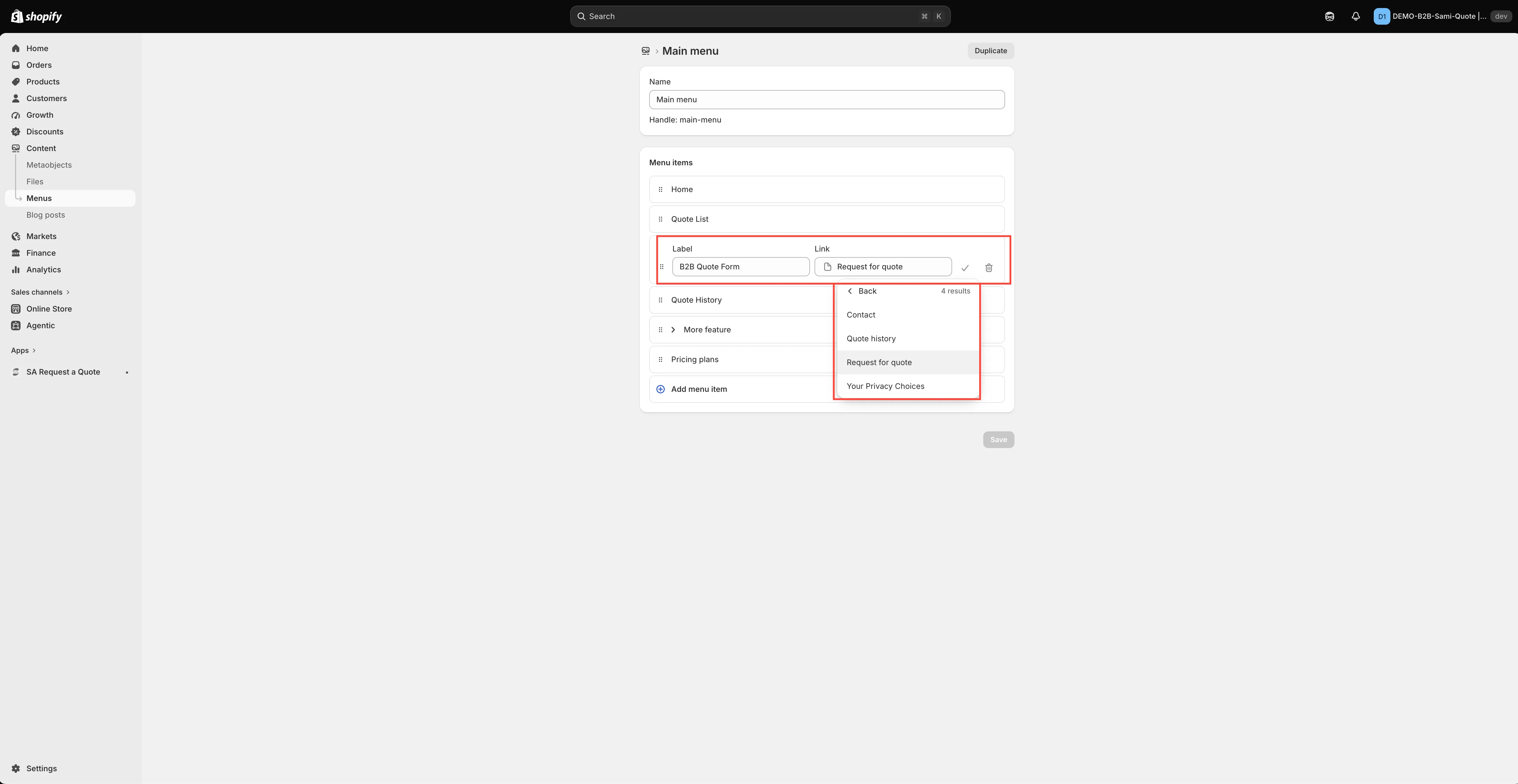
連結是在 Shopify 中新增,而不是在 App 中。
-
確認項目,然後儲存選單
Section titled “確認項目,然後儲存選單”這是兩次獨立的點擊,略過第二次是人們遺失成果最常見的原因:
- 點擊該列末端的勾號(✓)確認這一列,這會將項目提交到清單中。
- 點擊 儲存 以儲存選單本身。
只按勾號而未儲存,會讓選單在後台看起來正確,但商店前台卻沒有變化。
-
在您的商店前台檢查
Section titled “在您的商店前台檢查”開啟您的商店前台,找到新的項目並點擊。您應該會進入您所選的頁面,其路徑如上表所示。
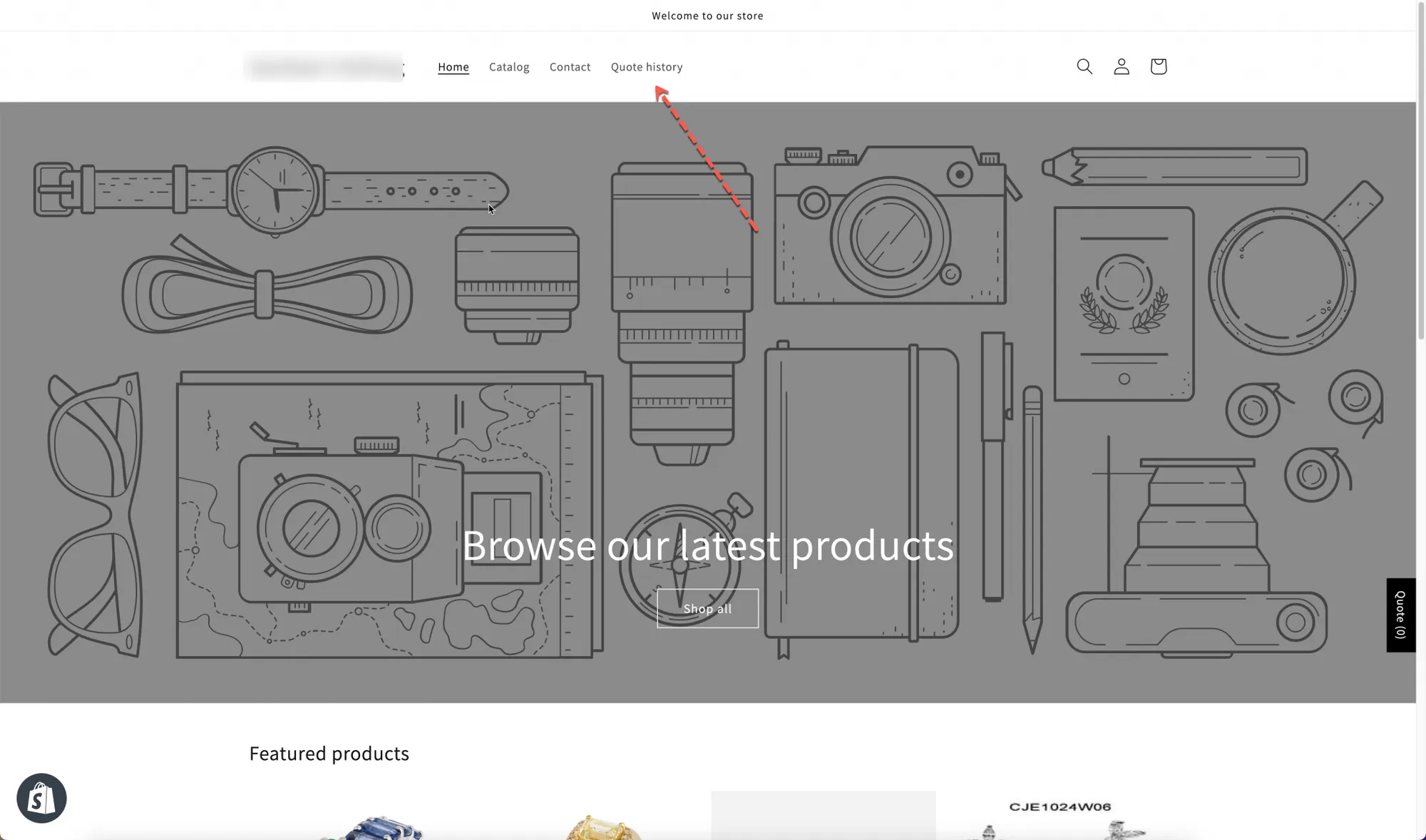
完成的連結,每位顧客都能找到的位置。
如果您兩個頁面都想加入,請對第二個頁面重複整個流程。它們是各自獨立的選單項目,而且通常屬於不同的選單,請見下文。
各自放在哪裡
Section titled “各自放在哪裡”| 頁面 | 最適合放置的位置 |
|---|---|
| "Request for quote" | 您的主選單或頁首。顧客需要在購物過程中隨時前往,所以請放在顯眼的位置。 |
| "Quote history" | 您的頁尾或帳號選單。它只對已經送出過內容的登入顧客有用。 |
請使用顧客慣用的字詞。「詢價」很清楚。「RFQ」則是只有貿易買家才認得的行話,而且並非每位買家都認得。
如果您已變更 Button & widget 分頁上的 Button text(預設為 Add to Quote),請讓這裡的用字與之一致,讓整個流程讀起來前後統一。