
Cotizaciones en las cuentas de cliente
Muestra las cotizaciones dentro de las nuevas cuentas de cliente de Shopify, traduce la sección y define qué puede hacer con ellas quien ha iniciado sesión.
Las cotizaciones pueden aparecer dentro del área de la cuenta que la clientela ya usa para consultar sus pedidos, en lugar de solo en una página aparte de la tienda online. Todo lo relacionado con esto está en el elemento Customer account de la navegación de la aplicación.

La página Customer account contiene los tres ajustes.
Qué hay en la página
Sección titulada «Qué hay en la página»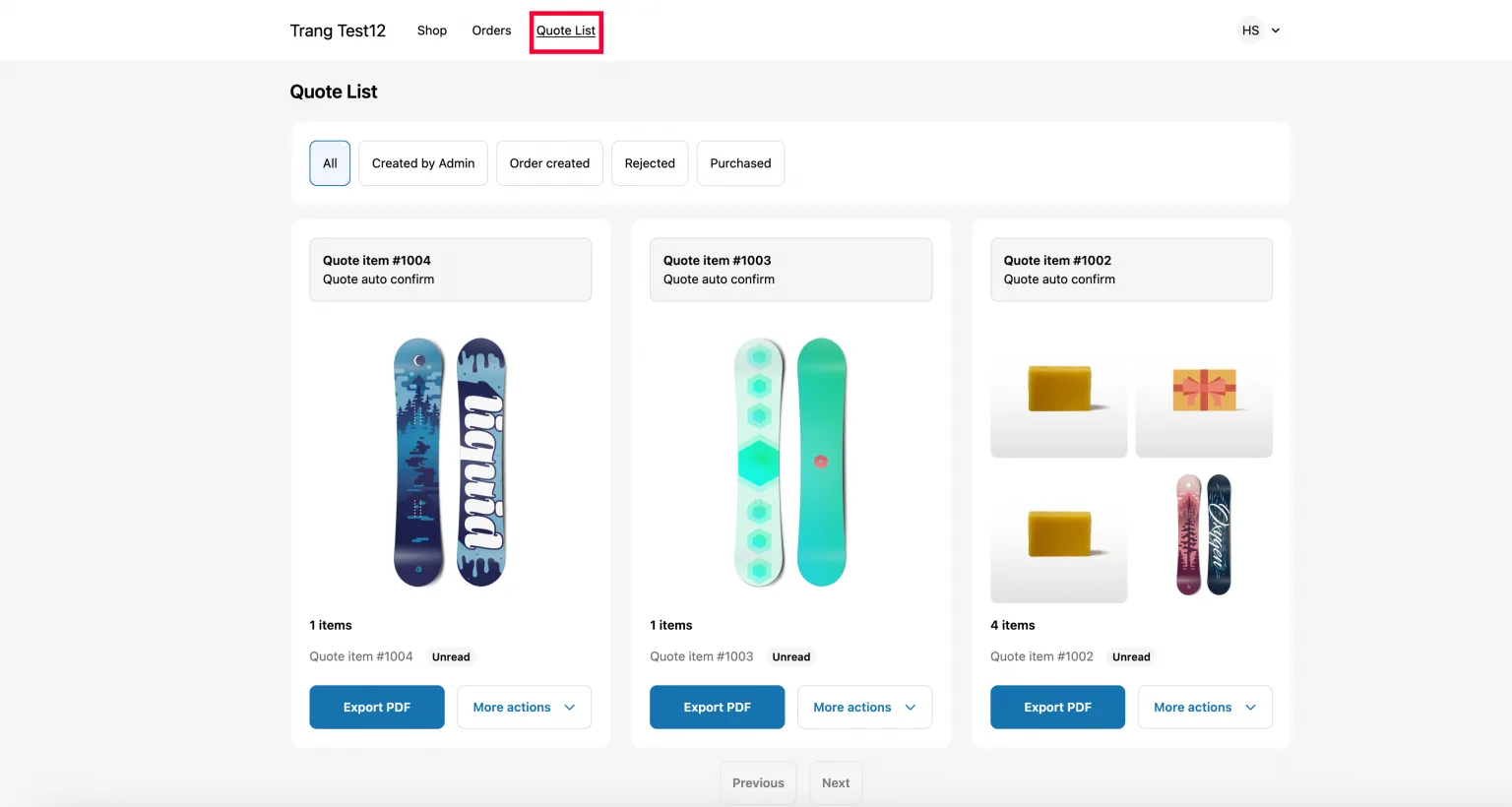
Lo que encuentra quien ha iniciado sesión: sus cotizaciones, cada una con sus propias acciones.
| Ajuste | Qué hace |
|---|---|
| New customer account settings | «Activate the quote list feature for new customer account pages.» |
| Translation | «Translate the Quote List section for new customer accounts.» |
| Permission setting | «Set permissions that allow your customers to view, manage, or respond to their quotes.» |
Paso 1: activa la lista de cotizaciones
Sección titulada «Paso 1: activa la lista de cotizaciones»New customer account settings no es un interruptor que se activa dentro de la aplicación. El botón te traslada a Shopify: abre en una pestaña nueva del navegador el editor Pago y cuentas de cliente de tu tienda, en la página del perfil del cliente, con los bloques de la aplicación disponibles. La aplicación sigue abierta en la pestaña de detrás, así que puedes volver sin perder el sitio.
La aplicación añade dos bloques en ese editor, y hacen cosas distintas. Añade uno, el otro o ambos.
| Bloque | Dónde aparece | Qué hace la persona con él |
|---|---|---|
| View Quote Profile | En la página del perfil, como bloque | Muestra un banner con el texto «View and manage your quote list» y un botón View quote que abre la página de la lista de cotizaciones. Puedes darle estilo desde la página del perfil. |
| Quote List | En el menú del encabezado de la cuenta, como elemento de menú | Le da un enlace permanente en la parte superior de la cuenta, de modo que las cotizaciones quedan a un clic desde cualquier punto de la cuenta. |
-
Abre Customer account
Sección titulada «Abre Customer account»En la navegación de la aplicación, haz clic en Customer account.
-
Haz clic en New customer account settings
Sección titulada «Haz clic en New customer account settings»En la primera tarjeta, haz clic en el botón New customer account settings. El editor Pago y cuentas de cliente de Shopify se abre en una pestaña nueva.
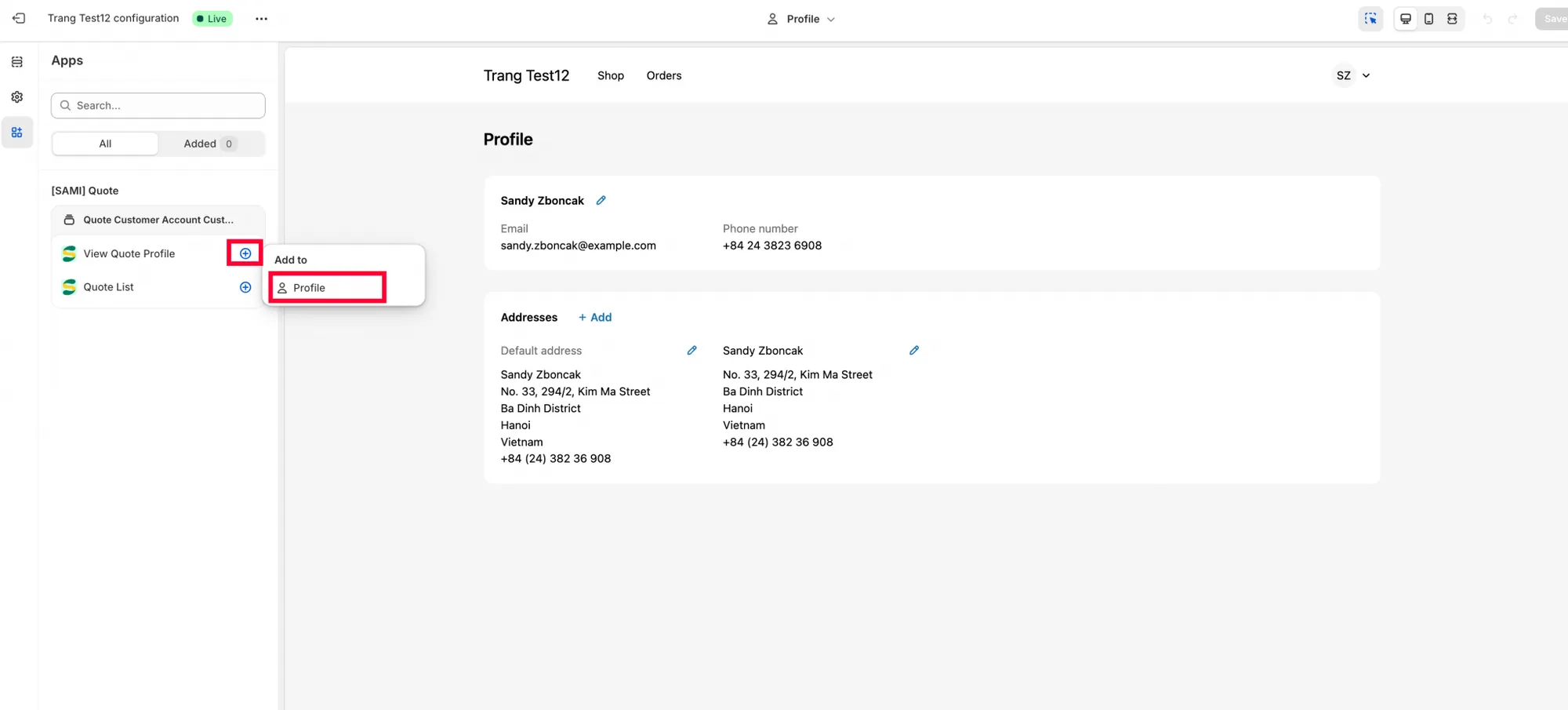
Los bloques de la aplicación aparecen en el selector del editor cuando se completa el traspaso.
-
Añade View Quote Profile a la página del perfil
Sección titulada «Añade View Quote Profile a la página del perfil»En el editor, añade el bloque View Quote Profile a la página del perfil y configúralo con el aspecto que quieras. Este es el bloque que da a la clientela un botón View quote.
-
Guarda antes de añadir el bloque Quote List
Sección titulada «Guarda antes de añadir el bloque Quote List»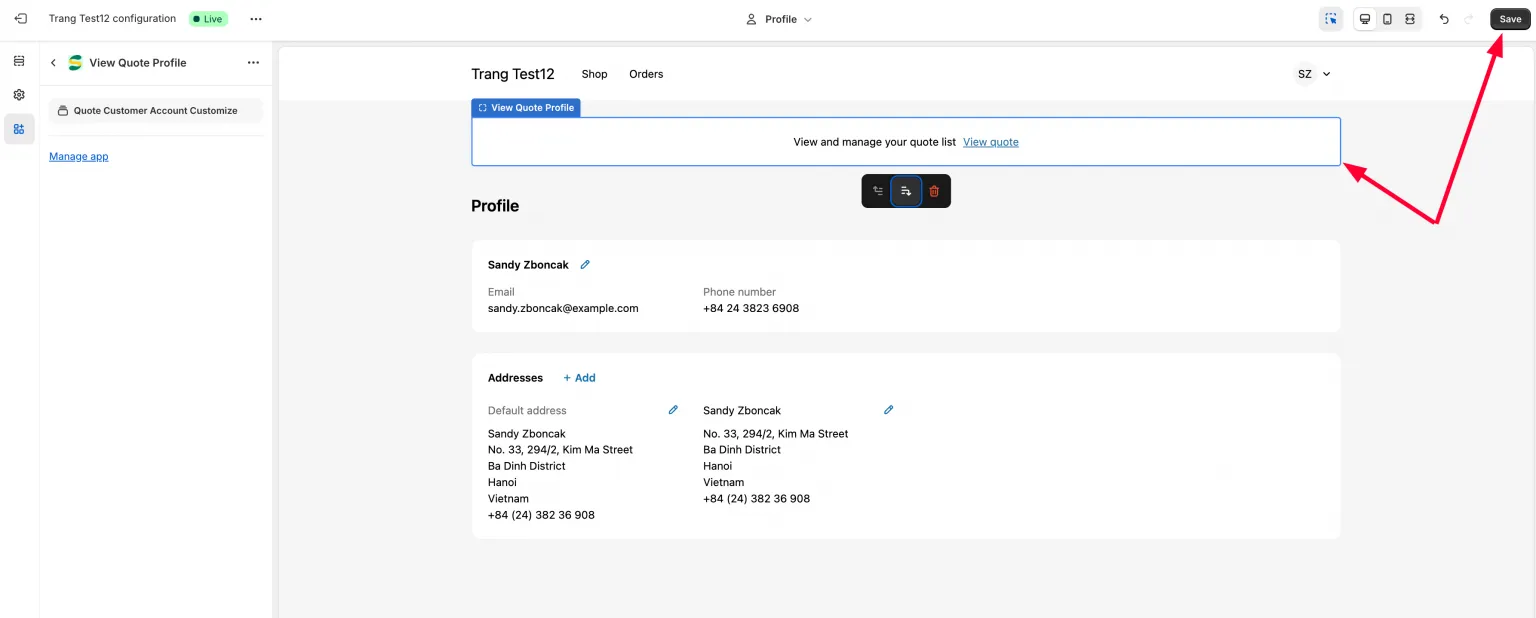
Guarda la página del perfil antes de pasar al menú.
En la página de la sección Quote List, haz clic primero en Guardar y después en el Quote list block para empezar a añadirlo al menú del encabezado.
-
Coloca Quote list en el menú del encabezado y guarda de nuevo
Sección titulada «Coloca Quote list en el menú del encabezado y guarda de nuevo»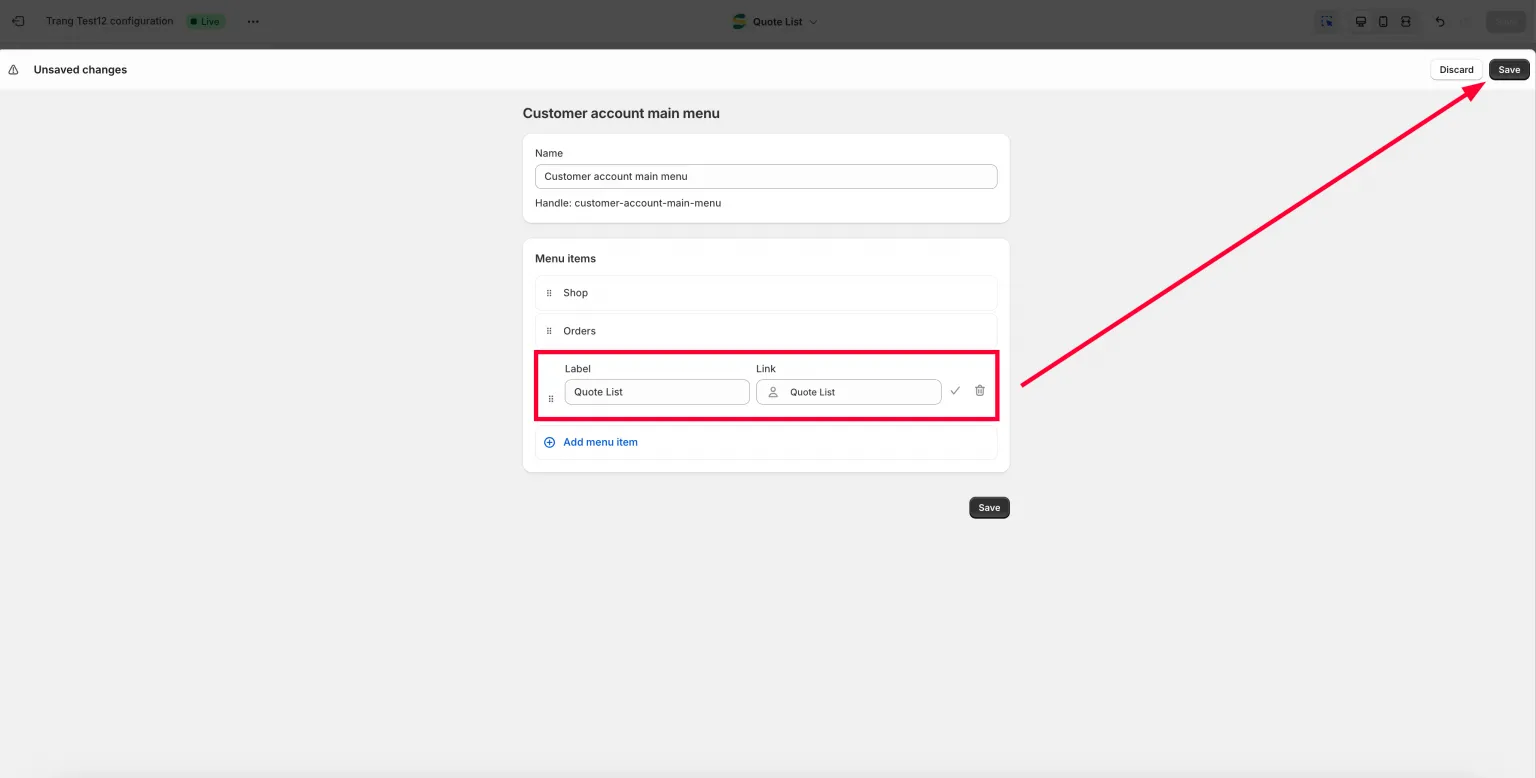
El menú se guarda por separado: el botón Guardar de la página del perfil no lo cubre.
Configura la Quote list section en el menú del encabezado y haz clic en Guardar por segunda vez. Dos guardados, no uno: el primero deja disponible el bloque y el segundo conserva dónde lo colocaste.
-
Compruébalo como cliente
Sección titulada «Compruébalo como cliente»Vuelve a tu tienda online, inicia sesión como cliente y abre el área de la cuenta.
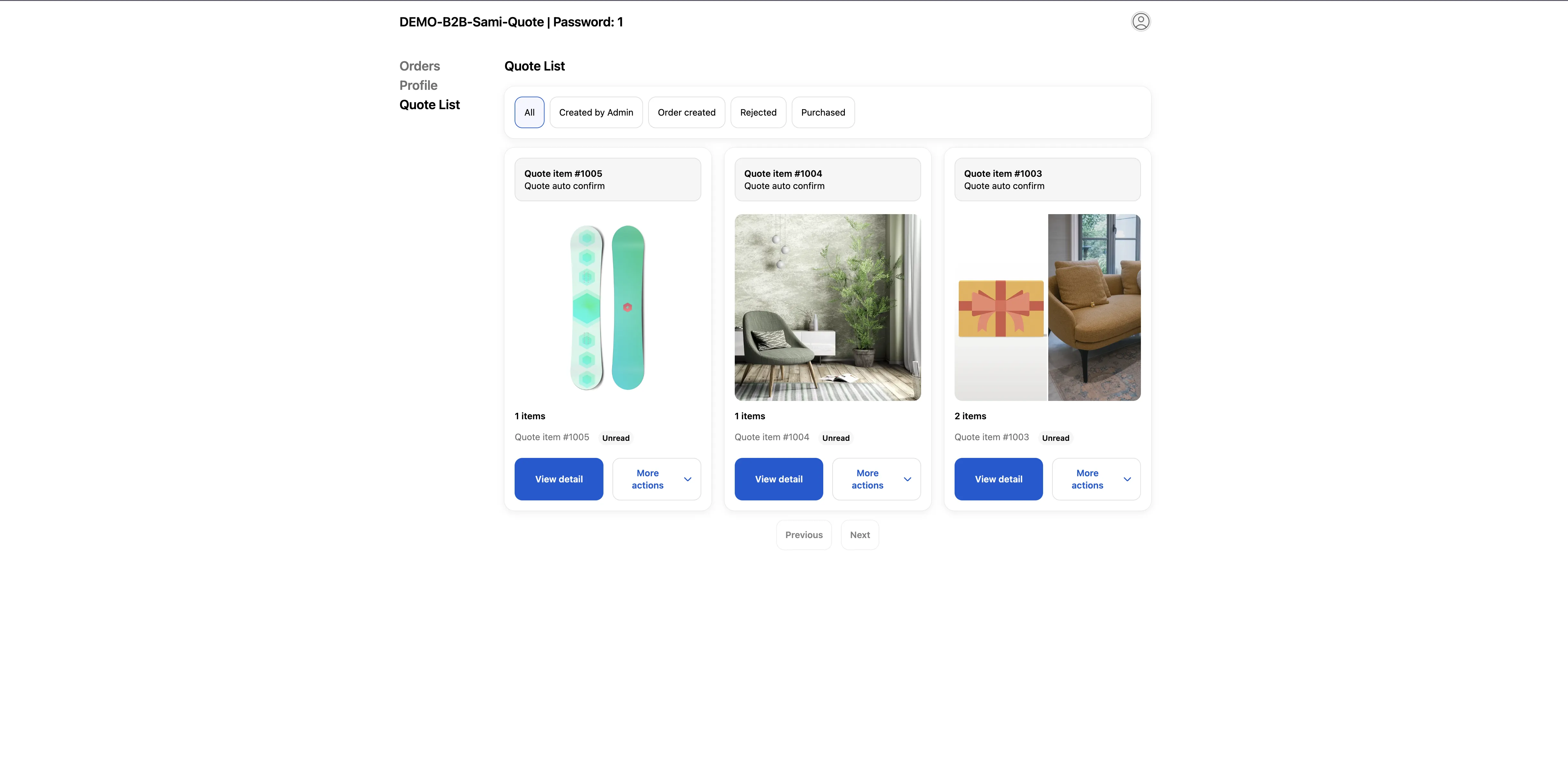
Quien ha iniciado sesión encuentra sus cotizaciones en su propia cuenta.
Paso 2: decide qué puede hacer la clientela
Sección titulada «Paso 2: decide qué puede hacer la clientela»Permission setting es donde «Set permissions that allow your customers to view, manage, or respond to their quotes.» Es decir, no se trata solo de si las cotizaciones son visibles: también es donde decides si una persona puede actuar sobre una.
La tarjeta contiene un botón Add condition, un cuadro Search conditions y una tabla con las columnas Title, Condition, Status y Action. Cada fila tiene un control de edición y otro de eliminación en Action. La tabla empieza con una fila Default condition.
La Default condition y cuándo deja de aplicarse
Sección titulada «La Default condition y cuándo deja de aplicarse»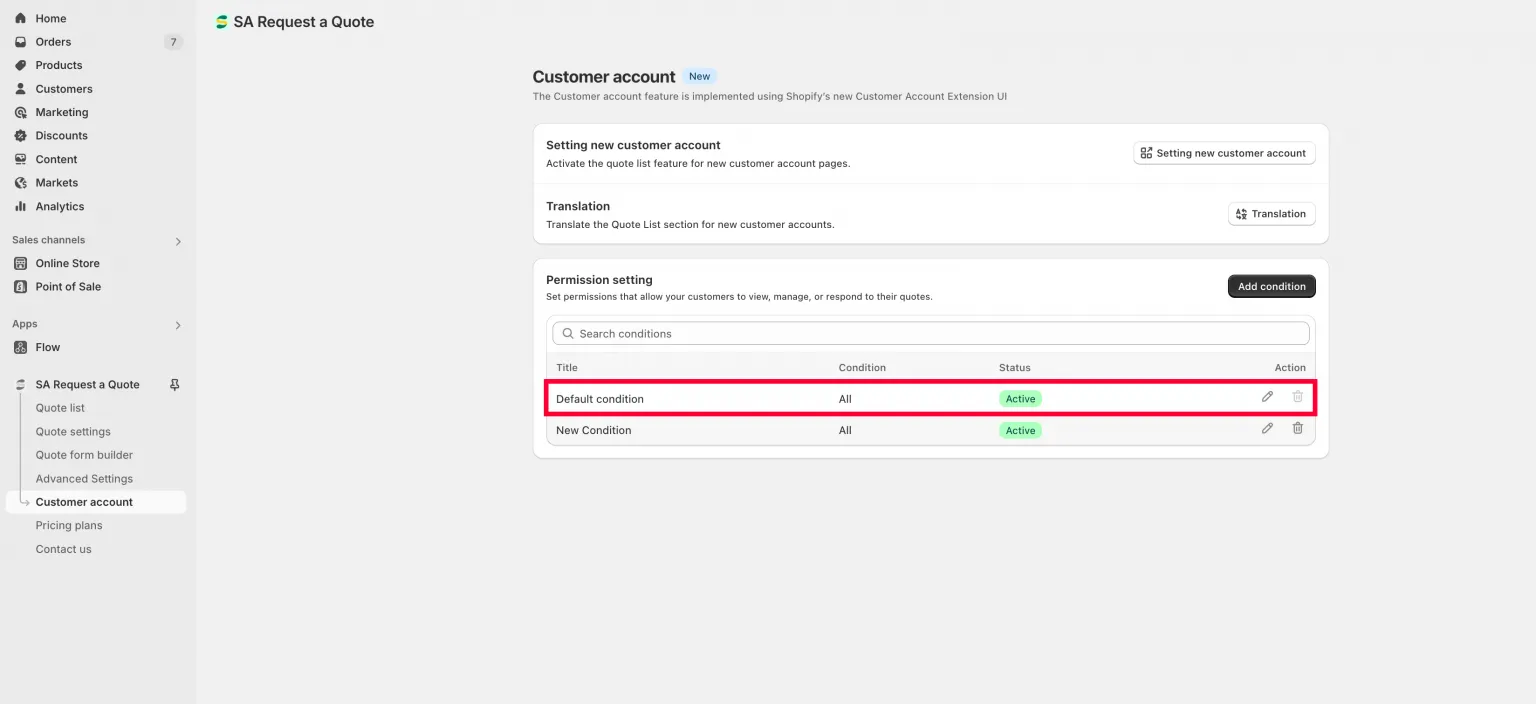
Default condition es lo que se aplica hasta que añades la tuya.
Si nunca creas una condición propia, la aplicación aplica la Default condition de la primera fila, y esa fila incluye todos los permisos. Por eso las cotizaciones se ven totalmente abiertas antes de que hayas configurado nada.
La fila Default está protegida a propósito: no tiene sección Condition (se dirige a todo el mundo), su interruptor Status está bloqueado y su control de eliminación está desactivado. Aun así, puedes abrirla con el control de edición y cambiar qué permisos y qué campos concede.
Añadir una condición
Sección titulada «Añadir una condición»En la página Customer account, desplázate hasta Permission setting y haz clic en Add condition.
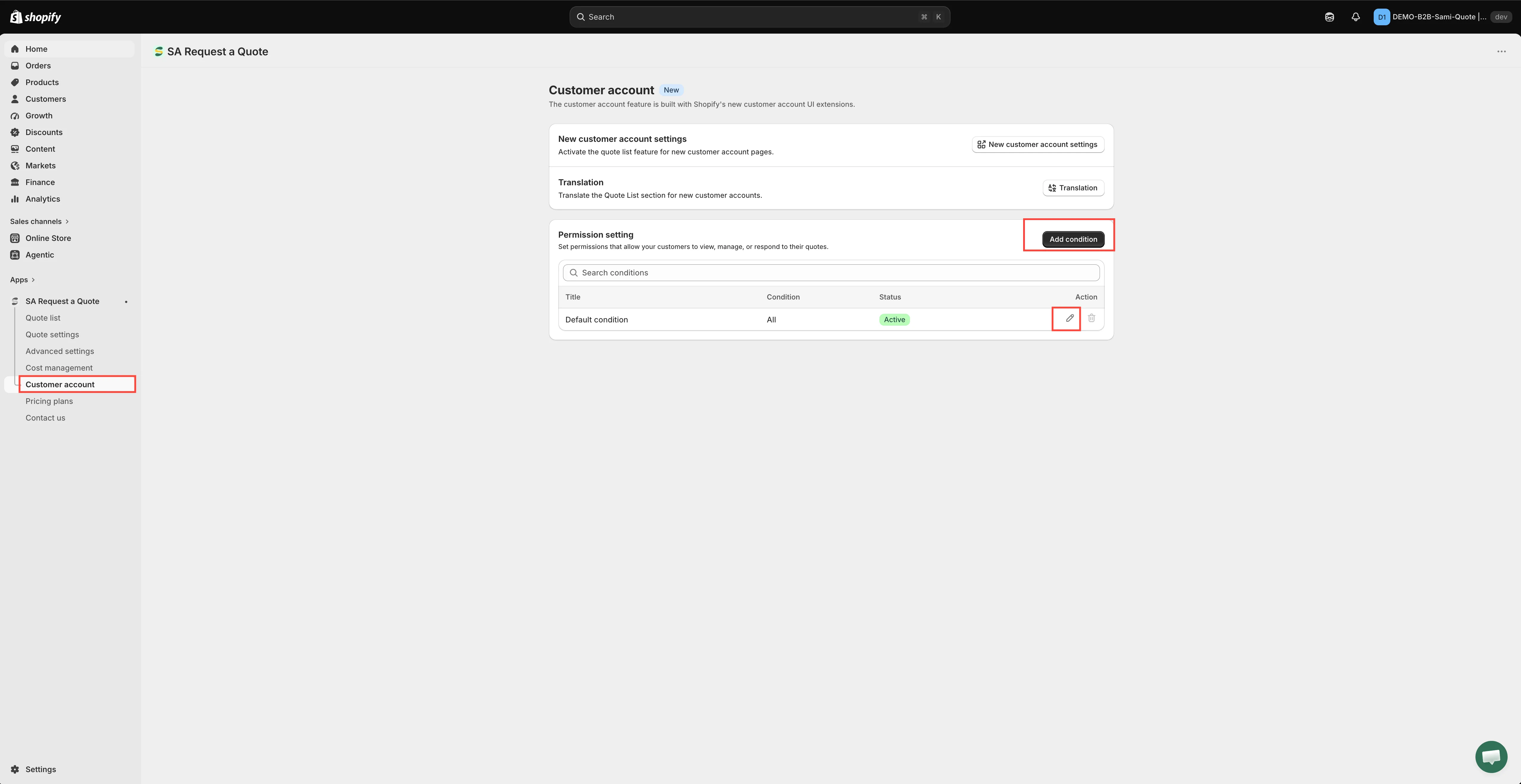
Las condiciones deciden qué puede hacer con una cotización cada tipo de cliente.
La pantalla que se abre tiene cinco secciones. Recórrelas en orden.
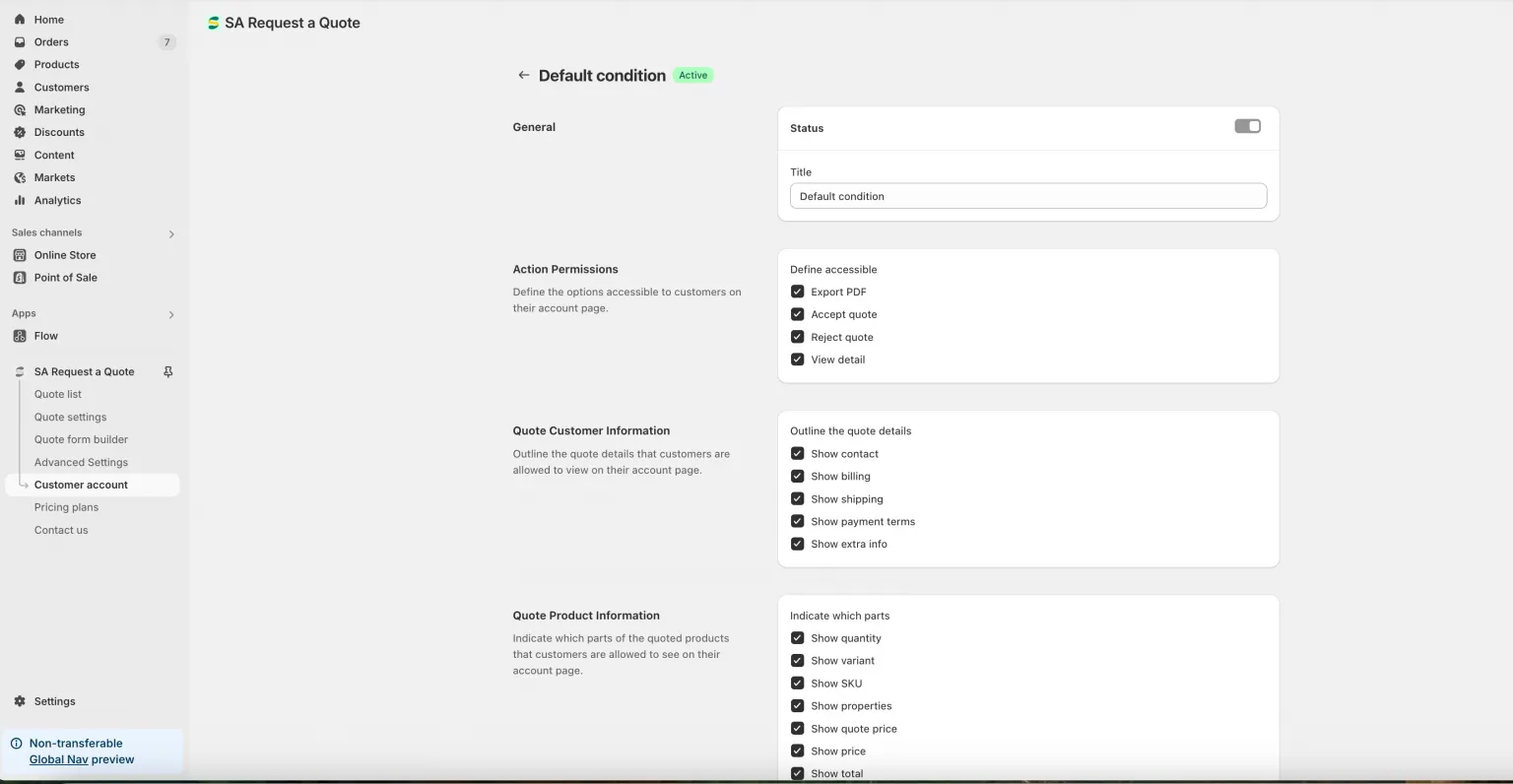
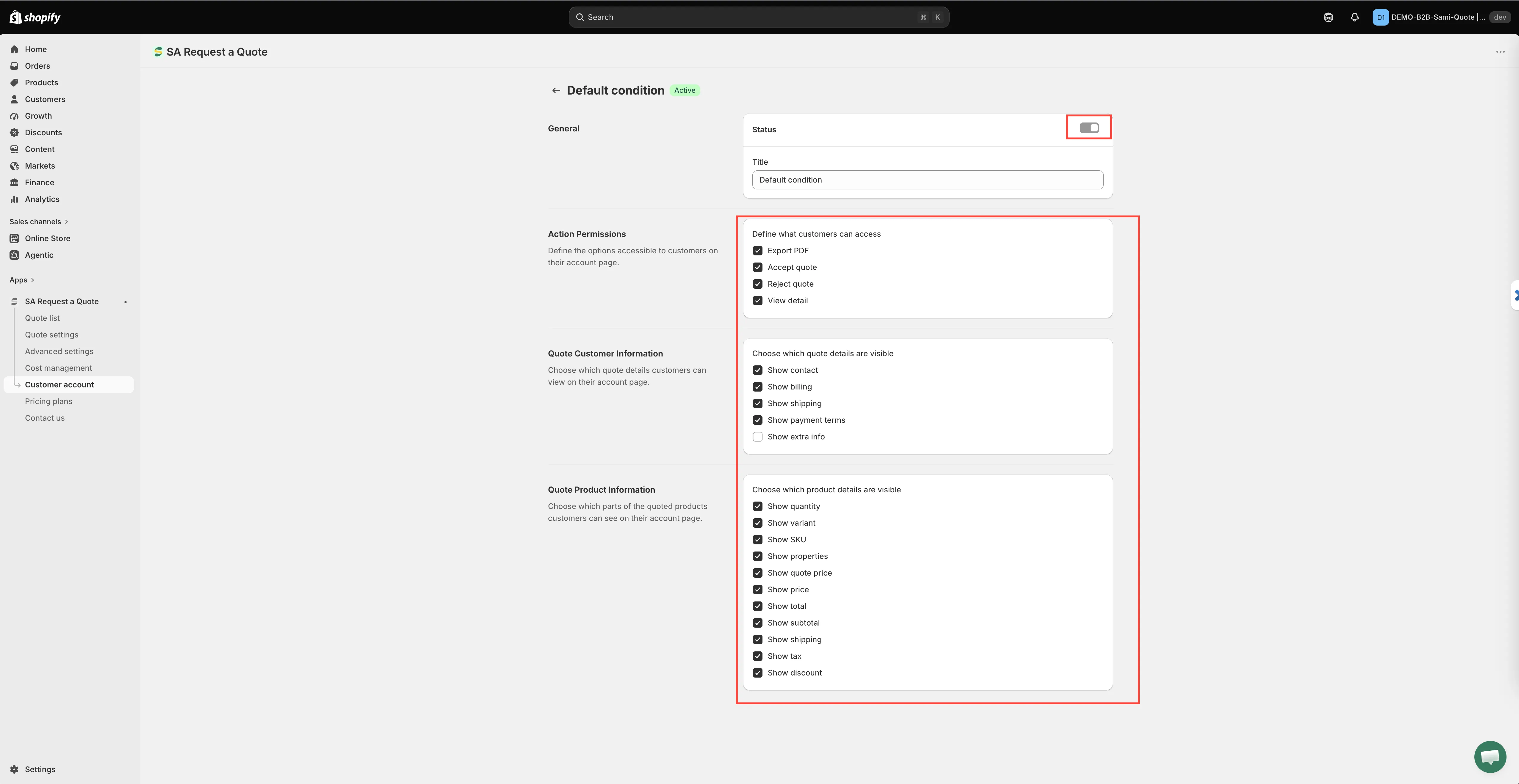
Una condición, de arriba abajo: cómo se llama, a quién afecta y qué permite.
-
General
Sección titulada «General»Dos controles: un interruptor Status y un campo Title.
Activa Status para que la condición esté en vigor en tu tienda online; desactívalo más adelante para retirarla sin eliminarla. Una condición nueva se crea desactivada, y la insignia junto al título dice Draft hasta que la actives: una condición en Draft es el motivo habitual de que un permiso «no se aplicara».
Escribe un Title que reconozcas en la lista dentro de un año, como
Wholesale customers — full access. El campo empieza con el texto de ejemploCondition, y la aplicación se niega a guardar si está vacío («Title can’t be blank»). -
Condition
Sección titulada «Condition»«Apply the rule only if the customer matches the specified conditions.» Esto define a quién se aplica la regla. Elige una de las cuatro:
Opción Qué defines después All Nada: dice «All logged-in customers». Customer Tag Customer tag contains o Customer tag doesn't contain, y después las propias etiquetas. Separa varias etiquetas con comas. Customer Country Customer country is in o Customer country is not in, y después busca y elige países. Cada uno que eliges se añade como una etiqueta que puedes quitar. Customer Type Customer type is o Customer type is not, y después DTC o B2B. 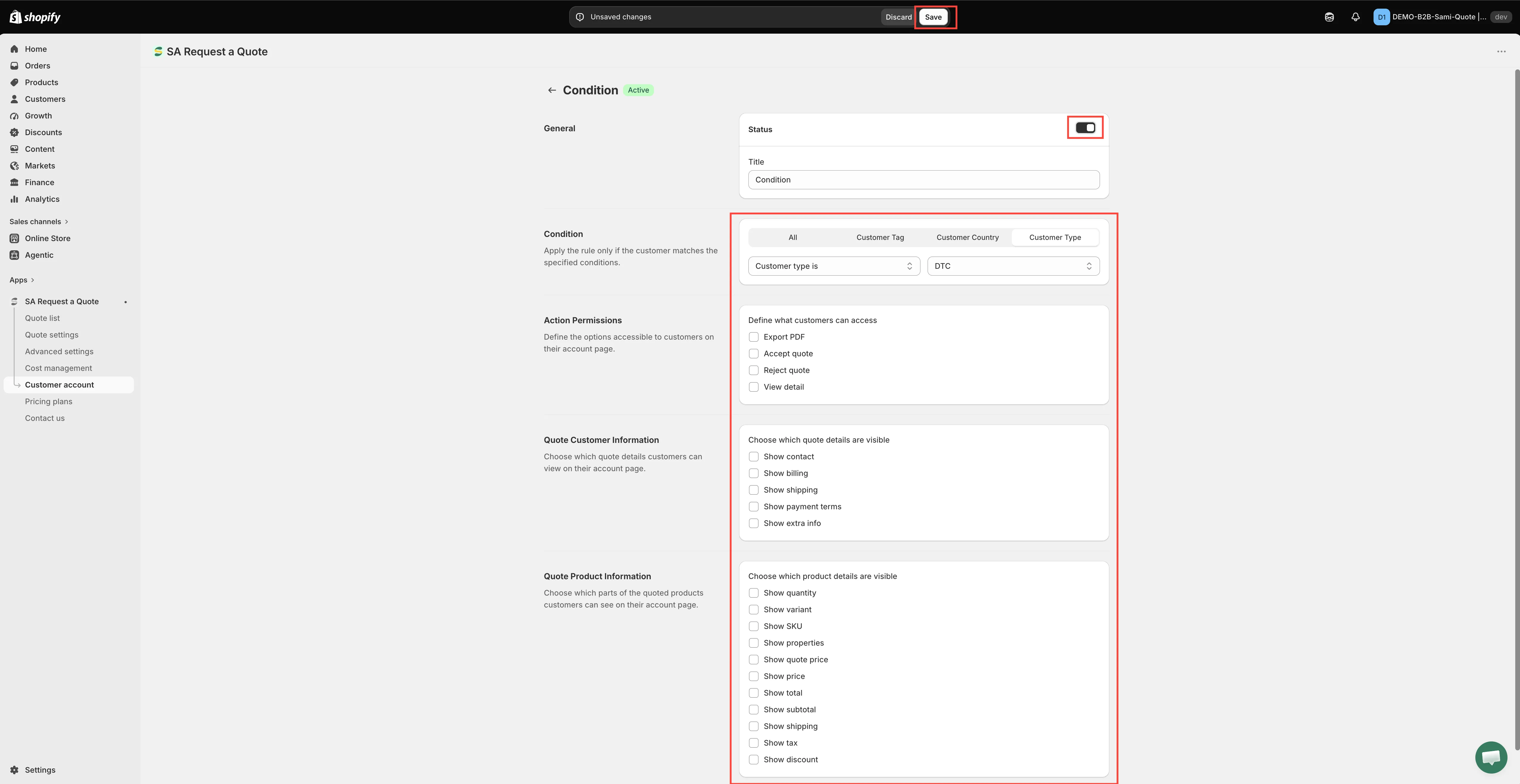
-
Action Permissions
Sección titulada «Action Permissions»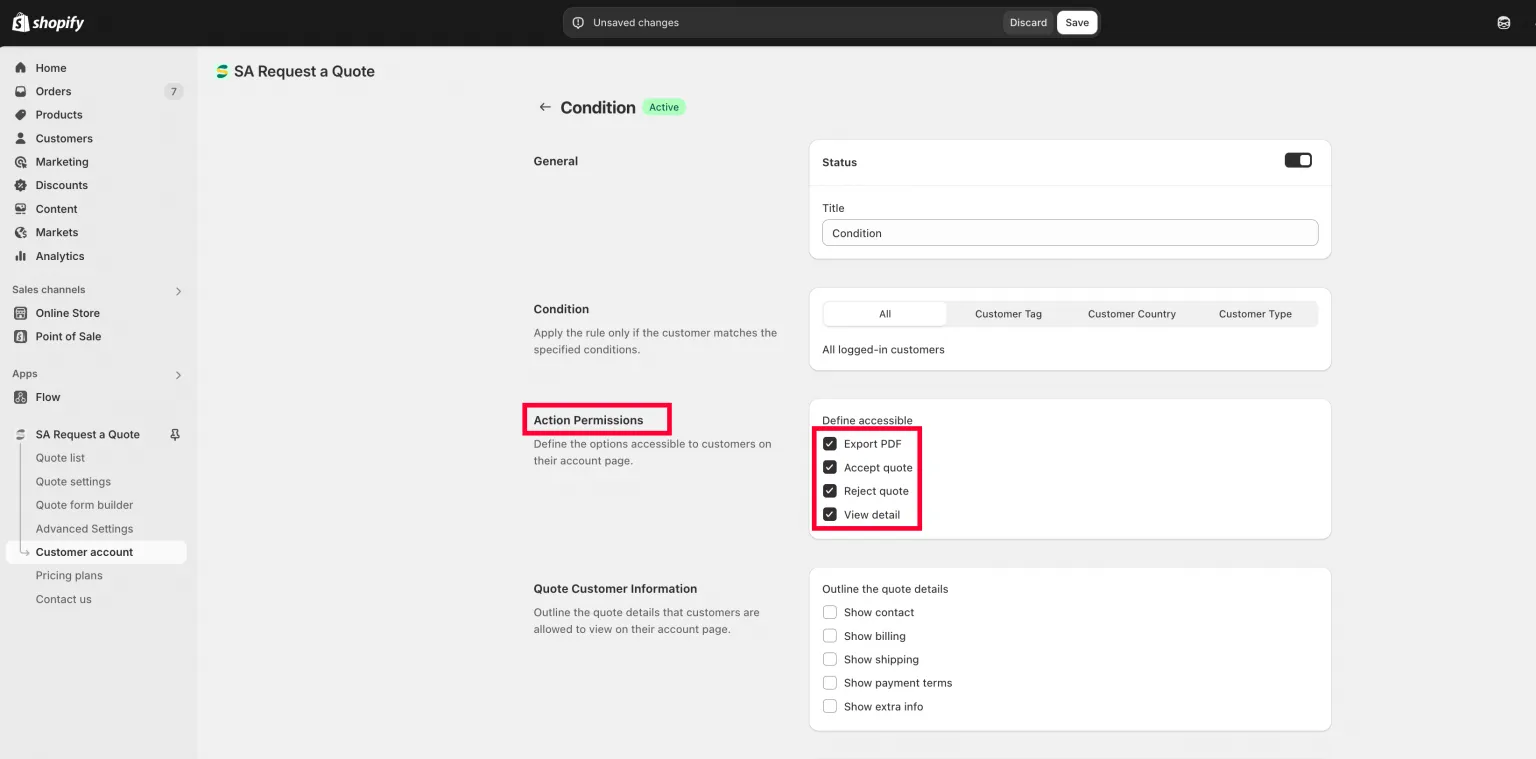
Cuatro interruptores deciden qué puede hacer con una cotización quien cumple la condición.
«Define the options accessible to customers on their account page.» Marca lo que una persona que cumple la condición puede hacer con una cotización:
- Export PDF
- Accept quote
- Reject quote
- View detail
Si las dejas todas sin marcar, la persona puede ver que existe una cotización, pero no puede abrirla ni responderla.
-
Quote Customer Information
Sección titulada «Quote Customer Information»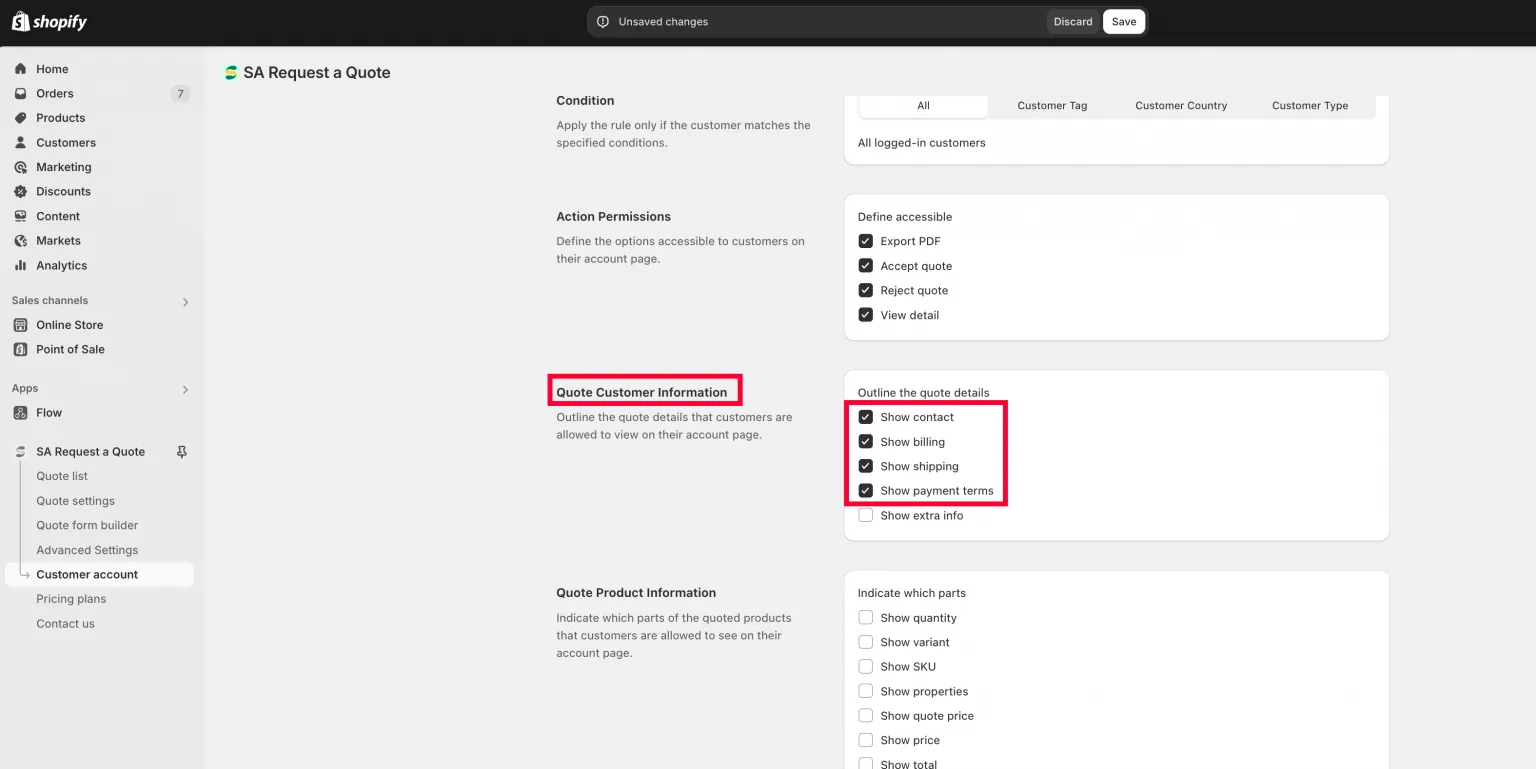
Elige cuáles de sus propios datos ve la persona en la cotización.
«Choose which quote details customers can view on their account page.» Marca cuáles de sus propios datos se le muestran:
Show contact · Show billing · Show shipping · Show payment terms · Show extra info
-
Quote Product Information
Sección titulada «Quote Product Information»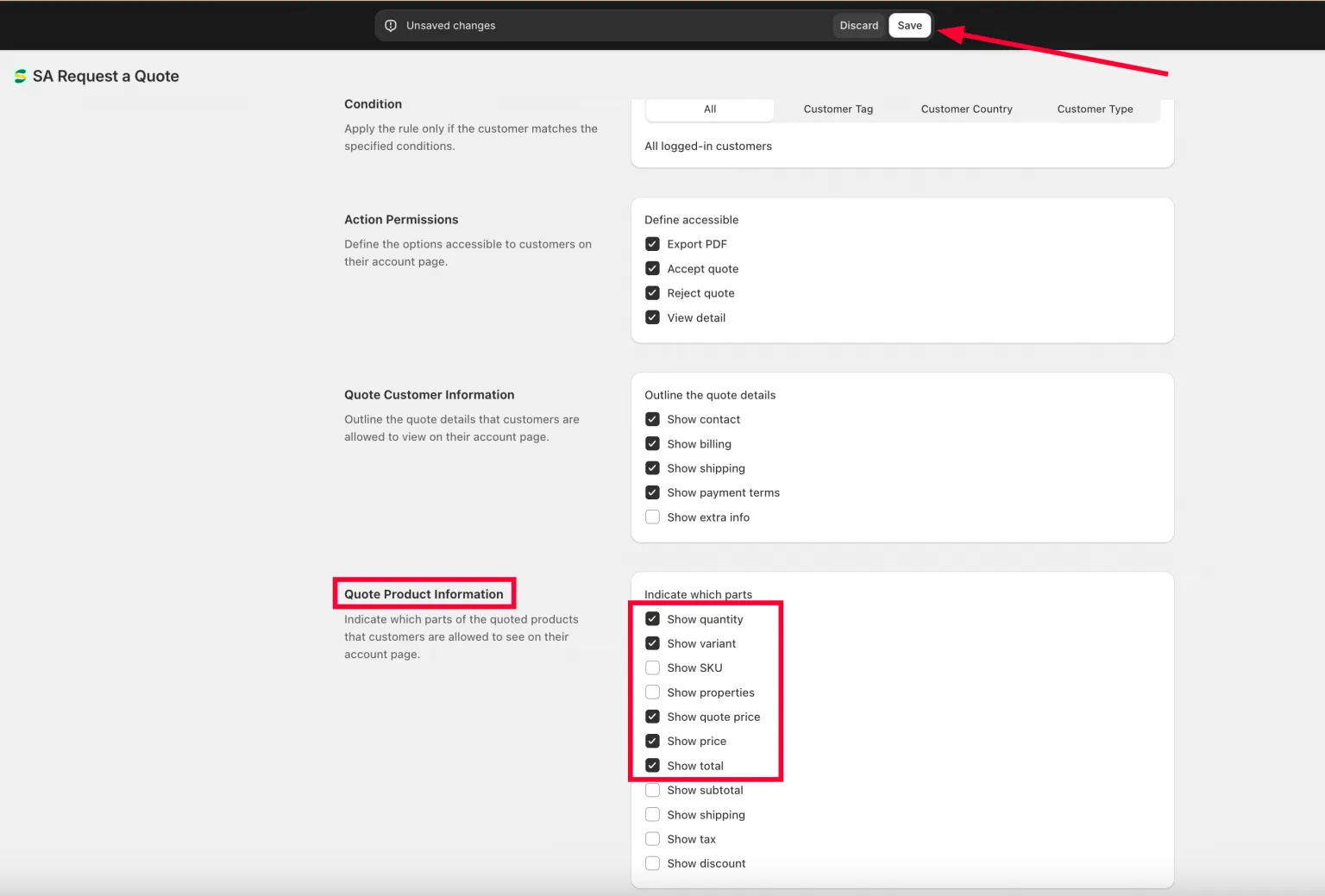
Y qué partes de los productos cotizados ve, incluido el precio.
«Choose which parts of the quoted products customers can see on their account page.» Marca lo que muestran las líneas de producto:
Show quantity · Show variant · Show SKU · Show properties · Show quote price · Show price · Show total · Show subtotal · Show shipping · Show tax · Show discount
-
Guarda y compruébalo en la tienda online
Sección titulada «Guarda y compruébalo en la tienda online»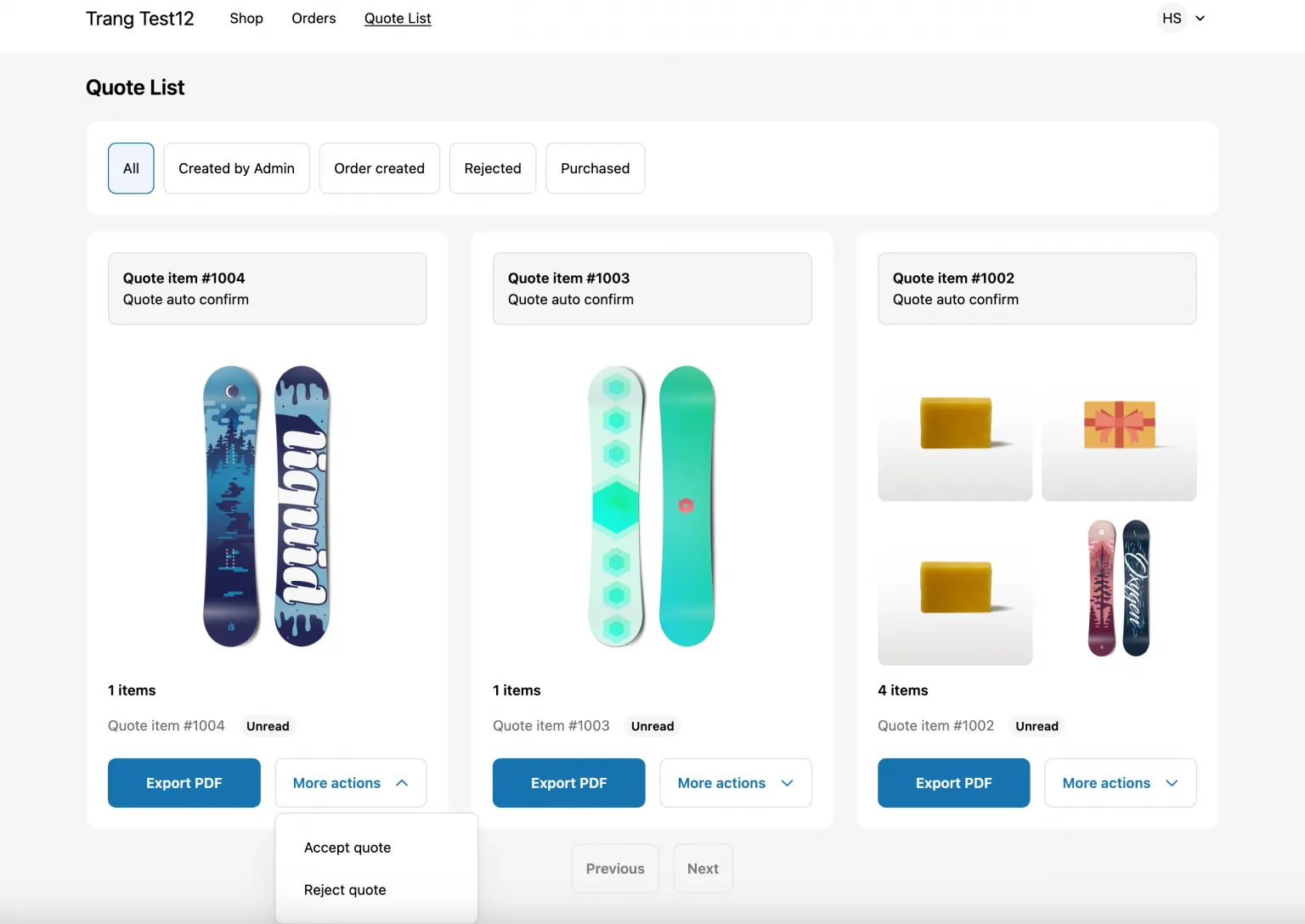
Los permisos que concediste, tal como los encuentra la persona.
Haz clic en Save en la barra de guardado de la parte superior. Discard changes, a su lado, descarta los cambios.
Después, inicia sesión en tu propia tienda online como cliente de prueba que cumpla la condición y confirma que ves exactamente lo que concediste, y que quien no la cumple ve también lo que esperas.
Paso 3: traduce la sección
Sección titulada «Paso 3: traduce la sección»Translation, en la misma página, te permite «Translate the Quote List section for new customer accounts.» Cubre esa sección de la página de la cuenta y nada más.
-
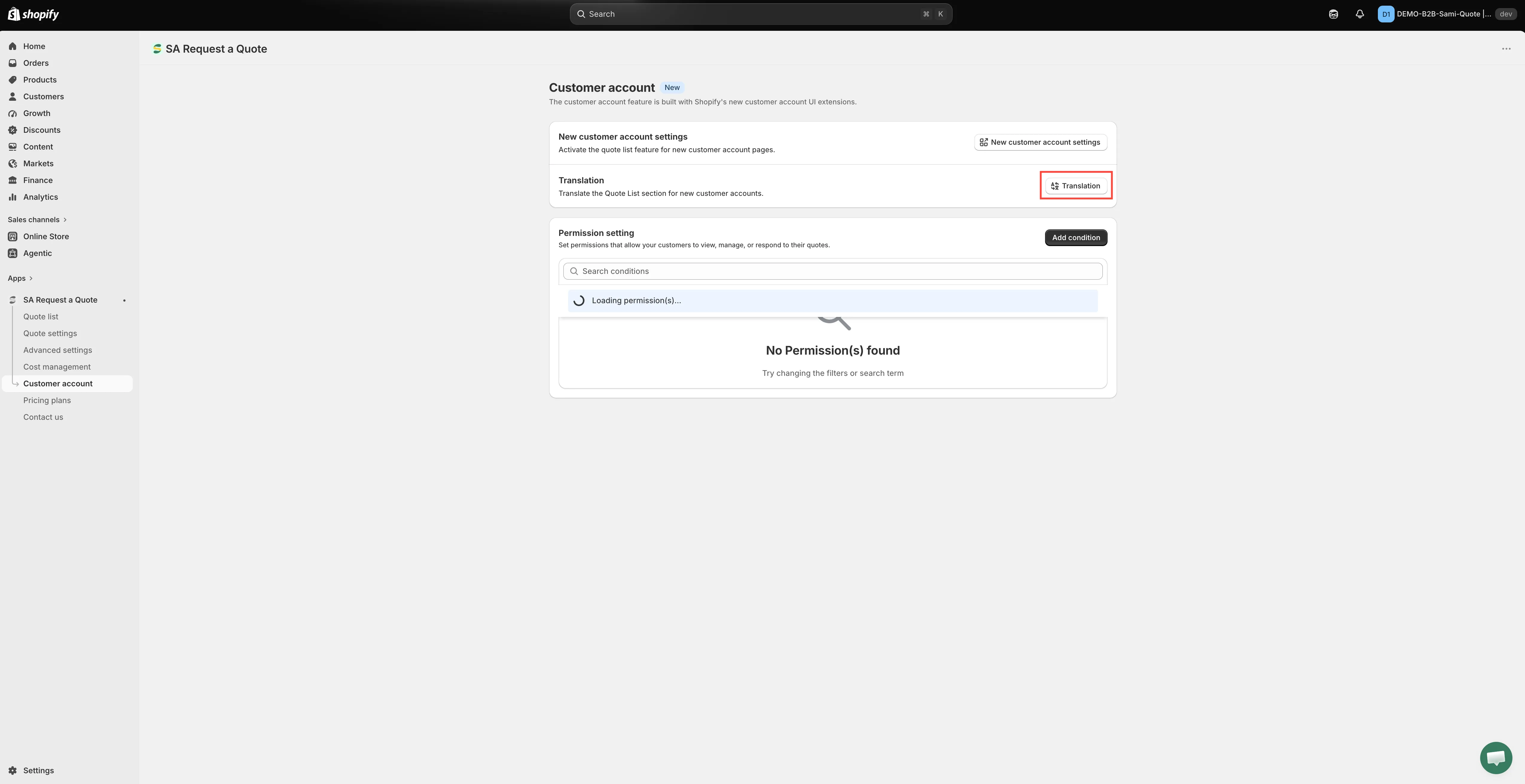
Abre el botón Translation
Sección titulada «Abre el botón Translation»En la página Customer account, ve a la tarjeta Translation y haz clic en el botón Translation.
-
Rellena el texto, grupo por grupo
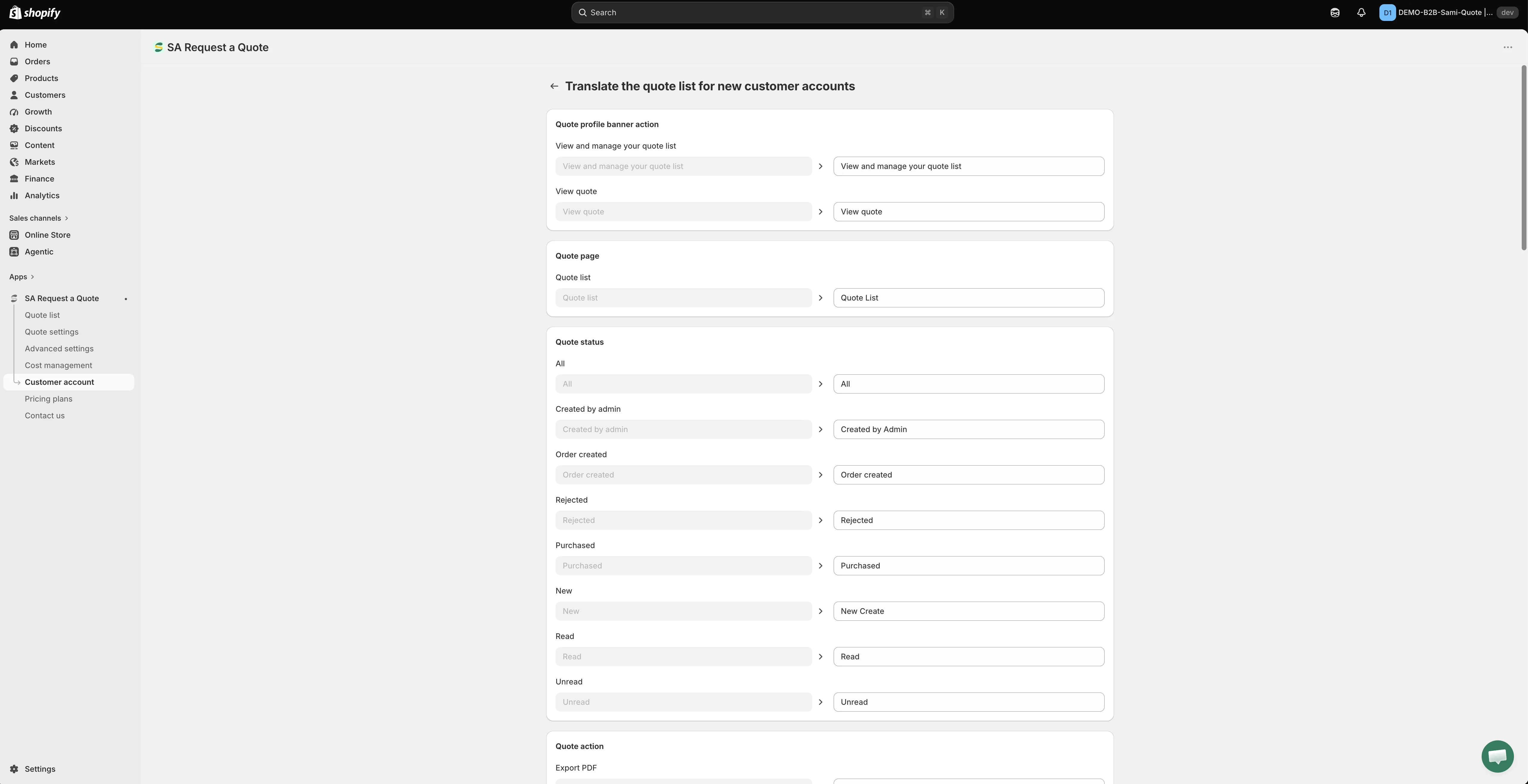
Sección titulada «Rellena el texto, grupo por grupo»La página Translate the quote list for new customer accounts enumera todas las cadenas de la sección, agrupadas bajo encabezados como Quote profile banner action, Quote page, Quote status, Quote action, Quote item, Customer information, Payment information, Quote product, Export modal y Empty Page.
Cada cadena es un par de campos: el de la izquierda muestra el original en inglés y no se puede editar; el de la derecha lo rellenas tú. Haz clic en el campo de la derecha y escribe el texto que quieres que lea la clientela.
-
Guarda y comprueba la tienda online
Sección titulada «Guarda y comprueba la tienda online»Haz clic en Save, inicia sesión en tu tienda online y abre el área de la cuenta para ver el texto nuevo en su sitio.
Todo lo demás que lee tu clientela (el formulario de cotización, el texto de tu tienda online y los dos correos de cotización) se traduce en otro lugar, en la pestaña Translations de Advanced settings. Consulta Traducir el texto de la tienda online.
Dos formas de mostrar las cotizaciones anteriores
Sección titulada «Dos formas de mostrar las cotizaciones anteriores»| Enfoque | Úsalo cuando |
|---|---|
| Página Quote history | Quieres una página que puedas enlazar desde tu menú, en /pages/quotes-history. |
| Cuenta de cliente | Tu tienda usa las nuevas cuentas de cliente de Shopify y quieres que las cotizaciones estén junto a los pedidos, donde la clientela las espera. |
Ambas requieren que la persona haya iniciado sesión, así que ninguna sustituye a los correos que envías. Consulta Página del historial de cotizaciones.
Si los ajustes aparecen en gris
Sección titulada «Si los ajustes aparecen en gris»Customer Account UI figura en el plan PRO. Si los controles de esta página están desactivados y la aplicación muestra una línea de candado que dice «🔐 This feature is available on …», es cosa de tu plan y no un fallo: no hay nada roto en tu tienda ni en tu tema. El enlace de esa línea lleva al plan que incluye la función, y Pricing plans en la barra lateral de la aplicación muestra qué cubre cada plan. Consulta Comparación de planes.
Si falta algo en la cuenta
Sección titulada «Si falta algo en la cuenta»| Lo que ves | Qué comprobar |
|---|---|
| Nada en absoluto en el área de la cuenta | No has iniciado sesión, o la tienda no usa las nuevas cuentas de cliente de Shopify. |
| Falta el enlace del menú del encabezado | El Quote list block se añadió sin guardar antes la sección, o nunca se hizo el segundo Guardar en el menú del encabezado. |
| Una persona ve la lista pero no puede aceptar ni rechazar | Accept quote y Reject quote no están marcadas en Action Permissions en la condición que le corresponde. |
| Alguien que antes veía las cotizaciones ya no las ve | Creaste una condición personalizada, así que la Default condition dejó de aplicarse y esa persona no cumple ninguna de tus condiciones. |
| Una condición no tiene ningún efecto | Su insignia dice Draft. Ábrela y activa Status en General. |
| La sección está en inglés en una tienda traducida | Usa el botón Translation de esta página: Advanced settings > Translations no la cubre. |
Próximos pasos
Sección titulada «Próximos pasos»- Página del historial de cotizaciones: la alternativa de página independiente
- Traducir el texto de la tienda online: traduce el resto del texto que ve la clientela
- Planes de precios: comprueba qué incluye tu plan