
カスタマーアカウントの見積もり
Shopifyの新しいカスタマーアカウント内に見積もりを表示し、セクションを翻訳し、ログイン中のお客様が見積もりに対して行える操作を設定します。
見積もりは、別のストアフロントページだけでなく、お客様がすでに注文の確認に使っているアカウントエリアにも表示できます。そのための設定はすべて、アプリのナビゲーションのCustomer accountにあります。

Customer accountページに、3つの設定がすべてあります。
ページの内容
Section titled “ページの内容”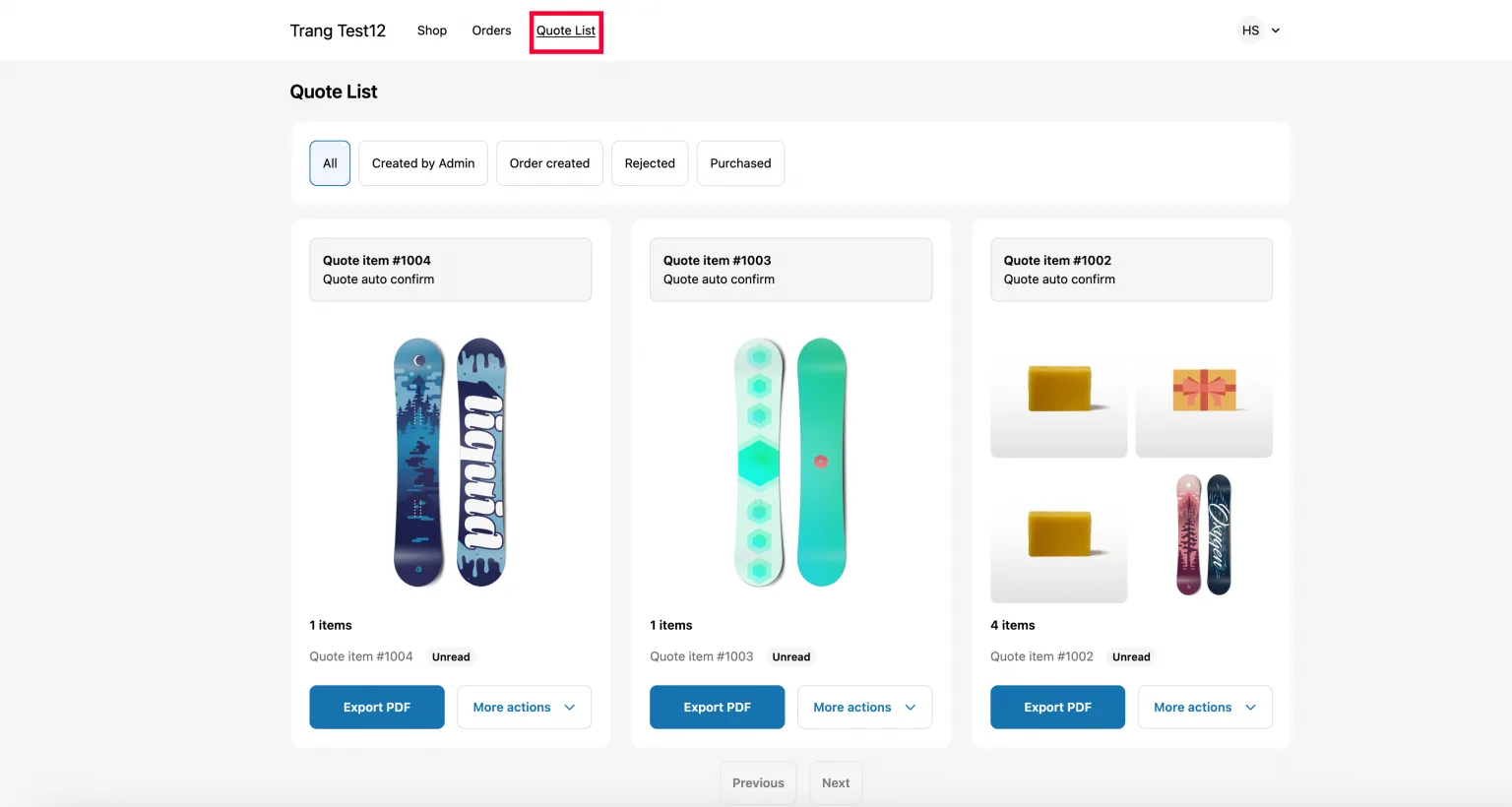
ログイン中のお客様に表示される内容。見積もりと、それぞれの操作です。
| 設定 | 内容 |
|---|---|
| New customer account settings | 「Activate the quote list feature for new customer account pages.」 |
| Translation | 「Translate the Quote List section for new customer accounts.」 |
| Permission setting | 「Set permissions that allow your customers to view, manage, or respond to their quotes.」 |
ステップ1 — 見積もり一覧を有効にする
Section titled “ステップ1 — 見積もり一覧を有効にする”New customer account settingsは、アプリ内で切り替えるスイッチではありません。このボタンでShopifyに移動し、ストアの「チェックアウトとカスタマーアカウント」エディタが新しいブラウザタブで開きます。顧客プロフィールのページが開き、アプリブロックを利用できます。アプリは背後のタブで開いたままなので、作業の途中経過を失わずに戻れます。
アプリはそのエディタに2つのブロックを追加します。役割は異なります。どちらか一方、または両方を追加してください。
| ブロック | 表示される場所 | お客様が行える操作 |
|---|---|---|
| View Quote Profile | プロフィールページのブロック | 「View and manage your quote list」というバナーと、見積もり一覧ページを開くView quoteボタンが表示されます。プロフィールページからスタイルを設定できます。 |
| Quote List | アカウントのヘッダーメニューのメニュー項目 | アカウントの上部に常設のリンクが表示されるため、アカウント内のどこからでも1クリックで見積もりに移動できます。 |
-
Customer accountを開く
Section titled “Customer accountを開く”アプリのナビゲーションで、Customer accountをクリックします。
-
New customer account settingsをクリックする
Section titled “New customer account settingsをクリックする”最初のカードで、New customer account settingsボタンをクリックします。Shopifyの「チェックアウトとカスタマーアカウント」エディタが新しいタブで開きます。
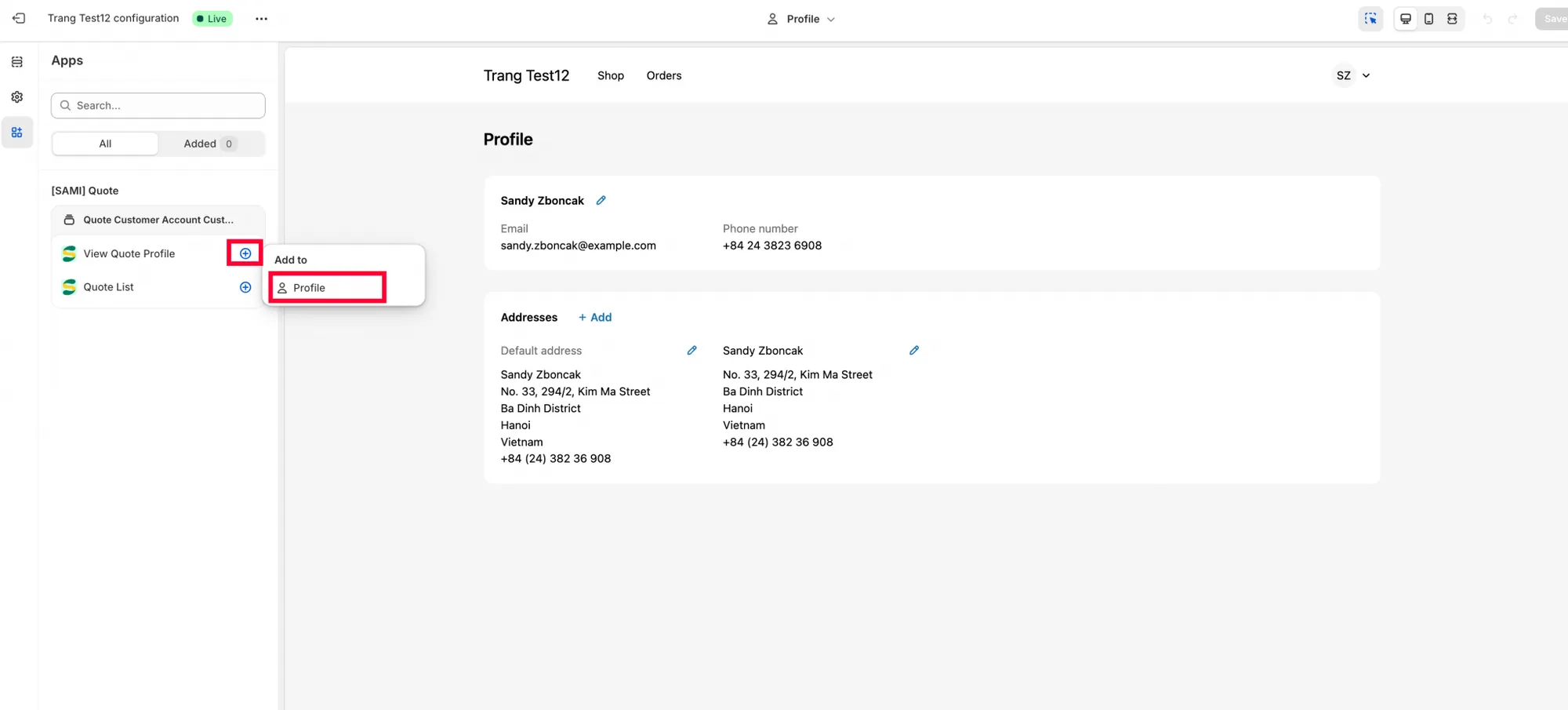
連携が完了すると、アプリのブロックがエディタの選択画面に表示されます。
-
プロフィールページにView Quote Profileを追加する
Section titled “プロフィールページにView Quote Profileを追加する”エディタで、プロフィールページにView Quote Profileブロックを追加し、希望する見た目に設定します。このブロックが、お客様にView quoteボタンを表示します。
-
Quote Listブロックを追加する前に保存する
Section titled “Quote Listブロックを追加する前に保存する”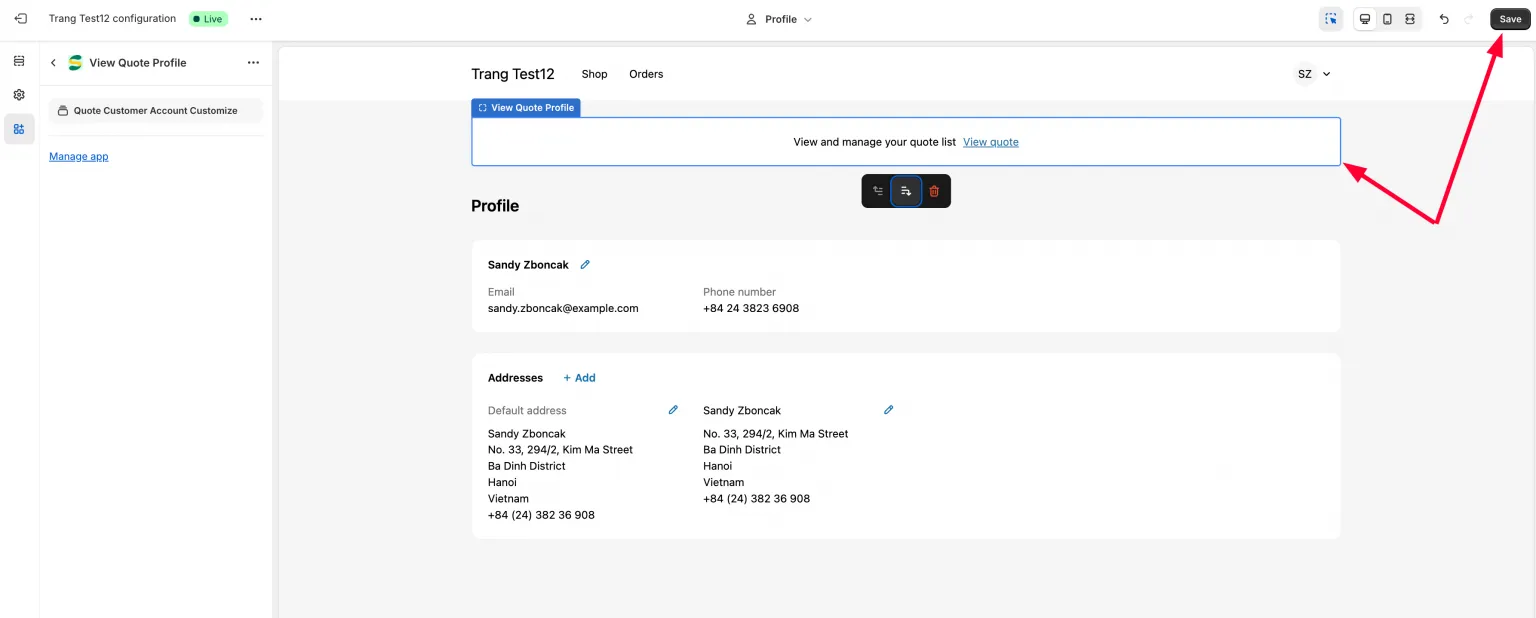
メニューに移る前に、プロフィールページを保存します。
Quote Listセクションのページで、先に保存をクリックし、その後で****Quote list blockをクリックして、ヘッダーメニューへの追加を始めます。
-
Quote listをヘッダーメニューに配置し、もう一度保存する
Section titled “Quote listをヘッダーメニューに配置し、もう一度保存する”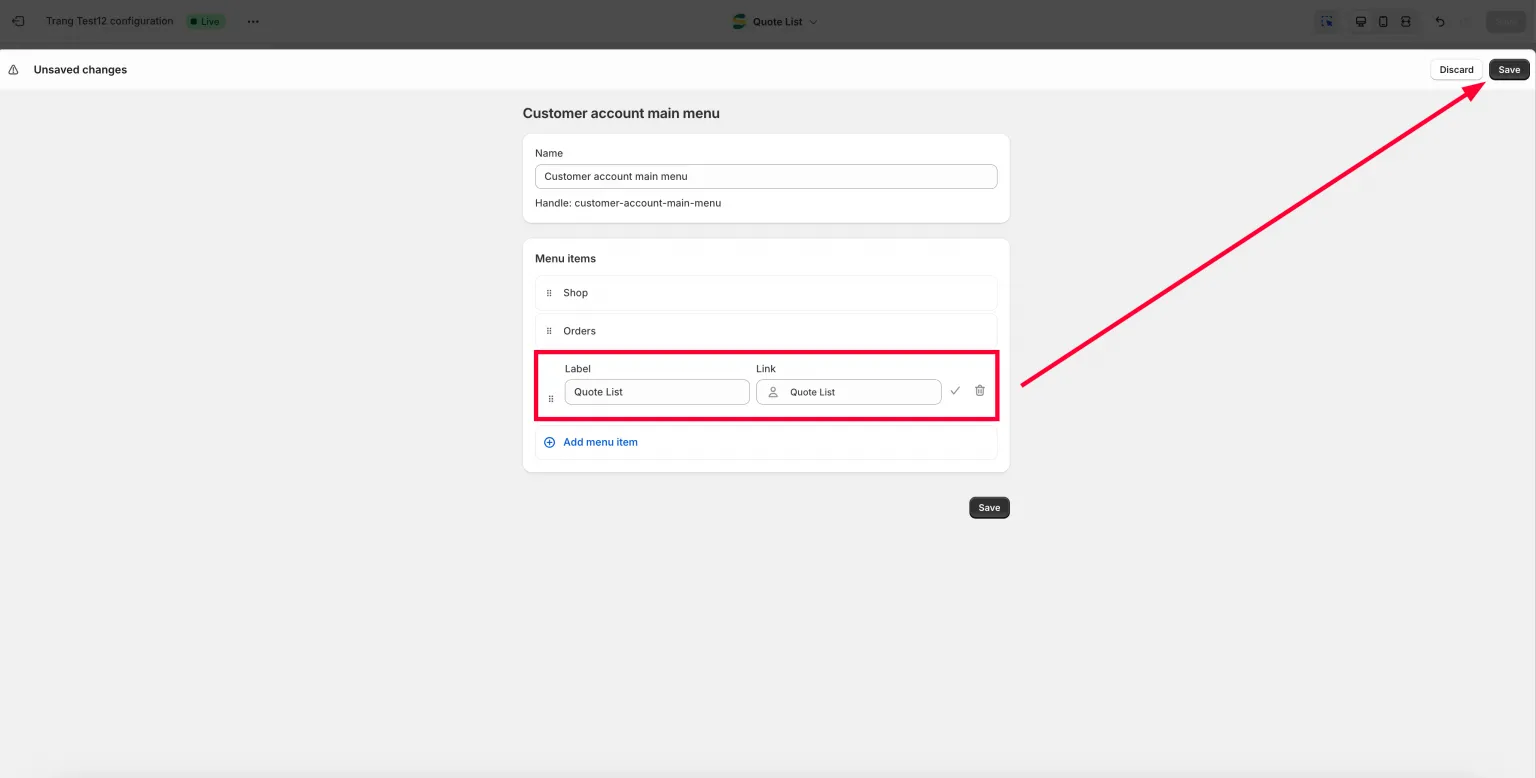
メニューの保存は別です。プロフィールページの保存では対象になりません。
ヘッダーメニューでQuote list sectionを設定し、保存をもう一度クリックします。保存は1回ではなく2回です。1回目でブロックが利用可能になり、2回目で配置した場所が保持されます。
-
お客様として確認する
Section titled “お客様として確認する”ストアフロントに戻り、お客様としてログインして、アカウントエリアを開きます。
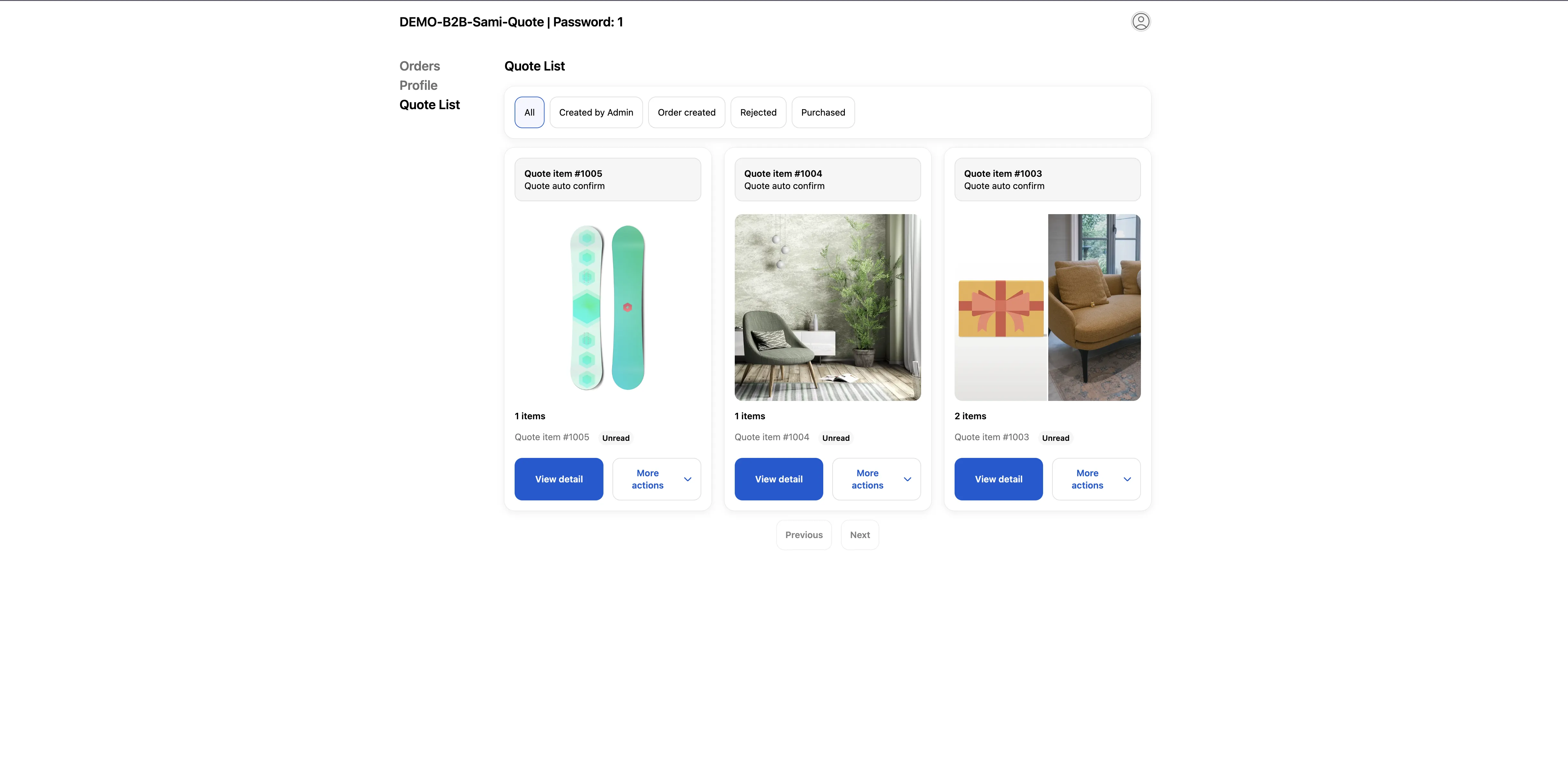
ログイン中のお客様は、ご自身のアカウントで見積もりを確認できます。
ステップ2 — お客様に許可する操作を決める
Section titled “ステップ2 — お客様に許可する操作を決める”Permission settingでは、「Set permissions that allow your customers to view, manage, or respond to their quotes.」を設定します。つまり、見積もりを表示するかどうかだけでなく、お客様が見積もりに対して操作できるかどうかも、ここで決定します。
カードにはAdd conditionボタン、Search conditionsボックス、Title、Condition、Status、Actionの列があるテーブルがあります。各行のActionには、編集と削除のコントロールがあります。テーブルの最初にはDefault conditionの行があります。
Default conditionと、適用されなくなるタイミング
Section titled “Default conditionと、適用されなくなるタイミング”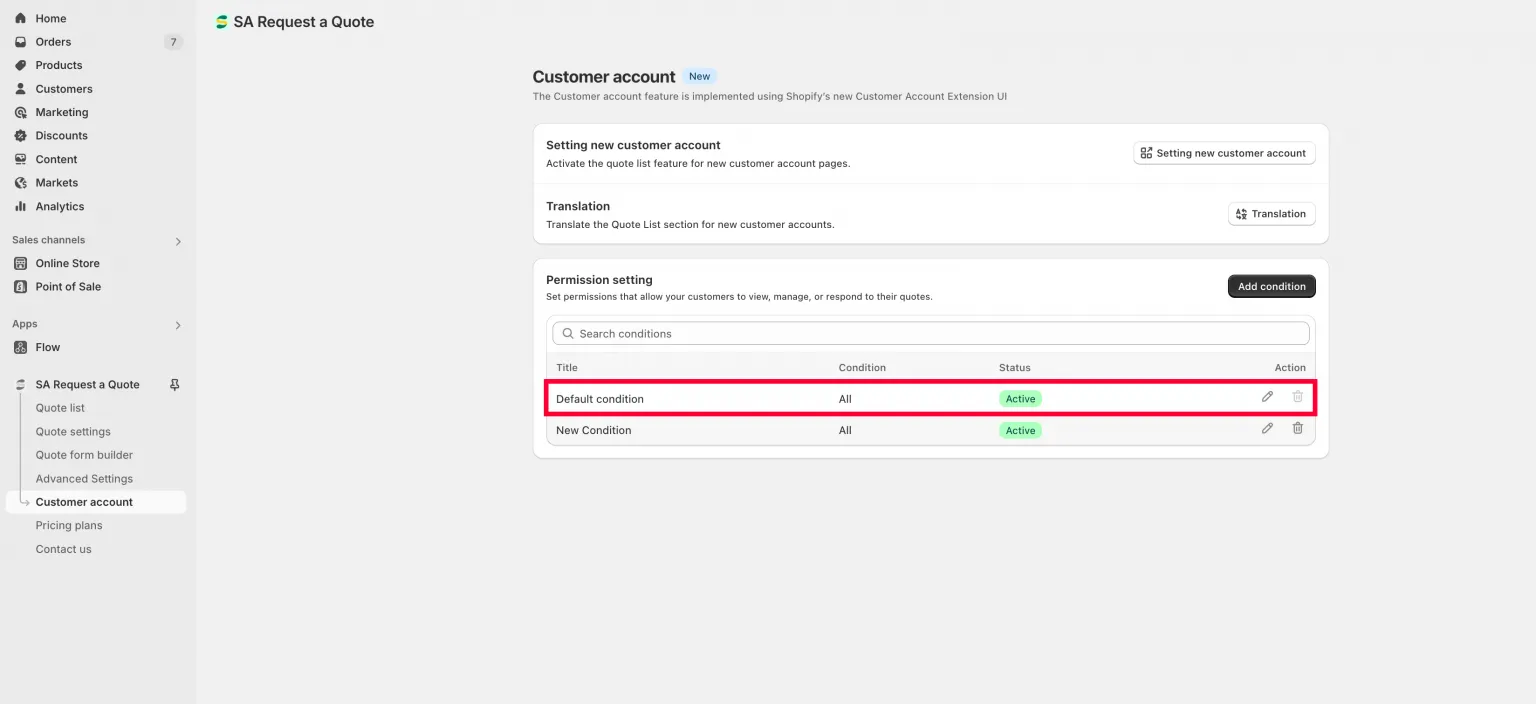
Default conditionは、独自の条件を追加するまで適用されます。
独自の条件を1つも作成しない場合、アプリは最初の行のDefault conditionを適用し、その行にはすべての権限が含まれます。そのため、何も設定していない段階では、見積もりが完全に公開されているように見えます。
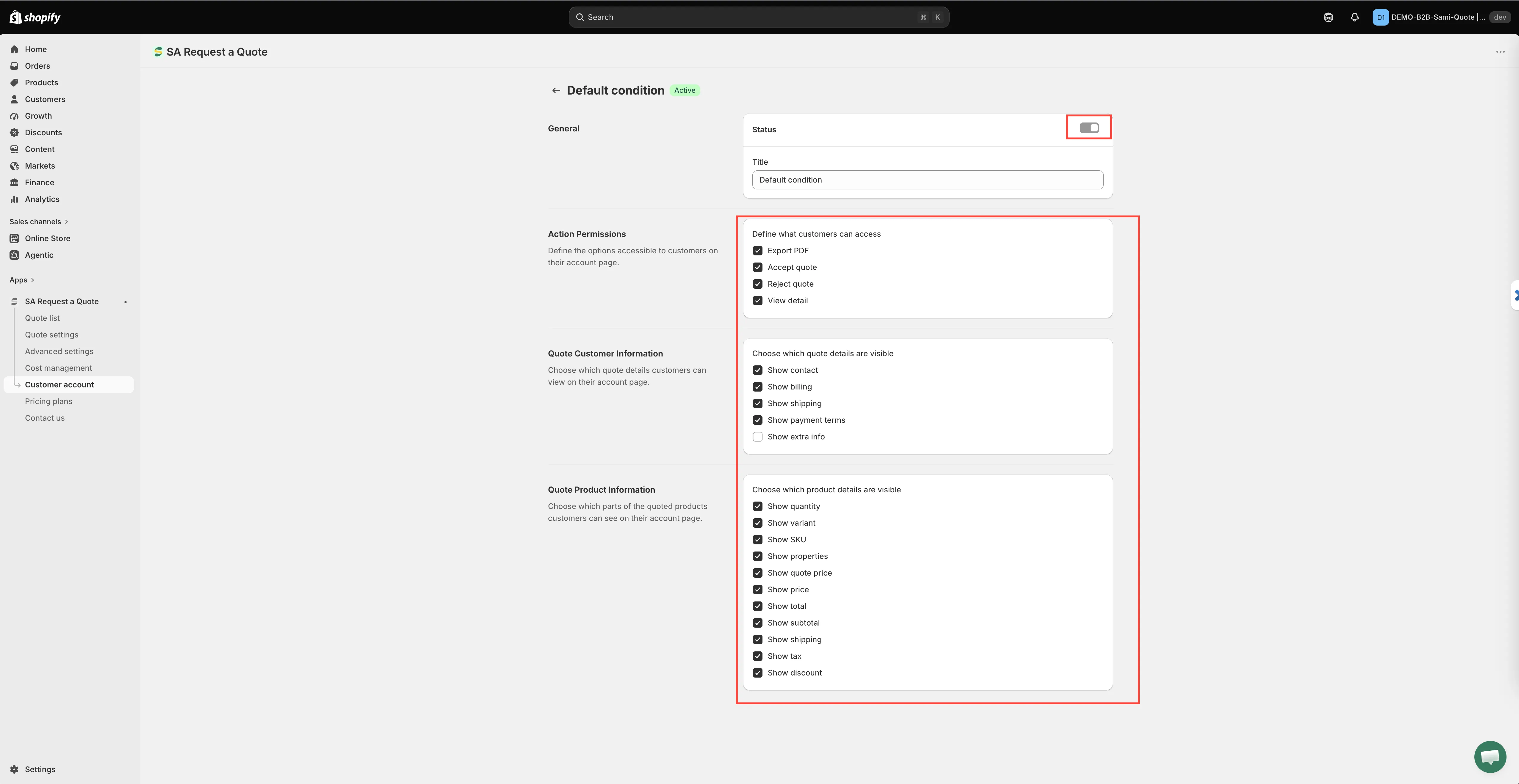
Defaultの行は意図的に保護されています。Conditionセクションはなく(全員が対象)、Statusスイッチはロックされ、削除コントロールは無効です。編集コントロールで開いて、付与する権限とフィールドを変更することはできます。
条件を追加する
Section titled “条件を追加する”Customer accountページでPermission settingまでスクロールし、Add conditionをクリックします。
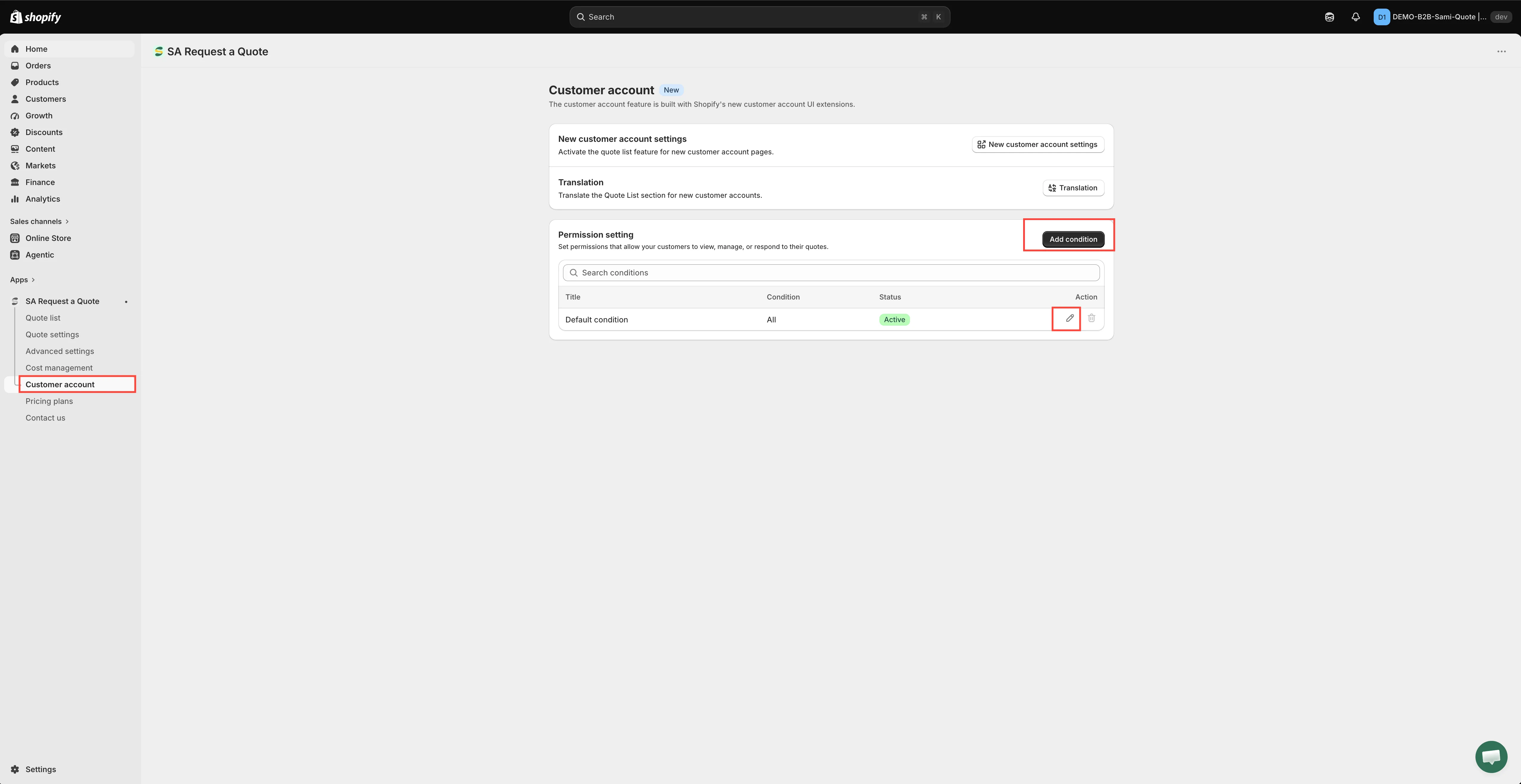
条件によって、お客様の種類ごとに見積もりへ行える操作が決まります。
開く画面には5つのセクションがあります。順番に進めてください。
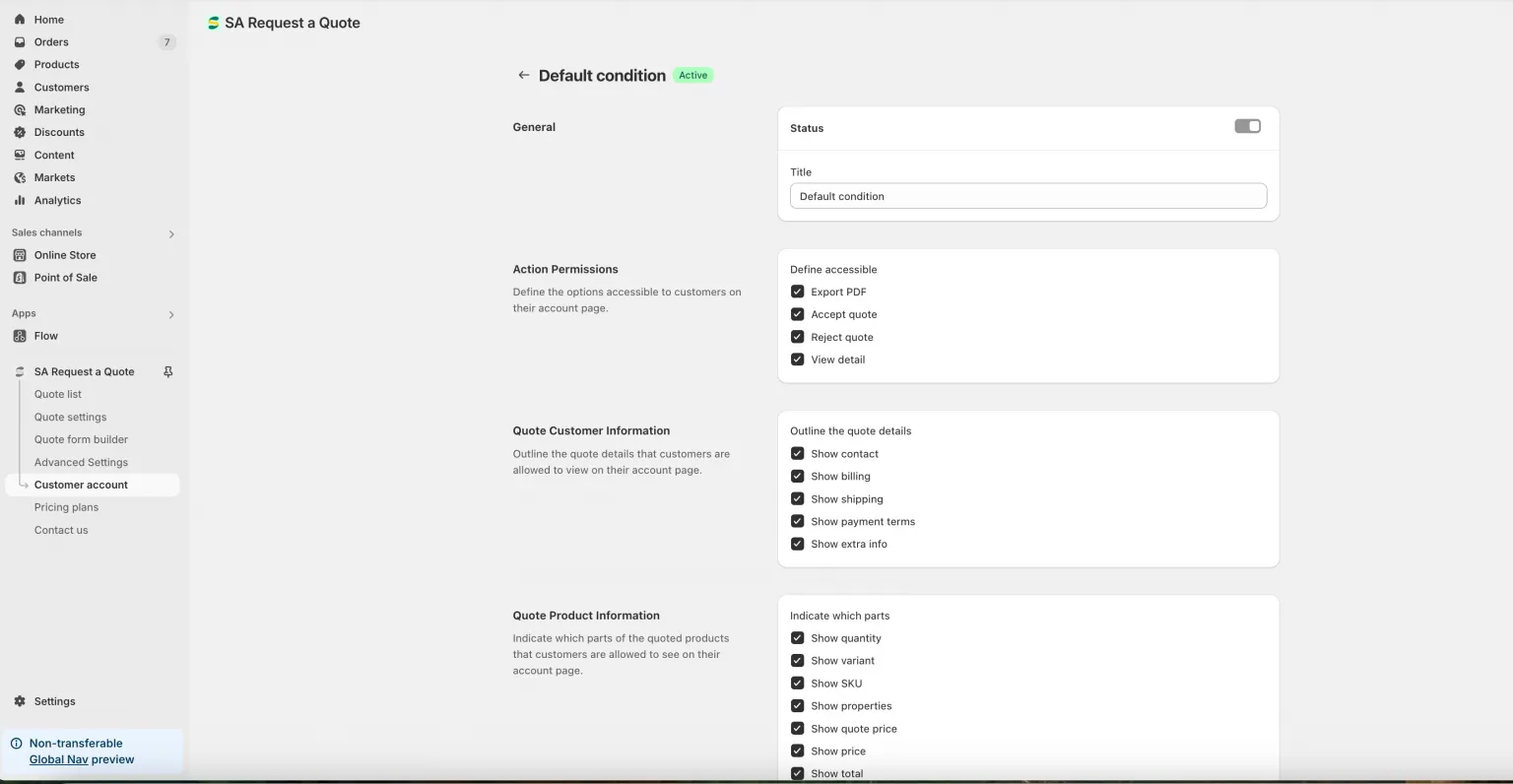
1つの条件を上から順に設定します。名前、対象者、許可する内容です。
-
General
Section titled “General”2つのコントロールがあります。StatusスイッチとTitleフィールドです。
Statusをオンにすると、条件がストアフロントで有効になります。後でオフにすると、削除せずに無効にできます。新しい条件はオフの状態で作成され、オンにするまでタイトルの横のバッジはDraftと表示されます。条件がDraftのままであることが、権限が「適用されなかった」場合の最もよくある原因です。
1年後に一覧で見てもわかるTitleを入力します。たとえば
Wholesale customers — full accessです。フィールドには最初にプレースホルダーテキストConditionが表示されており、空のままでは保存できません(「Title can’t be blank」)。 -
Condition
Section titled “Condition”「Apply the rule only if the customer matches the specified conditions.」ルールを適用する対象です。次の4つから選択します。
選択肢 その後に設定する内容 All なし。「All logged-in customers」と表示されます。 Customer Tag Customer tag containsまたはCustomer tag doesn't containを選び、タグを入力します。複数のタグはカンマで区切ります。 Customer Country Customer country is inまたはCustomer country is not inを選び、国を検索して選択します。選択した国は、削除できるタグとして追加されます。 Customer Type Customer type isまたはCustomer type is notを選び、DTCまたはB2Bを選択します。 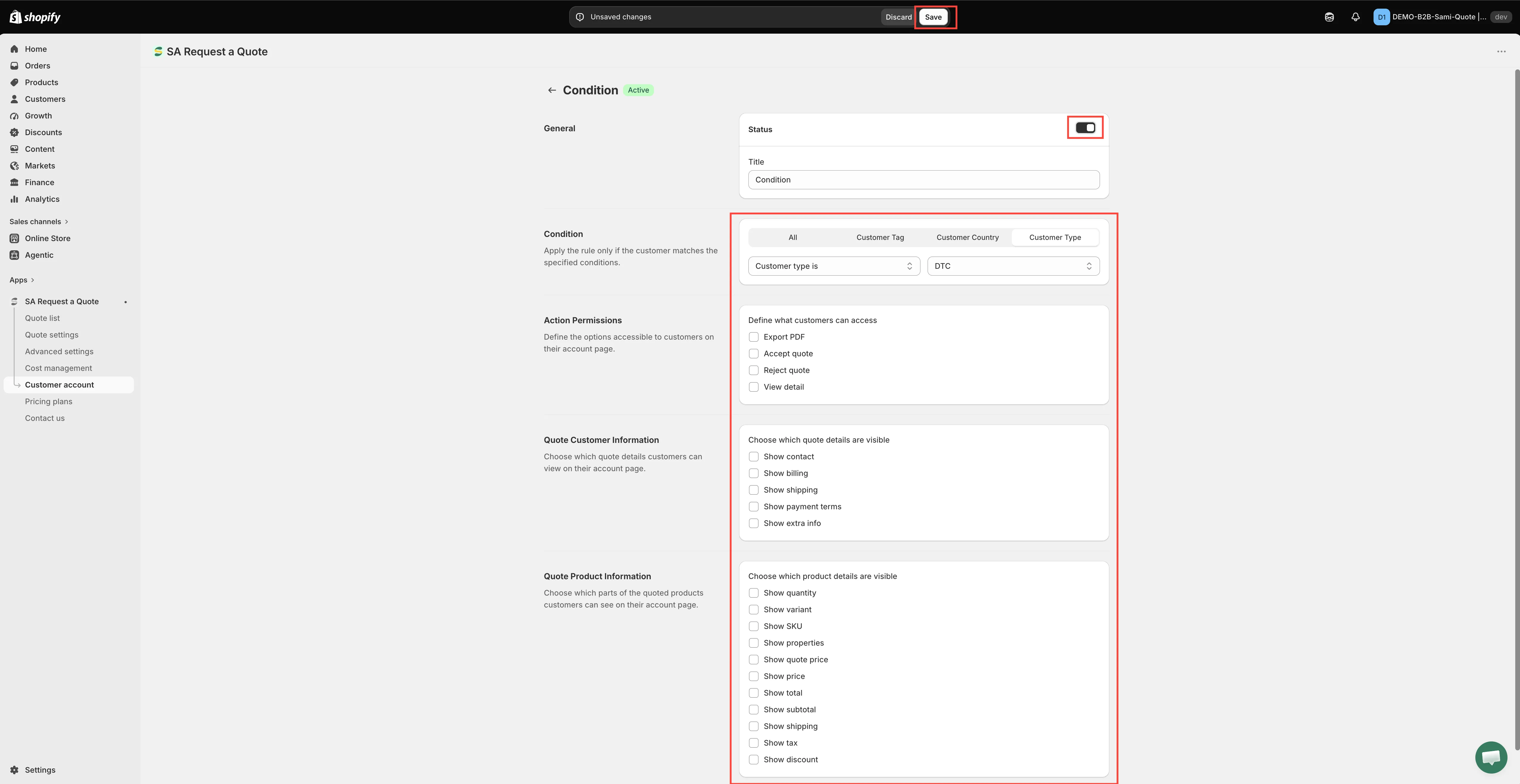
-
Action Permissions
Section titled “Action Permissions”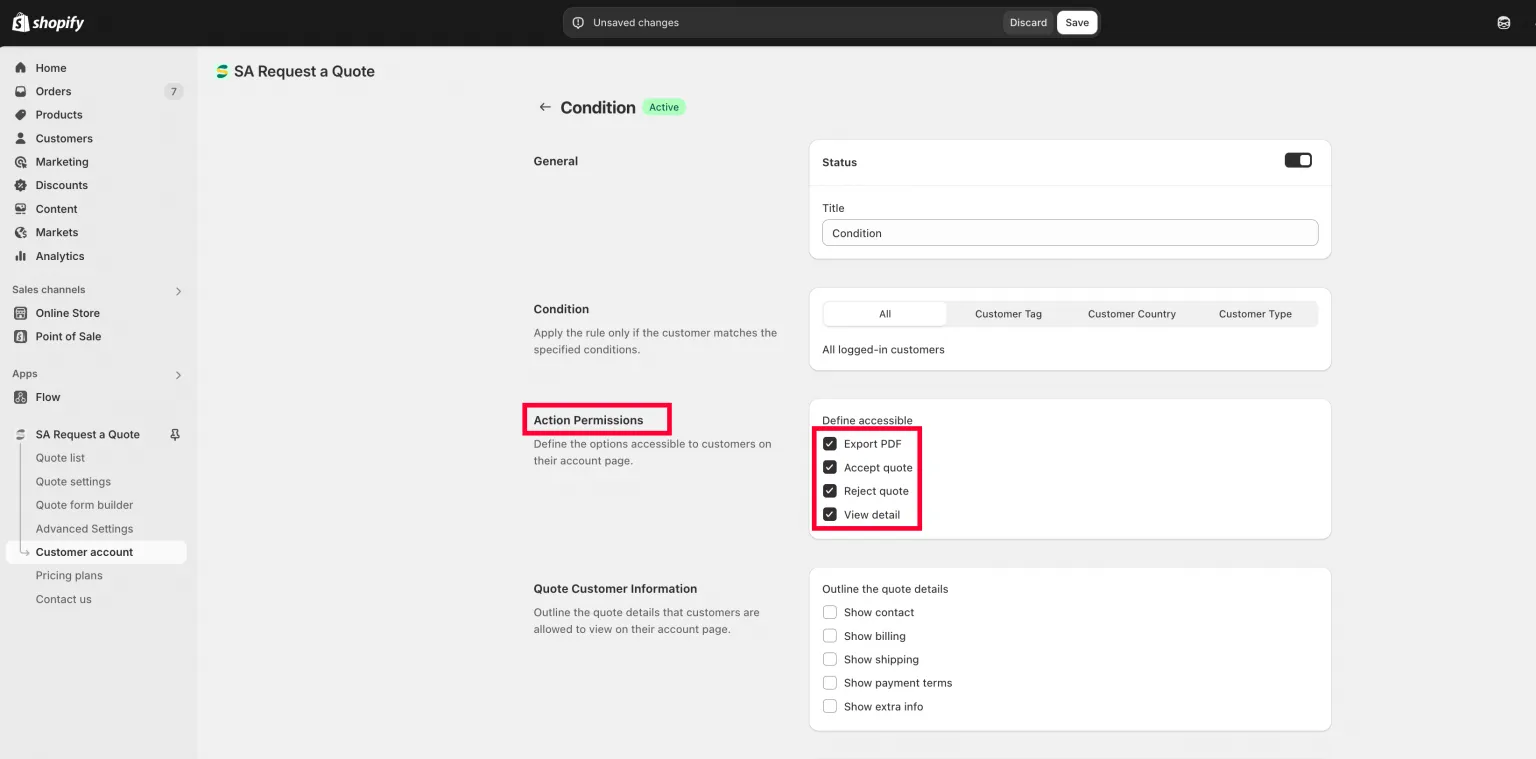
4つのスイッチで、該当するお客様が見積もりに対して行える操作が決まります。
「Define the options accessible to customers on their account page.」該当するお客様が見積もりに対して行える操作にチェックを入れます。
- Export PDF
- Accept quote
- Reject quote
- View detail
すべてのチェックを外したままにすると、お客様は見積もりが存在することは確認できますが、開いたり回答したりはできません。
-
Quote Customer Information
Section titled “Quote Customer Information”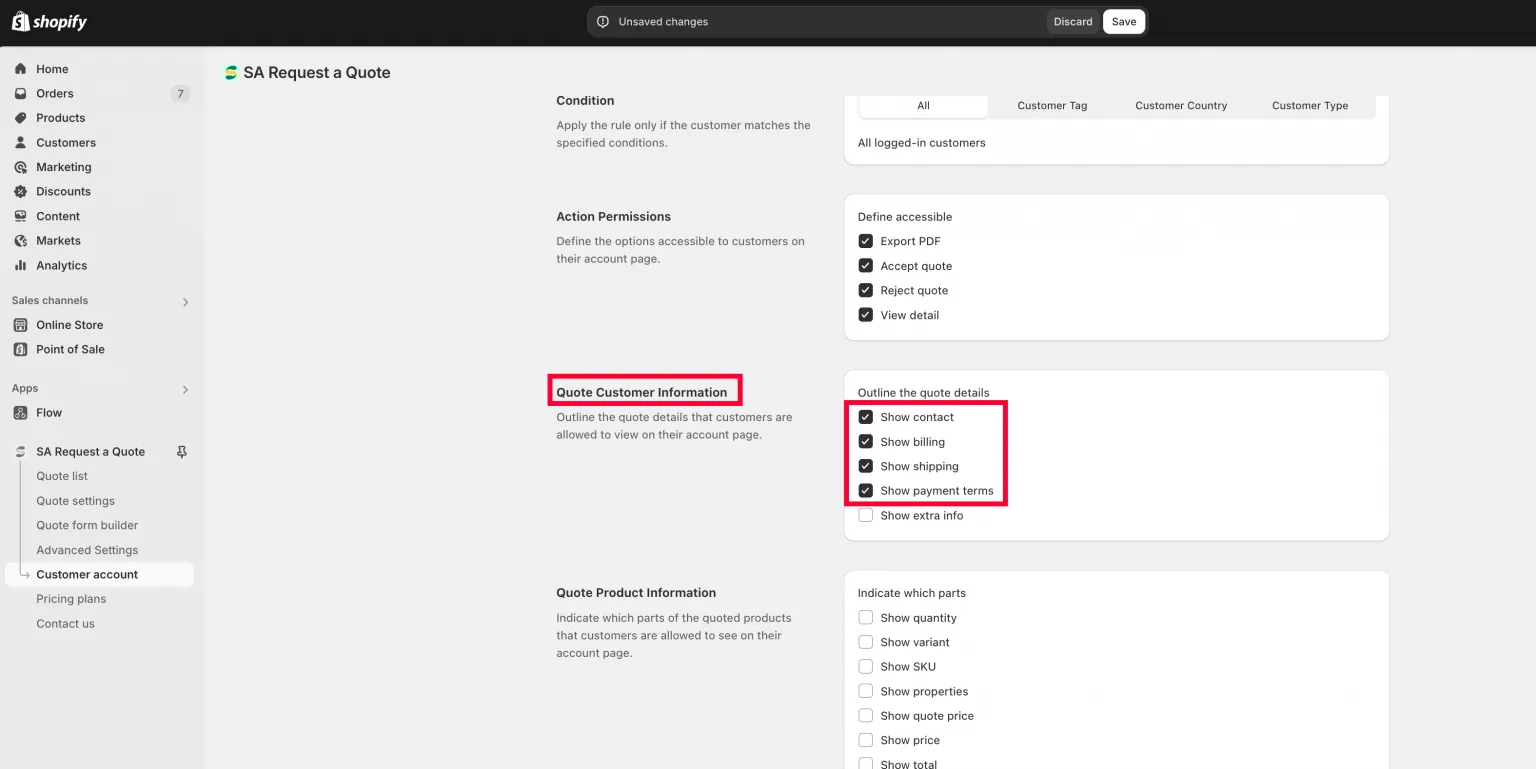
お客様が見積もりで確認できるご自身の情報を選択します。
「Choose which quote details customers can view on their account page.」お客様自身の情報のうち、表示するものにチェックを入れます。
Show contact · Show billing · Show shipping · Show payment terms · Show extra info
-
Quote Product Information
Section titled “Quote Product Information”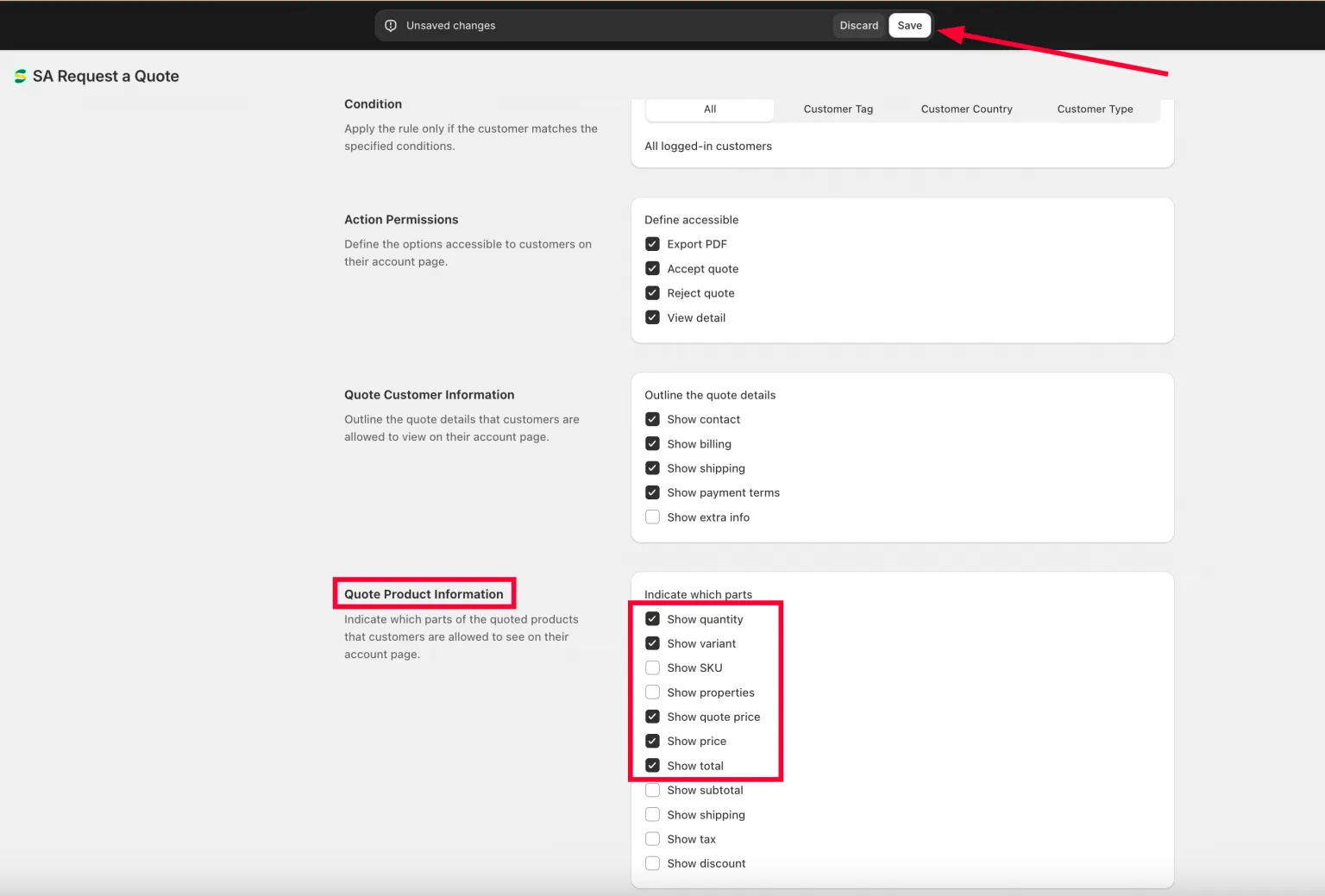
見積もり商品のうち、価格を含めてどの部分を表示するかを選択します。
「Choose which parts of the quoted products customers can see on their account page.」商品の明細に表示する項目にチェックを入れます。
Show quantity · Show variant · Show SKU · Show properties · Show quote price · Show price · Show total · Show subtotal · Show shipping · Show tax · Show discount
-
保存して、ストアフロントで確認する
Section titled “保存して、ストアフロントで確認する”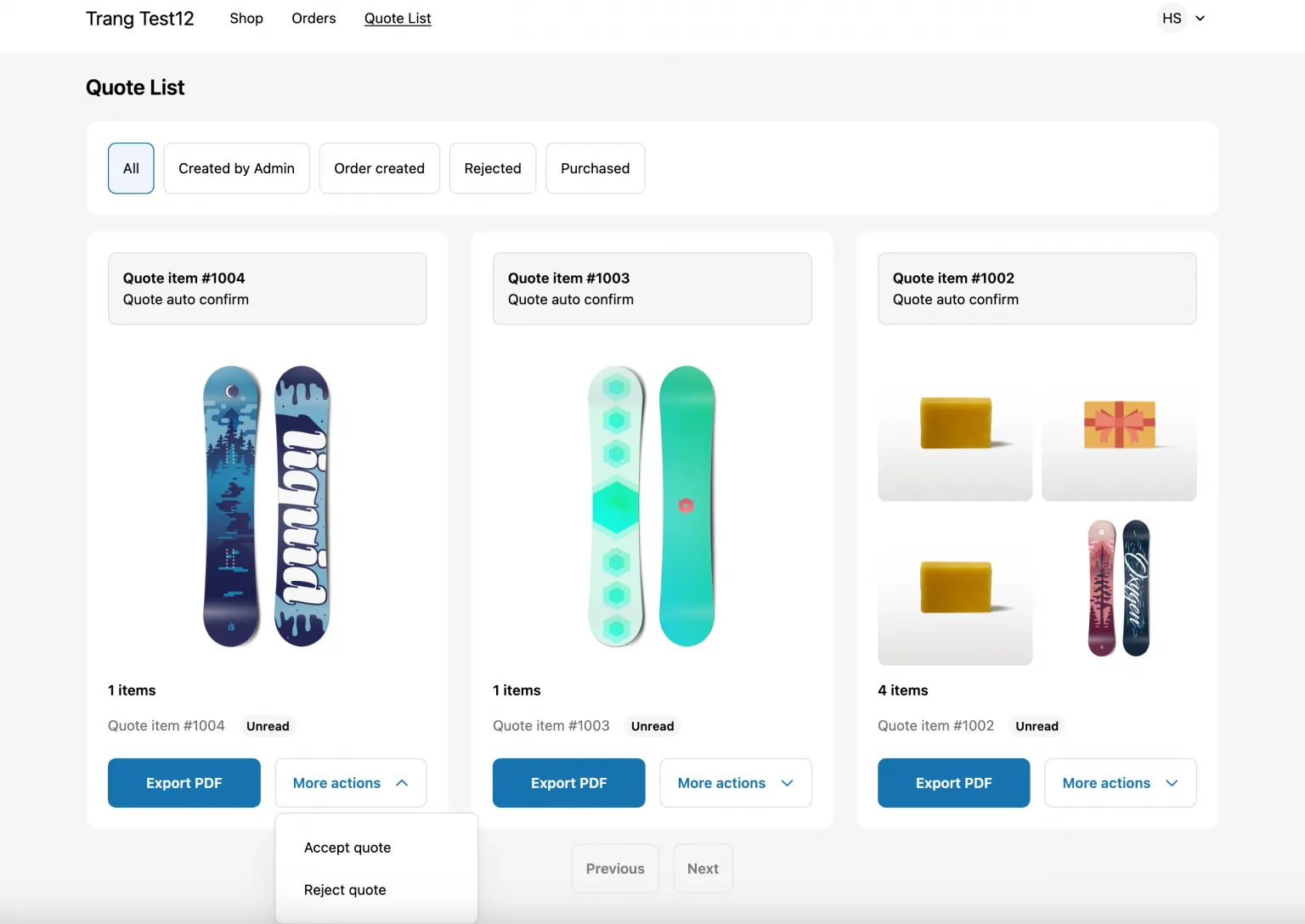
付与した権限が、お客様にはこのように表示されます。
上部の保存バーで保存をクリックします。その横の変更を破棄をクリックすると、編集内容が破棄されます。
その後、条件に該当するテスト用のお客様としてストアフロントにログインし、付与した内容だけが表示されることを確認します。また、該当しないお客様に期待どおりの内容が表示されることも確認してください。
ステップ3 — セクションを翻訳する
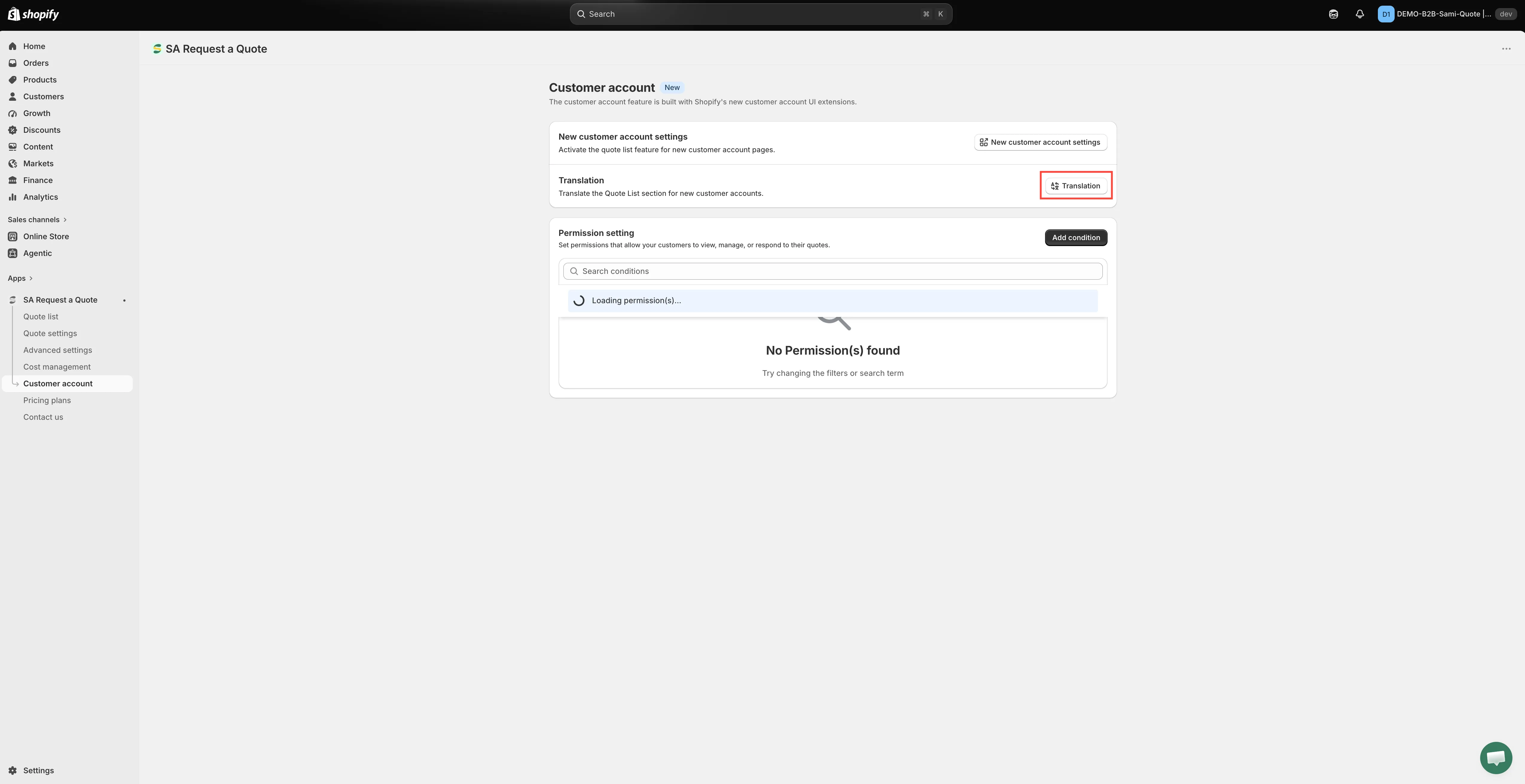
Section titled “ステップ3 — セクションを翻訳する”同じページのTranslationでは、「Translate the Quote List section for new customer accounts.」を設定できます。対象はアカウントページのそのセクションのみです。
-
Translationボタンを開く
Section titled “Translationボタンを開く”Customer accountページでTranslationカードに移動し、Translationボタンをクリックします。
-
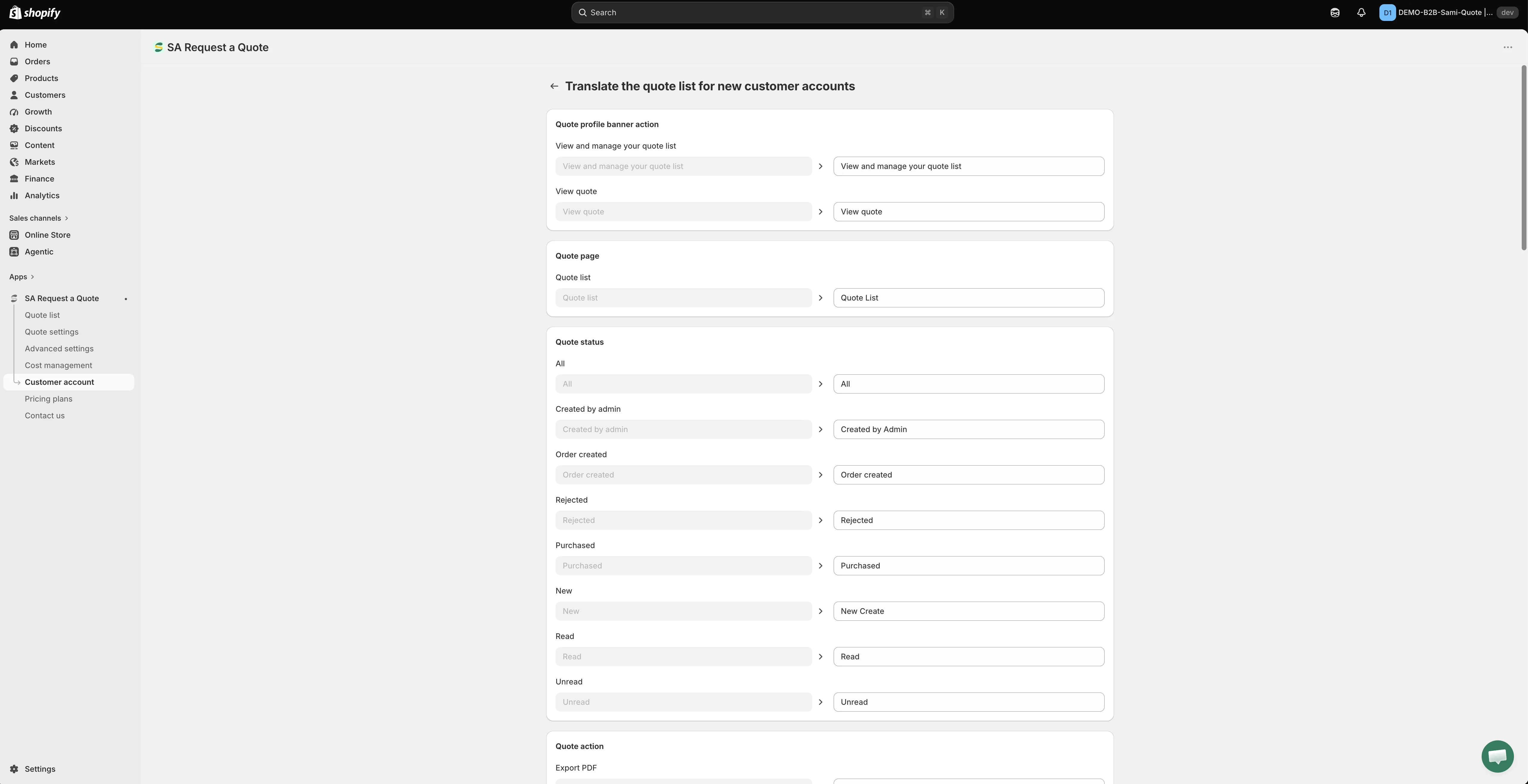
グループごとに文言を入力する
Section titled “グループごとに文言を入力する”Translate the quote list for new customer accountsページには、セクション内のすべての文字列が、Quote profile banner action、Quote page、Quote status、Quote action、Quote item、Customer information、Payment information、Quote product、Export modal、Empty Pageなどの見出しごとにまとめて表示されます。
各文字列は2つのフィールドで1組になっています。左側には元の英語が表示され、編集できません。右側にご自身で入力します。右側のフィールドをクリックし、お客様に表示したい文言を入力してください。
-
保存して、ストアフロントで確認する
Section titled “保存して、ストアフロントで確認する”保存をクリックし、ストアフロントにログインしてアカウントエリアを開き、新しい文言が反映されていることを確認します。
お客様が読むその他のすべて(見積もりフォーム、ストアフロントのテキスト、2通の見積もりメール)は、別の場所で翻訳します。Advanced settingsのTranslationsタブです。ストアフロントのテキストを翻訳するをご覧ください。
過去の見積もりを表示する2つの方法
Section titled “過去の見積もりを表示する2つの方法”| 方法 | 使うタイミング |
|---|---|
| Quote historyページ | メニューからリンクできる、/pages/quotes-historyのページが必要な場合。 |
| Customer account | ストアでShopifyの新しいカスタマーアカウントを使用していて、お客様が期待する、注文と並ぶ場所に見積もりを表示したい場合。 |
どちらもお客様のログインが必要なため、どちらも、お客様に送信するメールの代わりにはなりません。見積もり履歴ページをご覧ください。
設定がグレー表示の場合
Section titled “設定がグレー表示の場合”Customer Account UIはPROプランに記載されています。このページのコントロールが無効で、アプリに鍵アイコン付きで「🔐 This feature is available on …」と表示されている場合は、不具合ではなくプランによる制限です。ストアやテーマには何の問題もありません。その行のリンクは、この機能を含むプランに移動し、アプリのサイドバーのPricing plansでは、各プランの内容を確認できます。プランの比較をご覧ください。
アカウントで何かが表示されない場合
Section titled “アカウントで何かが表示されない場合”| 表示される内容 | 確認すること |
|---|---|
| アカウントエリアに何も表示されない | ログアウトしている、またはストアがShopifyの新しいカスタマーアカウントを使用していません。 |
| ヘッダーメニューのリンクがない | 先にセクションを保存せずにQuote list blockを追加した、またはヘッダーメニューでの2回目の保存を行っていません。 |
| お客様に一覧は表示されるが、承諾や拒否ができない | そのお客様に該当する条件のAction Permissionsで、Accept quoteとReject quoteにチェックが入っていません。 |
| 以前は見積もりが表示されていたお客様に表示されなくなった | 独自の条件を作成したため、Default conditionが適用されなくなり、そのお客様がどの条件にも該当しません。 |
| 条件が効かない | バッジがDraftになっています。条件を開き、GeneralでStatusをオンにします。 |
| 翻訳済みのストアで、セクションが英語のまま表示される | このページのTranslationボタンを使用してください。Advanced settings > Translationsでは対象外です。 |
次のステップ
Section titled “次のステップ”- 見積もり履歴ページ — 独立したページによる代替手段
- ストアフロントのテキストを翻訳する — お客様に表示されるその他の文言を翻訳します
- 料金プラン — ご利用のプランに含まれる内容を確認します