
Wyceny na kontach klientów
Pokaż wyceny w nowych kontach klientów Shopify, przetłumacz sekcję i ustaw, co zalogowani klienci mogą robić ze swoimi wycenami.
Wyceny mogą pojawiać się w obszarze konta, z którego klienci już korzystają, by sprawdzać zamówienia, a nie tylko na osobnej stronie sklepu. Wszystko, co się do tego odnosi, znajduje się w pozycji Customer account w nawigacji aplikacji.

Strona Customer account zawiera wszystkie trzy ustawienia.
Co jest na stronie
Dział zatytułowany „Co jest na stronie”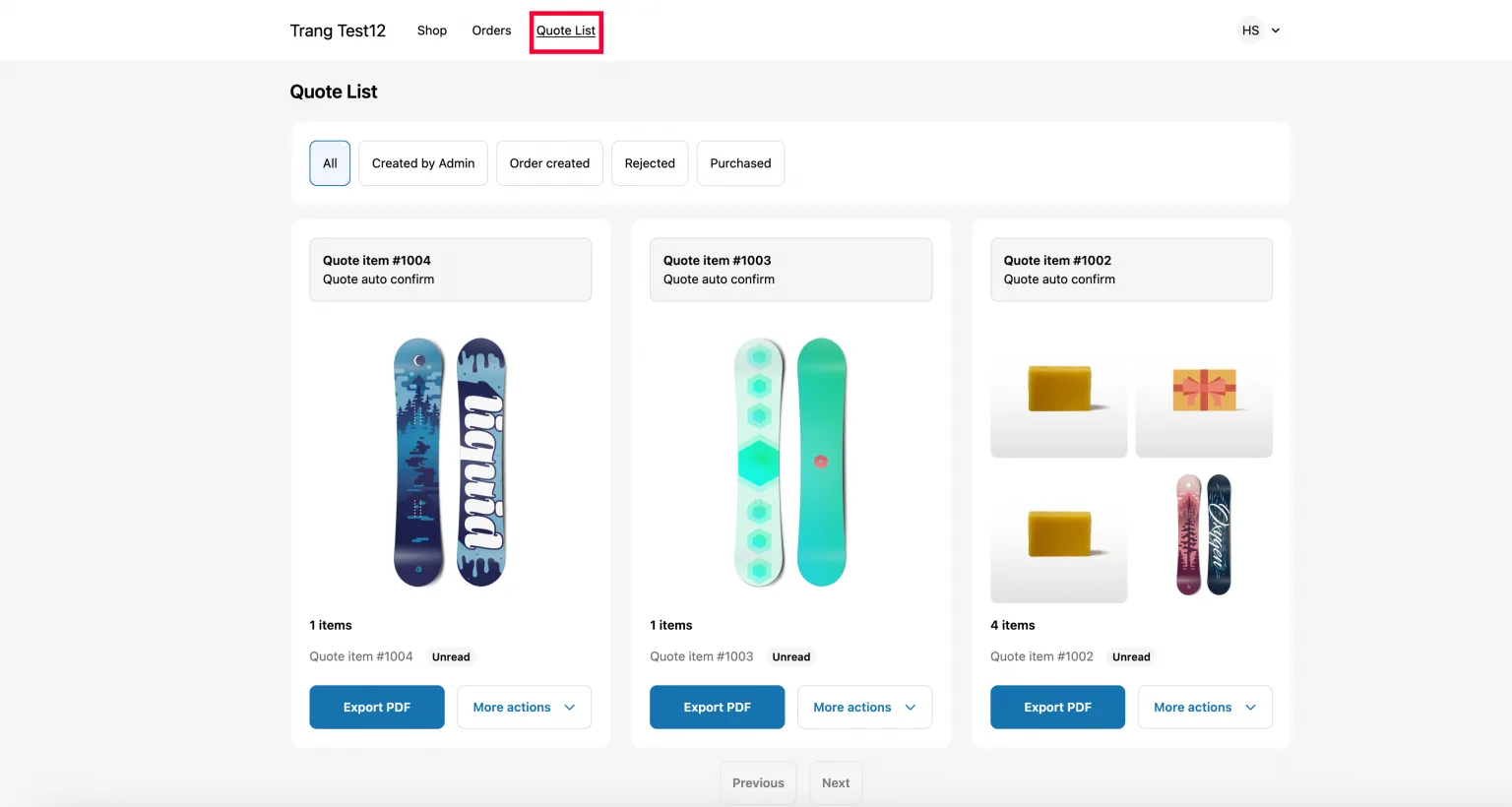
Co znajduje zalogowany klient: swoje wyceny, każda z własnymi akcjami.
| Ustawienie | Co robi |
|---|---|
| New customer account settings | „Activate the quote list feature for new customer account pages.” |
| Translation | „Translate the Quote List section for new customer accounts.” |
| Permission setting | „Set permissions that allow your customers to view, manage, or respond to their quotes.” |
Krok 1 – Aktywuj listę wycen
Dział zatytułowany „Krok 1 – Aktywuj listę wycen”New customer account settings nie jest przełącznikiem w aplikacji. Przycisk przekazuje Cię do Shopify: otwiera w nowej karcie przeglądarki edytor Finalizacja zakupu i konta klientów Twojego sklepu, na stronie profilu klienta, z dostępnymi blokami aplikacji. Aplikacja pozostaje otwarta w karcie za nim, więc możesz wrócić bez utraty miejsca.
Aplikacja dodaje w tym edytorze dwa bloki i pełnią one różne role. Dodaj jeden, drugi lub oba.
| Blok | Gdzie się pojawia | Co klient z nim robi |
|---|---|---|
| View Quote Profile | Na stronie profilu, jako blok | Pokazuje baner z napisem „View and manage your quote list” i przyciskiem View quote, który otwiera stronę listy wycen. Możesz dopasować jego styl na stronie profilu. |
| Quote List | W menu nagłówka konta, jako pozycja menu | Daje stały link na górze konta, więc wyceny są o jedno kliknięcie od dowolnego miejsca w koncie. |
-
Otwórz Customer account
Dział zatytułowany „Otwórz Customer account”W nawigacji aplikacji kliknij Customer account.
-
Kliknij New customer account settings
Dział zatytułowany „Kliknij New customer account settings”Na pierwszej karcie kliknij przycisk New customer account settings. Edytor Finalizacja zakupu i konta klientów Shopify otworzy się w nowej karcie.
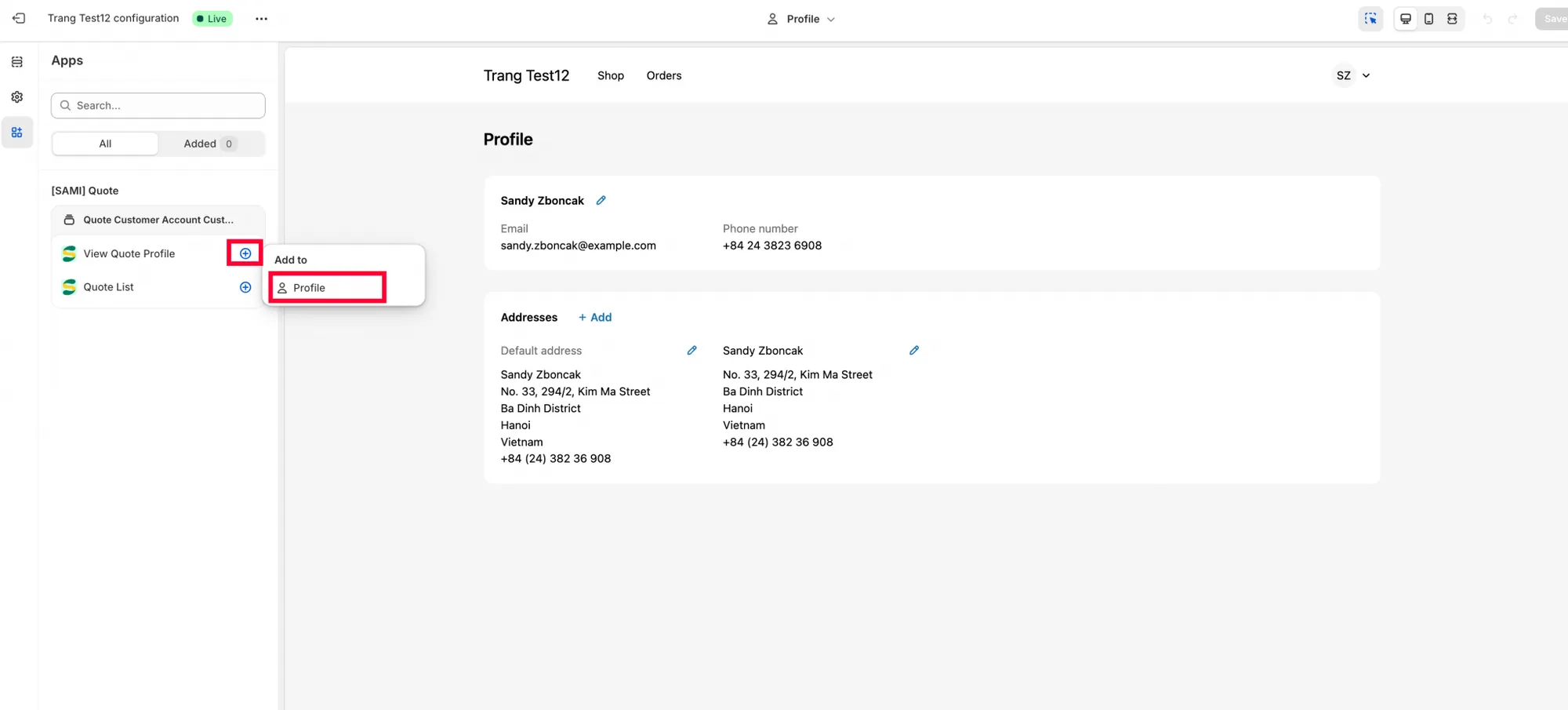
Bloki aplikacji pojawiają się w oknie wyboru edytora po przekazaniu.
-
Dodaj View Quote Profile do strony profilu
Dział zatytułowany „Dodaj View Quote Profile do strony profilu”W edytorze dodaj blok View Quote Profile do strony profilu i ustaw go tak, jak ma wyglądać. To blok, który daje klientom przycisk View quote.
-
Zapisz, zanim dodasz blok Quote List
Dział zatytułowany „Zapisz, zanim dodasz blok Quote List”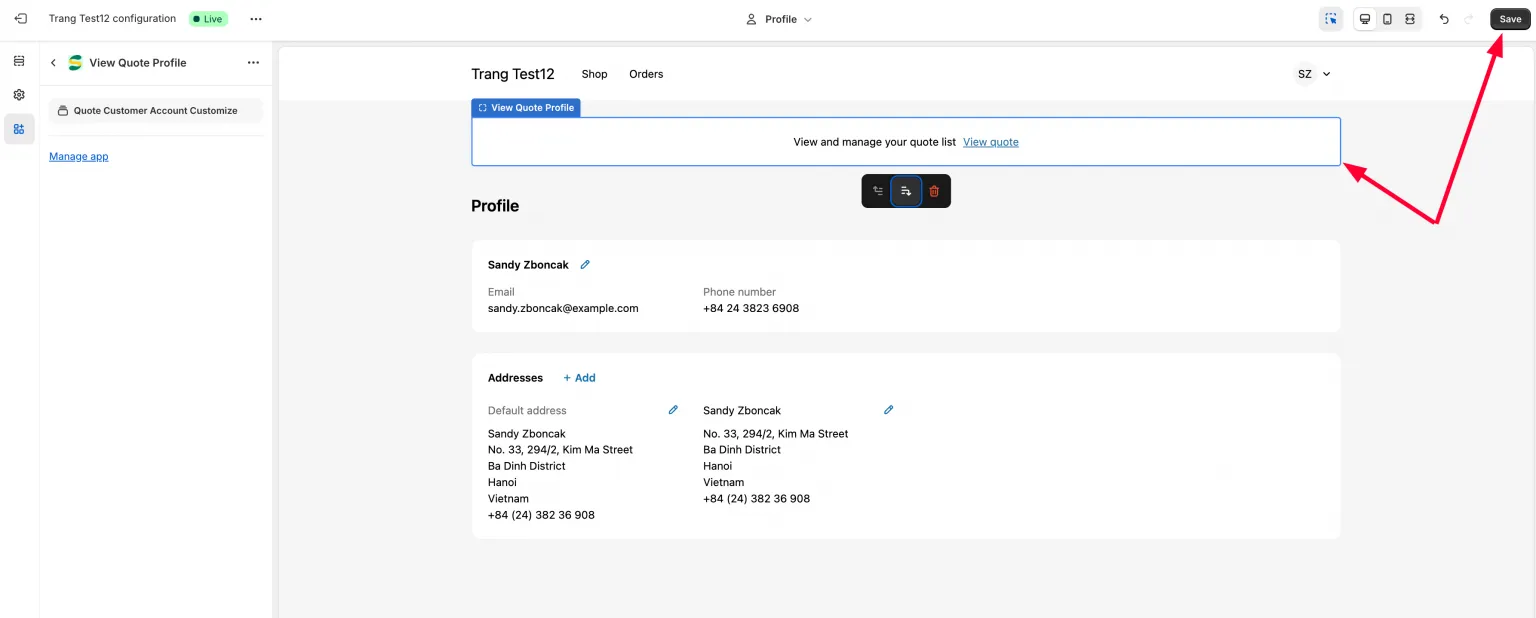
Zapisz stronę profilu, zanim przejdziesz do menu.
Na stronie sekcji Quote List najpierw kliknij Zapisz, a potem kliknij Quote list block, aby zacząć dodawać go do menu nagłówka.
-
Umieść Quote list w menu nagłówka i zapisz ponownie
Dział zatytułowany „Umieść Quote list w menu nagłówka i zapisz ponownie”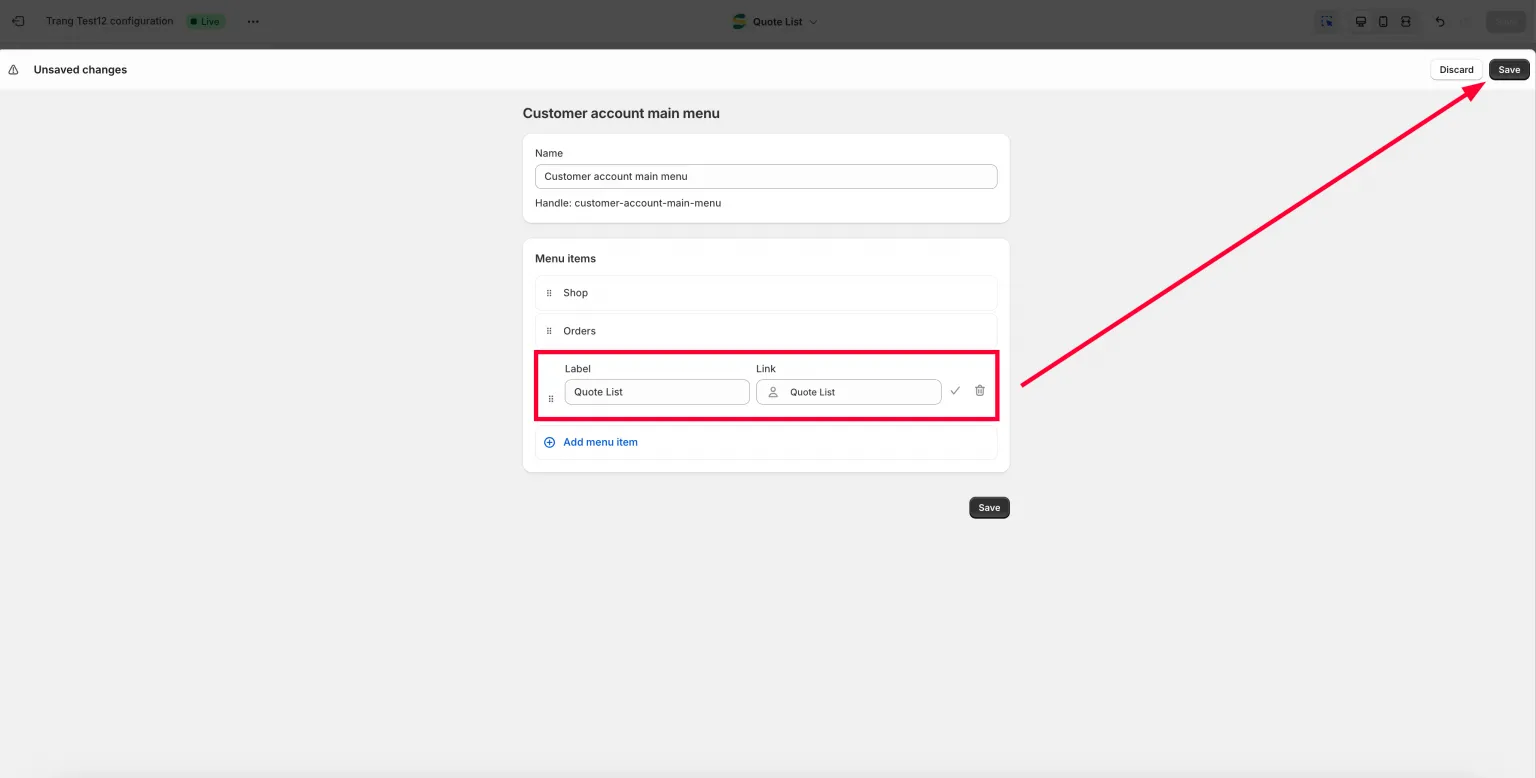
Menu zapisuje się osobno – Zapisz na stronie profilu go nie obejmuje.
Ustaw Quote list section w menu nagłówka i kliknij Zapisz drugi raz. Dwa zapisy, a nie jeden – pierwszy udostępnia blok, drugi zachowuje miejsce, w którym go umieściłeś.
-
Sprawdź jako klient
Dział zatytułowany „Sprawdź jako klient”Wróć do sklepu, zaloguj się jako klient i otwórz obszar konta.
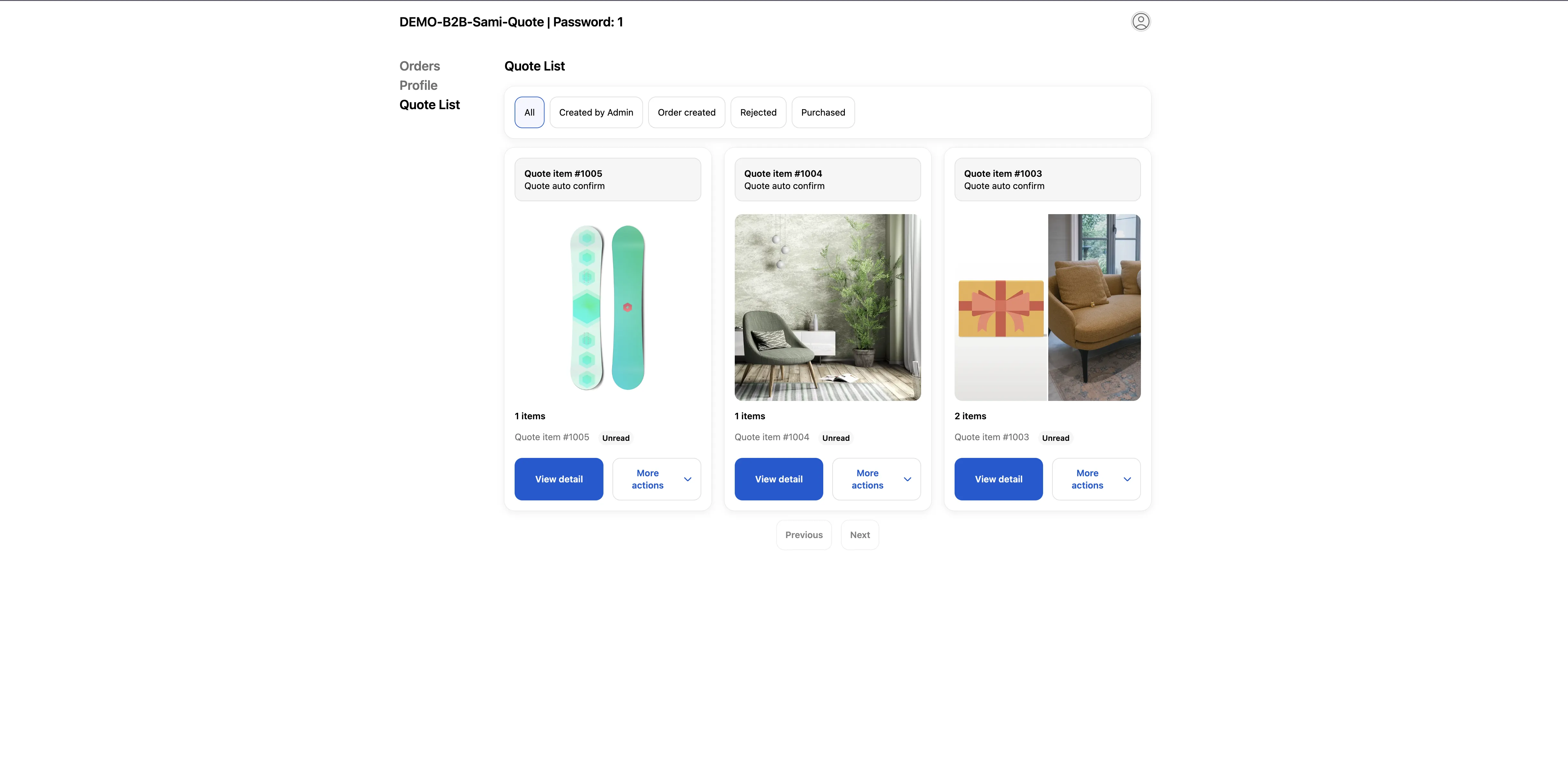
Zalogowani klienci znajdują swoje wyceny na własnym koncie.
Krok 2 – Zdecyduj, co klienci mogą robić
Dział zatytułowany „Krok 2 – Zdecyduj, co klienci mogą robić”Permission setting to miejsce, w którym „Set permissions that allow your customers to view, manage, or respond to their quotes.” Nie chodzi więc tylko o to, czy wyceny są widoczne – tu decydujesz też, czy klient może na nich działać.
Karta zawiera przycisk Add condition, pole Search conditions oraz tabelę z kolumnami Title, Condition, Status i Action. Każdy wiersz ma w Action kontrolkę edycji i usuwania. Tabela zaczyna się od wiersza Default condition.
Default condition i kiedy przestaje obowiązywać
Dział zatytułowany „Default condition i kiedy przestaje obowiązywać”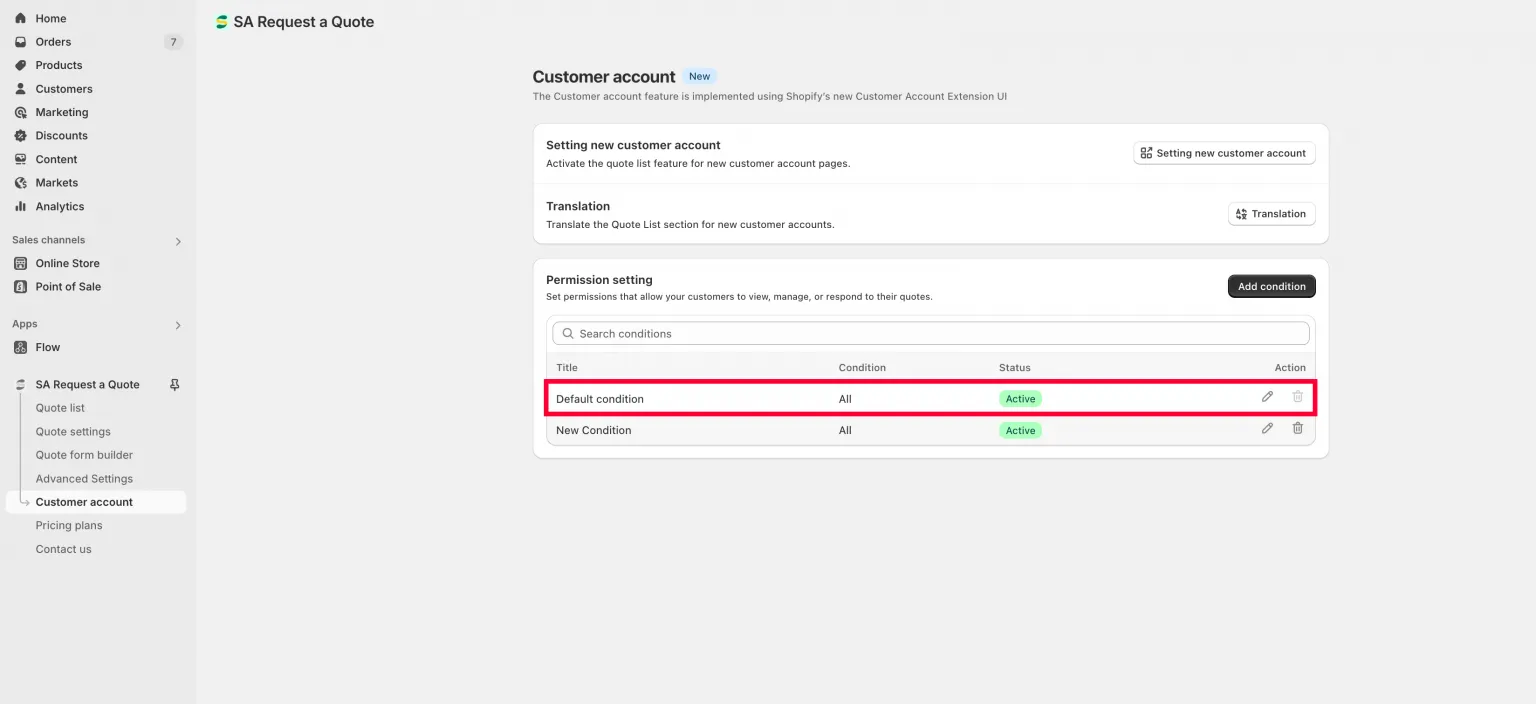
Default condition obowiązuje, dopóki nie dodasz własnych.
Jeśli nigdy nie utworzysz własnego warunku, aplikacja stosuje Default condition z pierwszego wiersza, a ten wiersz ma wszystkie uprawnienia. Dlatego wyceny wyglądają na w pełni otwarte, zanim cokolwiek skonfigurujesz.
Wiersz Default jest celowo odgrodzony: nie ma sekcji Condition (dotyczy wszystkich), jego przełącznik Status jest zablokowany, a kontrolka usuwania jest wyłączona. Nadal możesz go otworzyć kontrolką edycji i zmienić, jakie uprawnienia i jakie pola przyznaje.
Dodaj warunek
Dział zatytułowany „Dodaj warunek”Na stronie Customer account przewiń do Permission setting i kliknij Add condition.
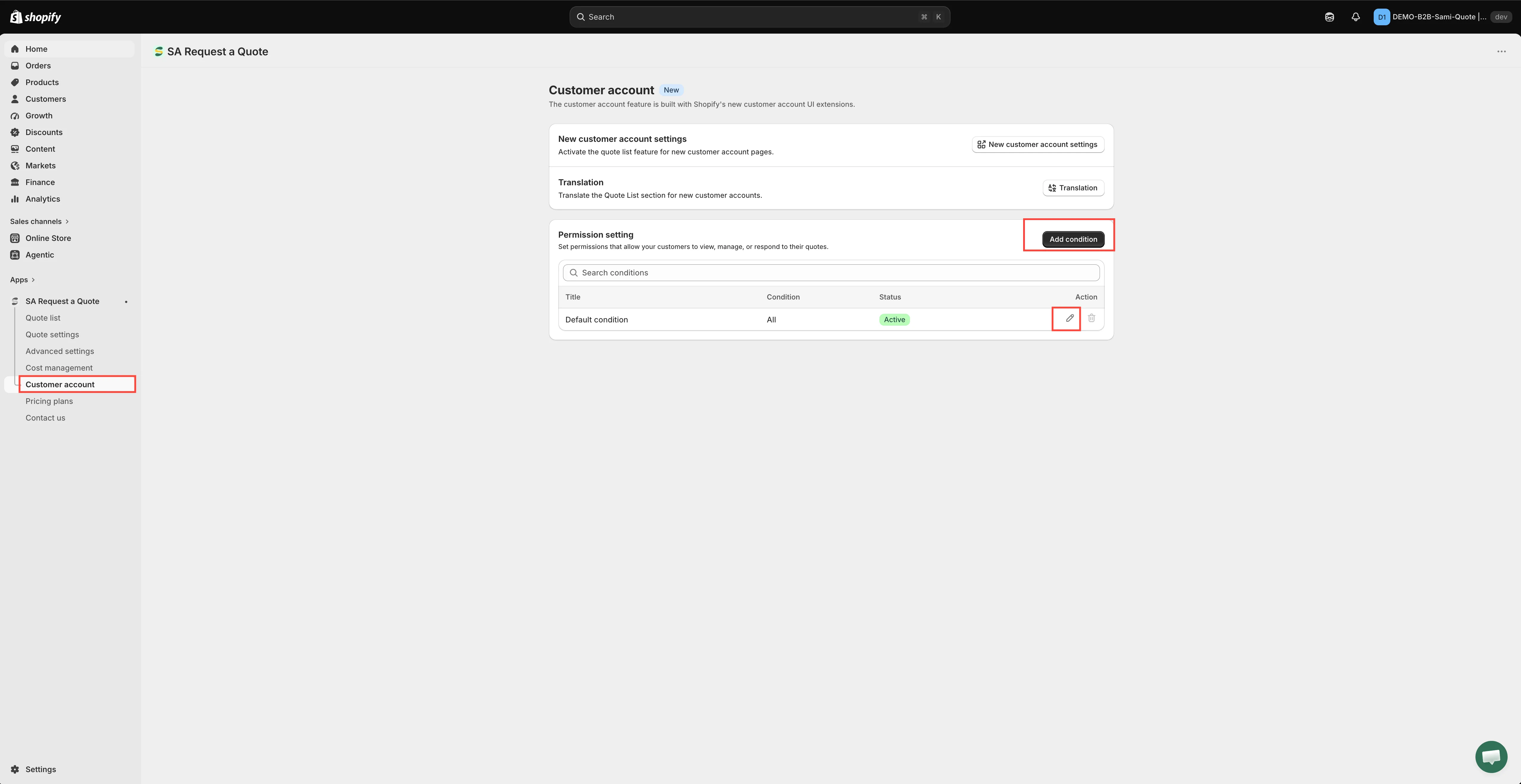
Warunki decydują, co każdy rodzaj klienta może zrobić z wyceną.
Ekran, który się otworzy, ma pięć sekcji. Przechodź przez nie po kolei.
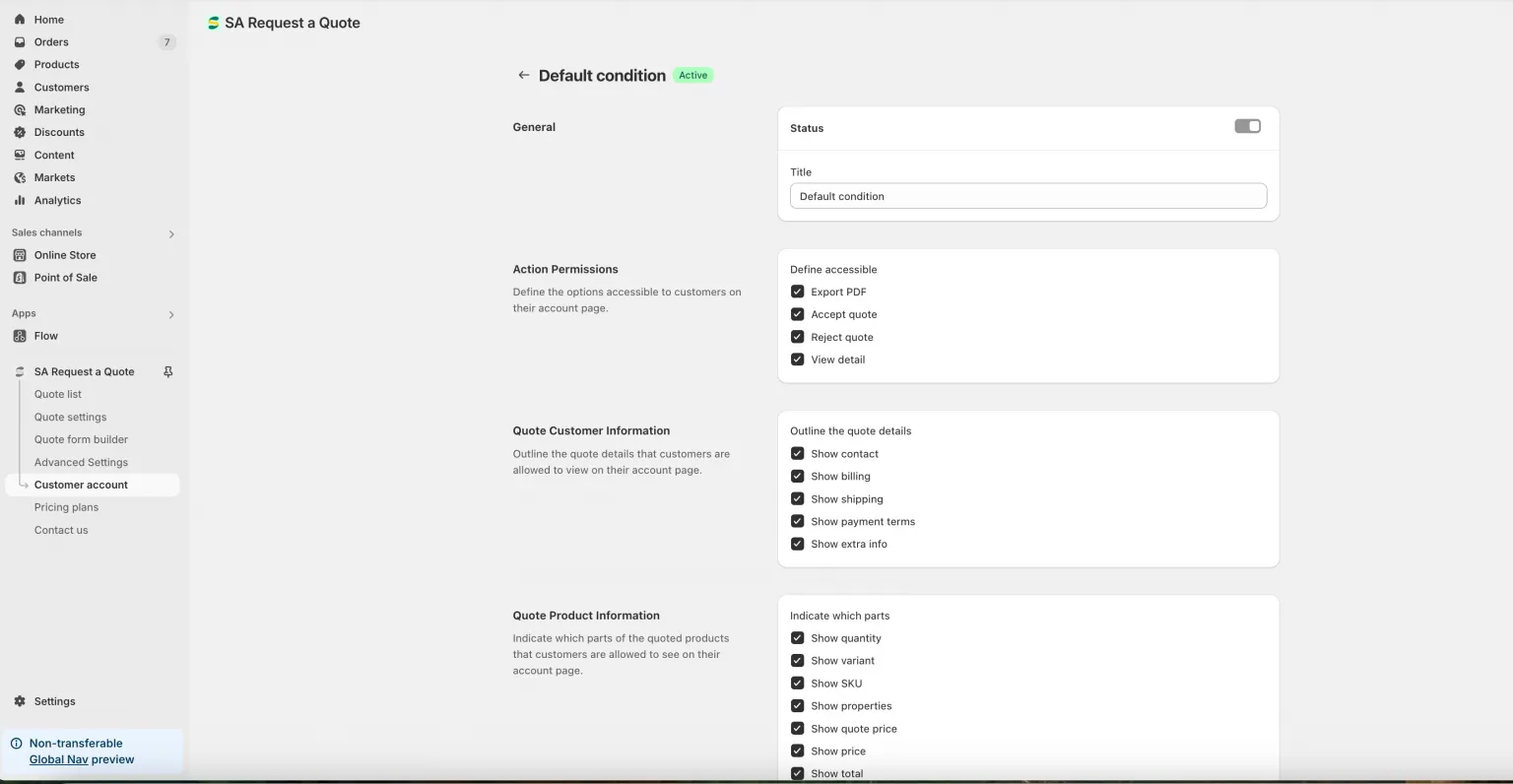
Jeden warunek, od góry do dołu: jak się nazywa, do kogo pasuje i na co pozwala.
-
General
Dział zatytułowany „General”Dwie kontrolki: przełącznik Status i pole Title.
Włącz Status, aby warunek zaczął działać w sklepie; wyłącz go później, aby wycofać warunek bez usuwania. Nowy warunek jest tworzony jako wyłączony, a plakietka obok tytułu pokazuje Draft, dopóki go nie włączysz – warunek w stanie Draft to zwykły powód, dla którego uprawnienie „nie zadziałało”.
Wpisz Title, który rozpoznasz na liście za rok, na przykład
Wholesale customers — full access. Pole zaczyna się od tekstu zastępczegoCondition, a aplikacja odmawia zapisu, gdy jest puste („Title can’t be blank”). -
Condition
Dział zatytułowany „Condition”„Apply the rule only if the customer matches the specified conditions.” To określa, do kogo stosuje się reguła. Wybierz jedną z czterech:
Wybór Co następnie ustawiasz All Nic – brzmi „All logged-in customers”. Customer Tag Customer tag contains lub Customer tag doesn't contain, a potem same tagi. Kilka tagów oddziel przecinkami. Customer Country Customer country is in lub Customer country is not in, a potem wyszukaj i wybierz kraje. Każdy wybrany jest dodawany jako tag, który możesz usunąć. Customer Type Customer type is lub Customer type is not, a potem DTC lub B2B. 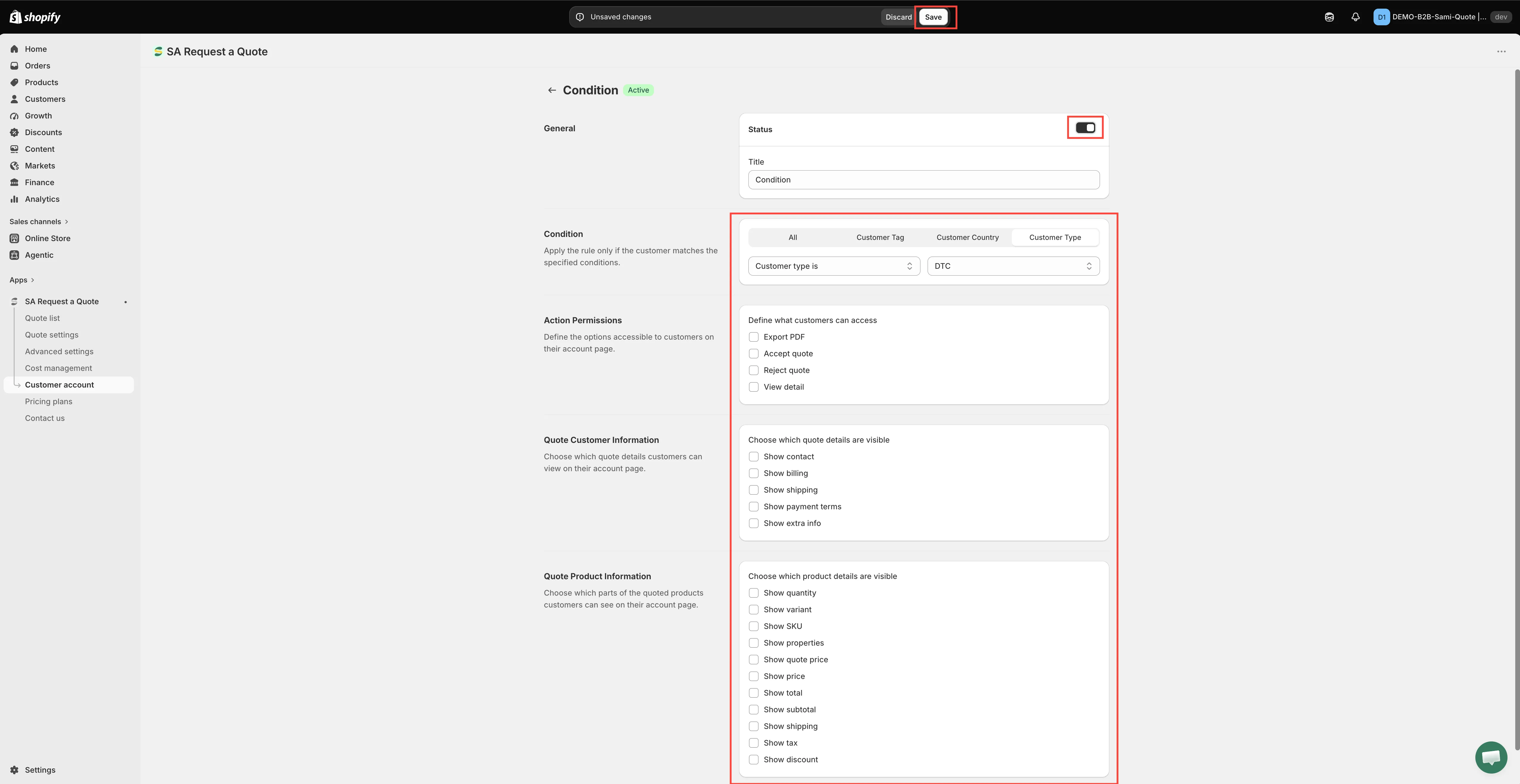
-
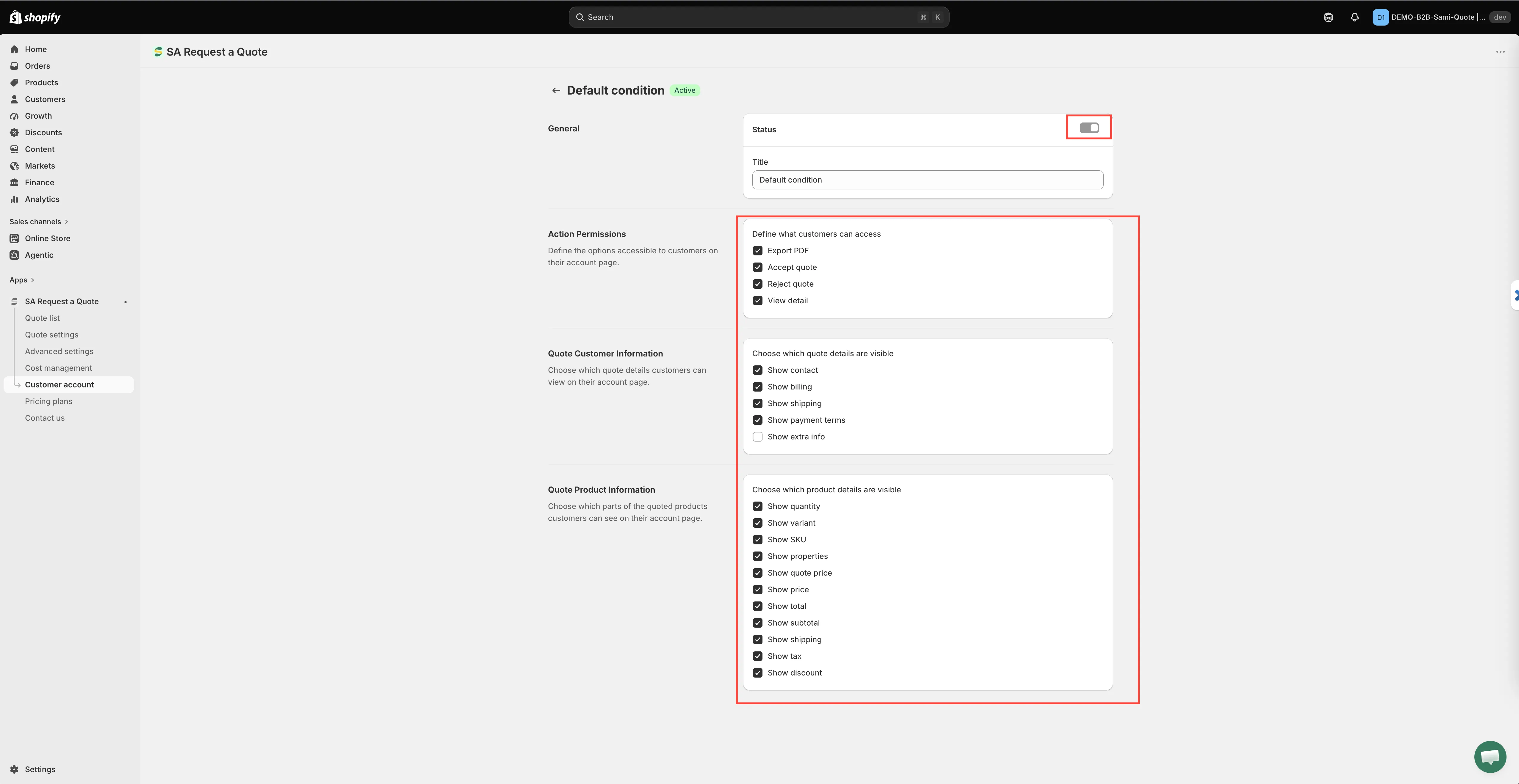
Action Permissions
Dział zatytułowany „Action Permissions”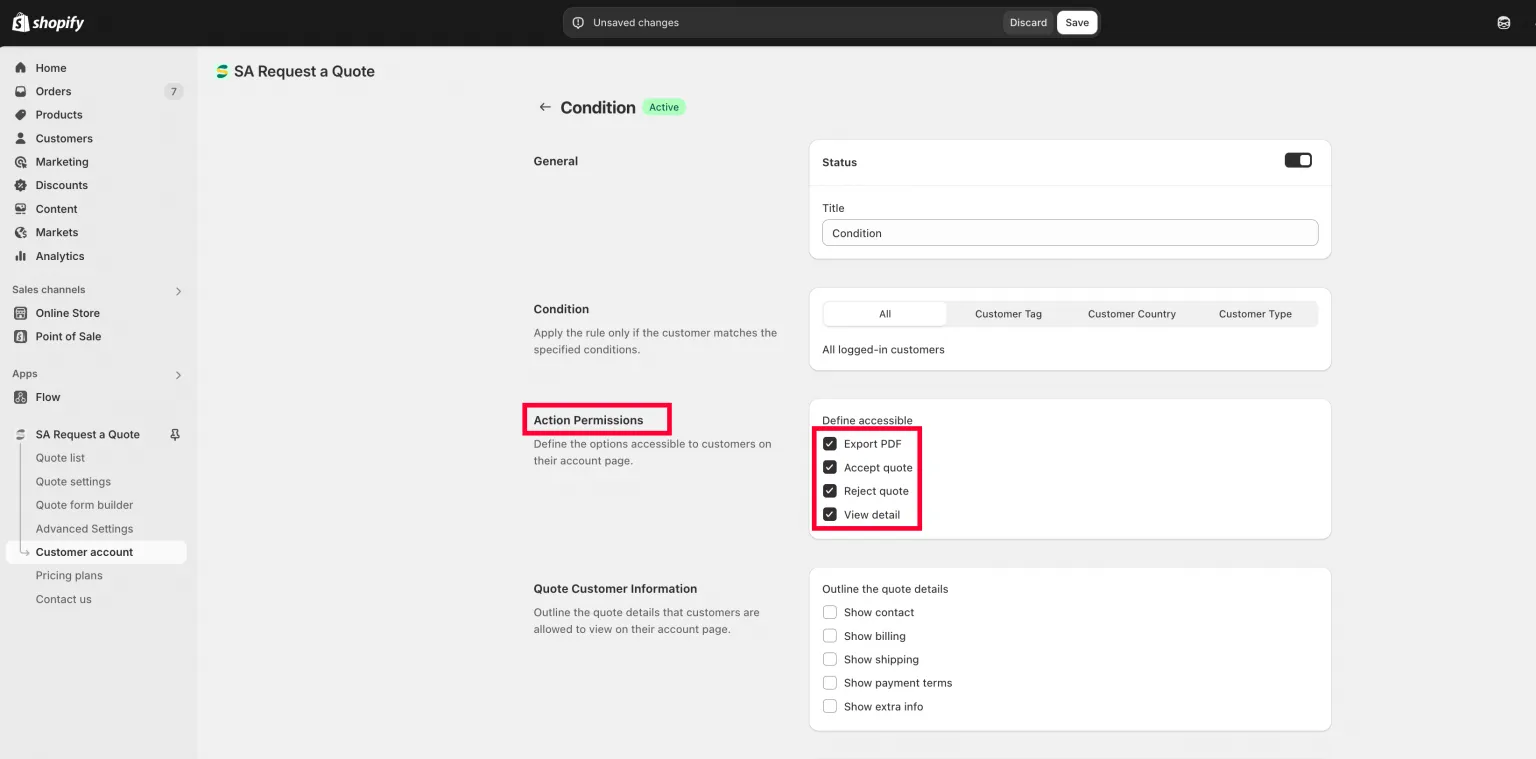
Cztery przełączniki decydują, co pasujący klient może zrobić z wyceną.
„Define the options accessible to customers on their account page.” Zaznacz, co pasujący klient może robić z wyceną:
- Export PDF
- Accept quote
- Reject quote
- View detail
Zostaw wszystkie niezaznaczone, a klient zobaczy, że wycena istnieje, ale nie będzie mógł jej otworzyć ani na nią odpowiedzieć.
-
Quote Customer Information
Dział zatytułowany „Quote Customer Information”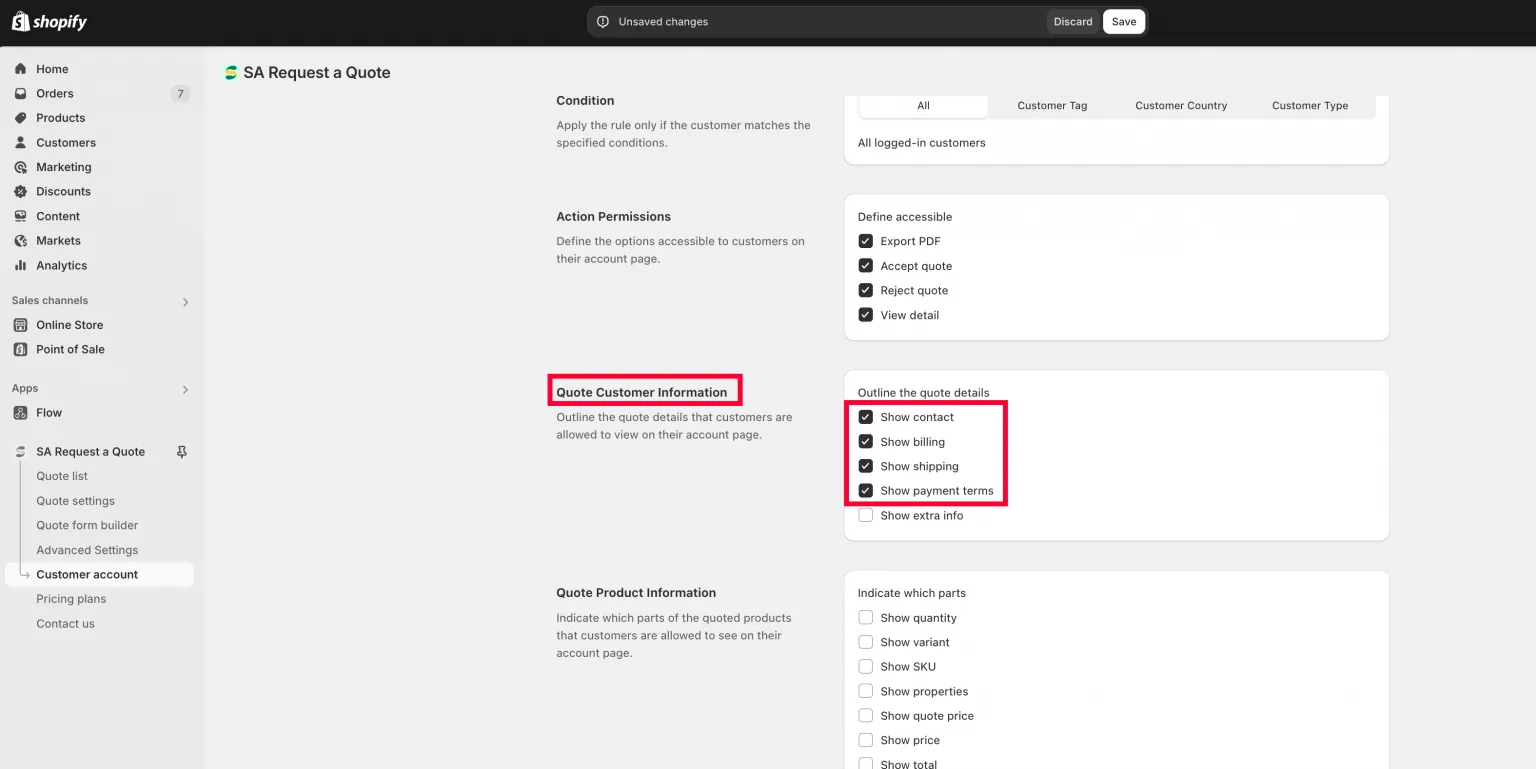
Wybierz, które ze swoich danych klient widzi w wycenie.
„Choose which quote details customers can view on their account page.” Zaznacz, które z ich własnych danych są im pokazywane z powrotem:
Show contact · Show billing · Show shipping · Show payment terms · Show extra info
-
Quote Product Information
Dział zatytułowany „Quote Product Information”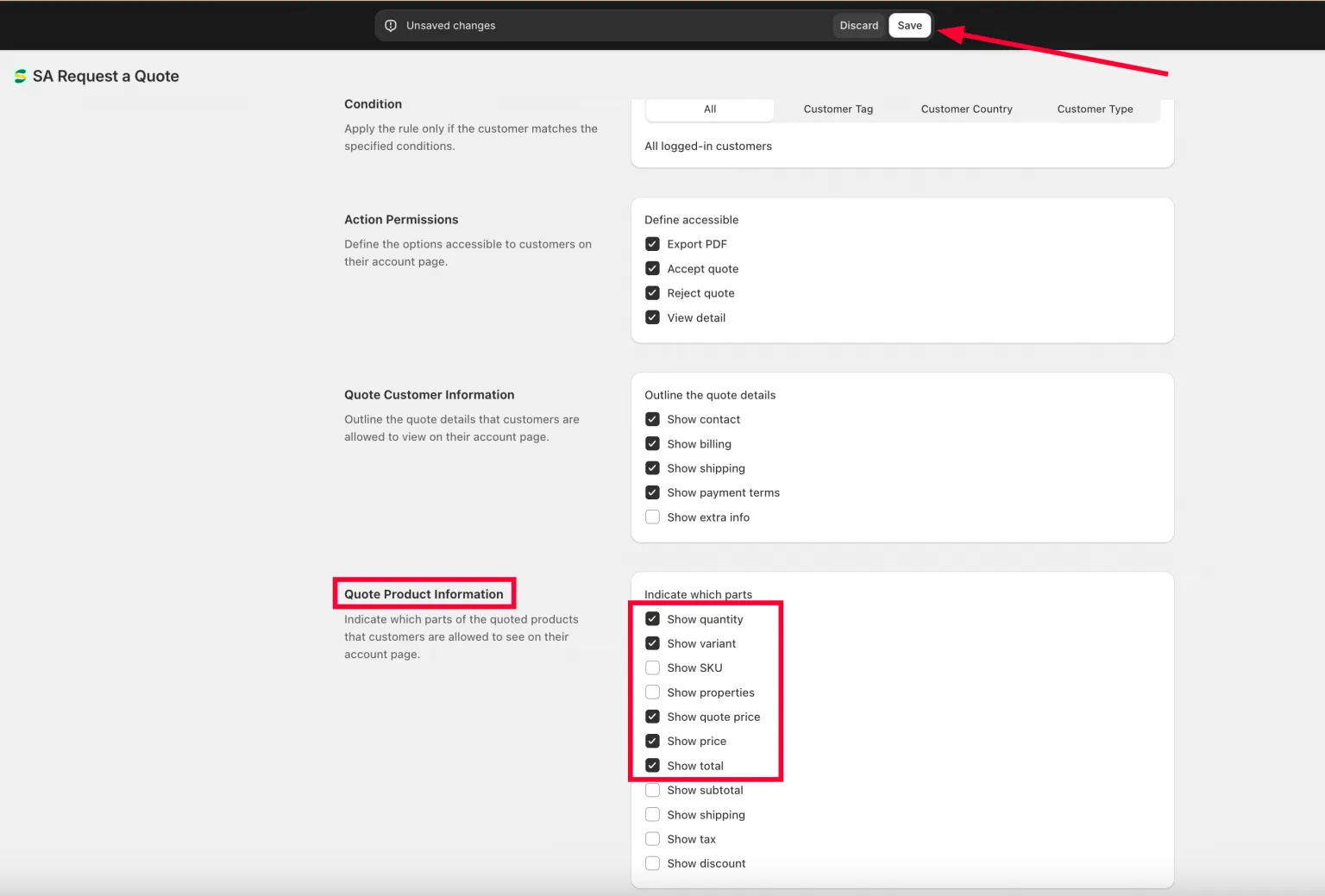
I które części wycenianych produktów widzi, wraz z ceną.
„Choose which parts of the quoted products customers can see on their account page.” Zaznacz, co pokazują wiersze produktów:
Show quantity · Show variant · Show SKU · Show properties · Show quote price · Show price · Show total · Show subtotal · Show shipping · Show tax · Show discount
-
Zapisz, a potem sprawdź w sklepie
Dział zatytułowany „Zapisz, a potem sprawdź w sklepie”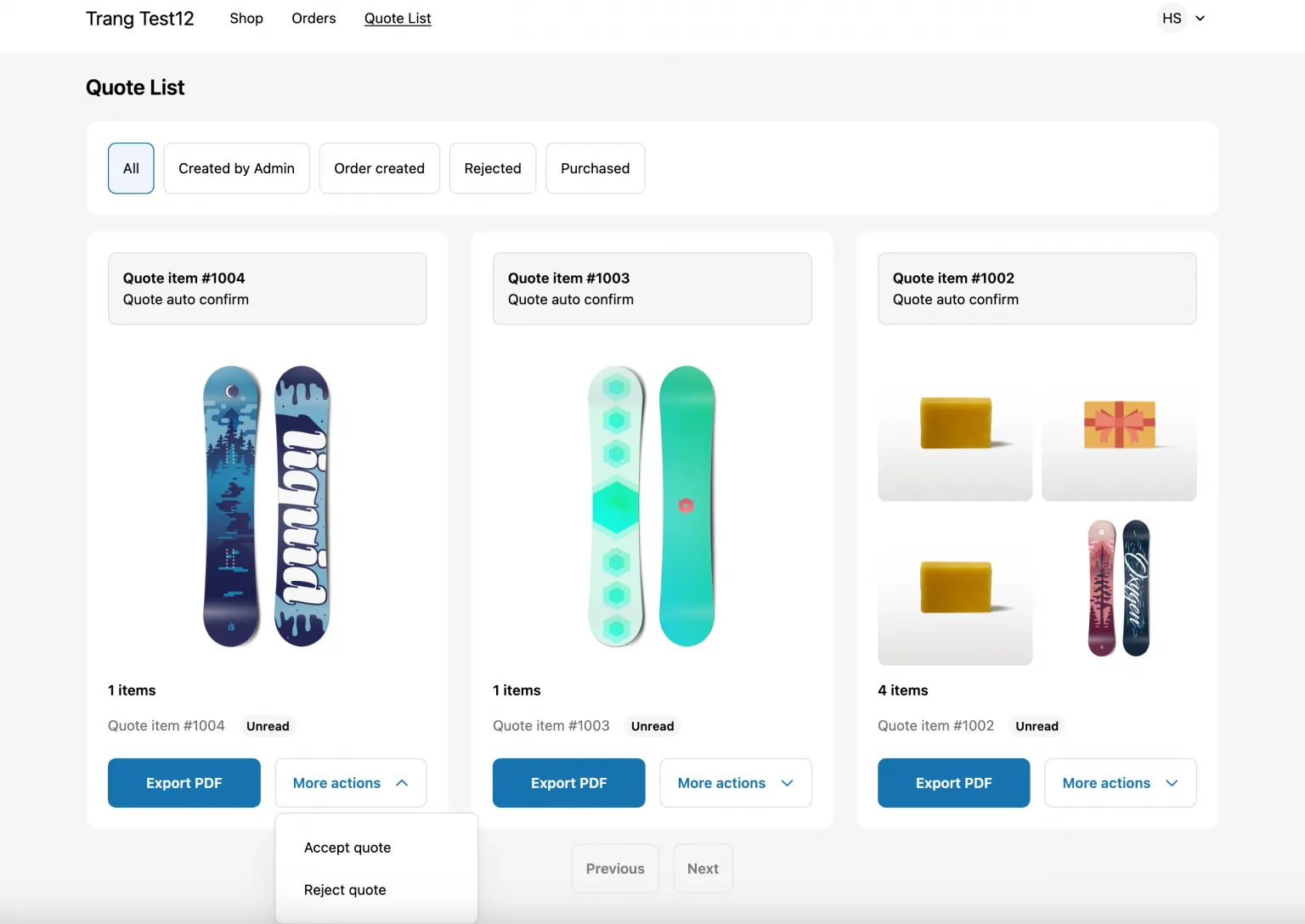
Przyznane uprawnienia, tak jak spotyka je klient.
Kliknij Save na pasku zapisu u góry. Discard changes obok odrzuca zmiany.
Następnie zaloguj się do własnego sklepu jako testowy klient pasujący do warunku i upewnij się, że widzisz dokładnie to, co przyznano – oraz że klient, który nie pasuje, widzi to, czego oczekujesz.
Krok 3 – Przetłumacz sekcję
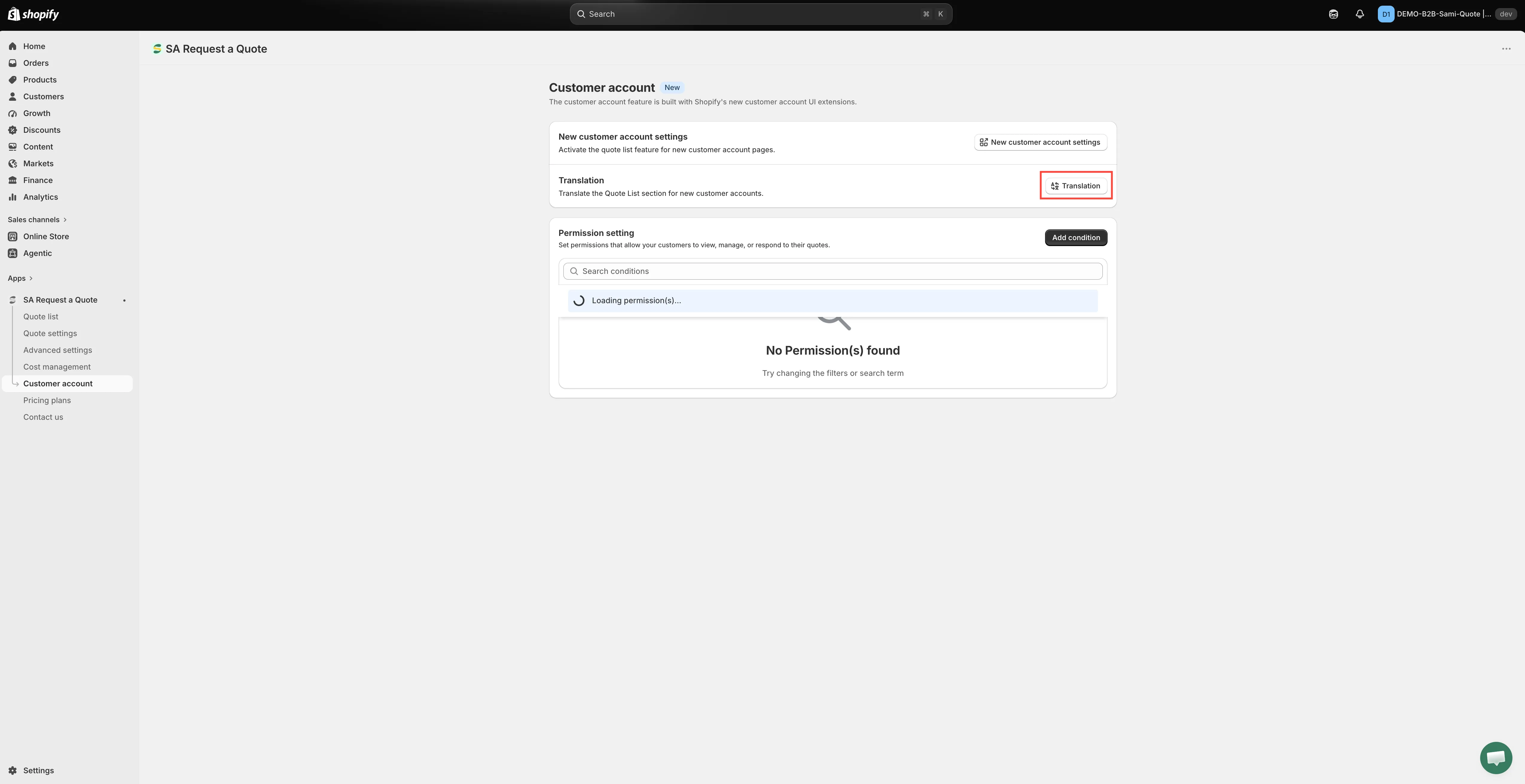
Dział zatytułowany „Krok 3 – Przetłumacz sekcję”Translation na tej samej stronie pozwala „Translate the Quote List section for new customer accounts.” Obejmuje tę sekcję strony konta i nic więcej.
-
Otwórz przycisk Translation
Dział zatytułowany „Otwórz przycisk Translation”Na stronie Customer account przejdź do karty Translation i kliknij przycisk Translation.
-
Wypełnij teksty, grupa po grupie
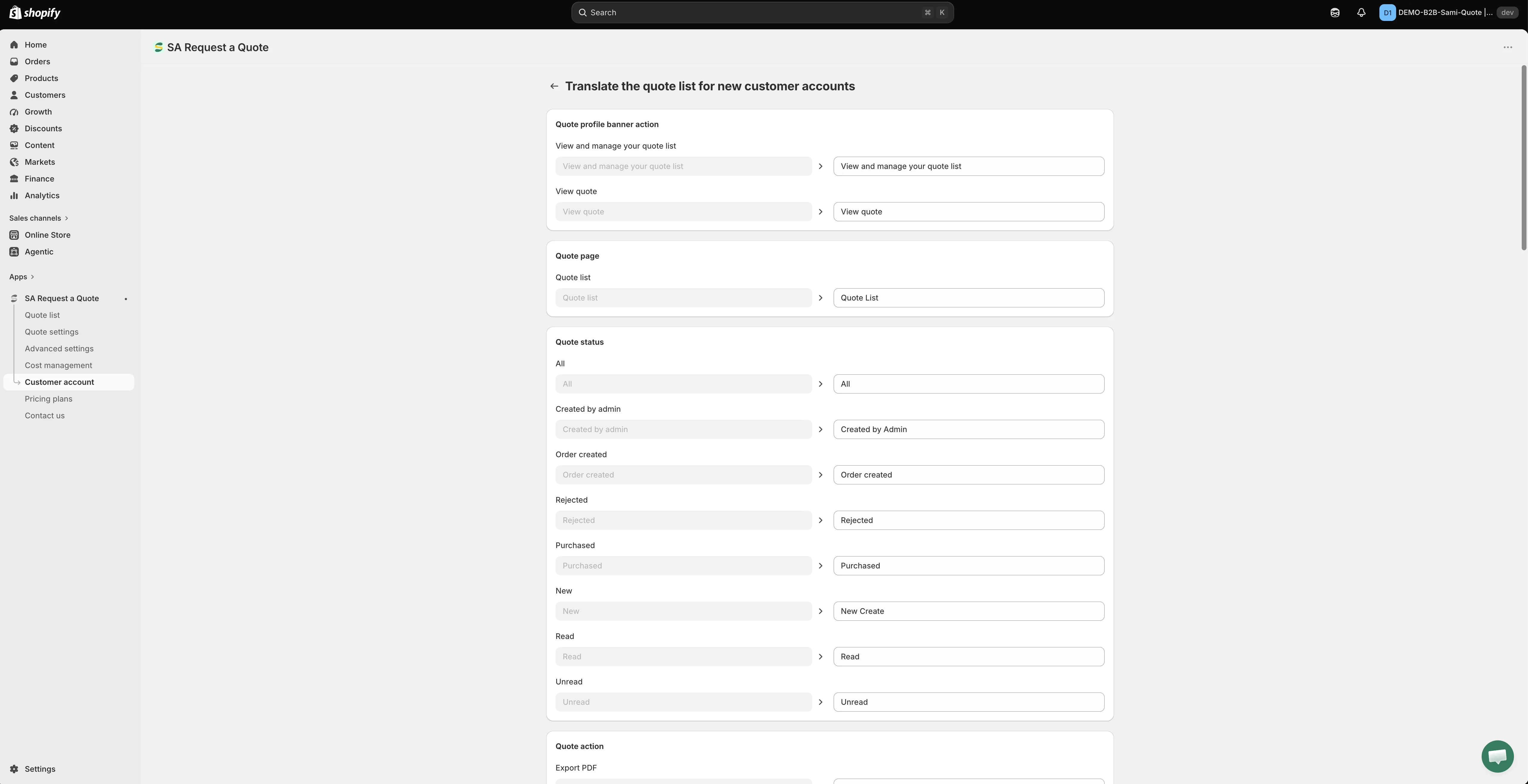
Dział zatytułowany „Wypełnij teksty, grupa po grupie”Strona Translate the quote list for new customer accounts wymienia każdy tekst w sekcji, pogrupowany pod nagłówkami takimi jak Quote profile banner action, Quote page, Quote status, Quote action, Quote item, Customer information, Payment information, Quote product, Export modal i Empty Page.
Każdy tekst to para pól: lewe pokazuje oryginał po angielsku i nie można go edytować, prawe jest do Twojego wypełnienia. Kliknij w prawe pole i wpisz tekst, który mają czytać klienci.
-
Zapisz i sprawdź sklep
Dział zatytułowany „Zapisz i sprawdź sklep”Kliknij Save, a następnie zaloguj się do sklepu i otwórz obszar konta, aby zobaczyć nowe teksty na miejscu.
Wszystko inne, co czytają Twoi klienci – formularz wyceny, teksty w sklepie i oba e-maile z wycenami – jest tłumaczone gdzie indziej, na karcie Translations w Advanced settings. Zobacz Translate storefront text.
Dwa sposoby pokazywania dotychczasowych wycen
Dział zatytułowany „Dwa sposoby pokazywania dotychczasowych wycen”| Podejście | Używaj, gdy |
|---|---|
| Strona historii wycen | Chcesz mieć stronę, którą możesz podlinkować z menu, pod adresem /pages/quotes-history. |
| Konto klienta | Twój sklep korzysta z nowych kont klientów Shopify i chcesz, by wyceny znajdowały się obok zamówień, gdzie klienci się ich spodziewają. |
Oba wymagają, aby klient był zalogowany, więc żaden nie zastępuje wysyłanych przez Ciebie e-maili. Zobacz Quote history page.
Jeśli ustawienia wyglądają na wyszarzone
Dział zatytułowany „Jeśli ustawienia wyglądają na wyszarzone”Customer Account UI jest wymieniony w planie PRO. Jeśli kontrolki na tej stronie są wyłączone, a aplikacja pokazuje linię z kłódką o treści „🔐 This feature is available on …”, to kwestia Twojego planu, a nie usterka – nic nie jest zepsute w Twoim sklepie ani motywie. Link w tej linii prowadzi do planu, który zawiera funkcję, a Pricing plans na pasku bocznym aplikacji pokazuje, co obejmuje każdy plan. Zobacz Plan comparison.
Jeśli czegoś brakuje na koncie
Dział zatytułowany „Jeśli czegoś brakuje na koncie”| Co widzisz | Co sprawdzić |
|---|---|
| Nic w obszarze konta | Jesteś wylogowany albo sklep nie korzysta z nowych kont klientów Shopify. |
| Brakuje linku w menu nagłówka | Quote list block dodano bez uprzedniego zapisania sekcji albo nie wykonano drugiego Zapisz w menu nagłówka. |
| Klient widzi listę, ale nie może zaakceptować ani odrzucić | Accept quote i Reject quote nie są zaznaczone w Action Permissions dla warunku, który do niego pasuje. |
| Klient, który wcześniej widział wyceny, już ich nie widzi | Utworzono własny warunek, więc Default condition przestał obowiązywać, a ten klient nie pasuje do żadnego z Twoich warunków. |
| Warunek nie ma żadnego efektu | Jego plakietka pokazuje Draft. Otwórz go i włącz Status w General. |
| Sekcja jest po angielsku w przetłumaczonym sklepie | Użyj przycisku Translation na tej stronie – Advanced settings > Translations jej nie obejmuje. |
Następne kroki
Dział zatytułowany „Następne kroki”- Quote history page – alternatywa w postaci samodzielnej strony
- Translate storefront text – przetłumacz pozostałe teksty, które widzą klienci
- Pricing plans – sprawdź, co obejmuje Twój plan