
Offertes in klantaccounts
Toon offertes in de nieuwe klantaccounts van Shopify, vertaal de sectie en stel in wat ingelogde klanten met hun offertes mogen doen.
Offertes kunnen verschijnen in het accountgedeelte dat klanten al gebruiken om hun bestellingen te bekijken, in plaats van alleen op een aparte pagina in je webshop. Alles hiervoor staat onder het item Customer account in de navigatie van de app.

De pagina Customer account bevat alle drie de instellingen.
Wat er op de pagina staat
Section titled “Wat er op de pagina staat”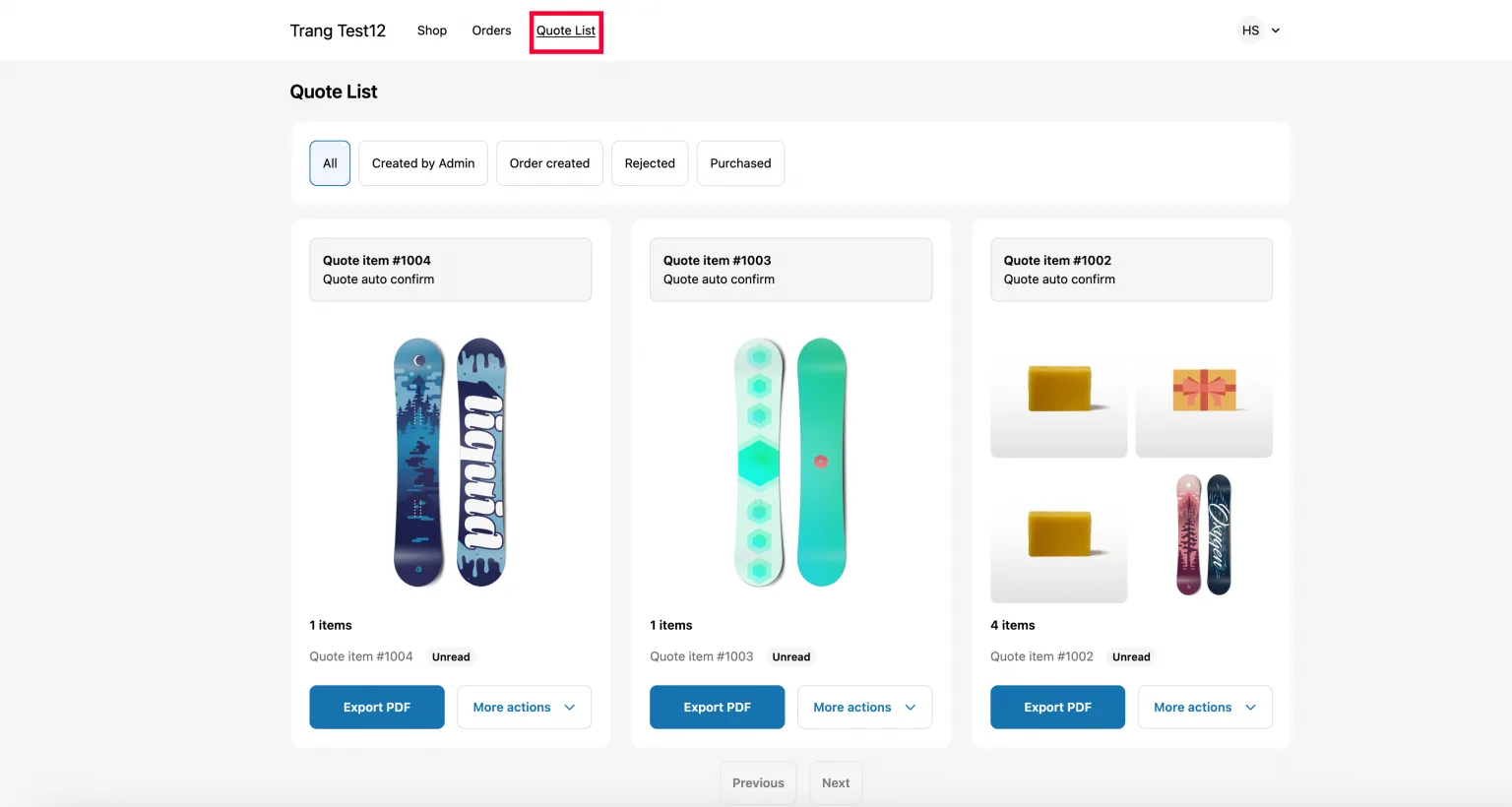
Wat een ingelogde klant vindt: zijn offertes, elk met eigen acties.
| Instelling | Wat het doet |
|---|---|
| New customer account settings | "Activate the quote list feature for new customer account pages." |
| Translation | "Translate the Quote List section for new customer accounts." |
| Permission setting | "Set permissions that allow your customers to view, manage, or respond to their quotes." |
Stap 1 — Activeer de offertelijst
Section titled “Stap 1 — Activeer de offertelijst”New customer account settings is geen schakelaar die je in de app omzet. De knop brengt je over naar Shopify: hij opent de editor Afrekenen en klantaccounts van je winkel in een nieuw browsertabblad, op de pagina met het klantprofiel, met de app-blokken beschikbaar. De app blijft open in het tabblad erachter, zodat je kunt terugkeren zonder je plek kwijt te raken.
De app voegt in die editor twee blokken toe, en ze doen verschillende dingen. Voeg het ene, het andere of allebei toe.
| Blok | Waar het verschijnt | Wat de klant ermee doet |
|---|---|---|
| View Quote Profile | Op de profielpagina, als blok | Toont een banner met de tekst "View and manage your quote list" met een knop View quote die de pagina met de offertelijst opent. Je kunt het vanaf de profielpagina opmaken. |
| Quote List | In het menu in de koptekst van het account, als menu-item | Geeft ze een vaste link bovenaan het account, zodat offertes vanaf overal in het account één klik weg zijn. |
-
Open Customer account
Section titled “Open Customer account”Klik in de navigatie van de app op Customer account.
-
Klik op New customer account settings
Section titled “Klik op New customer account settings”Klik op de eerste kaart op de knop New customer account settings. De editor Afrekenen en klantaccounts van Shopify opent in een nieuw tabblad.
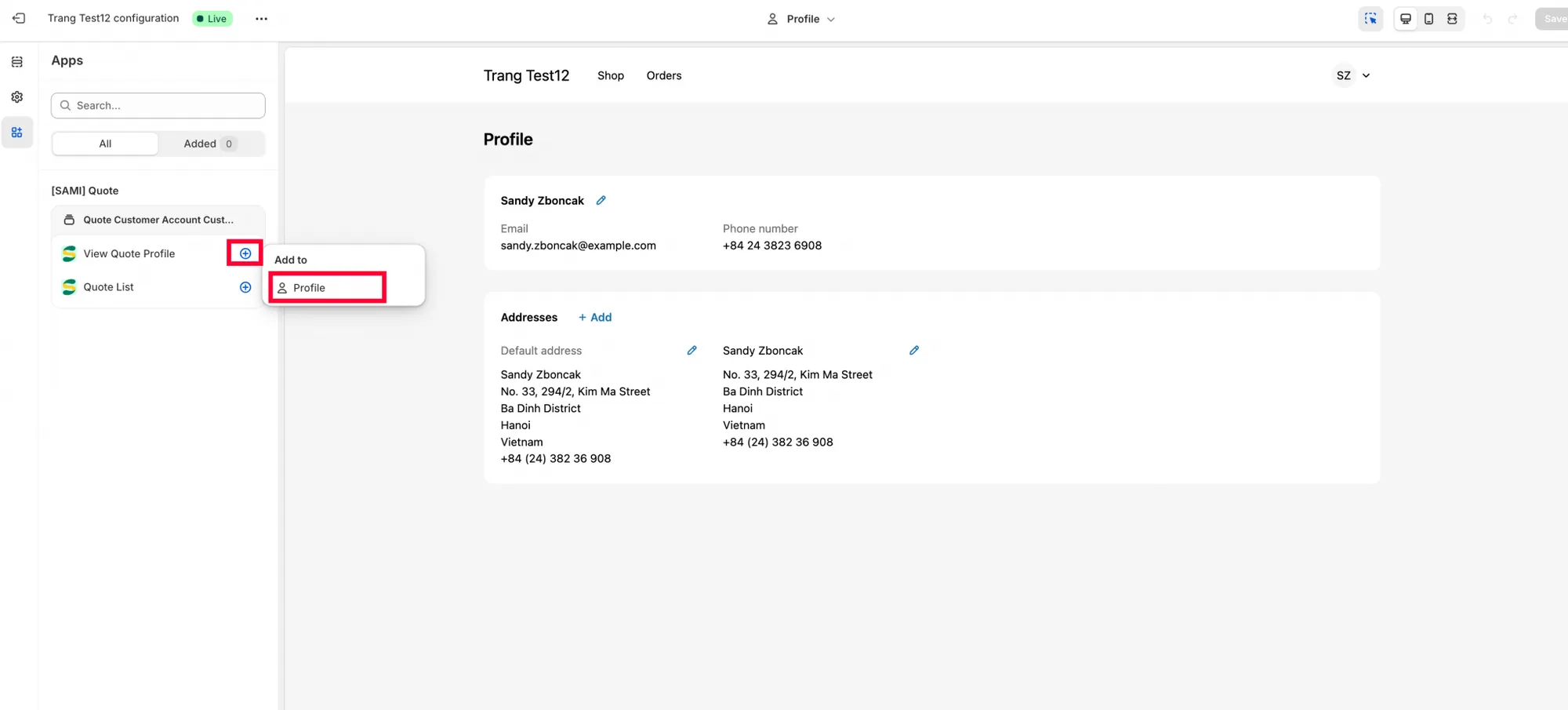
De blokken van de app verschijnen in de kiezer van de editor zodra de overdracht is gelukt.
-
Voeg View Quote Profile toe aan de profielpagina
Section titled “Voeg View Quote Profile toe aan de profielpagina”Voeg in de editor het blok View Quote Profile toe aan de profielpagina en stel het in zoals je wilt dat het eruitziet. Dit is het blok dat klanten een knop View quote geeft.
-
Sla op voordat je het blok Quote List toevoegt
Section titled “Sla op voordat je het blok Quote List toevoegt”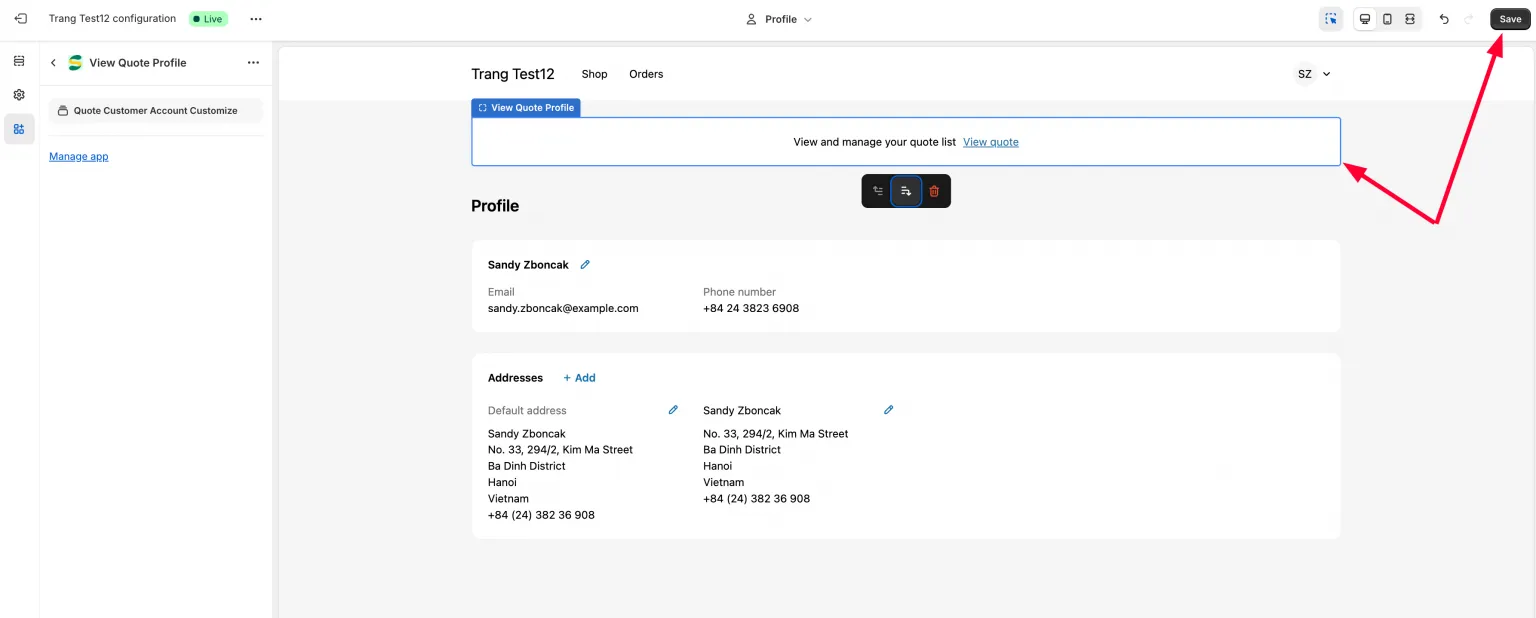
Sla de profielpagina op voordat je naar het menu gaat.
Klik op de sectiepagina Quote List eerst op Opslaan en klik daarna op het Quote list block om het aan het koptekstmenu toe te voegen.
-
Plaats Quote list in het koptekstmenu en sla opnieuw op
Section titled “Plaats Quote list in het koptekstmenu en sla opnieuw op”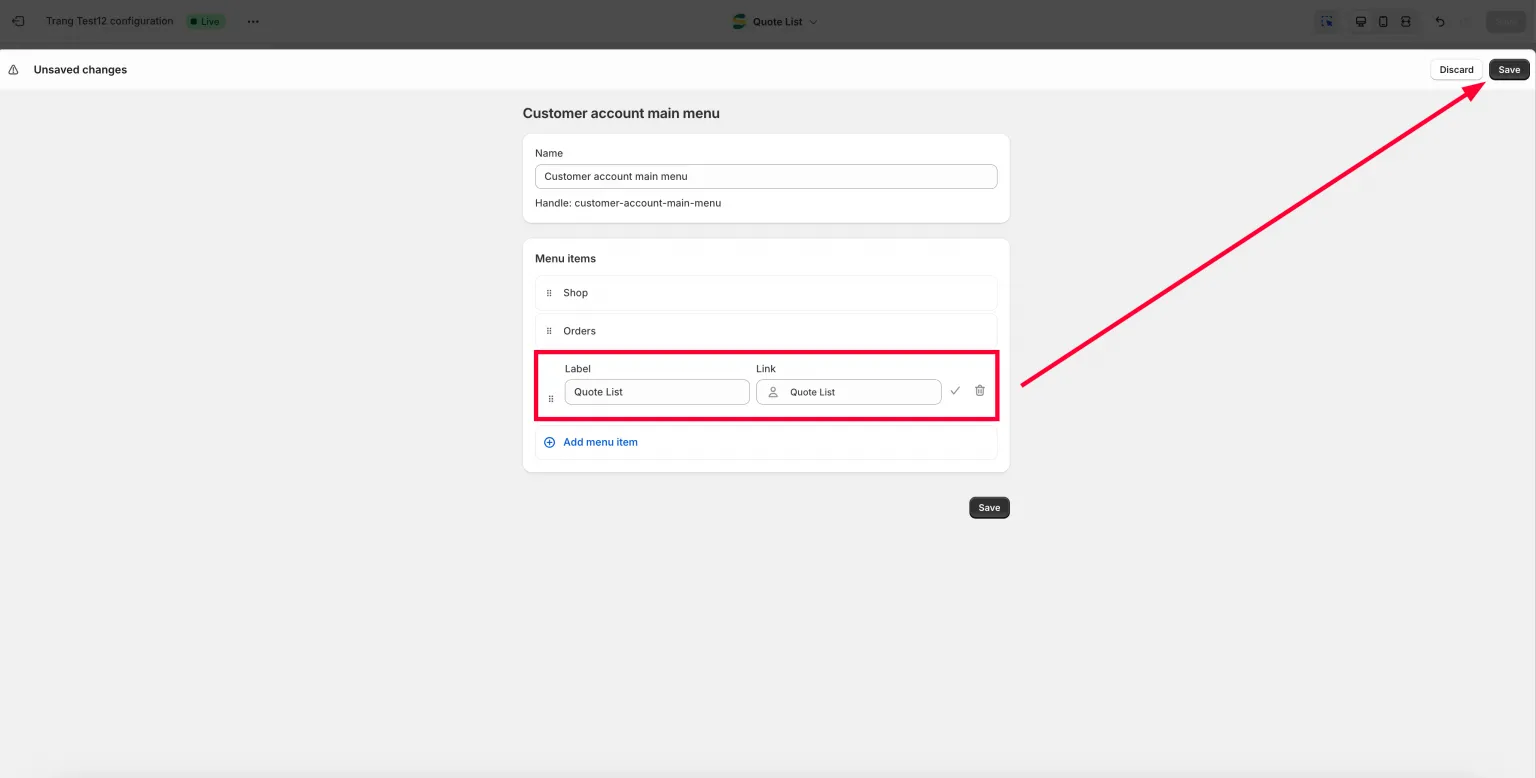
Het menu wordt apart opgeslagen — het Opslaan van de profielpagina dekt het niet.
Stel de Quote list section in het koptekstmenu in en klik voor de tweede keer op Opslaan. Twee keer opslaan, niet één keer — de eerste maakt het blok beschikbaar, de tweede bewaart waar je het hebt geplaatst.
-
Controleer het als klant
Section titled “Controleer het als klant”Ga terug naar je webshop, log in als klant en open het accountgedeelte.
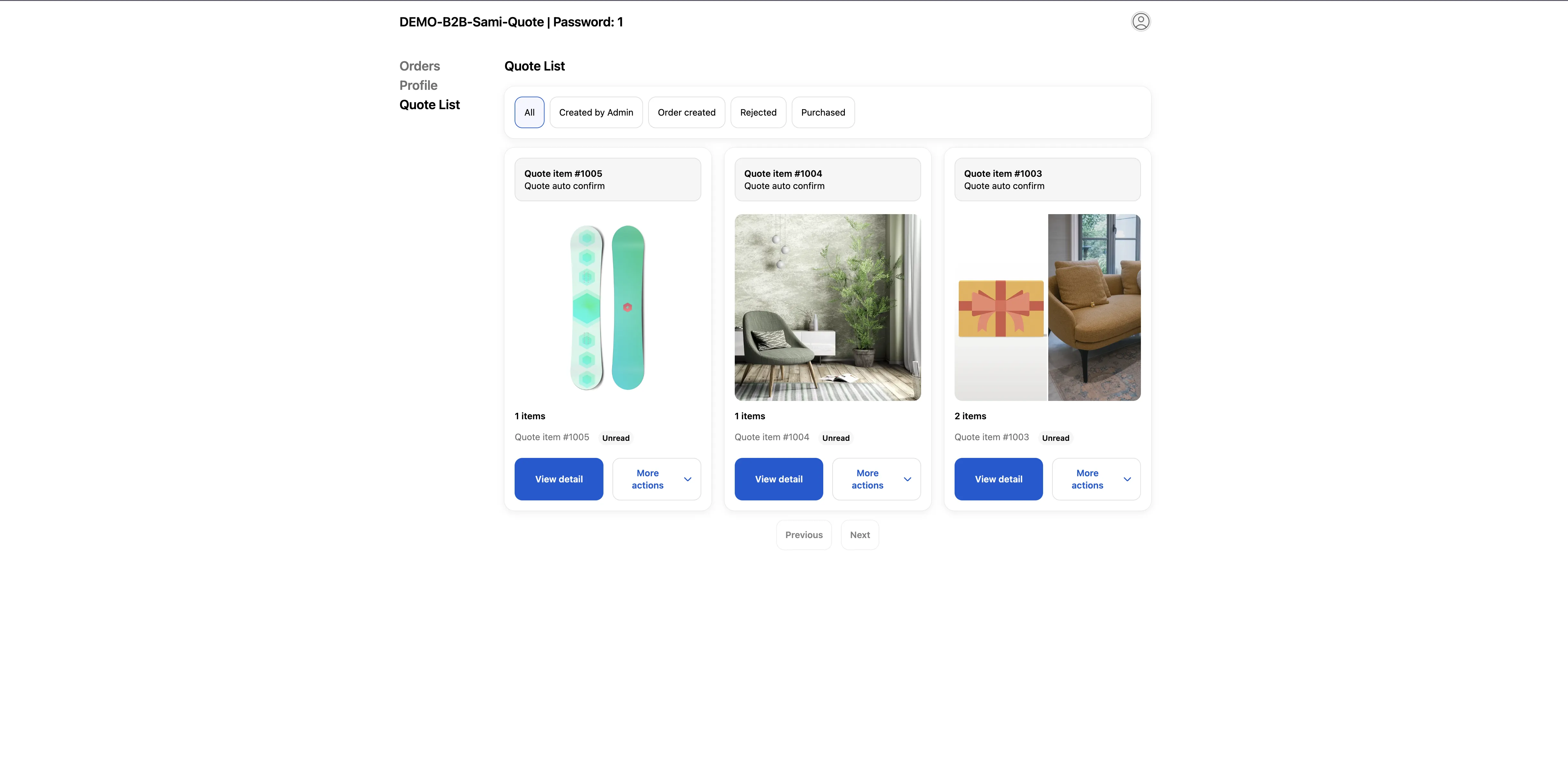
Ingelogde klanten vinden hun offertes in hun eigen account.
Stap 2 — Bepaal wat klanten mogen doen
Section titled “Stap 2 — Bepaal wat klanten mogen doen”Permission setting is waar je “Set permissions that allow your customers to view, manage, or respond to their quotes.” instelt. Het gaat dus niet alleen om of offertes zichtbaar zijn — hier bepaal je ook of een klant er iets mee kan doen.
De kaart heeft een knop Add condition, een vak Search conditions en een tabel met de kolommen Title, Condition, Status en Action. Elke rij heeft onder Action een bewerk- en een verwijderknop. De tabel begint met een rij Default condition.
De Default condition, en wanneer die niet meer geldt
Section titled “De Default condition, en wanneer die niet meer geldt”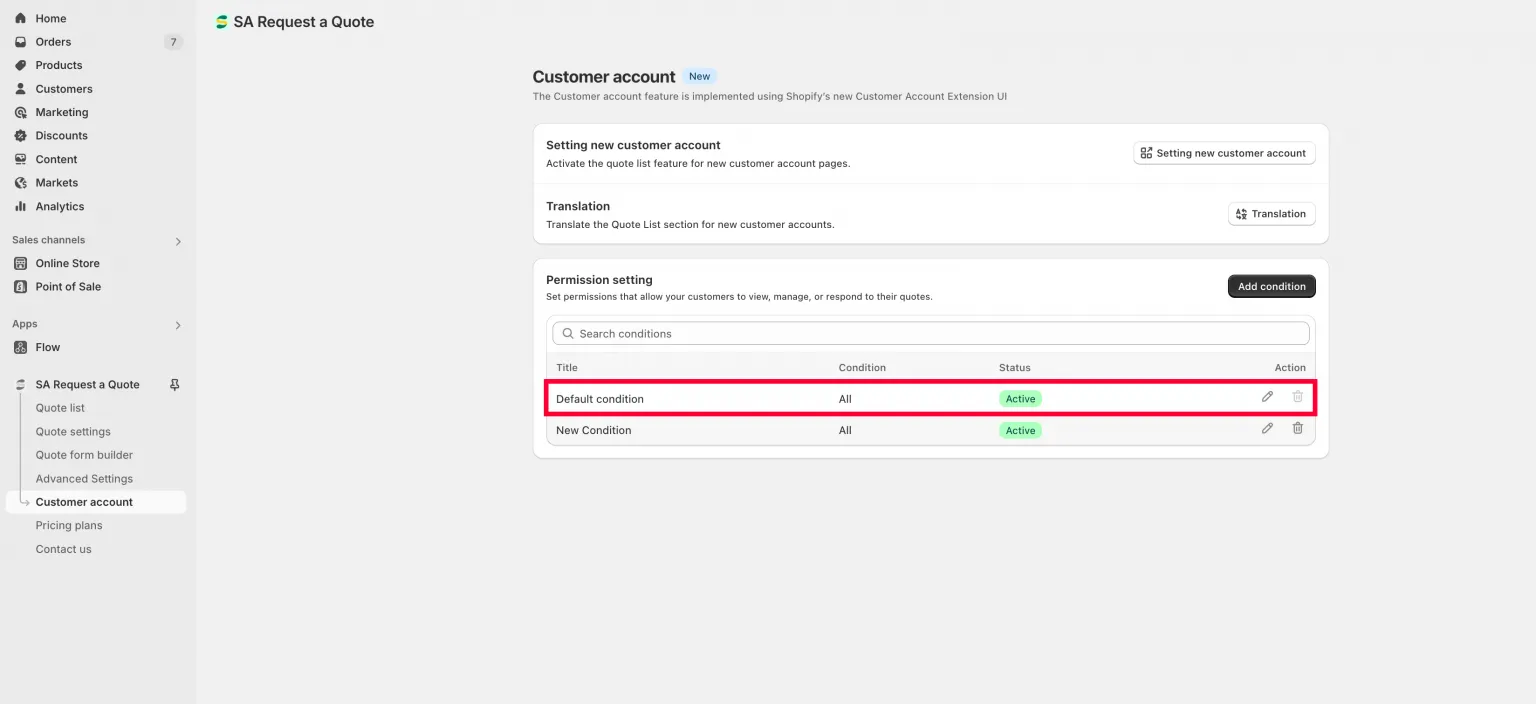
Default condition geldt totdat je er zelf een toevoegt.
Als je nooit een eigen condition maakt, past de app de Default condition in de eerste rij toe, en die rij heeft alle machtigingen. Daarom lijken offertes volledig open voordat je iets hebt geconfigureerd.
De rij Default is bewust afgeschermd: hij heeft geen sectie Condition (hij geldt voor iedereen), de schakelaar Status is vergrendeld en de verwijderknop is uitgeschakeld. Je kunt hem nog wel openen met de bewerkknop en wijzigen welke machtigingen en velden hij toekent.
Een condition toevoegen
Section titled “Een condition toevoegen”Scrol op de pagina Customer account naar Permission setting en klik op Add condition.
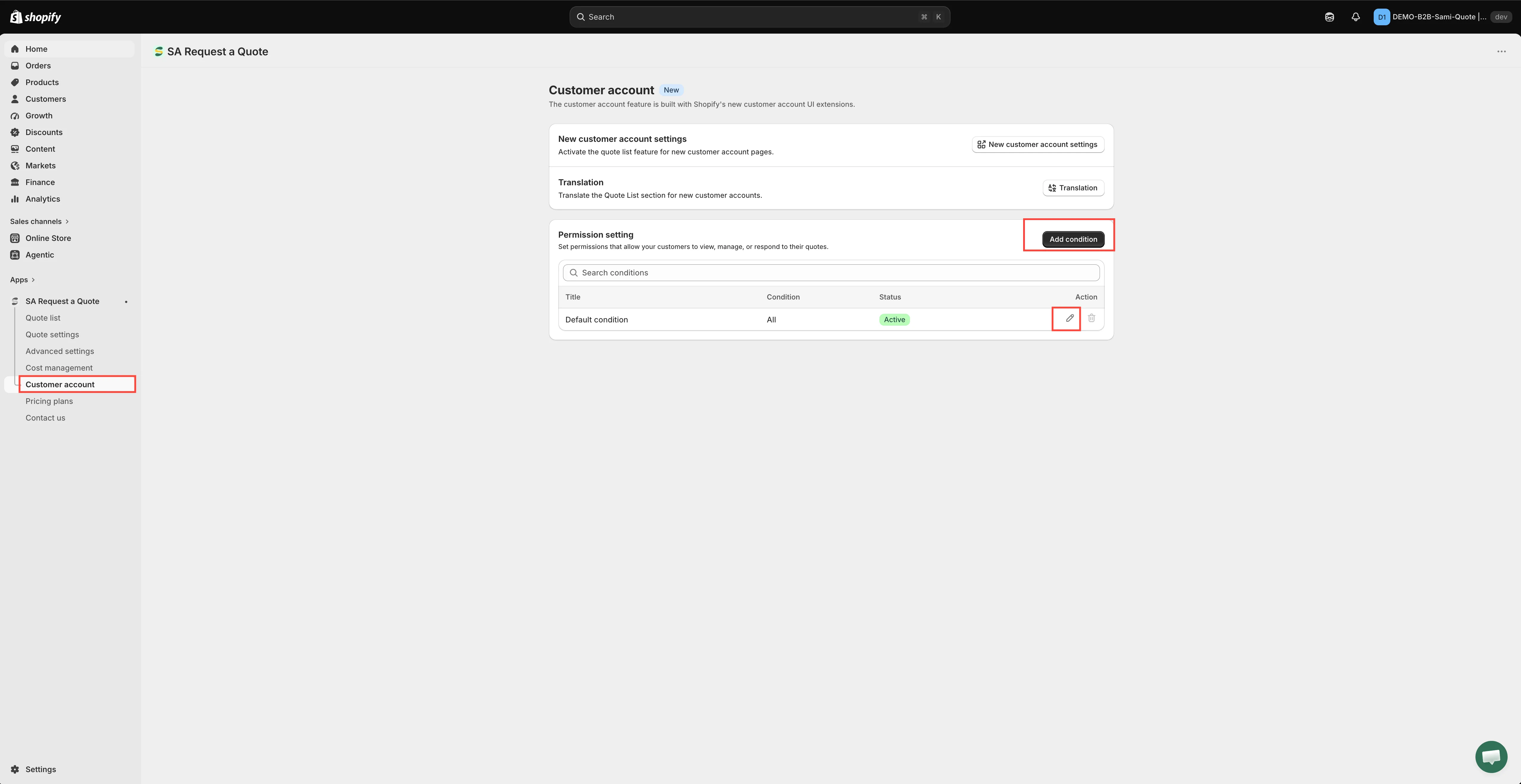
Conditions bepalen wat elk soort klant met een offerte mag doen.
Het scherm dat opent, heeft vijf secties. Werk ze in volgorde af.
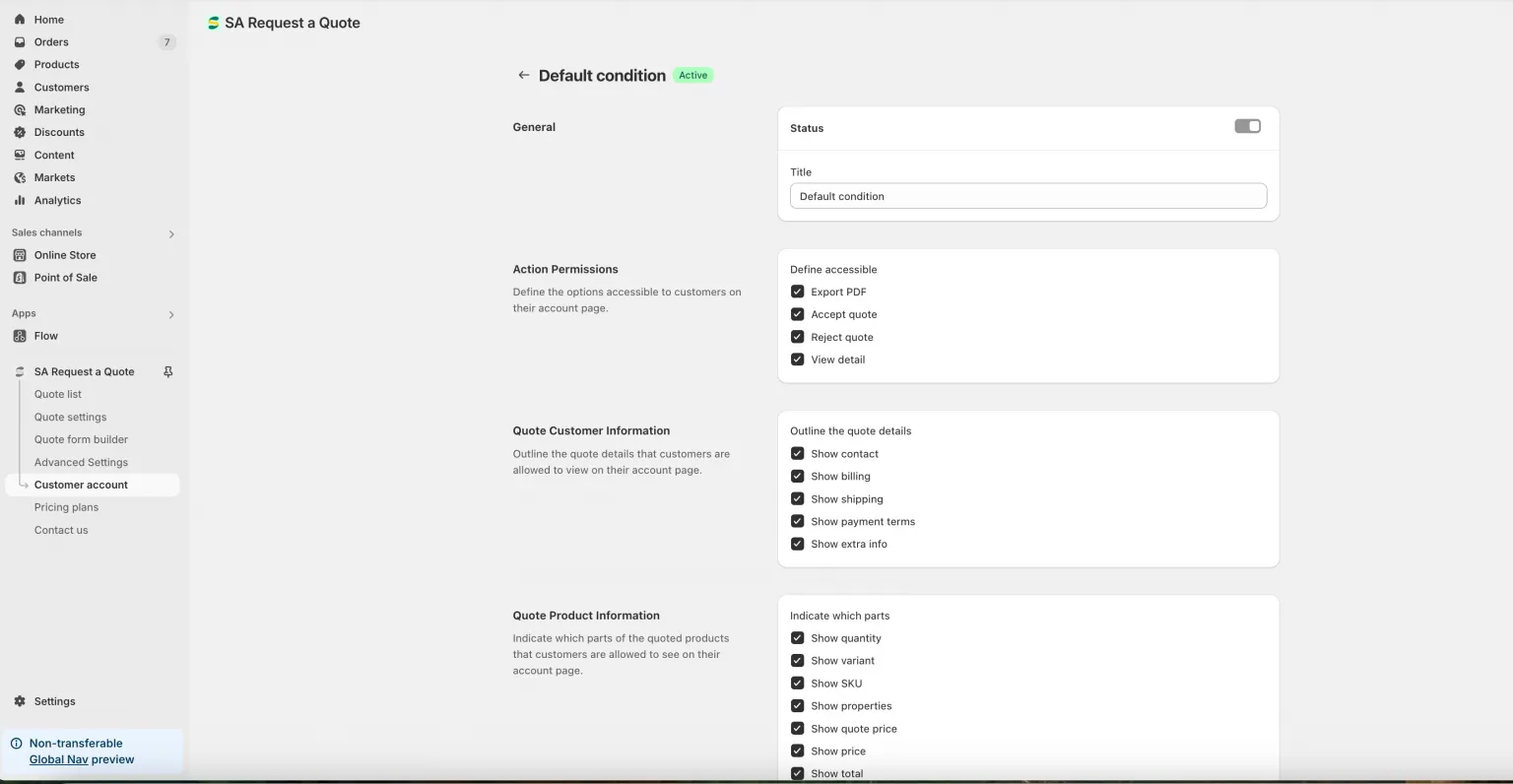
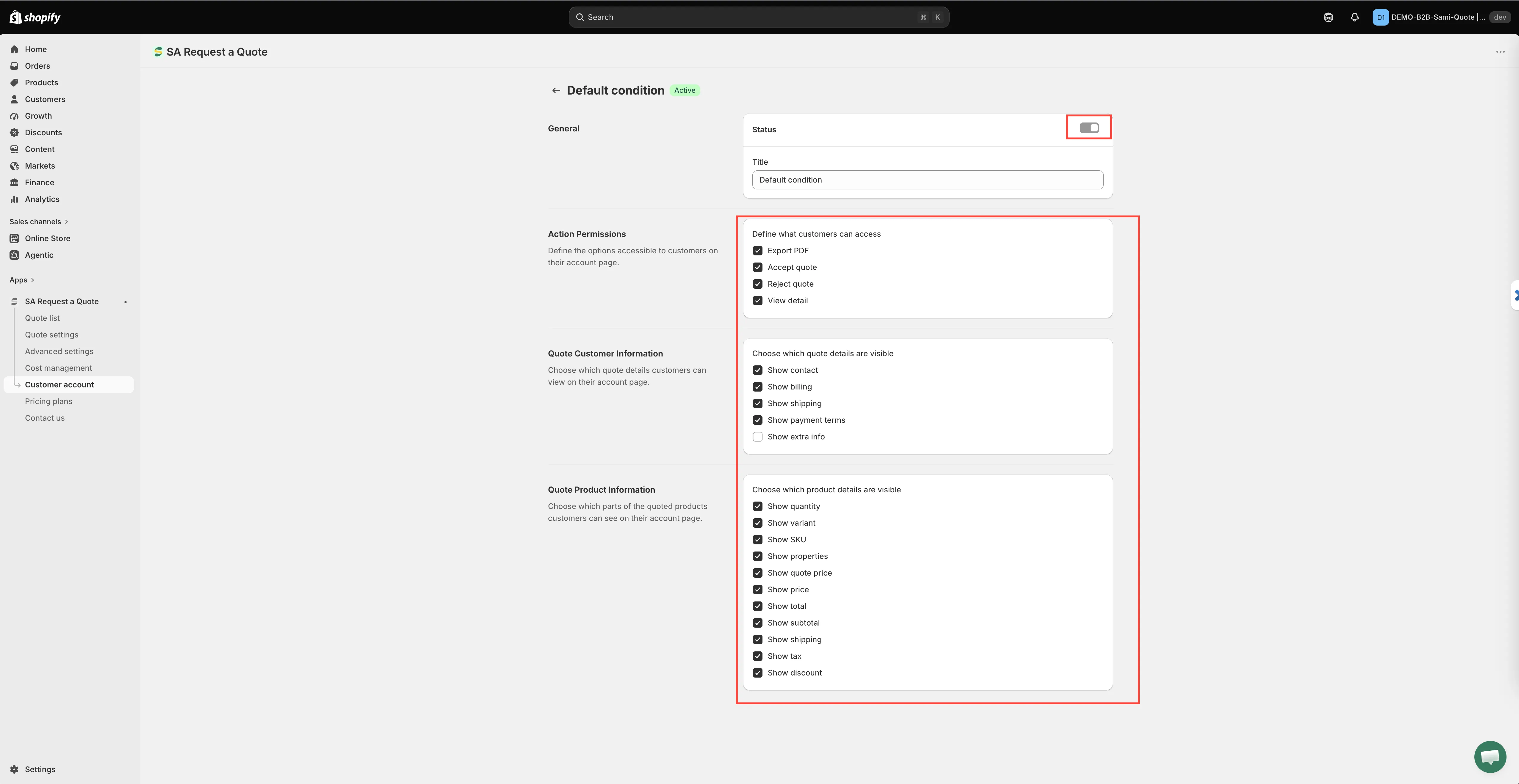
Eén condition, van boven naar beneden: hoe hij heet, wie eronder valt en wat hij toestaat.
-
General
Section titled “General”Twee besturingselementen: een schakelaar Status en een veld Title.
Zet Status aan om de condition live te zetten in je webshop; zet hem later uit om hem buiten gebruik te stellen zonder hem te verwijderen. Een nieuwe condition wordt uit aangemaakt en de badge naast de titel toont Draft totdat je hem aanzet — een condition die op Draft staat, is de gebruikelijke reden dat een machtiging “niet werd toegepast”.
Typ een Title die je over een jaar in de lijst nog herkent, zoals
Wholesale customers — full access. Het veld begint met de plaatshoudertekstConditionen de app weigert op te slaan als het leeg is (“Title can’t be blank”). -
Condition
Section titled “Condition”“Apply the rule only if the customer matches the specified conditions.” Dit is voor wie de regel geldt. Kies een van de vier:
Keuze Wat je daarna instelt All Niets — er staat "All logged-in customers". Customer Tag Customer tag contains of Customer tag doesn't contain, en dan de tags zelf. Scheid meerdere tags met komma's. Customer Country Customer country is in of Customer country is not in, en zoek dan landen en kies ze. Elk land dat je kiest, wordt toegevoegd als een tag die je kunt verwijderen. Customer Type Customer type is of Customer type is not, en dan DTC of B2B. 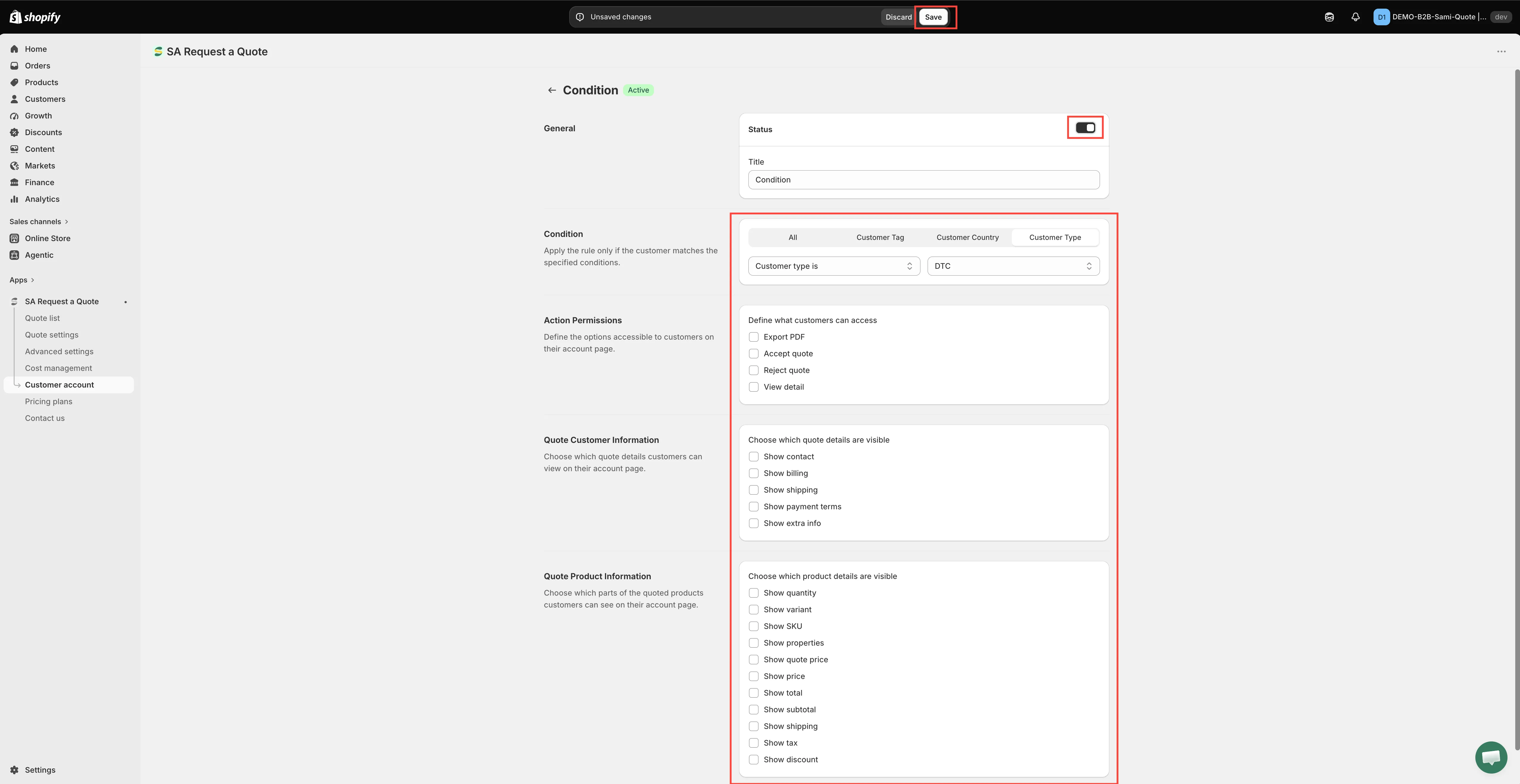
-
Action Permissions
Section titled “Action Permissions”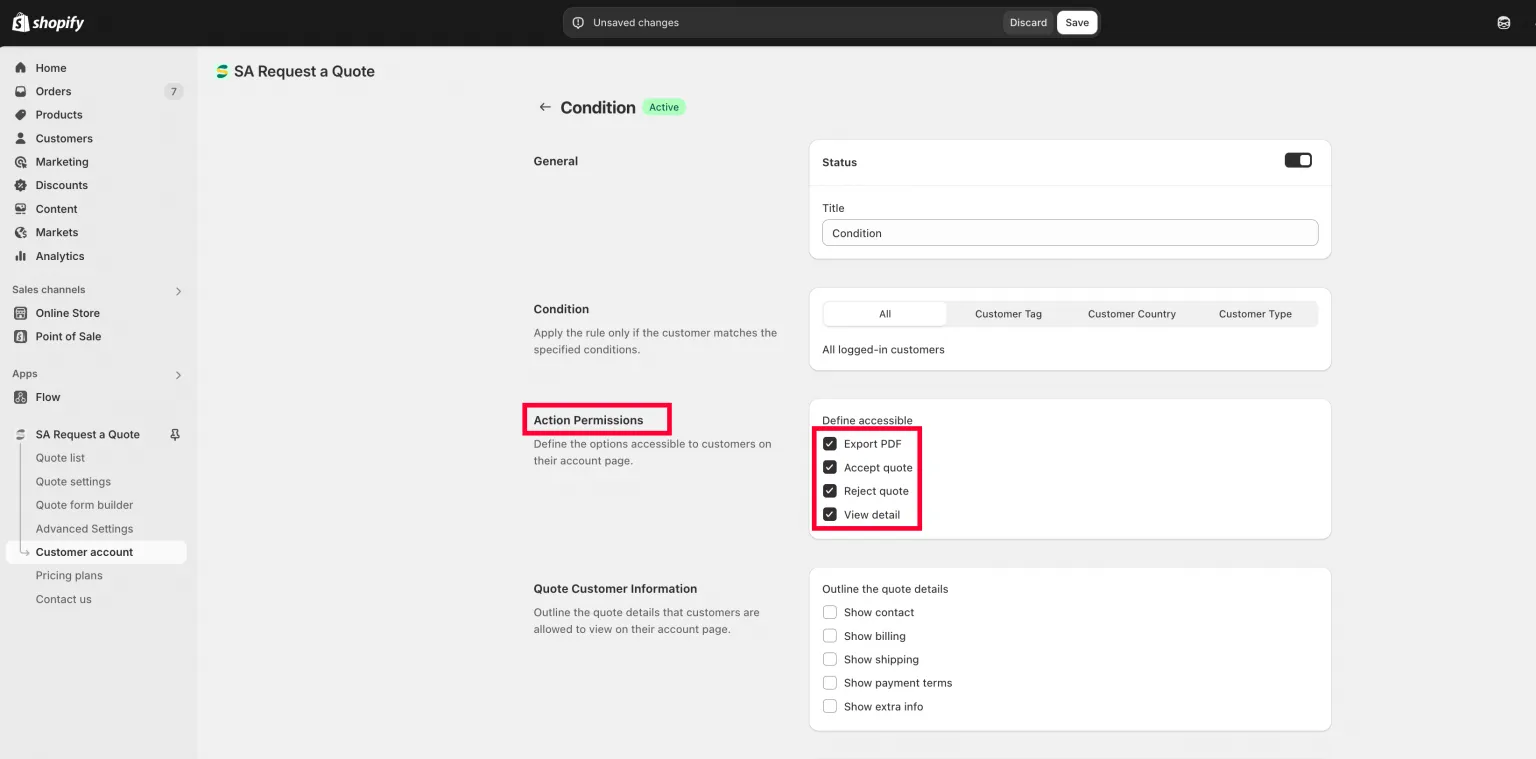
Vier schakelaars bepalen wat een klant die eronder valt met een offerte kan doen.
“Define the options accessible to customers on their account page.” Vink aan wat een klant die eronder valt met een offerte mag doen:
- Export PDF
- Accept quote
- Reject quote
- View detail
Laat je ze allemaal uitgevinkt, dan kan de klant zien dat er een offerte bestaat, maar kan hij hem niet openen of beantwoorden.
-
Quote Customer Information
Section titled “Quote Customer Information”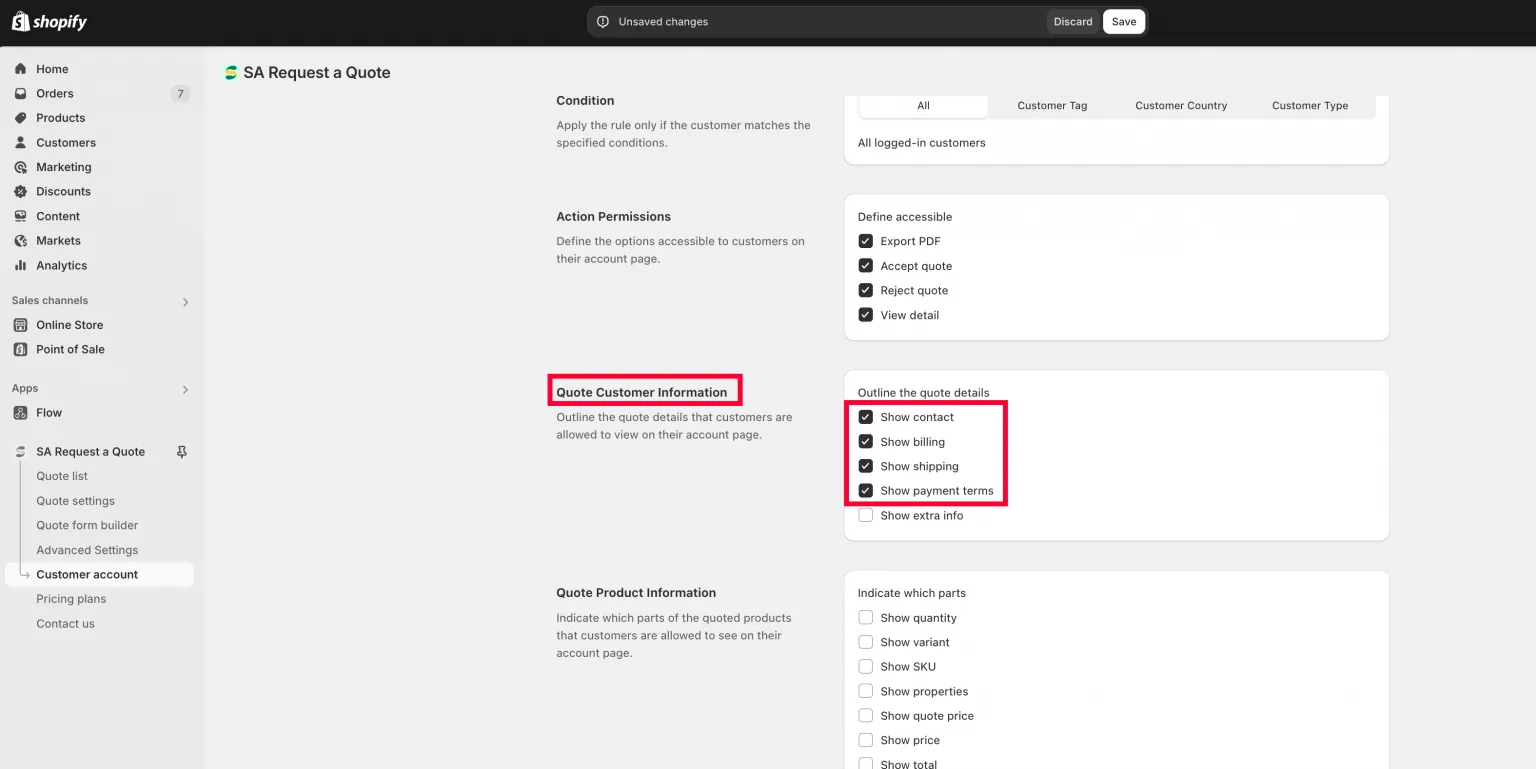
Kies welke eigen gegevens een klant op de offerte ziet.
“Choose which quote details customers can view on their account page.” Vink aan welke van hun eigen gegevens aan hen worden teruggetoond:
Show contact · Show billing · Show shipping · Show payment terms · Show extra info
-
Quote Product Information
Section titled “Quote Product Information”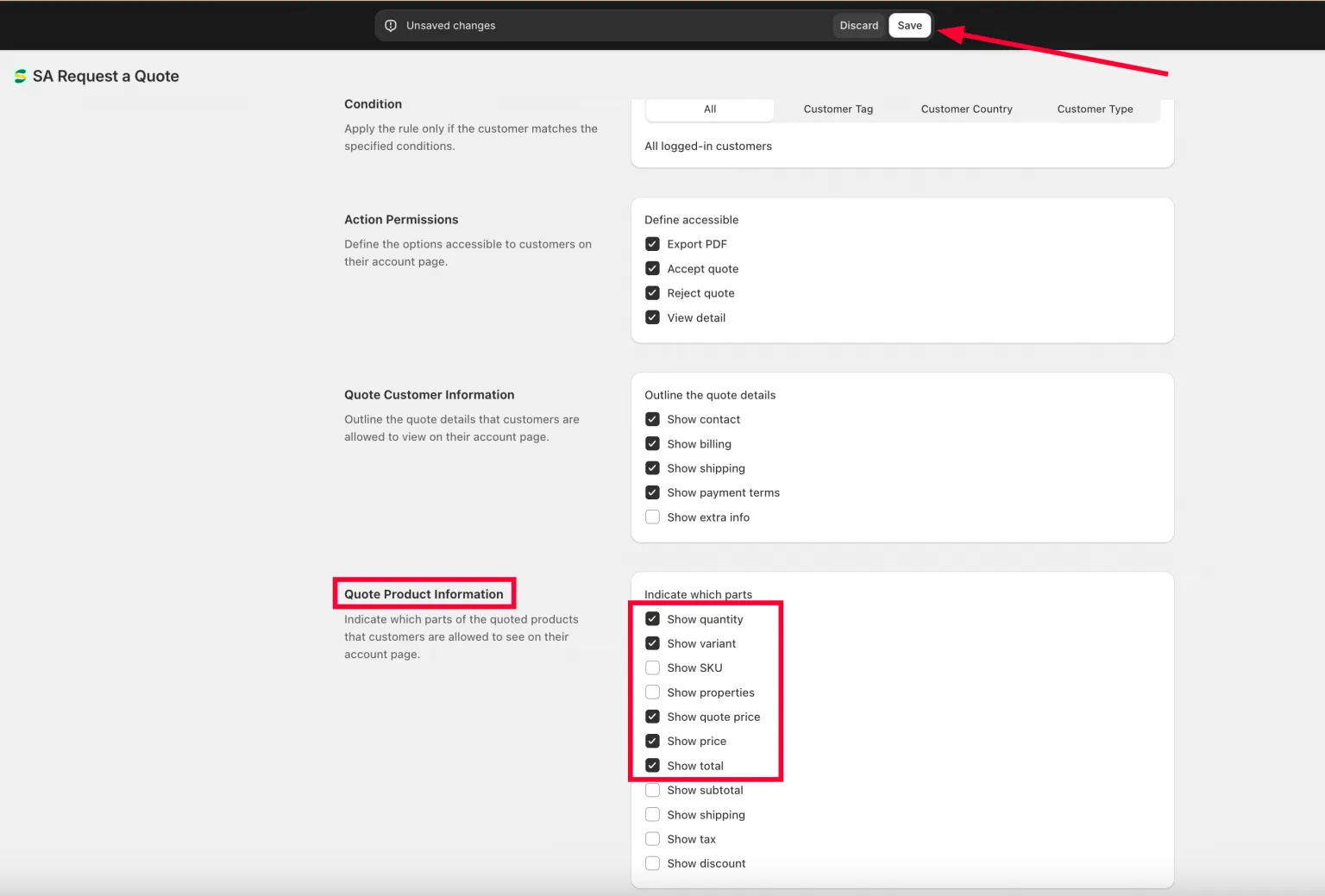
En welke onderdelen van de geoffreerde producten ze zien, prijs inbegrepen.
“Choose which parts of the quoted products customers can see on their account page.” Vink aan wat de productregels tonen:
Show quantity · Show variant · Show SKU · Show properties · Show quote price · Show price · Show total · Show subtotal · Show shipping · Show tax · Show discount
-
Sla op en controleer het in de webshop
Section titled “Sla op en controleer het in de webshop”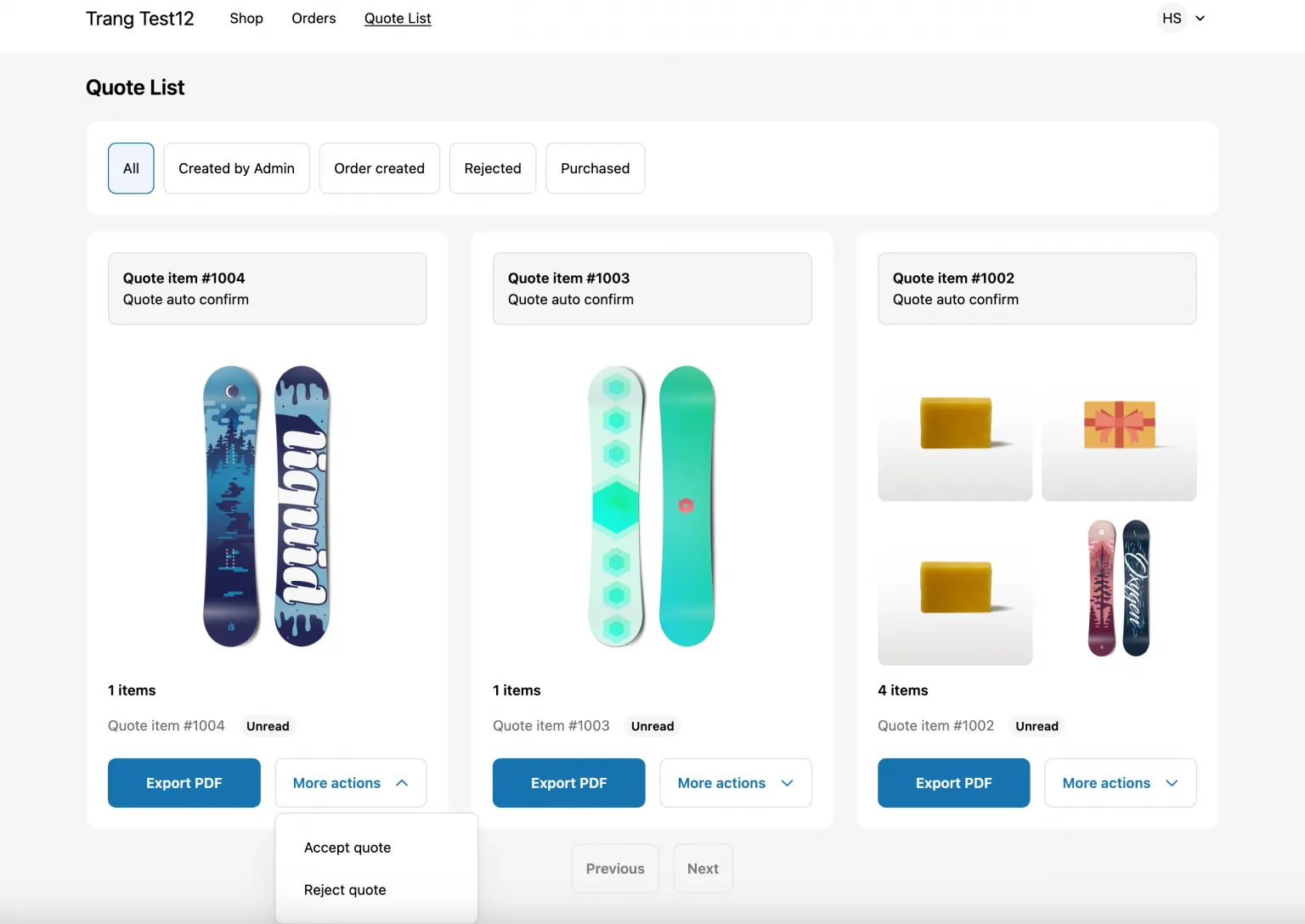
De machtigingen die je hebt toegekend, zoals de klant ze tegenkomt.
Klik op Save in de opslagbalk bovenaan. Discard changes ernaast gooit de wijzigingen weg.
Log daarna in op je eigen webshop als testklant die aan de condition voldoet en controleer dat je precies ziet wat je hebt toegekend — en dat een klant die er niet aan voldoet ook ziet wat je verwacht.
Stap 3 — Vertaal de sectie
Section titled “Stap 3 — Vertaal de sectie”Met Translation op dezelfde pagina kun je “Translate the Quote List section for new customer accounts.” Het dekt die sectie van de accountpagina en niets anders.
-
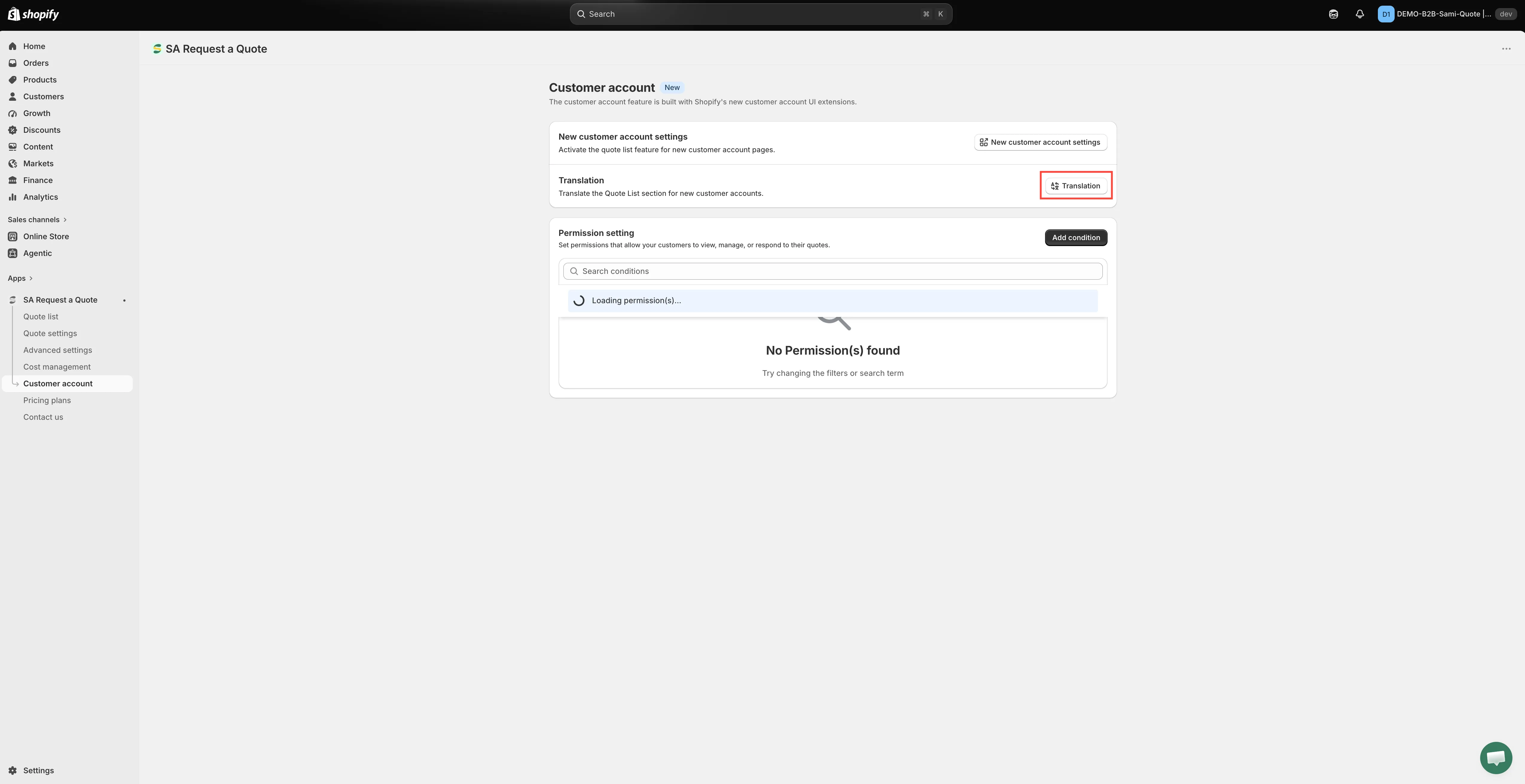
Open de knop Translation
Section titled “Open de knop Translation”Ga op de pagina Customer account naar de kaart Translation en klik op de knop Translation.
-
Vul de tekst in, groep voor groep
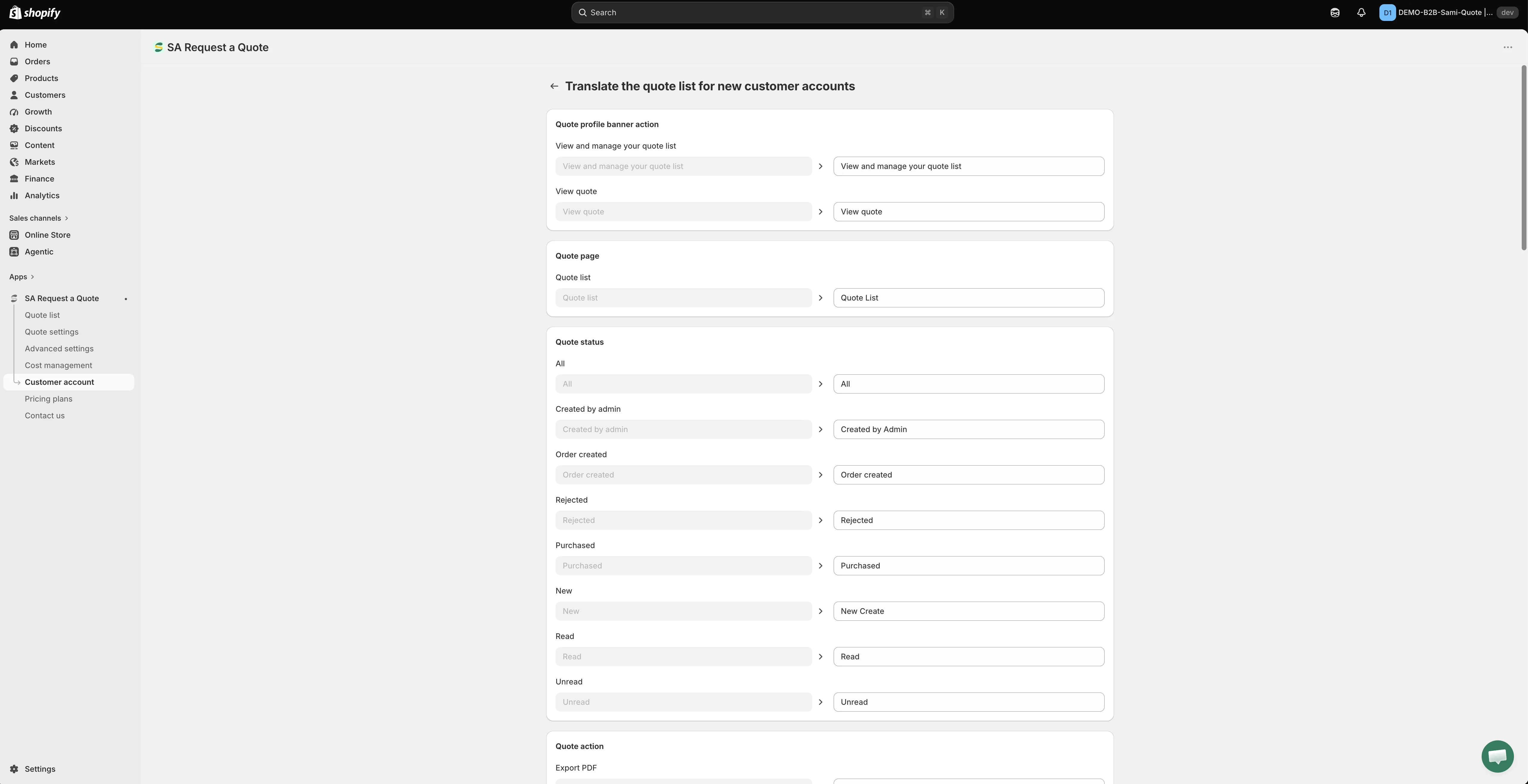
Section titled “Vul de tekst in, groep voor groep”De pagina Translate the quote list for new customer accounts toont elke tekst in de sectie, gegroepeerd onder koppen zoals Quote profile banner action, Quote page, Quote status, Quote action, Quote item, Customer information, Payment information, Quote product, Export modal en Empty Page.
Elke tekst is een paar velden: het linker toont het Engelse origineel en kan niet worden bewerkt, het rechter vul je zelf in. Klik in het rechterveld en typ de tekst die klanten moeten lezen.
-
Sla op en controleer de webshop
Section titled “Sla op en controleer de webshop”Klik op Save, log dan in op je webshop en open het accountgedeelte om de nieuwe tekst op zijn plek te zien.
Al het andere wat je klanten lezen — het offerteformulier, je tekst in de webshop en beide offerte-e-mails — wordt elders vertaald, op het tabblad Translations van Advanced settings. Zie Tekst in de webshop vertalen.
Twee manieren om eerdere offertes te tonen
Section titled “Twee manieren om eerdere offertes te tonen”| Aanpak | Gebruik wanneer |
|---|---|
| Pagina Quote history | Je een pagina wilt waar je vanuit je menu naar kunt linken, op /pages/quotes-history. |
| Klantaccount | Je winkel de nieuwe klantaccounts van Shopify gebruikt en je wilt dat offertes naast bestellingen staan, waar klanten ze verwachten. |
Beide vereisen dat de klant is ingelogd, dus geen van beide vervangt de e-mails die je stuurt. Zie Pagina Quote history.
Als de instellingen grijs lijken
Section titled “Als de instellingen grijs lijken”Customer Account UI staat onder het abonnement PRO. Als de besturingselementen op deze pagina zijn uitgeschakeld en de app een hangslotregel toont met de tekst “🔐 This feature is available on …”, ligt dat aan je abonnement en is het geen storing — er is niets kapot in je winkel of thema. De link in die regel gaat naar het abonnement waarin de functie zit, en Pricing plans in de zijbalk van de app toont wat elk abonnement dekt. Zie Abonnementen vergelijken.
Als er iets ontbreekt in het account
Section titled “Als er iets ontbreekt in het account”| Wat je ziet | Wat je controleert |
|---|---|
| Helemaal niets in het accountgedeelte | Je bent uitgelogd, of de winkel gebruikt niet de nieuwe klantaccounts van Shopify. |
| De link in het koptekstmenu ontbreekt | Het Quote list block is toegevoegd zonder de sectie eerst op te slaan, of de tweede keer Opslaan in het koptekstmenu is nooit gedaan. |
| Een klant ziet de lijst maar kan niet accepteren of afwijzen | Accept quote en Reject quote zijn niet aangevinkt in Action Permissions voor de condition die bij die klant past. |
| Een klant die eerder offertes zag, ziet ze niet meer | Je hebt een eigen condition gemaakt, dus de Default condition geldt niet meer en die klant voldoet aan geen van je conditions. |
| Een condition heeft geen effect | De badge toont Draft. Open hem en zet Status aan in General. |
| De sectie staat in het Engels in een vertaalde winkel | Gebruik de knop Translation op deze pagina — Advanced settings > Translations dekt hem niet. |
Volgende stappen
Section titled “Volgende stappen”- Pagina Quote history — het alternatief met een aparte pagina
- Tekst in de webshop vertalen — vertaal de rest van de tekst die klanten zien
- Abonnementen — controleer wat je abonnement bevat