
Preventivi negli account cliente
Mostra i preventivi nei nuovi account cliente di Shopify, traduci la sezione e imposta cosa possono fare con i propri preventivi le persone che hanno effettuato l'accesso.
I preventivi possono comparire nell’area account che la clientela usa già per controllare gli ordini, invece che solo in una pagina separata della vetrina. Tutto ciò che serve si trova sotto la voce Customer account nella navigazione dell’app.

La pagina Customer account contiene tutte e tre le impostazioni.
Cosa c’è nella pagina
Sezione intitolata “Cosa c’è nella pagina”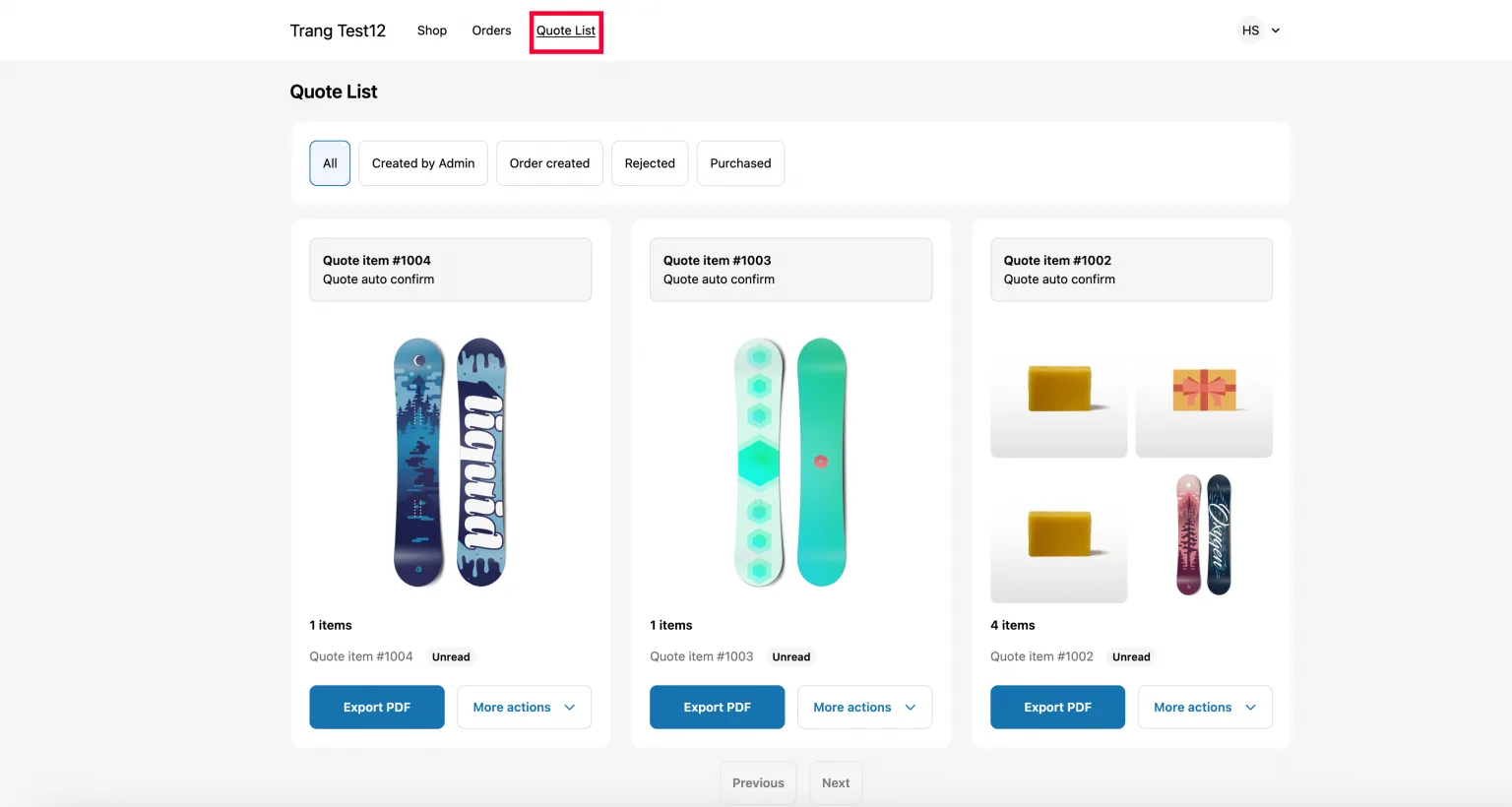
Ciò che trova chi ha effettuato l’accesso: i propri preventivi, ciascuno con le sue azioni.
| Impostazione | Cosa fa |
|---|---|
| New customer account settings | «Activate the quote list feature for new customer account pages.» |
| Translation | «Translate the Quote List section for new customer accounts.» |
| Permission setting | «Set permissions that allow your customers to view, manage, or respond to their quotes.» |
Passaggio 1: attiva l’elenco dei preventivi
Sezione intitolata “Passaggio 1: attiva l’elenco dei preventivi”New customer account settings non è un interruttore da attivare dentro l’app. Il pulsante ti passa a Shopify: apre in una nuova scheda del browser l’editor Pagamento e account cliente del tuo negozio, nella pagina del profilo cliente, con i blocchi dell’app disponibili. L’app resta aperta nella scheda sullo sfondo, così puoi tornare senza perdere il punto in cui eri.
L’app aggiunge due blocchi in quell’editor, con funzioni diverse. Aggiungine uno, l’altro, o entrambi.
| Blocco | Dove compare | Cosa ci fa la persona |
|---|---|---|
| View Quote Profile | Nella pagina del profilo, come blocco | Mostra un banner con il testo «View and manage your quote list» e un pulsante View quote che apre la pagina dell'elenco dei preventivi. Puoi personalizzarne lo stile dalla pagina del profilo. |
| Quote List | Nel menu dell'intestazione dell'account, come voce di menu | Offre un link permanente in cima all'account, così i preventivi sono a un clic da qualsiasi punto dell'account. |
-
Apri Customer account
Sezione intitolata “Apri Customer account”Nella navigazione dell’app, clicca Customer account.
-
Clicca New customer account settings
Sezione intitolata “Clicca New customer account settings”Nella prima scheda, clicca il pulsante New customer account settings. L’editor Pagamento e account cliente di Shopify si apre in una nuova scheda.
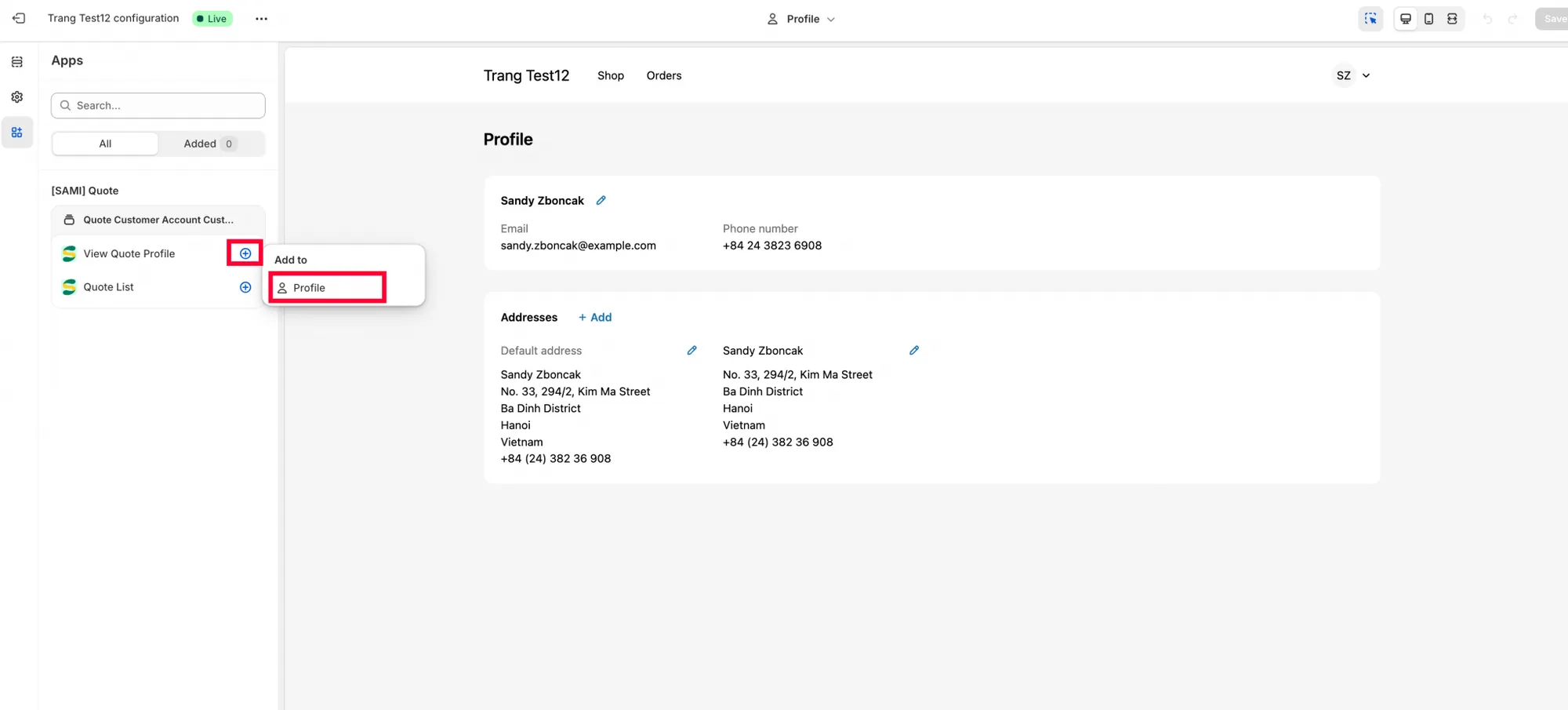
I blocchi dell’app compaiono nel selettore dell’editor una volta completato il passaggio a Shopify.
-
Aggiungi View Quote Profile alla pagina del profilo
Sezione intitolata “Aggiungi View Quote Profile alla pagina del profilo”Nell’editor, aggiungi il blocco View Quote Profile alla pagina del profilo e impostalo come vuoi che appaia. È il blocco che offre alla clientela un pulsante View quote.
-
Salva prima di aggiungere il blocco Quote List
Sezione intitolata “Salva prima di aggiungere il blocco Quote List”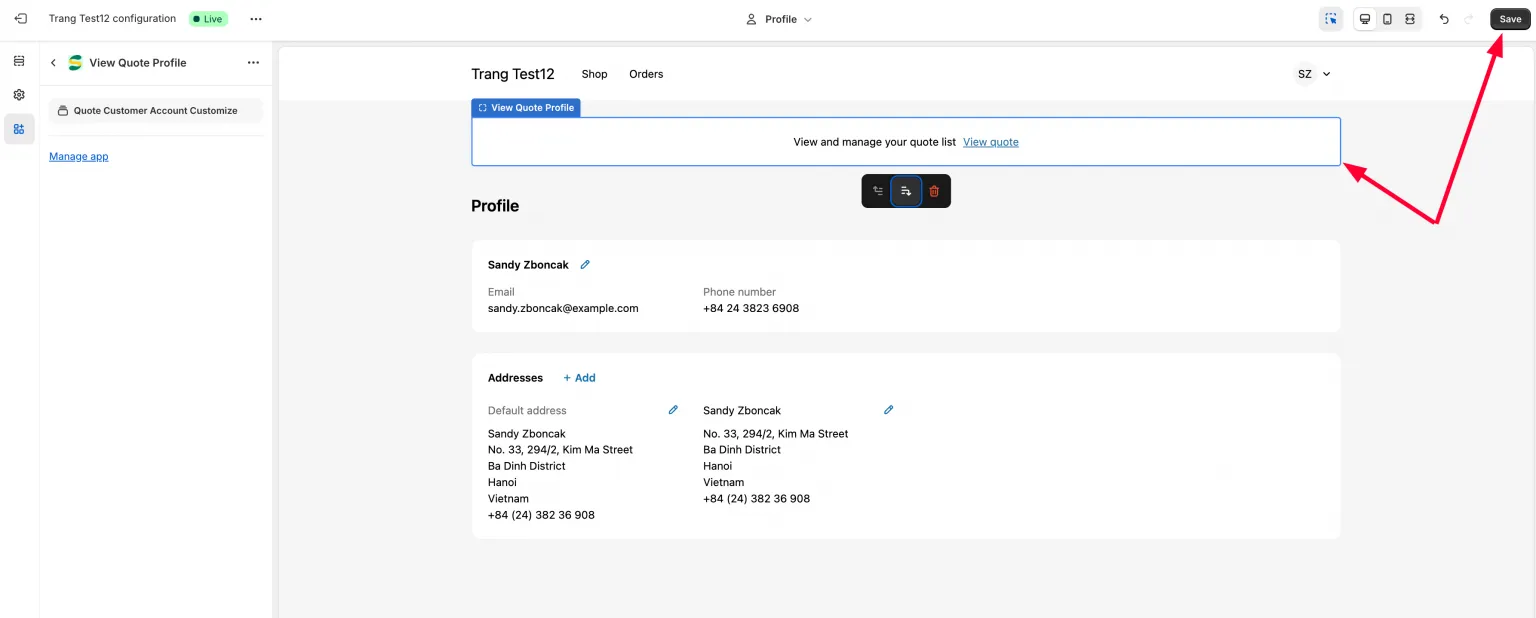
Salva la pagina del profilo prima di passare al menu.
Nella pagina della sezione Quote List, clicca prima Salva, poi clicca il Quote list block per iniziare ad aggiungerlo al menu dell’intestazione.
-
Inserisci Quote list nel menu dell’intestazione e salva di nuovo
Sezione intitolata “Inserisci Quote list nel menu dell’intestazione e salva di nuovo”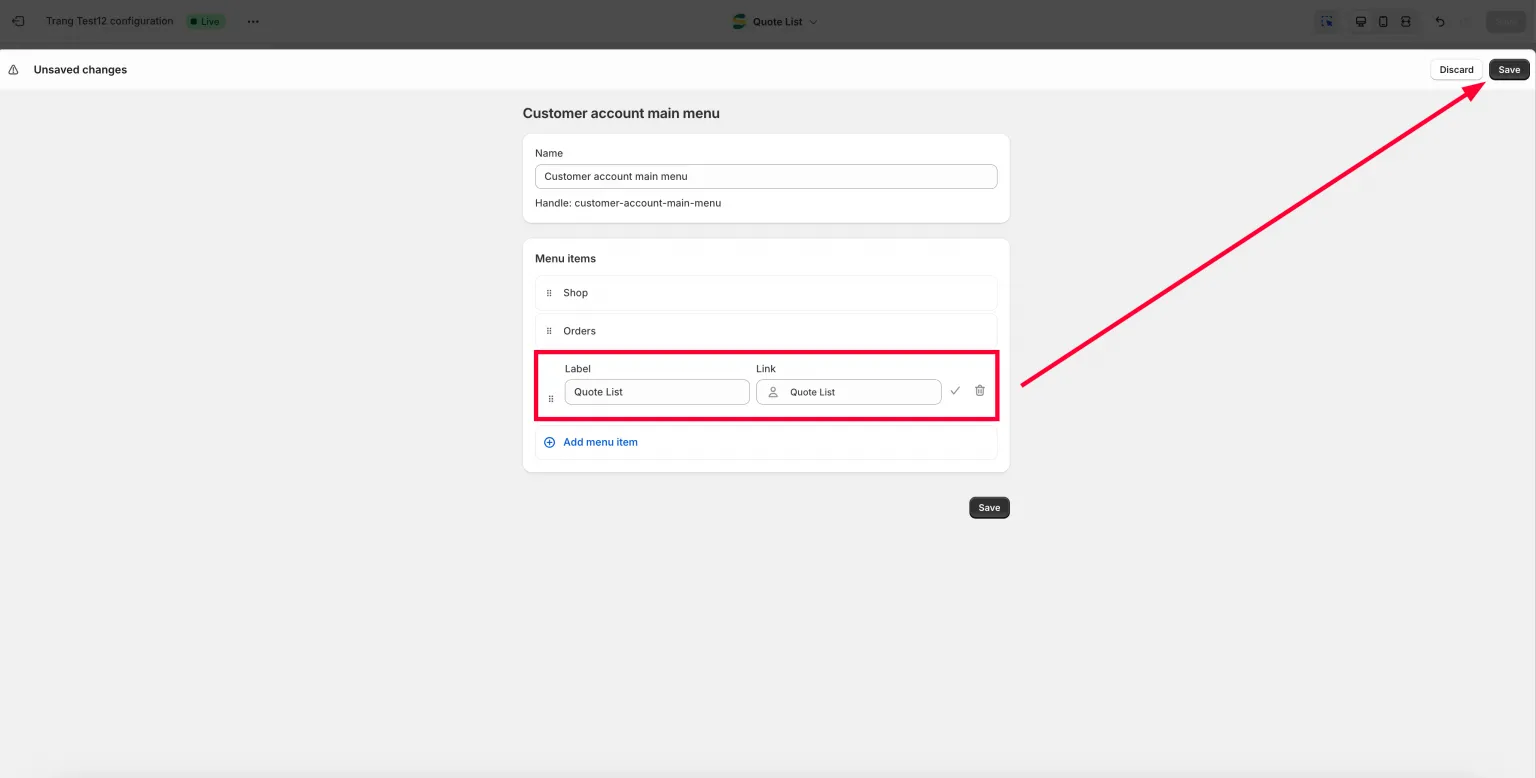
Il menu ha un proprio salvataggio: il Salva della pagina del profilo non lo copre.
Imposta la Quote list section nel menu dell’intestazione e clicca Salva una seconda volta. Due salvataggi, non uno: il primo rende disponibile il blocco, il secondo conserva la posizione in cui l’hai messo.
-
Controlla come cliente
Sezione intitolata “Controlla come cliente”Torna alla vetrina, accedi come cliente e apri l’area account.
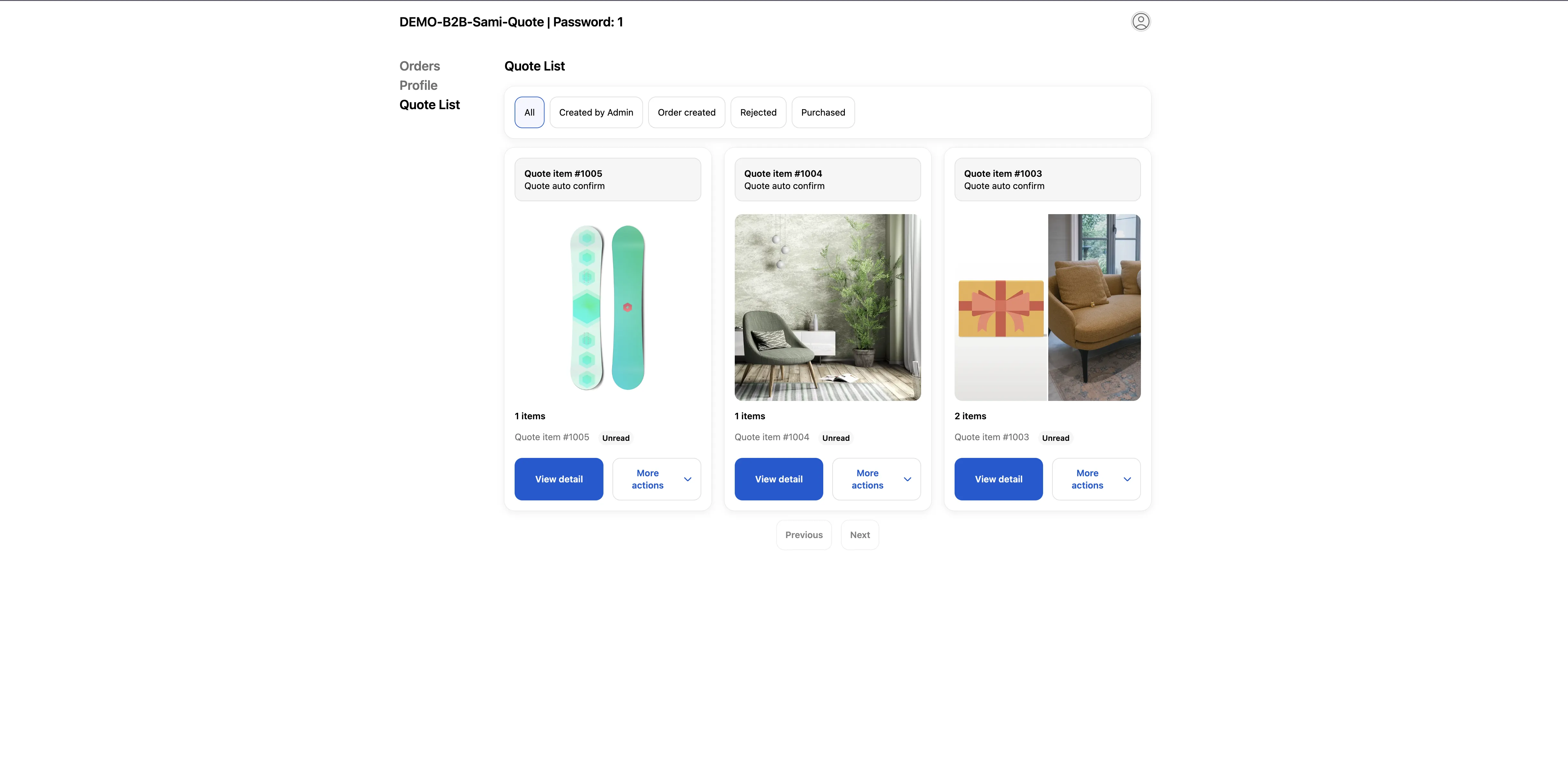
Chi ha effettuato l’accesso trova i propri preventivi nel proprio account.
Passaggio 2: decidi cosa può fare la clientela
Sezione intitolata “Passaggio 2: decidi cosa può fare la clientela”Permission setting è il punto in cui «Set permissions that allow your customers to view, manage, or respond to their quotes.» Quindi non riguarda solo la visibilità dei preventivi: è anche il punto in cui decidi se una persona può agire su uno di essi.
La scheda contiene un pulsante Add condition, una casella Search conditions e una tabella con le colonne Title, Condition, Status e Action. Ogni riga ha un controllo per modificare e uno per eliminare sotto Action. La tabella inizia con una riga Default condition.
La Default condition e quando smette di applicarsi
Sezione intitolata “La Default condition e quando smette di applicarsi”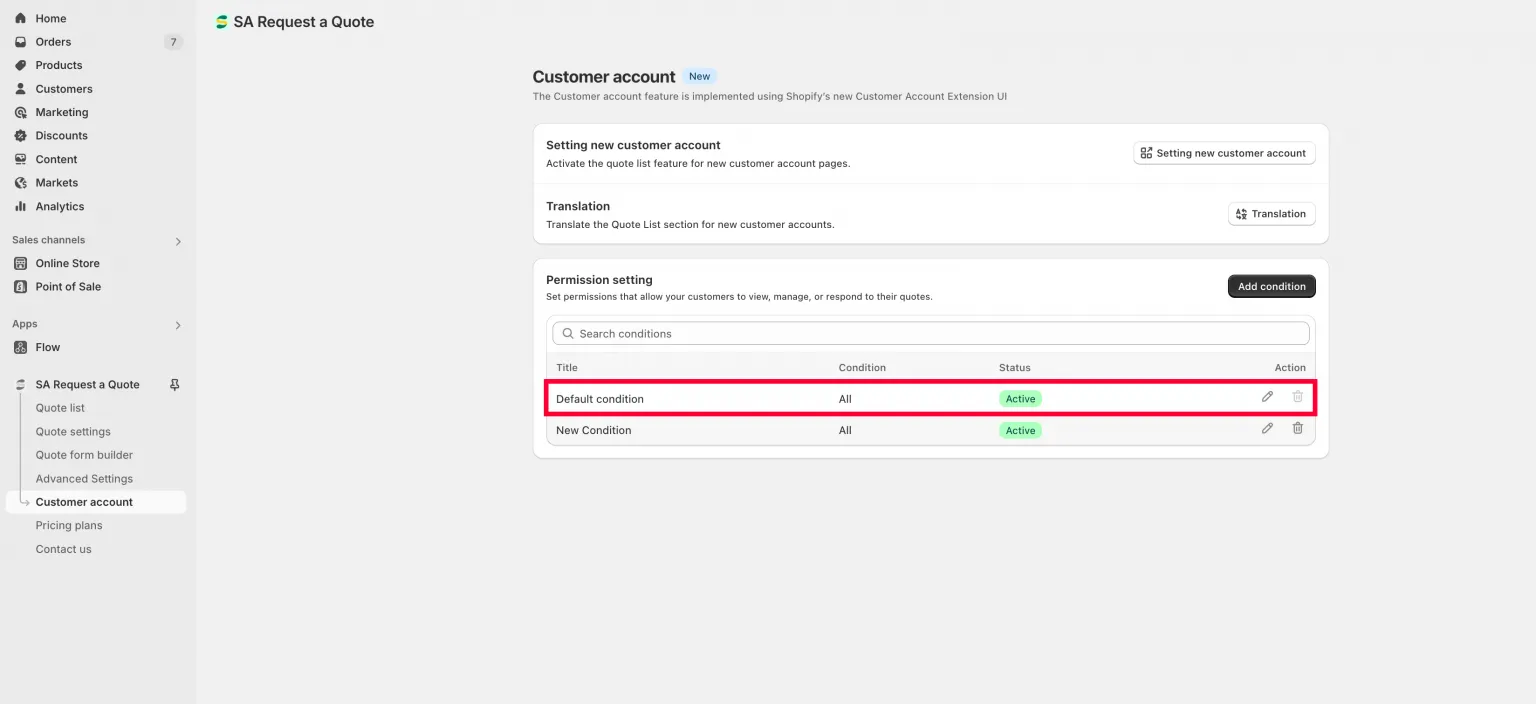
La Default condition si applica finché non ne aggiungi una tua.
Se non crei mai una condizione tua, l’app applica la Default condition della prima riga, e quella riga include tutte le autorizzazioni. Per questo i preventivi sembrano completamente aperti prima che tu abbia configurato qualcosa.
La riga Default è volutamente protetta: non ha una sezione Condition (si rivolge a tutti), il suo interruttore Status è bloccato e il controllo per eliminarla è disattivato. Puoi comunque aprirla con il controllo di modifica e cambiare quali autorizzazioni e quali campi concede.
Aggiungi una condizione
Sezione intitolata “Aggiungi una condizione”Nella pagina Customer account, scorri fino a Permission setting e clicca Add condition.
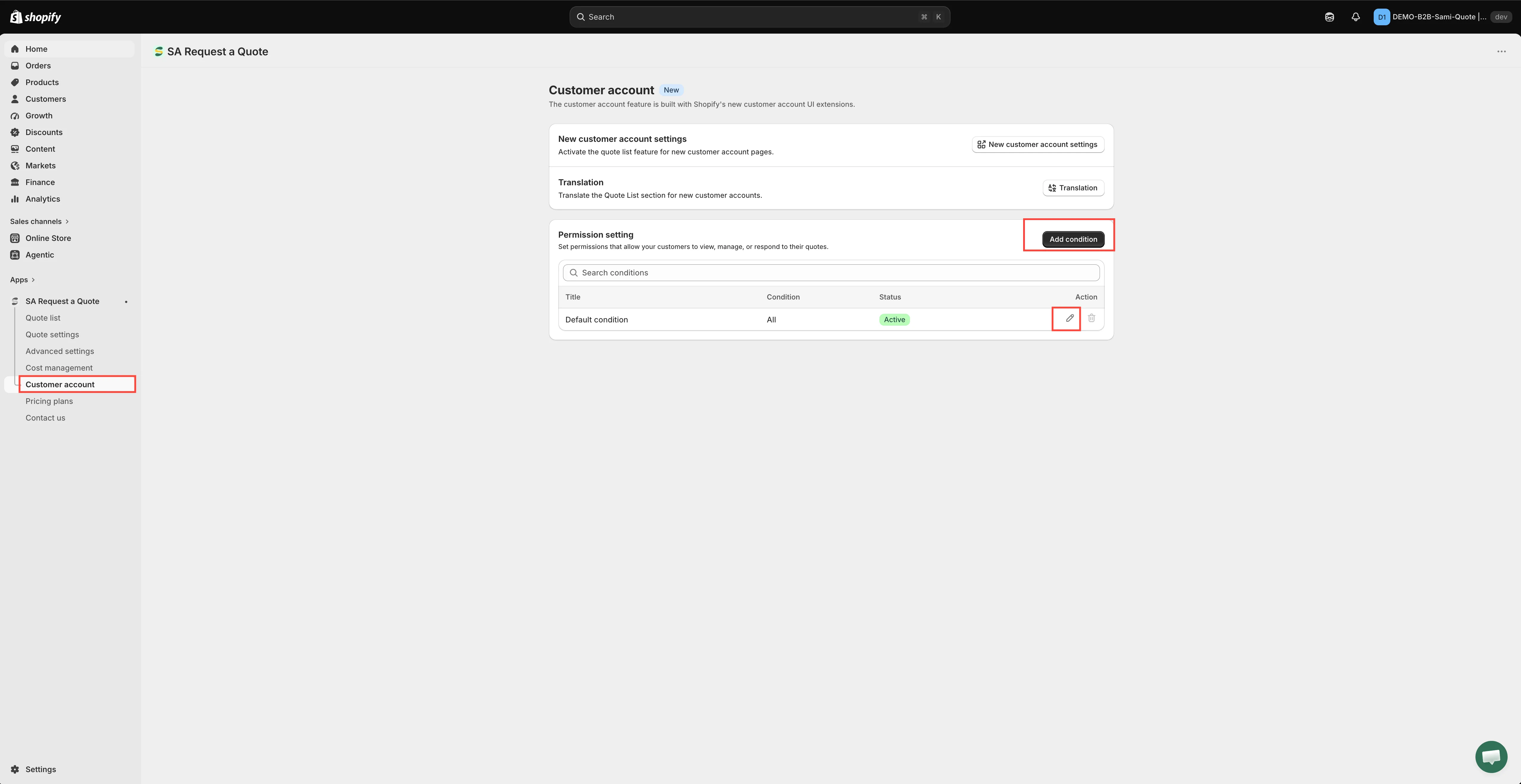
Le condizioni decidono cosa può fare con un preventivo ogni tipo di cliente.
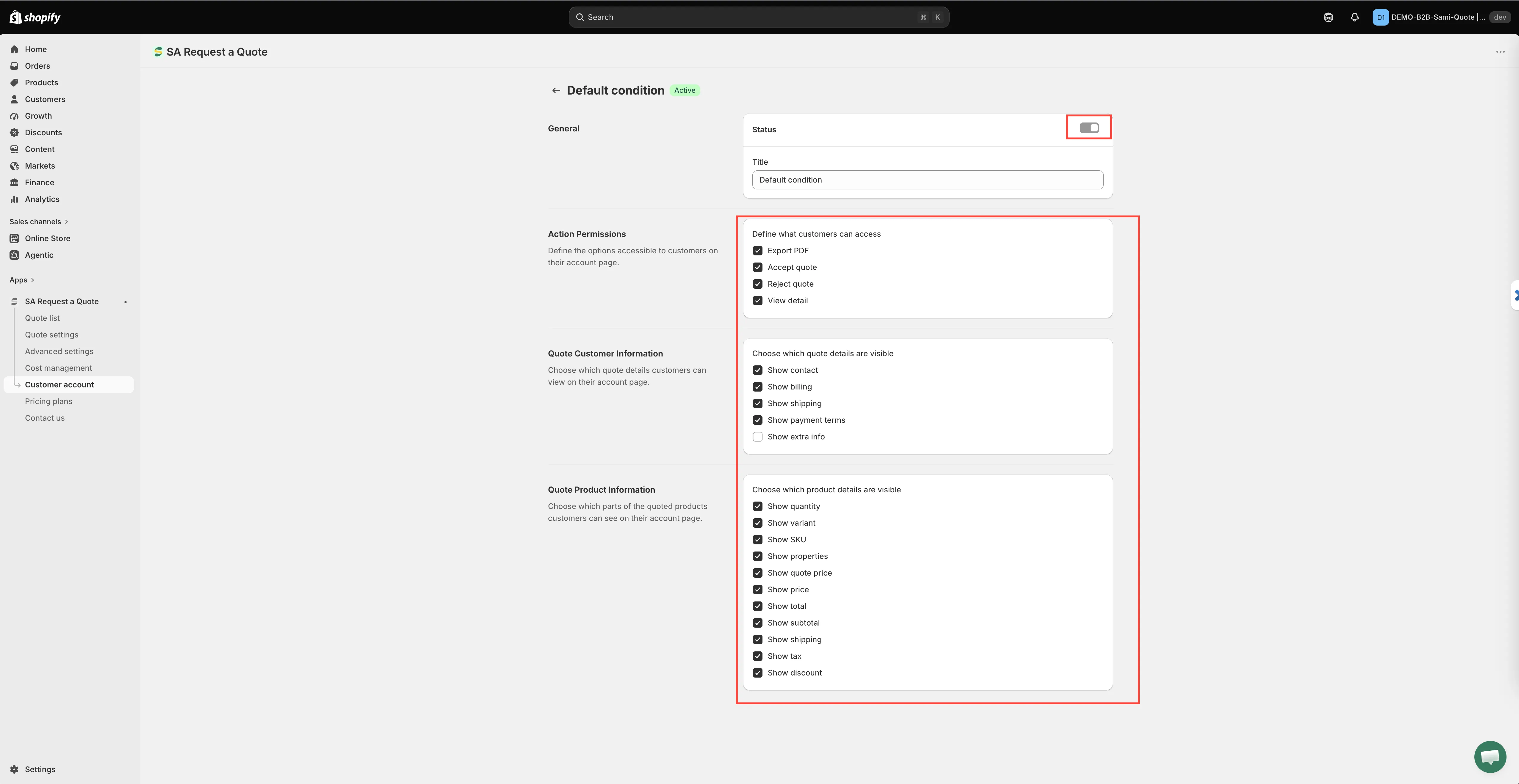
La schermata che si apre ha cinque sezioni. Percorrile in ordine.
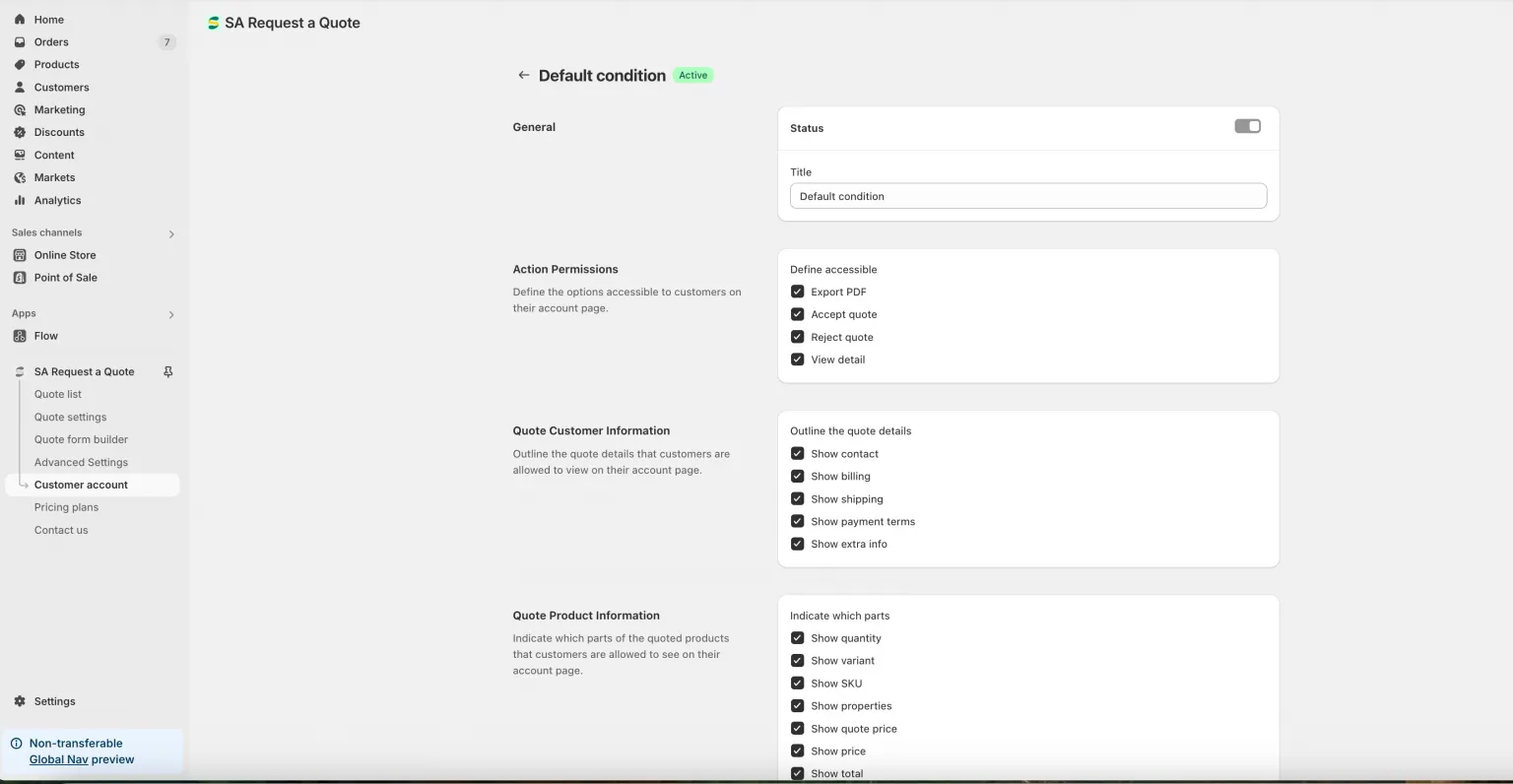
Una condizione, dall’alto in basso: come si chiama, a chi si applica e cosa consente.
-
General
Sezione intitolata “General”Due controlli: un interruttore Status e un campo Title.
Attiva Status per rendere attiva la condizione nella vetrina; disattivalo in seguito per ritirarla senza eliminarla. Una nuova condizione viene creata disattivata e il badge accanto al titolo riporta Draft finché non la attivi: una condizione ferma su Draft è il motivo più comune per cui un’autorizzazione «non si è applicata».
Scrivi un Title che riconoscerai nell’elenco tra un anno, ad esempio
Wholesale customers — full access. Il campo parte con il testo segnapostoConditione l’app rifiuta il salvataggio se è vuoto («Title can’t be blank»). -
Condition
Sezione intitolata “Condition”«Apply the rule only if the customer matches the specified conditions.» Indica a chi si applica la regola. Scegli una delle quattro:
Scelta Cosa imposti poi All Niente: riporta «All logged-in customers». Customer Tag Customer tag contains o Customer tag doesn't contain, poi i tag stessi. Separa più tag con virgole. Customer Country Customer country is in o Customer country is not in, poi cerca e scegli i paesi. Ognuno che scegli viene aggiunto come tag che puoi rimuovere. Customer Type Customer type is o Customer type is not, poi DTC o B2B. 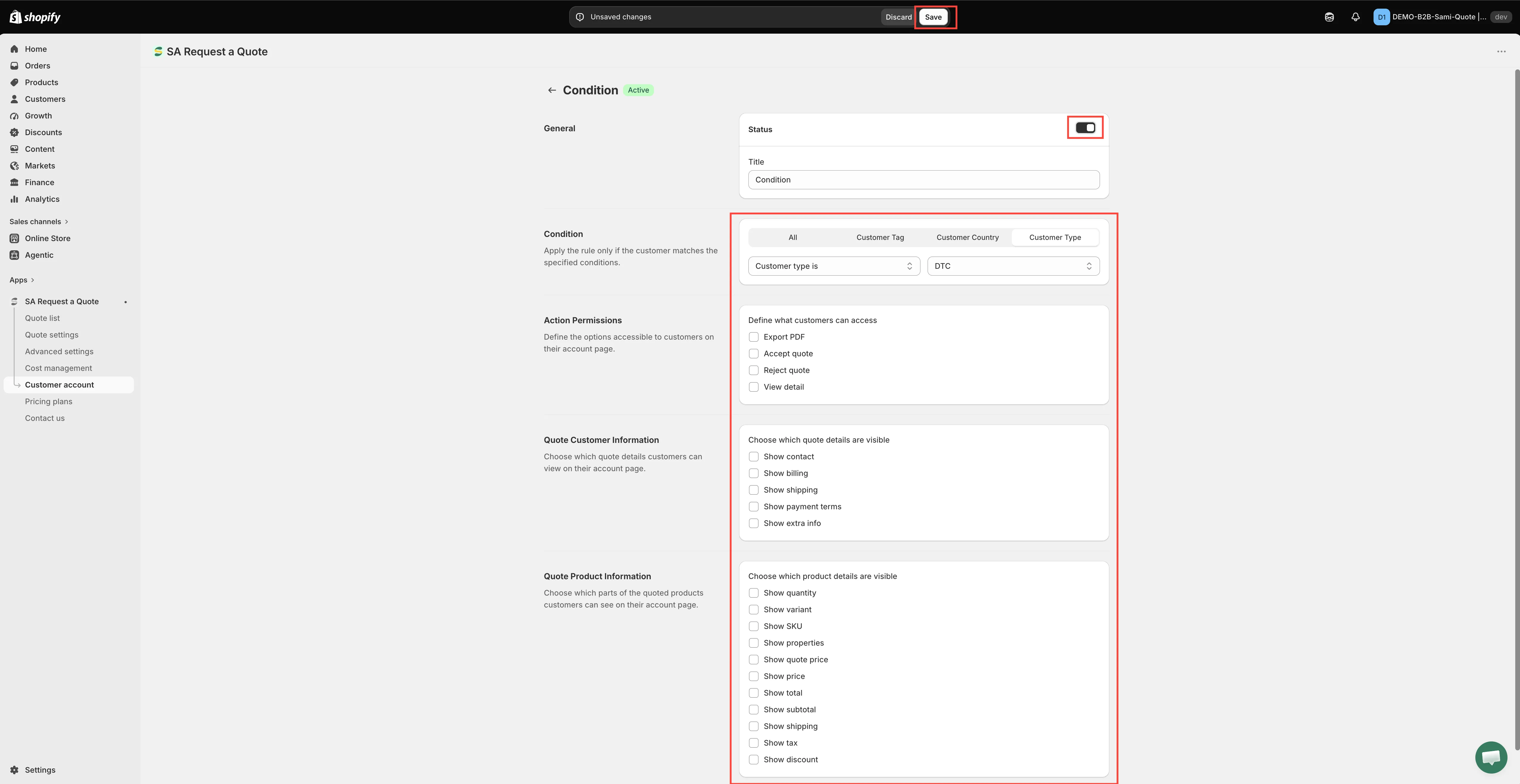
-
Action Permissions
Sezione intitolata “Action Permissions”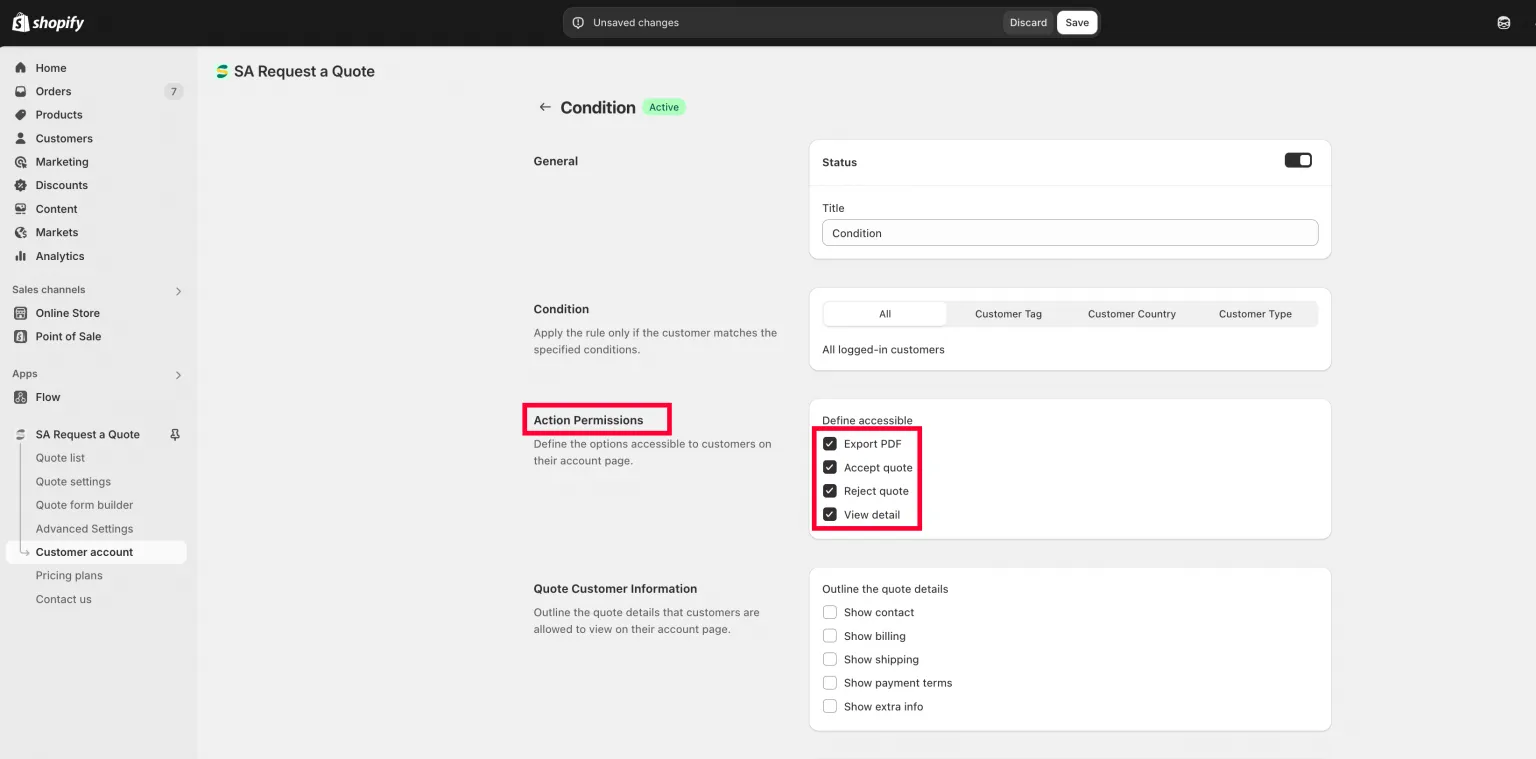
Quattro interruttori decidono cosa può fare con un preventivo chi rientra nella condizione.
«Define the options accessible to customers on their account page.» Seleziona ciò che chi rientra nella condizione può fare con un preventivo:
- Export PDF
- Accept quote
- Reject quote
- View detail
Se lasci tutto deselezionato, la persona vede che esiste un preventivo ma non può aprirlo né rispondere.
-
Quote Customer Information
Sezione intitolata “Quote Customer Information”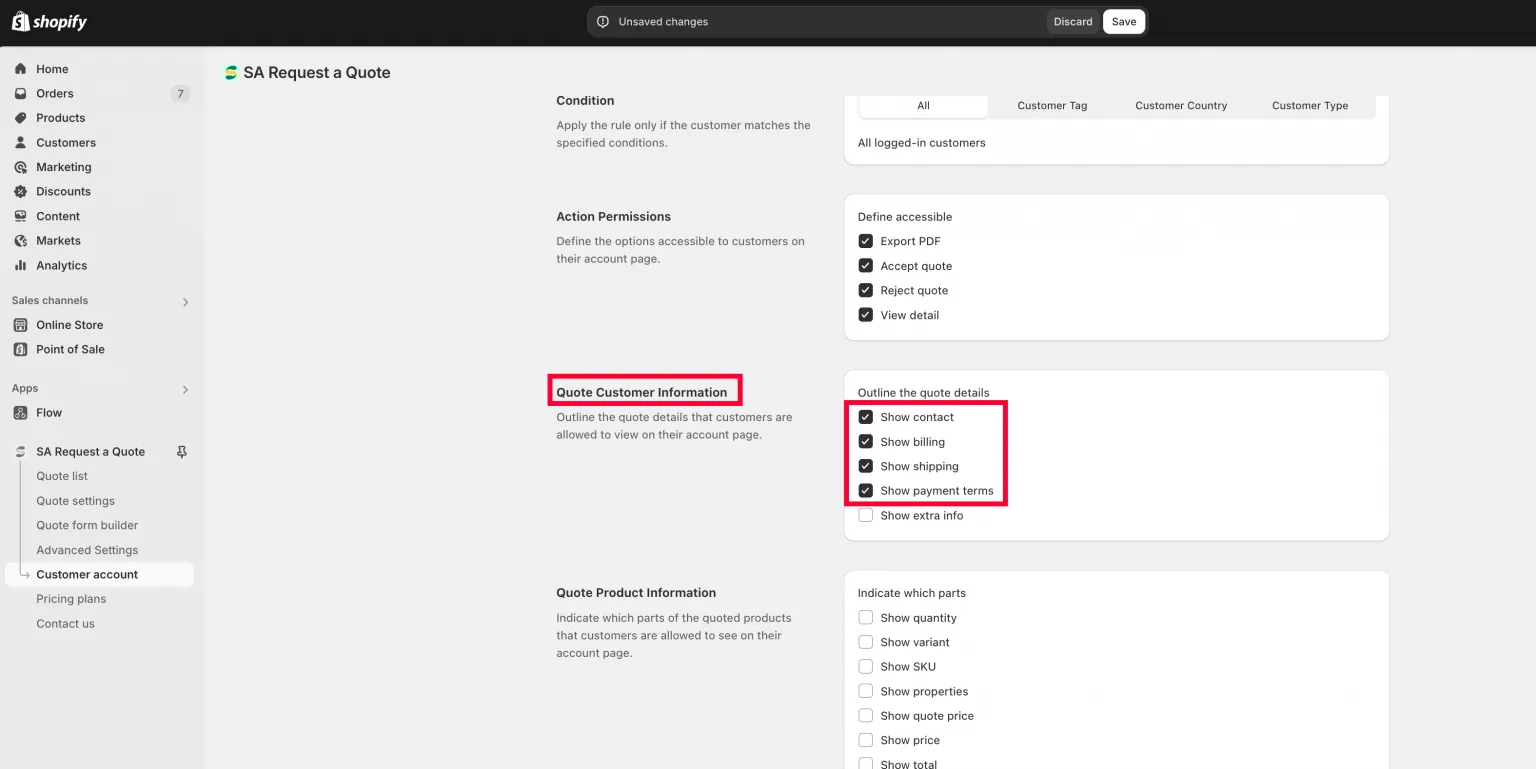
Scegli quali dei propri dati una persona vede nel preventivo.
«Choose which quote details customers can view on their account page.» Seleziona quali dei suoi dati le vengono mostrati:
Show contact · Show billing · Show shipping · Show payment terms · Show extra info
-
Quote Product Information
Sezione intitolata “Quote Product Information”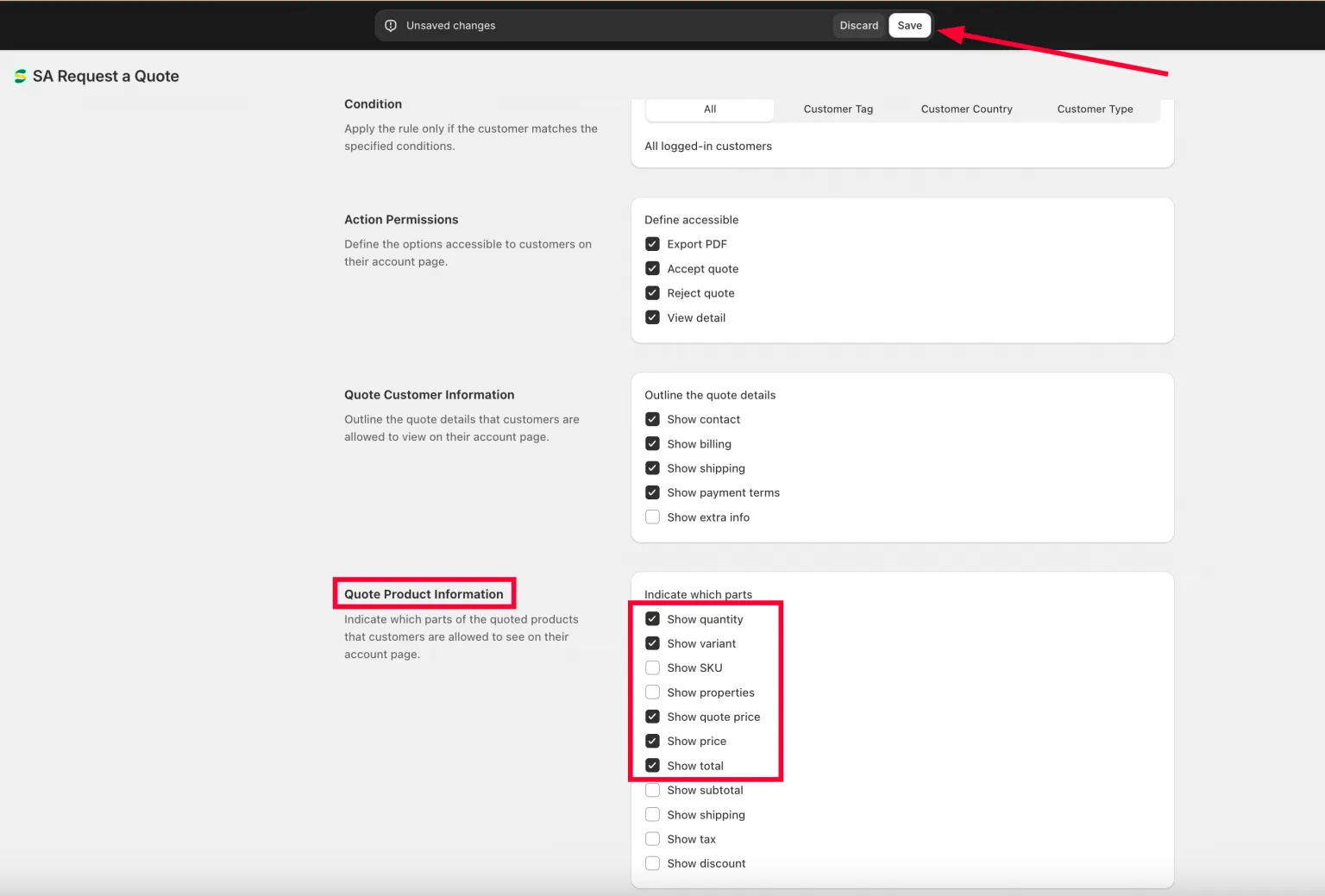
E quali parti dei prodotti preventivati vede, prezzo compreso.
«Choose which parts of the quoted products customers can see on their account page.» Seleziona cosa mostrano le righe dei prodotti:
Show quantity · Show variant · Show SKU · Show properties · Show quote price · Show price · Show total · Show subtotal · Show shipping · Show tax · Show discount
-
Salva, poi controlla nella vetrina
Sezione intitolata “Salva, poi controlla nella vetrina”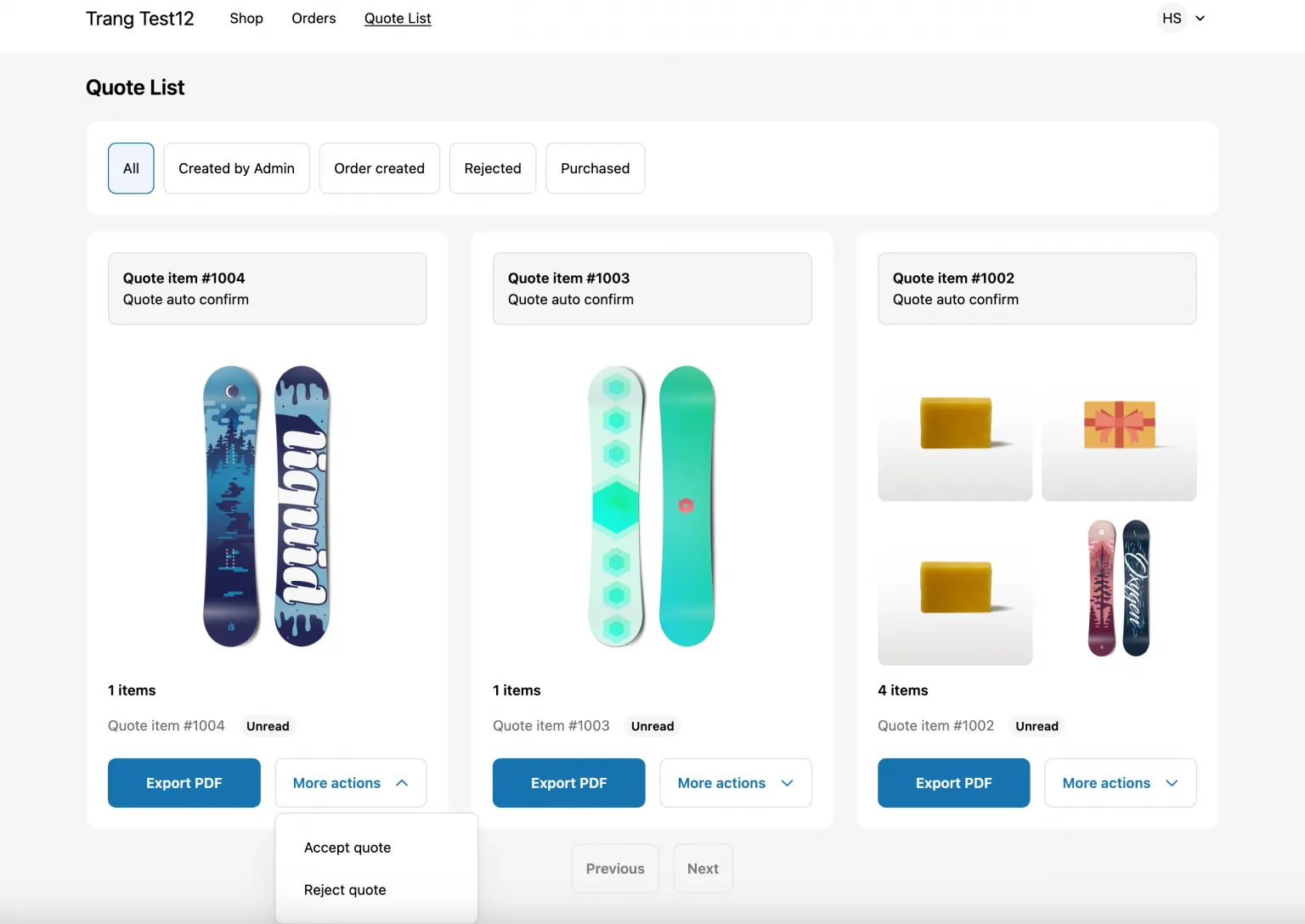
Le autorizzazioni che hai concesso, come le incontra la clientela.
Clicca Salva nella barra di salvataggio in alto. Discard changes accanto a essa scarta le modifiche.
Poi accedi alla tua vetrina come cliente di prova che rientra nella condizione e verifica di vedere esattamente ciò che hai concesso, e che anche chi non vi rientra veda ciò che ti aspetti.
Passaggio 3: traduci la sezione
Sezione intitolata “Passaggio 3: traduci la sezione”Translation nella stessa pagina ti permette di «Translate the Quote List section for new customer accounts.» Copre quella sezione della pagina account e nient’altro.
-
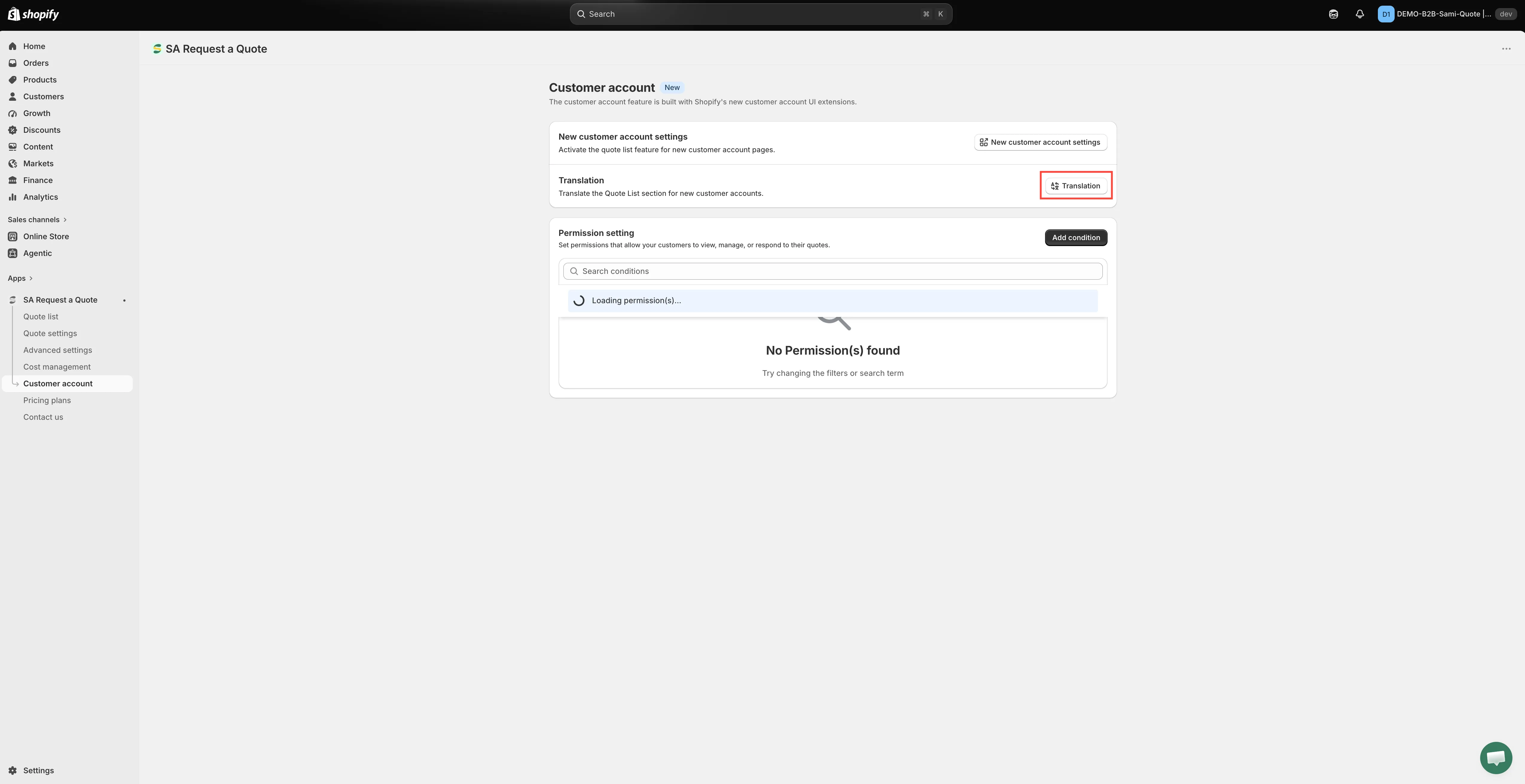
Apri il pulsante Translation
Sezione intitolata “Apri il pulsante Translation”Nella pagina Customer account, vai alla scheda Translation e clicca il pulsante Translation.
-
Compila i testi, gruppo per gruppo
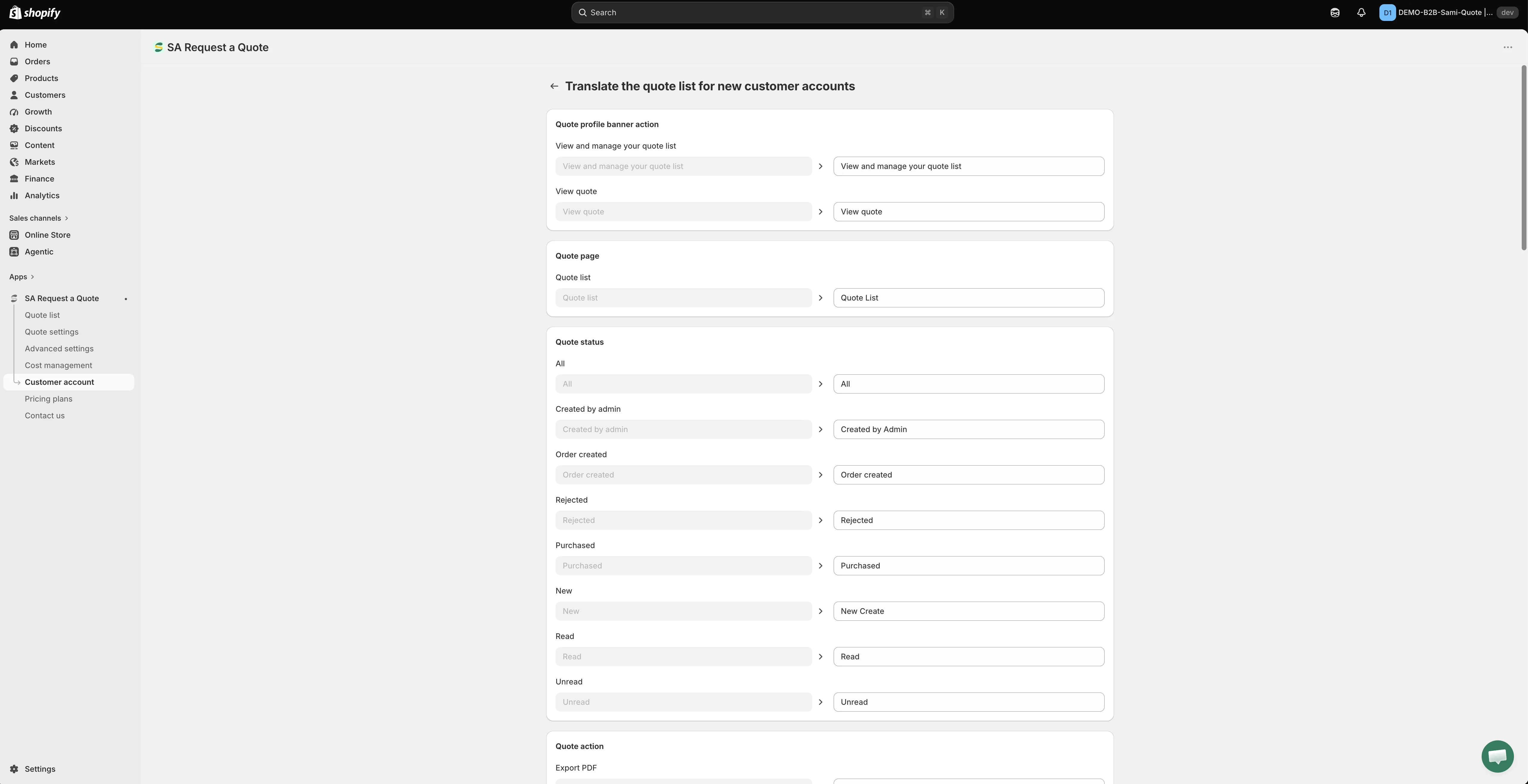
Sezione intitolata “Compila i testi, gruppo per gruppo”La pagina Translate the quote list for new customer accounts elenca ogni stringa della sezione, raggruppata sotto titoli come Quote profile banner action, Quote page, Quote status, Quote action, Quote item, Customer information, Payment information, Quote product, Export modal e Empty Page.
Ogni stringa è una coppia di campi: quello a sinistra mostra l’originale in inglese e non si può modificare, quello a destra è da compilare. Clicca nel campo di destra e scrivi il testo che vuoi far leggere alla clientela.
-
Salva e controlla la vetrina
Sezione intitolata “Salva e controlla la vetrina”Clicca Salva, poi accedi alla tua vetrina e apri l’area account per vedere il nuovo testo al suo posto.
Tutto il resto che legge la clientela, cioè il modulo del preventivo, i testi della vetrina e entrambe le email dei preventivi, si traduce altrove, nella scheda Translations di Advanced settings. Vedi Traduci i testi della vetrina.
Due modi per mostrare i preventivi passati
Sezione intitolata “Due modi per mostrare i preventivi passati”| Approccio | Quando usarlo |
|---|---|
| Pagina della cronologia dei preventivi | Vuoi una pagina da collegare dal menu, all'indirizzo /pages/quotes-history. |
| Account cliente | Il tuo negozio usa i nuovi account cliente di Shopify e vuoi che i preventivi stiano accanto agli ordini, dove la clientela se li aspetta. |
Entrambi richiedono che la persona abbia effettuato l’accesso, quindi nessuno dei due sostituisce le email che invii. Vedi Pagina della cronologia dei preventivi.
Se le impostazioni sono in grigio
Sezione intitolata “Se le impostazioni sono in grigio”Customer Account UI è elencata nel piano PRO. Se i controlli di questa pagina sono disattivati e l’app mostra una riga con lucchetto che dice «🔐 This feature is available on …», dipende dal tuo piano e non da un malfunzionamento: nulla è rotto nel tuo negozio o nel tuo tema. Il link in quella riga porta al piano che include la funzione, e Pricing plans nella barra laterale dell’app mostra cosa copre ciascun piano. Vedi Confronto dei piani.
Se nell’account manca qualcosa
Sezione intitolata “Se nell’account manca qualcosa”| Cosa vedi | Cosa controllare |
|---|---|
| Niente nell'area account | Non hai effettuato l'accesso, oppure il negozio non usa i nuovi account cliente di Shopify. |
| Manca il link nel menu dell'intestazione | Il Quote list block è stato aggiunto senza salvare prima la sezione, oppure il secondo Salva nel menu dell'intestazione non è stato fatto. |
| Una persona vede l'elenco ma non può accettare né rifiutare | Accept quote e Reject quote non sono selezionate in Action Permissions per la condizione che la riguarda. |
| Una persona che prima vedeva i preventivi non li vede più | Hai creato una condizione personalizzata, quindi la Default condition ha smesso di applicarsi e quella persona non rientra in nessuna delle tue condizioni. |
| Una condizione non ha effetto | Il suo badge riporta Draft. Aprila e attiva Status in General. |
| La sezione è in inglese in un negozio tradotto | Usa il pulsante Translation di questa pagina: Advanced settings > Translations non la copre. |
Passaggi successivi
Sezione intitolata “Passaggi successivi”- Pagina della cronologia dei preventivi: l’alternativa con una pagina autonoma
- Traduci i testi della vetrina: traduci il resto dei testi che vede la clientela
- Piani e prezzi: controlla cosa include il tuo piano