
Cotações nas contas de cliente
Mostre cotações dentro das novas contas de cliente da Shopify, traduza a seção e defina o que clientes conectados podem fazer com suas cotações.
As cotações podem aparecer dentro da área da conta que clientes já usam para consultar seus pedidos, em vez de apenas em uma página separada da loja virtual. Tudo o que se refere a isso fica no item Customer account da navegação do app.

A página Customer account reúne as três configurações.
O que há na página
Seção intitulada “O que há na página”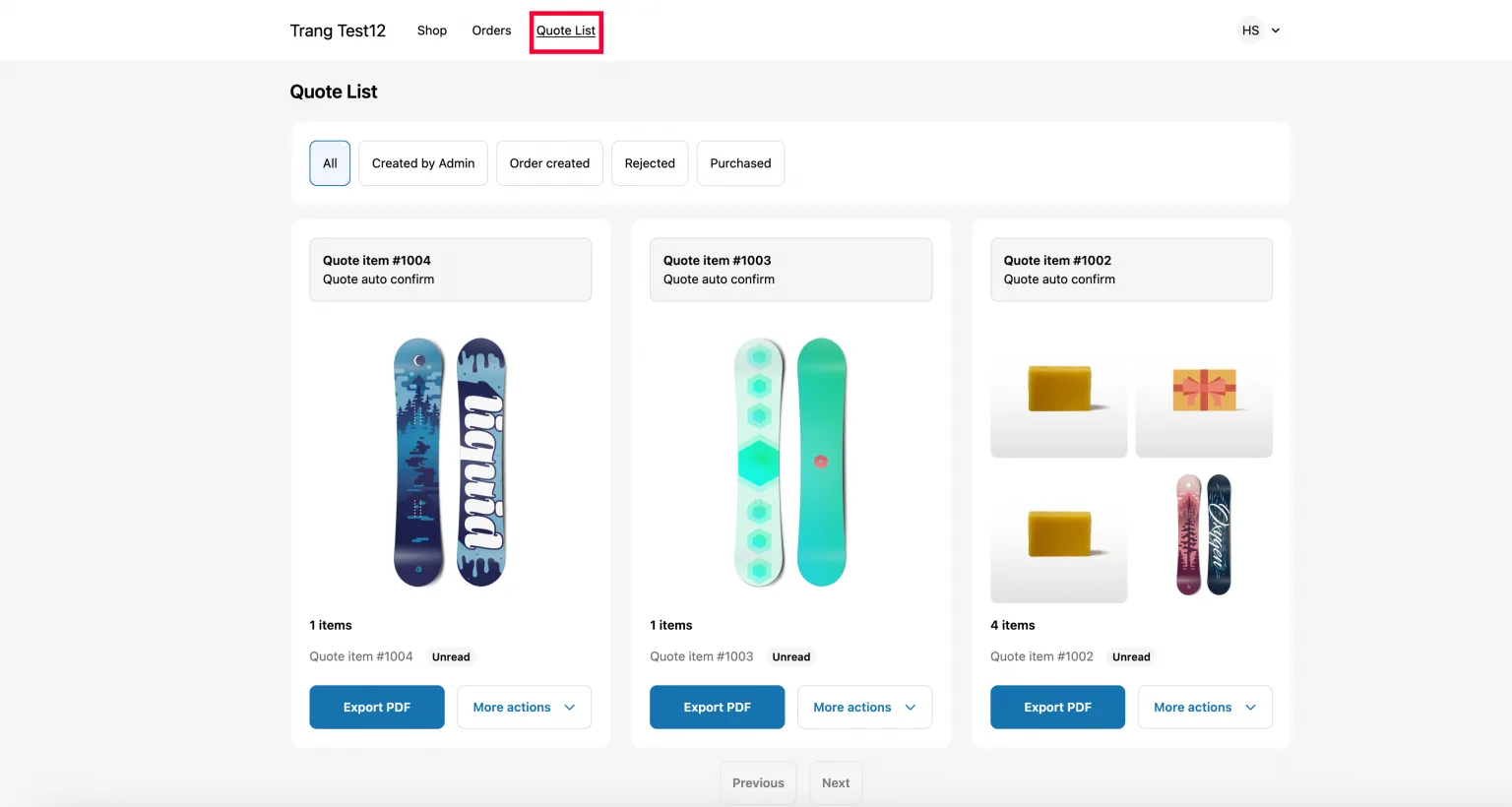
O que uma pessoa cliente conectada encontra: suas cotações, cada uma com suas próprias ações.
| Configuração | O que ela faz |
|---|---|
| New customer account settings | "Activate the quote list feature for new customer account pages." |
| Translation | "Translate the Quote List section for new customer accounts." |
| Permission setting | "Set permissions that allow your customers to view, manage, or respond to their quotes." |
Etapa 1: ative a lista de cotações
Seção intitulada “Etapa 1: ative a lista de cotações”New customer account settings não é um interruptor que você liga dentro do app. O botão leva você para a Shopify: ele abre o editor Checkout e contas de cliente da sua loja em uma nova aba do navegador, na página de perfil do cliente, com os blocos do app disponíveis. O app continua aberto na aba de trás, então você pode voltar sem perder o ponto em que estava.
O app adiciona dois blocos nesse editor, e eles têm funções diferentes. Adicione um, o outro ou os dois.
| Bloco | Onde aparece | O que a pessoa cliente faz com ele |
|---|---|---|
| View Quote Profile | Na página de perfil, como um bloco | Mostra um banner com o texto "View and manage your quote list" e um botão View quote que abre a página da lista de cotações. Você pode estilizá-lo a partir da página de perfil. |
| Quote List | No menu do cabeçalho da conta, como um item de menu | Dá um link permanente no topo da conta, de modo que as cotações ficam a um clique de qualquer lugar da conta. |
-
Abra Customer account
Seção intitulada “Abra Customer account”Na navegação do app, clique em Customer account.
-
Clique em New customer account settings
Seção intitulada “Clique em New customer account settings”No primeiro cartão, clique no botão New customer account settings. O editor Checkout e contas de cliente da Shopify se abre em uma nova aba.
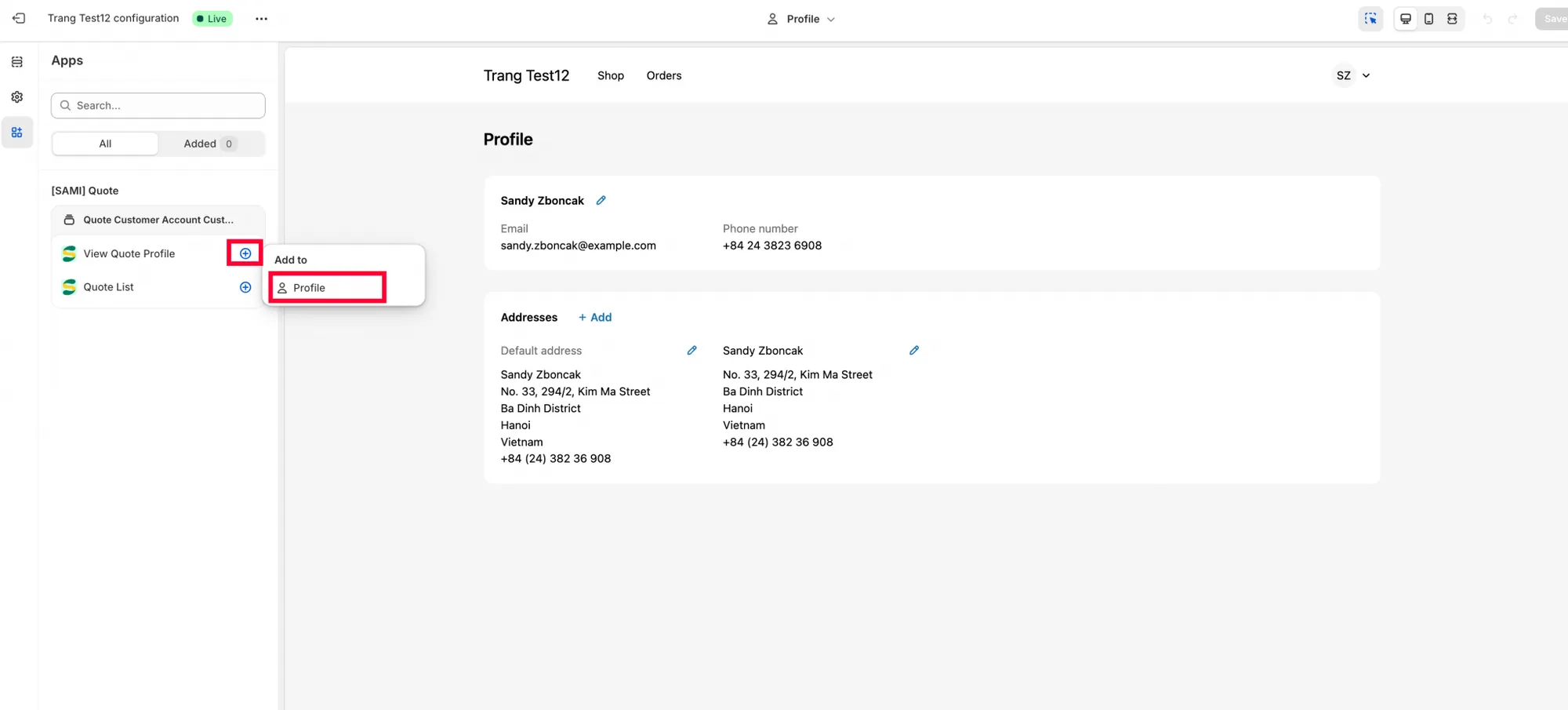
Os blocos do app aparecem no seletor do editor assim que a transferência é concluída.
-
Adicione View Quote Profile à página de perfil
Seção intitulada “Adicione View Quote Profile à página de perfil”No editor, adicione o bloco View Quote Profile à página de perfil e configure-o do jeito que você quer que ele apareça. Esse é o bloco que dá às pessoas clientes um botão View quote.
-
Salve antes de adicionar o bloco Quote List
Seção intitulada “Salve antes de adicionar o bloco Quote List”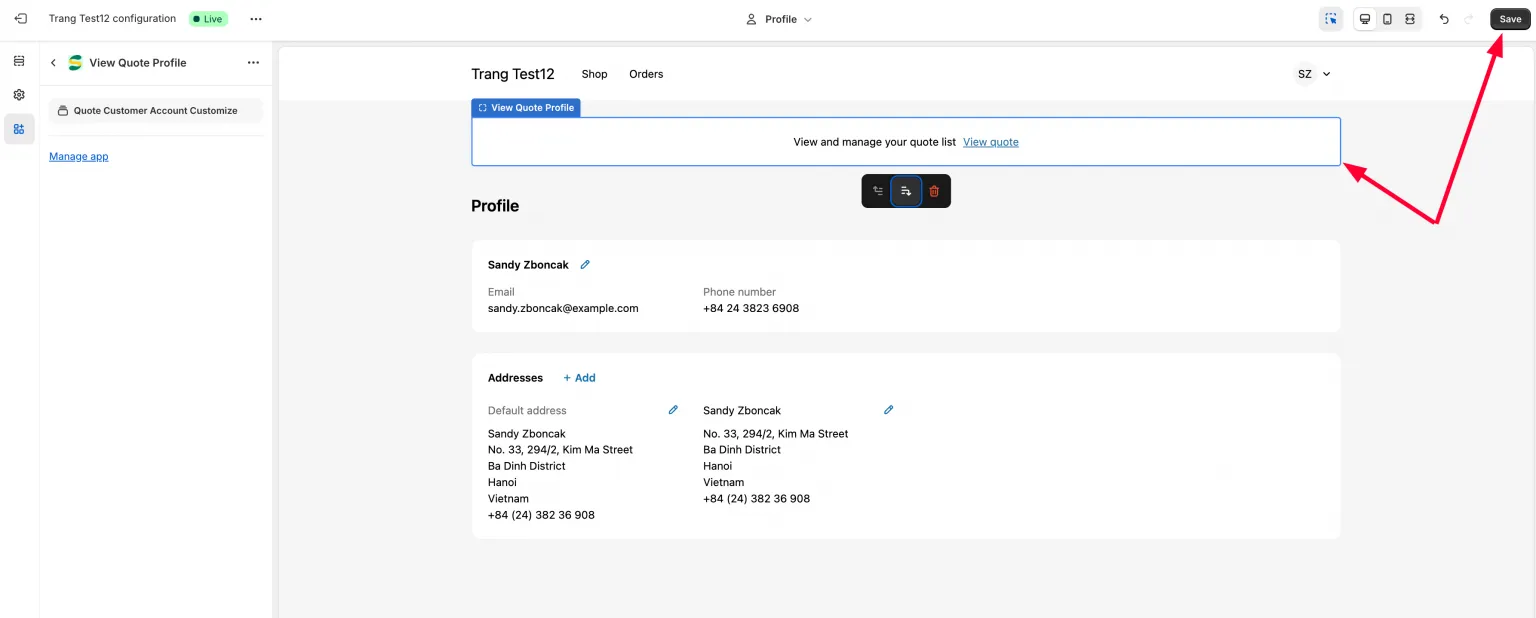
Salve a página de perfil antes de passar ao menu.
Na página da seção Quote List, clique primeiro em Salvar e depois clique no Quote list block para começar a adicioná-lo ao menu do cabeçalho.
-
Coloque Quote list no menu do cabeçalho e salve de novo
Seção intitulada “Coloque Quote list no menu do cabeçalho e salve de novo”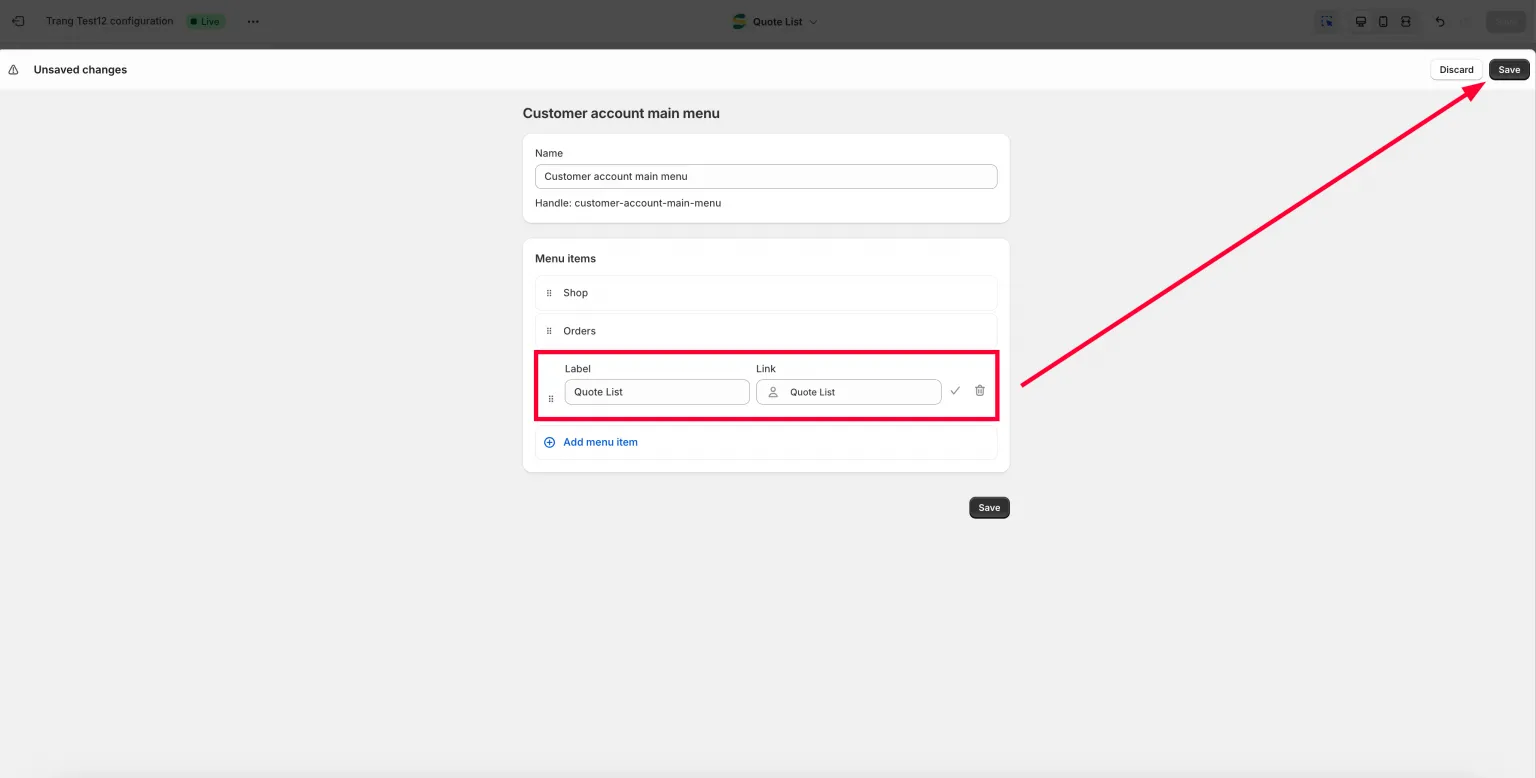
O menu tem o próprio salvamento: o Salvar da página de perfil não o cobre.
Configure a Quote list section no menu do cabeçalho e clique em Salvar uma segunda vez. São dois salvamentos, não um: o primeiro deixa o bloco disponível, o segundo guarda o lugar em que você o colocou.
-
Confira como cliente
Seção intitulada “Confira como cliente”Volte para a sua loja virtual, entre como cliente e abra a área da conta.
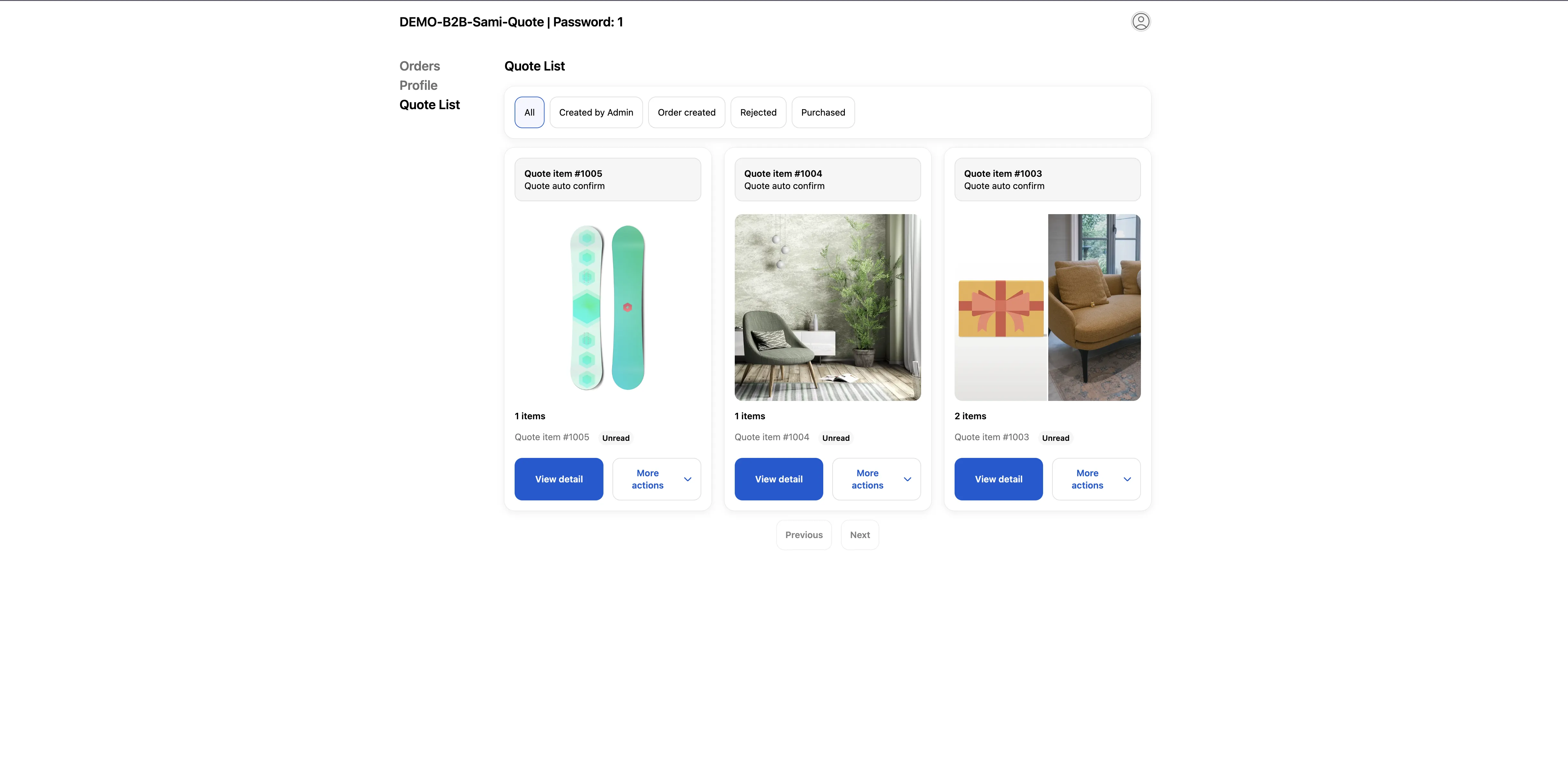
Clientes conectados encontram suas cotações na própria conta.
Etapa 2: decida o que clientes podem fazer
Seção intitulada “Etapa 2: decida o que clientes podem fazer”Permission setting é onde você “Set permissions that allow your customers to view, manage, or respond to their quotes.” Então isso não trata apenas de as cotações estarem visíveis: é também onde você decide se uma pessoa cliente pode agir sobre uma delas.
O cartão tem um botão Add condition, uma caixa Search conditions e uma tabela com as colunas Title, Condition, Status e Action. Cada linha tem um controle de edição e um de exclusão em Action. A tabela começa com uma linha Default condition.
A Default condition e quando ela deixa de valer
Seção intitulada “A Default condition e quando ela deixa de valer”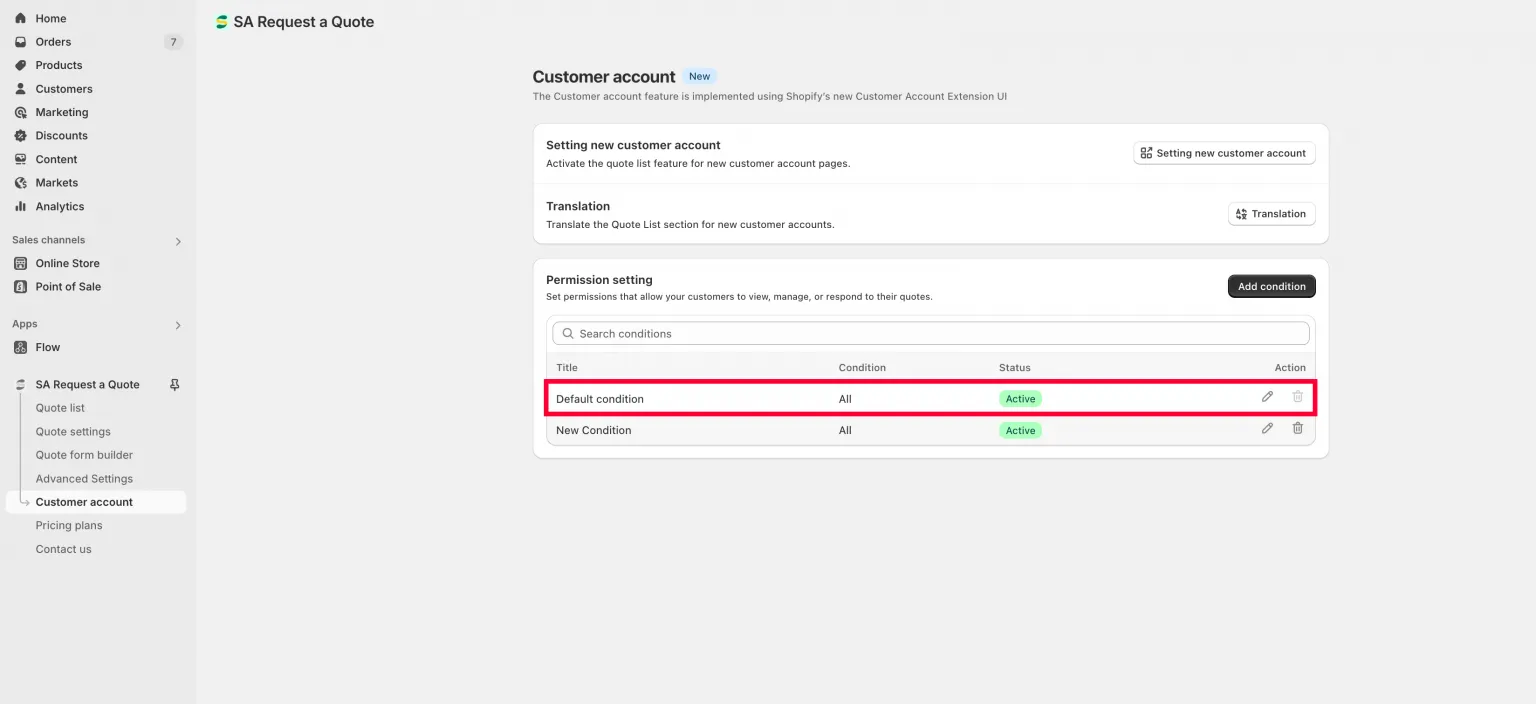
A Default condition vale até você adicionar as suas.
Se você nunca criar uma condição própria, o app aplica a Default condition da primeira linha, e essa linha tem todas as permissões. É por isso que as cotações parecem totalmente abertas antes de você configurar qualquer coisa.
A linha Default é isolada de propósito: ela não tem seção Condition (vale para todo mundo), seu interruptor Status é travado e seu controle de exclusão fica desativado. Você ainda pode abri-la com o controle de edição e alterar quais permissões e quais campos ela concede.
Adicionar uma condição
Seção intitulada “Adicionar uma condição”Na página Customer account, role até Permission setting e clique em Add condition.
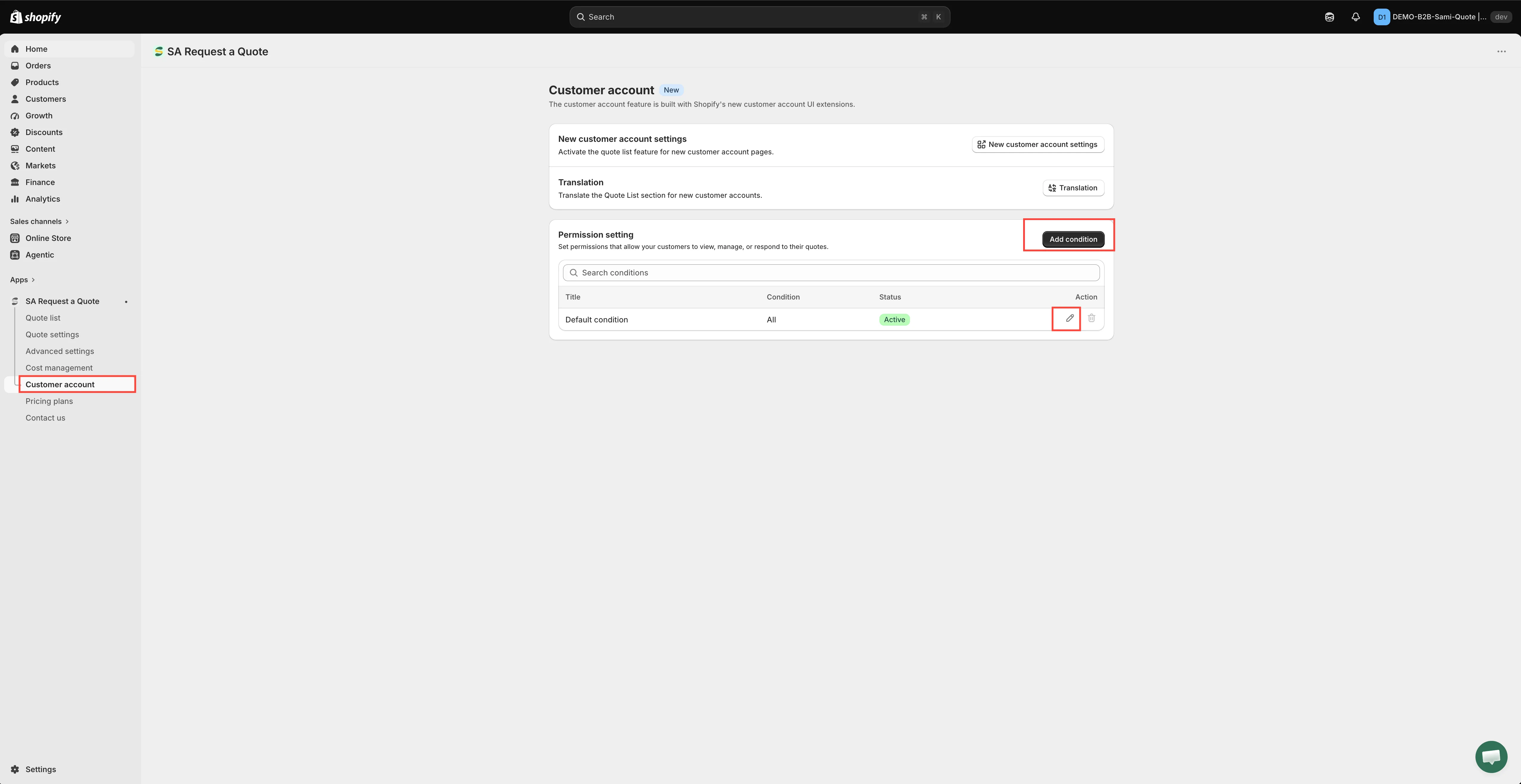
As condições decidem o que cada tipo de cliente pode fazer com uma cotação.
A tela que se abre tem cinco seções. Percorra-as em ordem.
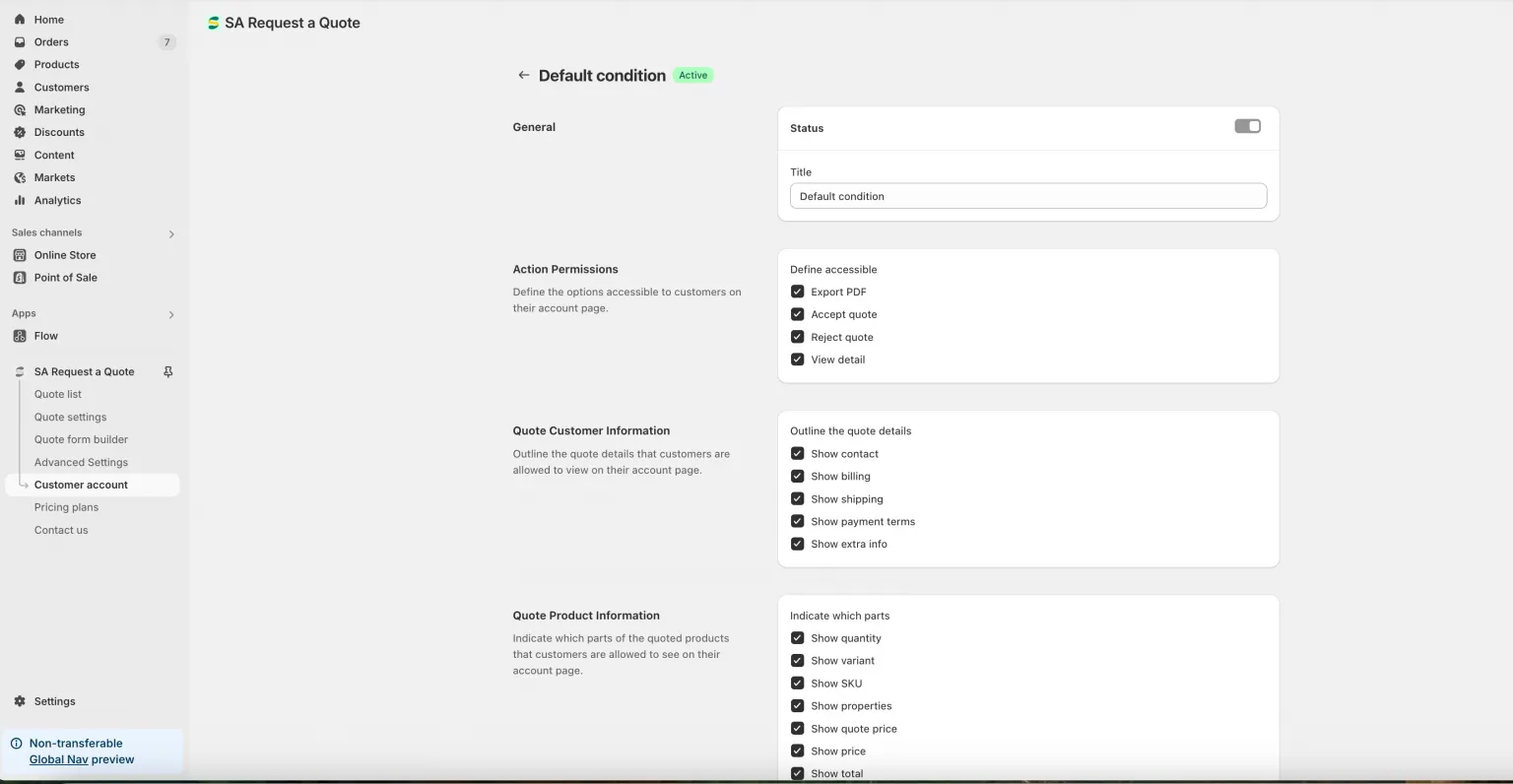
Uma condição, de cima para baixo: como se chama, a quem se aplica e o que permite.
-
General
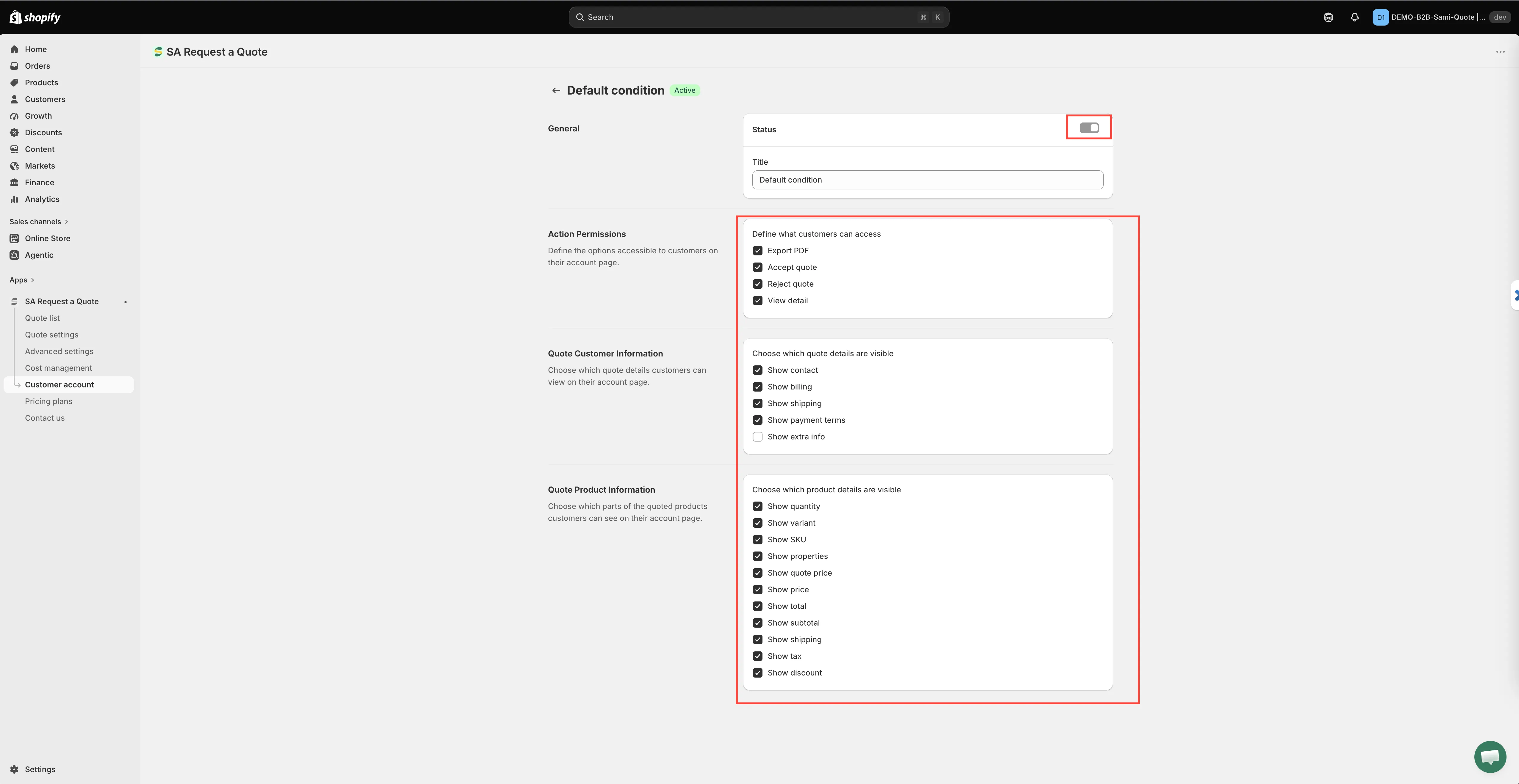
Seção intitulada “General”Dois controles: um interruptor Status e um campo Title.
Ative Status para colocar a condição no ar na sua loja virtual; desative depois para aposentá-la sem excluí-la. Uma nova condição é criada desativada, e o selo ao lado do título mostra Draft até você ativá-la: uma condição parada em Draft é o motivo habitual de uma permissão “não ter sido aplicada”.
Digite um Title que você reconheça na lista daqui a um ano, como
Wholesale customers — full access. O campo começa com o texto de exemploCondition, e o app se recusa a salvar com ele vazio (“Title can’t be blank”). -
Condition
Seção intitulada “Condition”“Apply the rule only if the customer matches the specified conditions.” Isso define a quem a regra se aplica. Escolha uma de quatro:
Opção O que você define em seguida All Nada: aparece "All logged-in customers". Customer Tag Customer tag contains ou Customer tag doesn't contain e, depois, as próprias tags. Separe várias tags com vírgulas. Customer Country Customer country is in ou Customer country is not in e, depois, busque e escolha países. Cada um que você escolhe é adicionado como uma tag que você pode remover. Customer Type Customer type is ou Customer type is not e, depois, DTC ou B2B. 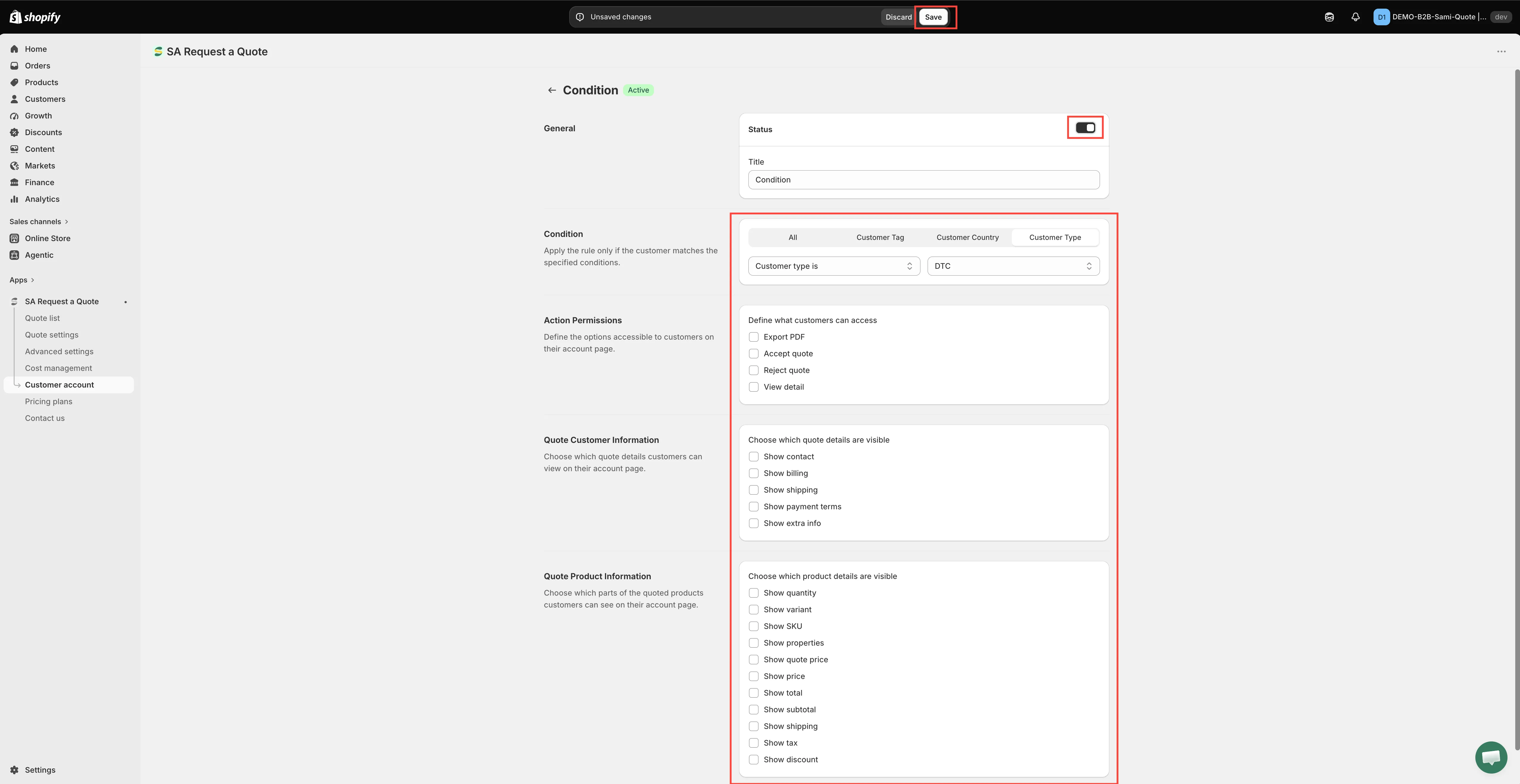
-
Action Permissions
Seção intitulada “Action Permissions”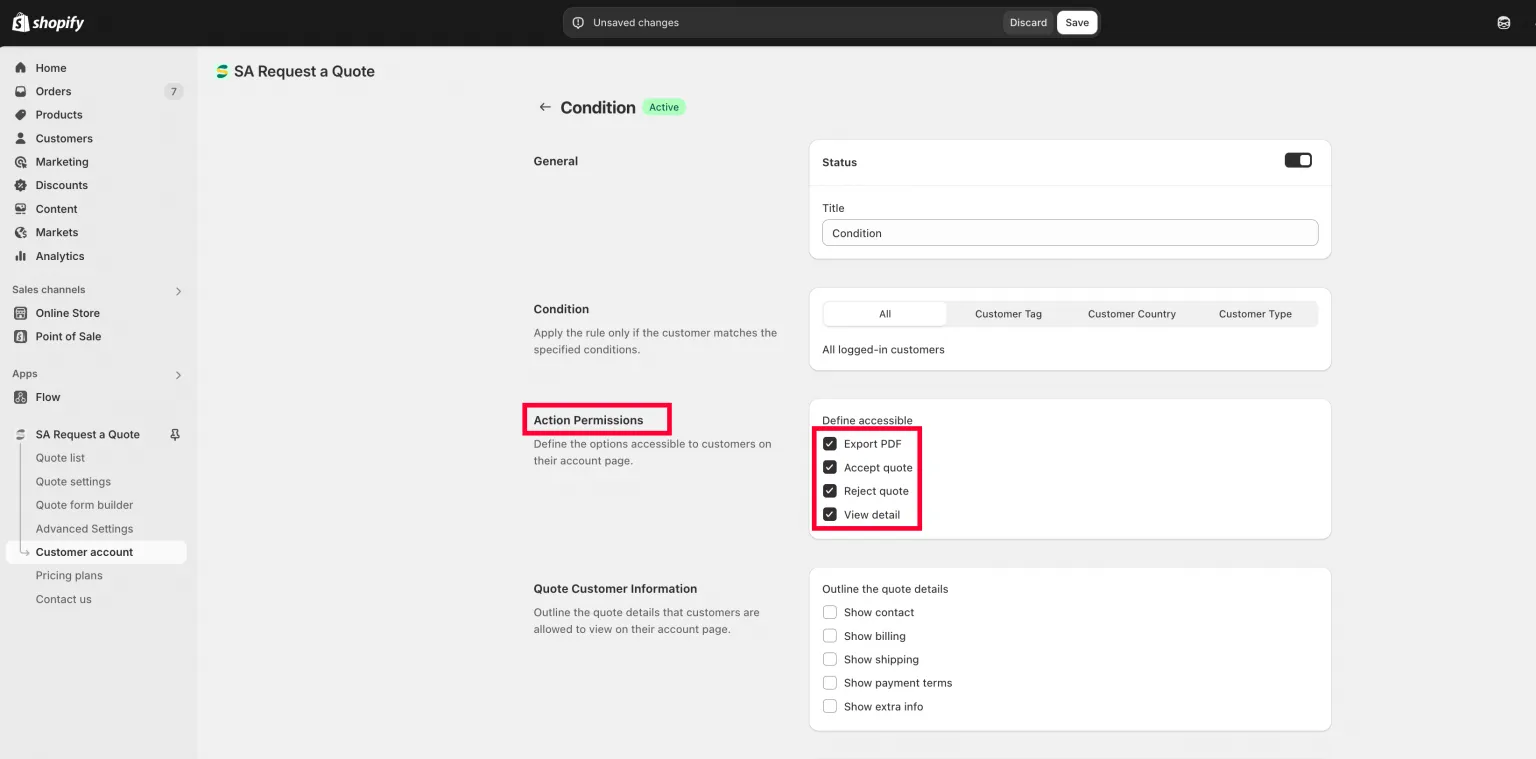
Quatro interruptores decidem o que uma pessoa cliente correspondente pode fazer com uma cotação.
“Define the options accessible to customers on their account page.” Marque o que uma pessoa cliente correspondente pode fazer com uma cotação:
- Export PDF
- Accept quote
- Reject quote
- View detail
Deixe todas desmarcadas e a pessoa cliente consegue ver que uma cotação existe, mas não consegue abri-la nem respondê-la.
-
Quote Customer Information
Seção intitulada “Quote Customer Information”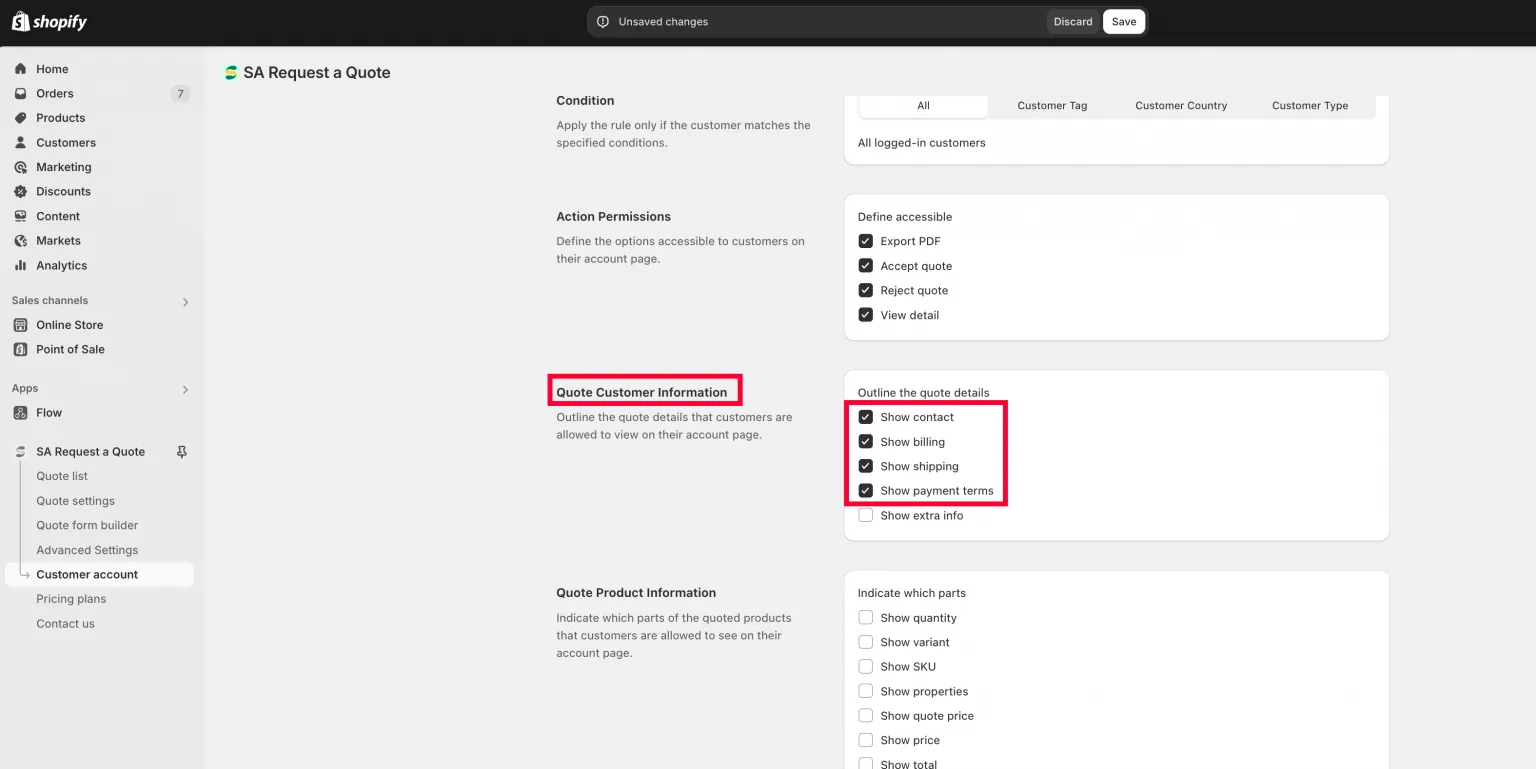
Escolha quais dos próprios dados a pessoa cliente vê na cotação.
“Choose which quote details customers can view on their account page.” Marque quais dos próprios dados da pessoa são mostrados de volta a ela:
Show contact · Show billing · Show shipping · Show payment terms · Show extra info
-
Quote Product Information
Seção intitulada “Quote Product Information”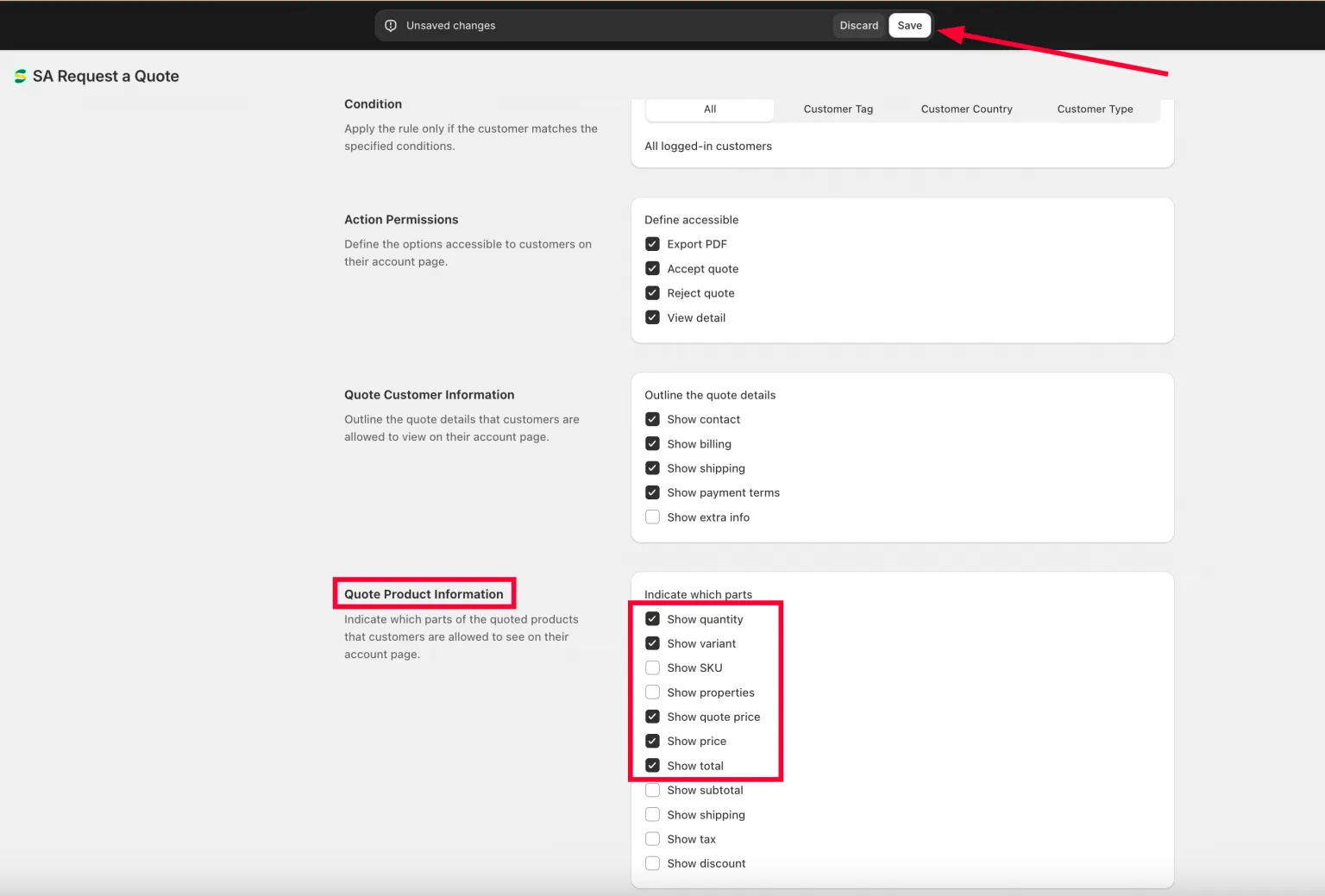
E quais partes dos produtos cotados ela vê, inclusive o preço.
“Choose which parts of the quoted products customers can see on their account page.” Marque o que as linhas de produto mostram:
Show quantity · Show variant · Show SKU · Show properties · Show quote price · Show price · Show total · Show subtotal · Show shipping · Show tax · Show discount
-
Salve e confira na loja virtual
Seção intitulada “Salve e confira na loja virtual”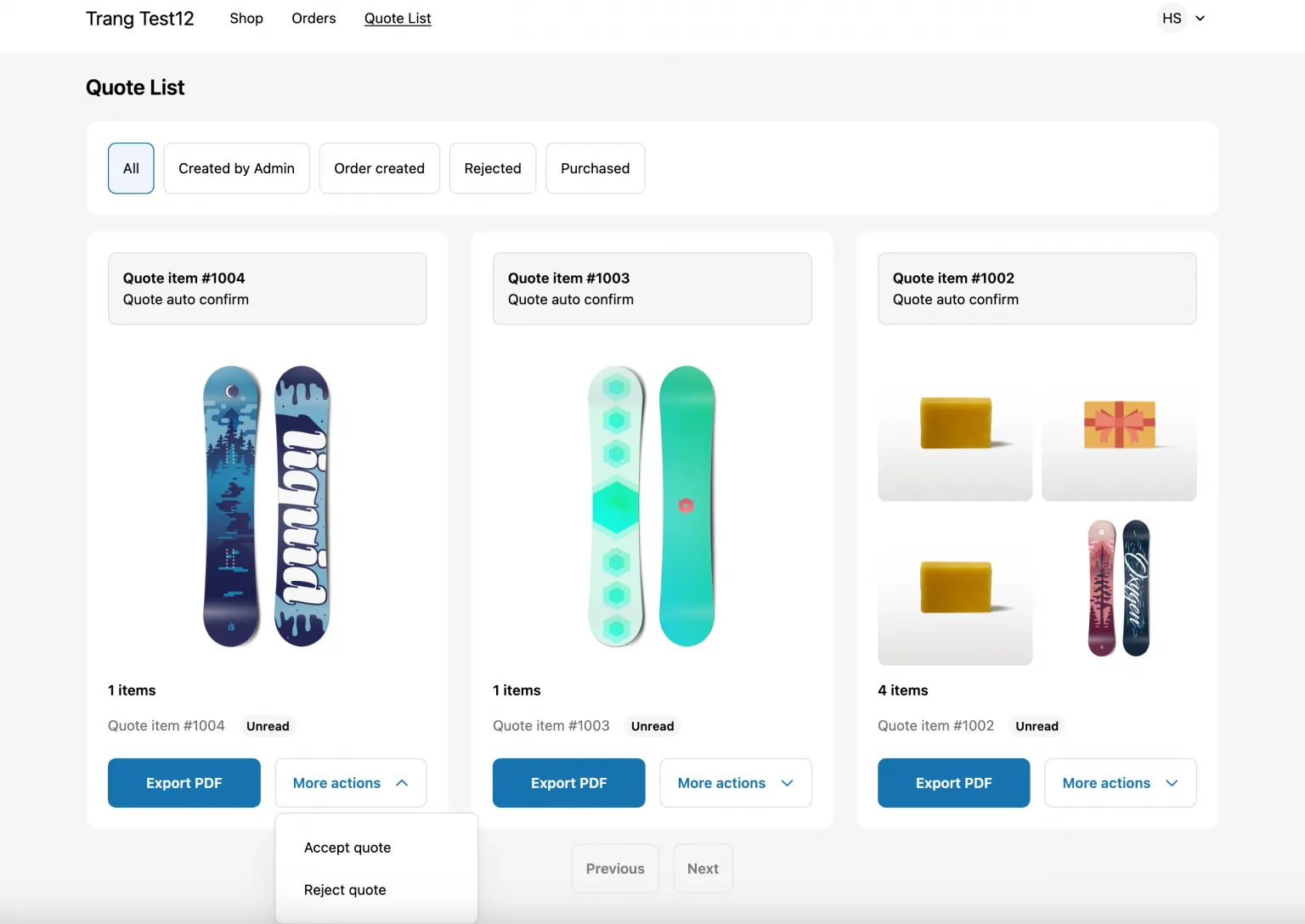
As permissões que você concedeu, como a pessoa cliente as encontra.
Clique em Save na barra de salvamento no topo. Discard changes, ao lado, descarta as edições.
Depois, entre na sua própria loja virtual como uma pessoa cliente de teste que corresponda à condição e confirme que você vê exatamente o que concedeu, e que quem não corresponde também vê o que você espera.
Etapa 3: traduza a seção
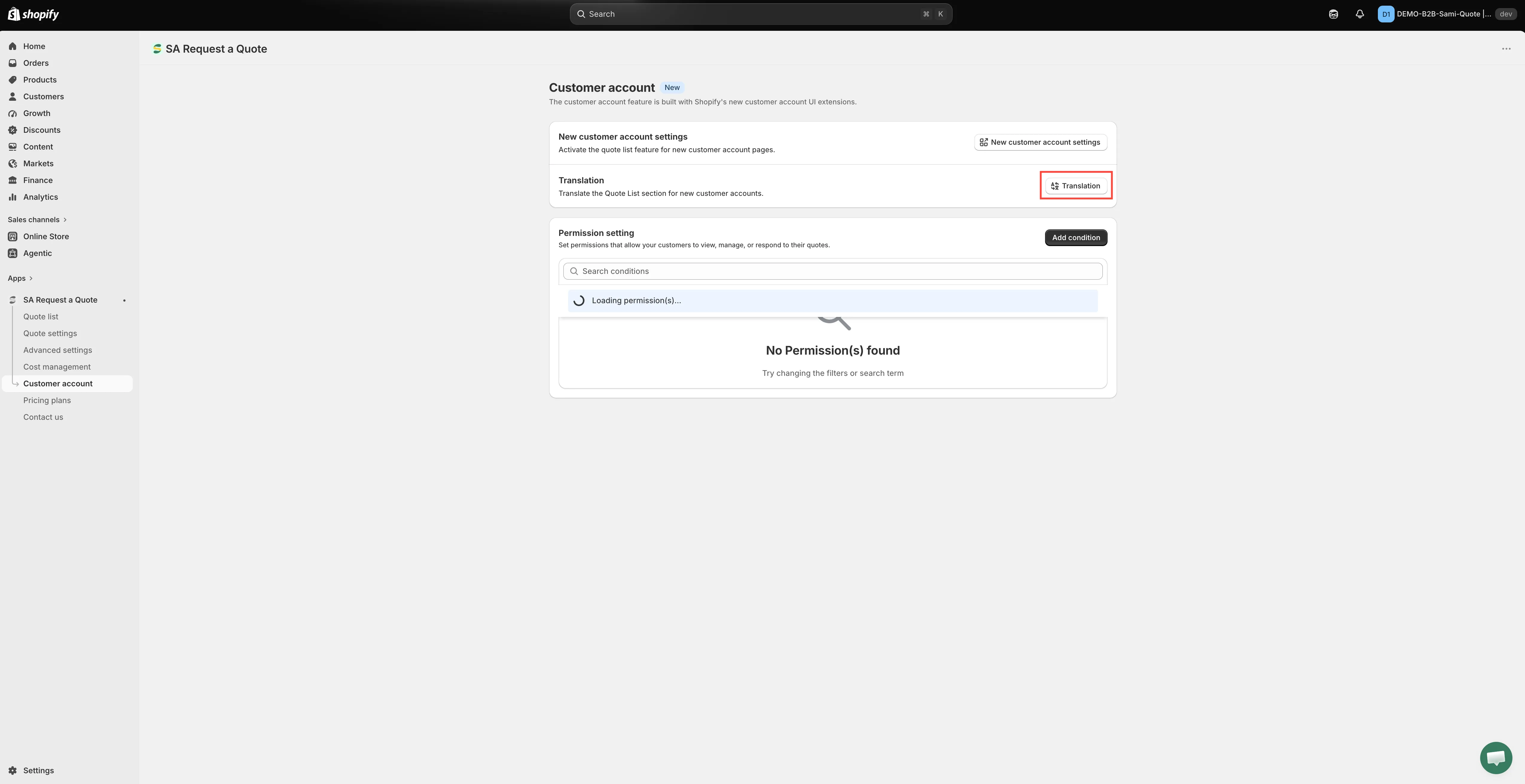
Seção intitulada “Etapa 3: traduza a seção”Translation, na mesma página, permite que você “Translate the Quote List section for new customer accounts.” Ela cobre essa seção da página da conta e nada além disso.
-
Abra o botão Translation
Seção intitulada “Abra o botão Translation”Na página Customer account, vá até o cartão Translation e clique no botão Translation.
-
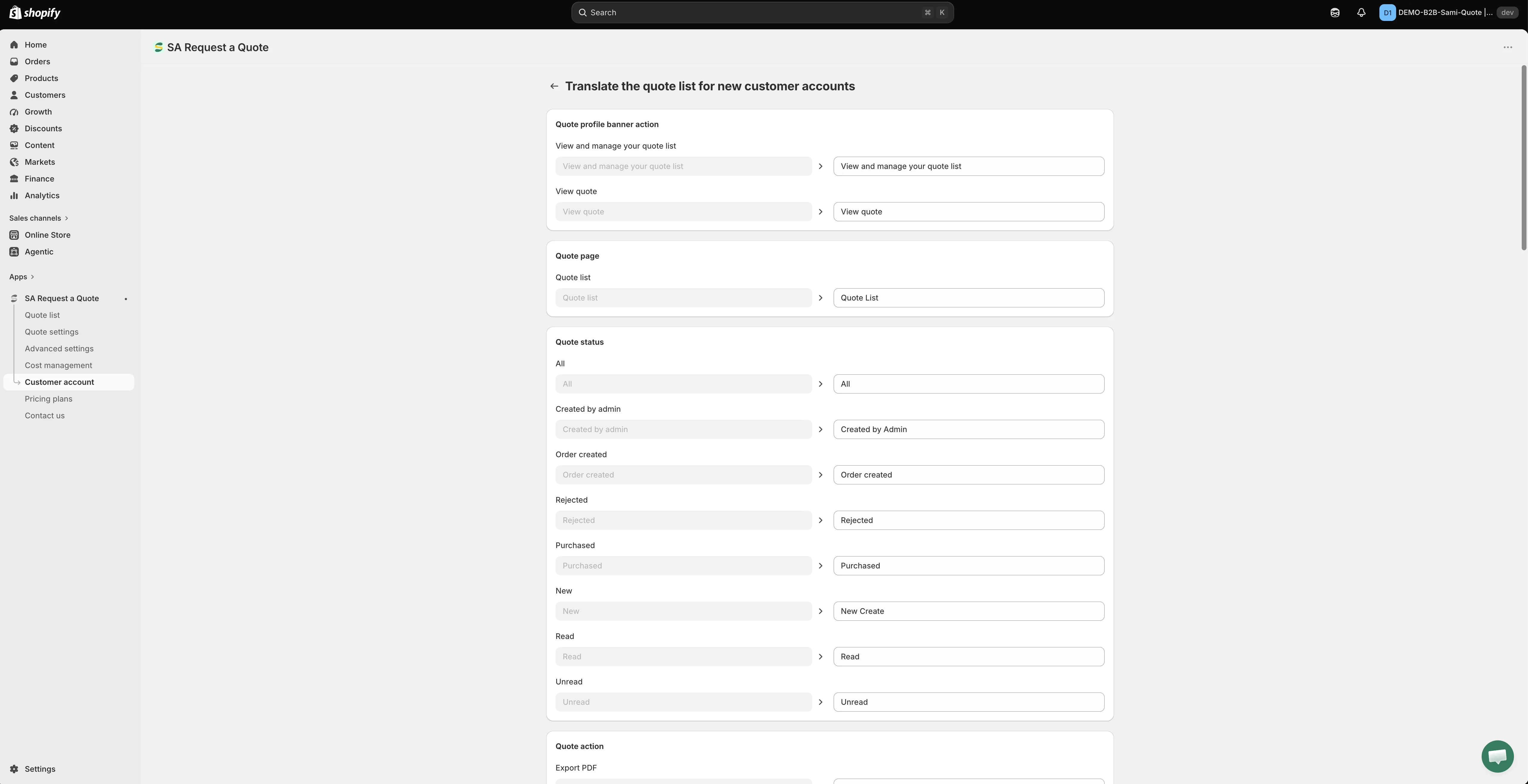
Preencha os textos, grupo por grupo
Seção intitulada “Preencha os textos, grupo por grupo”A página Translate the quote list for new customer accounts lista todos os textos da seção, agrupados sob títulos como Quote profile banner action, Quote page, Quote status, Quote action, Quote item, Customer information, Payment information, Quote product, Export modal e Empty Page.
Cada texto é um par de campos: o da esquerda mostra o original em inglês e não pode ser editado; o da direita é para você preencher. Clique no campo da direita e digite o texto que você quer que clientes leiam.
-
Salve e confira a loja virtual
Seção intitulada “Salve e confira a loja virtual”Clique em Save, depois entre na sua loja virtual e abra a área da conta para ver o novo texto no lugar.
Todo o restante que clientes leem, como o formulário de cotação, os textos da sua loja virtual e os dois e-mails de cotação, é traduzido em outro lugar, na aba Translations de Advanced settings. Veja Traduzir os textos da loja virtual.
Duas formas de mostrar cotações anteriores
Seção intitulada “Duas formas de mostrar cotações anteriores”| Abordagem | Use quando |
|---|---|
| Página de histórico de cotações | Você quer uma página que possa vincular ao seu menu, em /pages/quotes-history. |
| Conta de cliente | Sua loja usa as novas contas de cliente da Shopify e você quer que as cotações fiquem junto dos pedidos, onde clientes esperam encontrá-las. |
As duas exigem que a pessoa cliente esteja conectada, então nenhuma substitui os e-mails que você envia. Veja Página de histórico de cotações.
Se as configurações parecerem acinzentadas
Seção intitulada “Se as configurações parecerem acinzentadas”Customer Account UI está listado no plano PRO. Se os controles desta página estiverem desativados e o app mostrar uma linha de cadeado dizendo “🔐 This feature is available on …”, isso é o seu plano, não uma falha: nada está quebrado na sua loja ou no seu tema. O link dessa linha leva ao plano que inclui o recurso, e Pricing plans na barra lateral do app mostra o que cada plano cobre. Veja Comparação de planos.
Se algo estiver faltando na conta
Seção intitulada “Se algo estiver faltando na conta”| O que você vê | O que conferir |
|---|---|
| Nada na área da conta | Você não está conectado ou a loja não usa as novas contas de cliente da Shopify. |
| O link no menu do cabeçalho está faltando | O Quote list block foi adicionado sem salvar a seção antes, ou o segundo Salvar no menu do cabeçalho nunca foi feito. |
| Uma pessoa cliente vê a lista, mas não consegue aceitar nem rejeitar | Accept quote e Reject quote não estão marcados em Action Permissions na condição que corresponde a ela. |
| Uma pessoa cliente que antes via cotações não vê mais | Você criou uma condição personalizada, então a Default condition deixou de valer e essa pessoa não corresponde a nenhuma das suas condições. |
| Uma condição não tem efeito | O selo dela mostra Draft. Abra-a e ative Status em General. |
| A seção está em inglês em uma loja traduzida | Use o botão Translation desta página: Advanced settings > Translations não a cobre. |
Próximos passos
Seção intitulada “Próximos passos”- Página de histórico de cotações: a alternativa com página independente
- Traduzir os textos da loja virtual: traduza o restante do texto que clientes veem
- Planos de preços: confira o que o seu plano inclui