
Devis dans les comptes clients
Affichez les devis dans les nouveaux comptes clients de Shopify, traduisez la section et définissez ce que les personnes connectées peuvent faire avec leurs devis.
Les devis peuvent apparaître dans l’espace de compte que votre clientèle utilise déjà pour consulter ses commandes, et pas seulement sur une page de vitrine distincte. Tout se règle sous l’élément Customer account du menu de l’application.

La page Customer account regroupe les trois paramètres.
Ce que contient la page
Section intitulée « Ce que contient la page »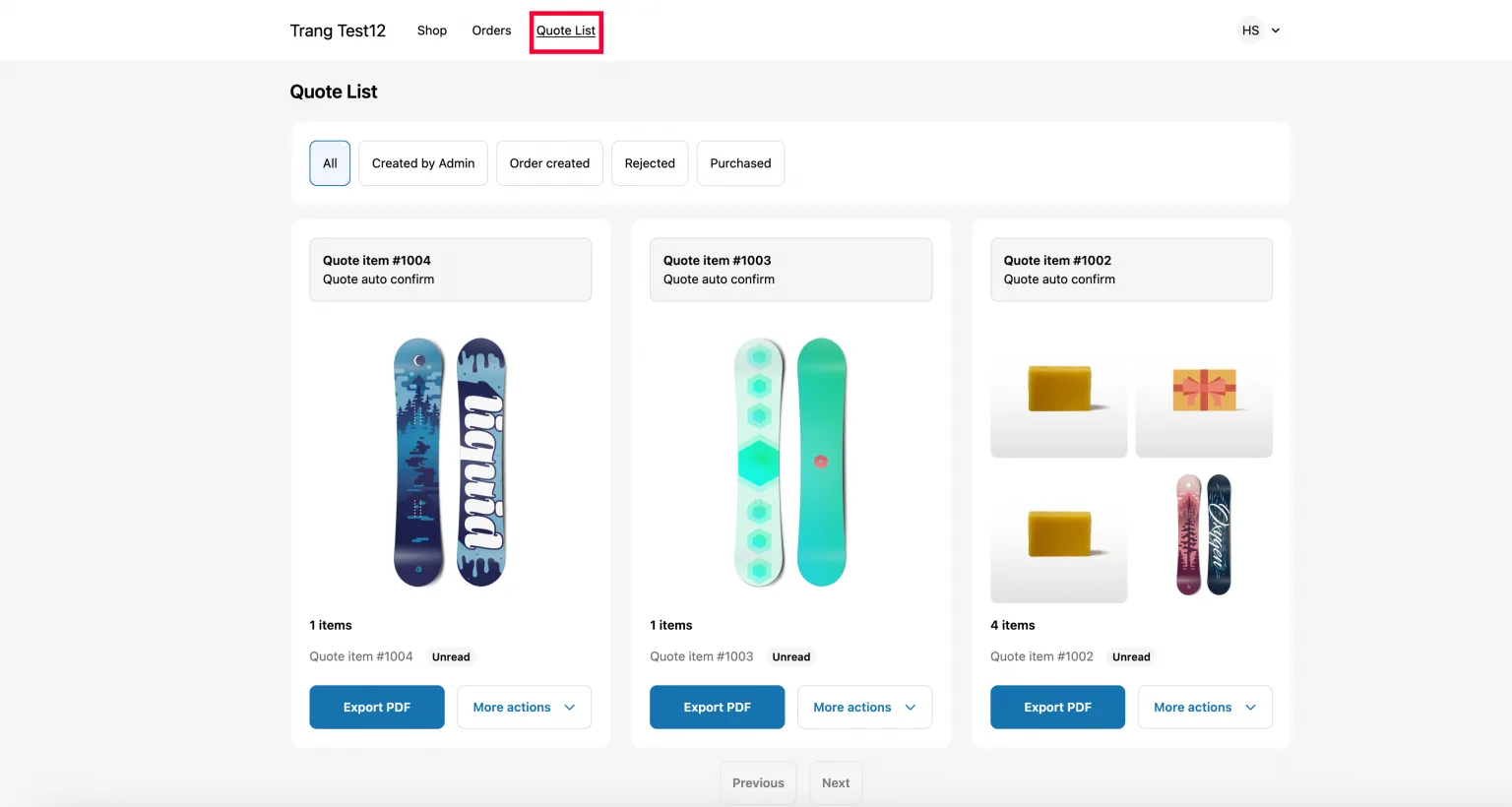
Ce que trouve une personne connectée : ses devis, chacun avec ses propres actions.
| Paramètre | Ce qu'il fait |
|---|---|
| New customer account settings | « Activate the quote list feature for new customer account pages. » |
| Translation | « Translate the Quote List section for new customer accounts. » |
| Permission setting | « Set permissions that allow your customers to view, manage, or respond to their quotes. » |
Étape 1 : activer la liste des devis
Section intitulée « Étape 1 : activer la liste des devis »New customer account settings n’est pas un interrupteur que l’on actionne dans l’application. Le bouton vous transfère vers Shopify : il ouvre l’éditeur Paiement et comptes clients de votre boutique dans un nouvel onglet du navigateur, sur la page de profil client, avec les blocs d’application disponibles. L’application reste ouverte dans l’onglet précédent, et vous pouvez donc y revenir sans perdre votre place.
L’application ajoute deux blocs dans cet éditeur, qui remplissent des rôles différents. Ajoutez l’un, l’autre, ou les deux.
| Bloc | Où il apparaît | Ce que la personne cliente en fait |
|---|---|---|
| View Quote Profile | Sur la page de profil, sous forme de bloc | Affiche une bannière « View and manage your quote list » avec un bouton View quote qui ouvre la page de la liste des devis. Vous pouvez la personnaliser depuis la page de profil. |
| Quote List | Dans le menu d'en-tête du compte, sous forme d'élément de menu | Offre un lien permanent en haut du compte, pour que les devis soient à un clic de n'importe où dans le compte. |
-
Ouvrir Customer account
Section intitulée « Ouvrir Customer account »Dans le menu de l’application, cliquez sur Customer account.
-
Cliquer sur New customer account settings
Section intitulée « Cliquer sur New customer account settings »Sur la première carte, cliquez sur le bouton New customer account settings. L’éditeur Paiement et comptes clients de Shopify s’ouvre dans un nouvel onglet.
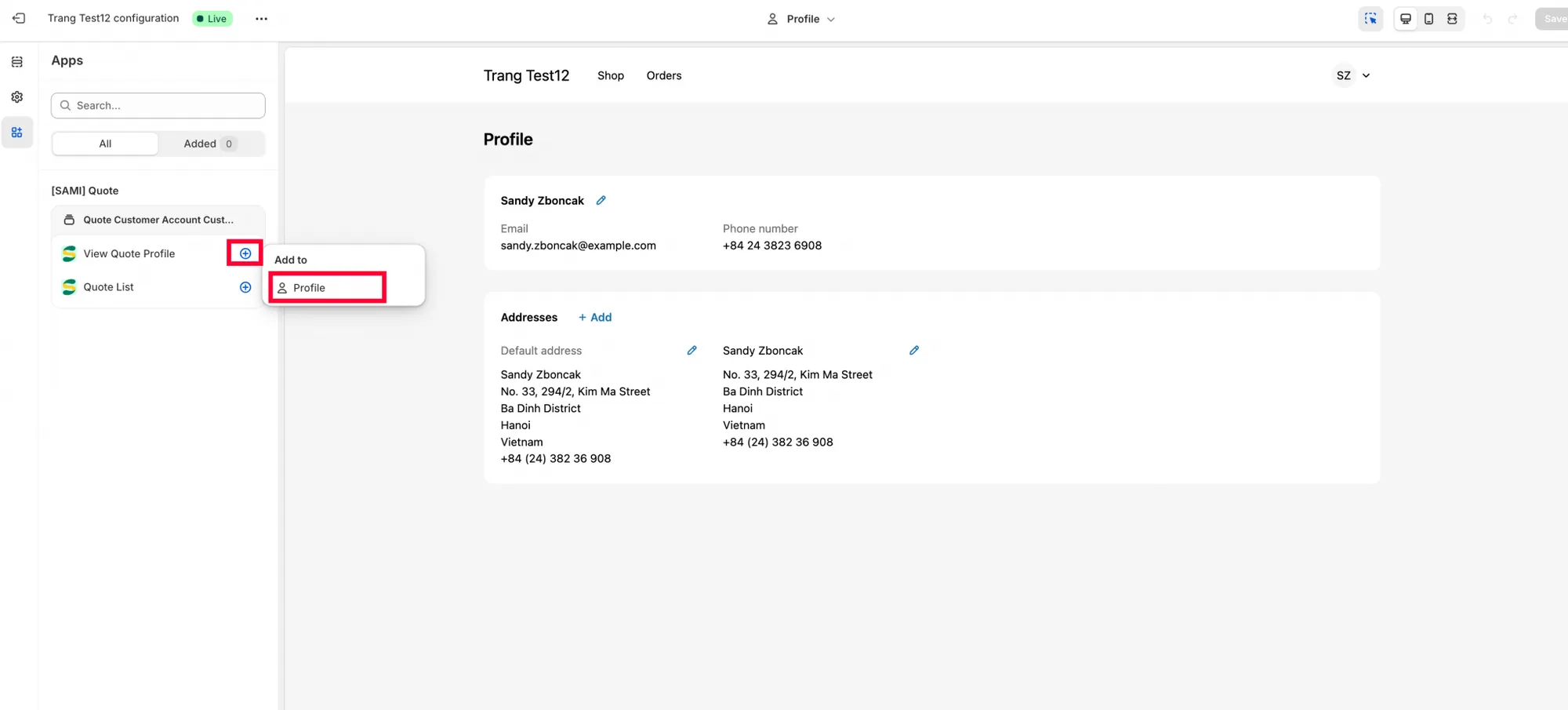
Les blocs de l’application apparaissent dans le sélecteur de l’éditeur une fois le transfert effectué.
-
Ajouter View Quote Profile à la page de profil
Section intitulée « Ajouter View Quote Profile à la page de profil »Dans l’éditeur, ajoutez le bloc View Quote Profile à la page de profil et réglez-le selon l’apparence souhaitée. C’est ce bloc qui donne à votre clientèle un bouton View quote.
-
Enregistrer avant d’ajouter le bloc Quote List
Section intitulée « Enregistrer avant d’ajouter le bloc Quote List »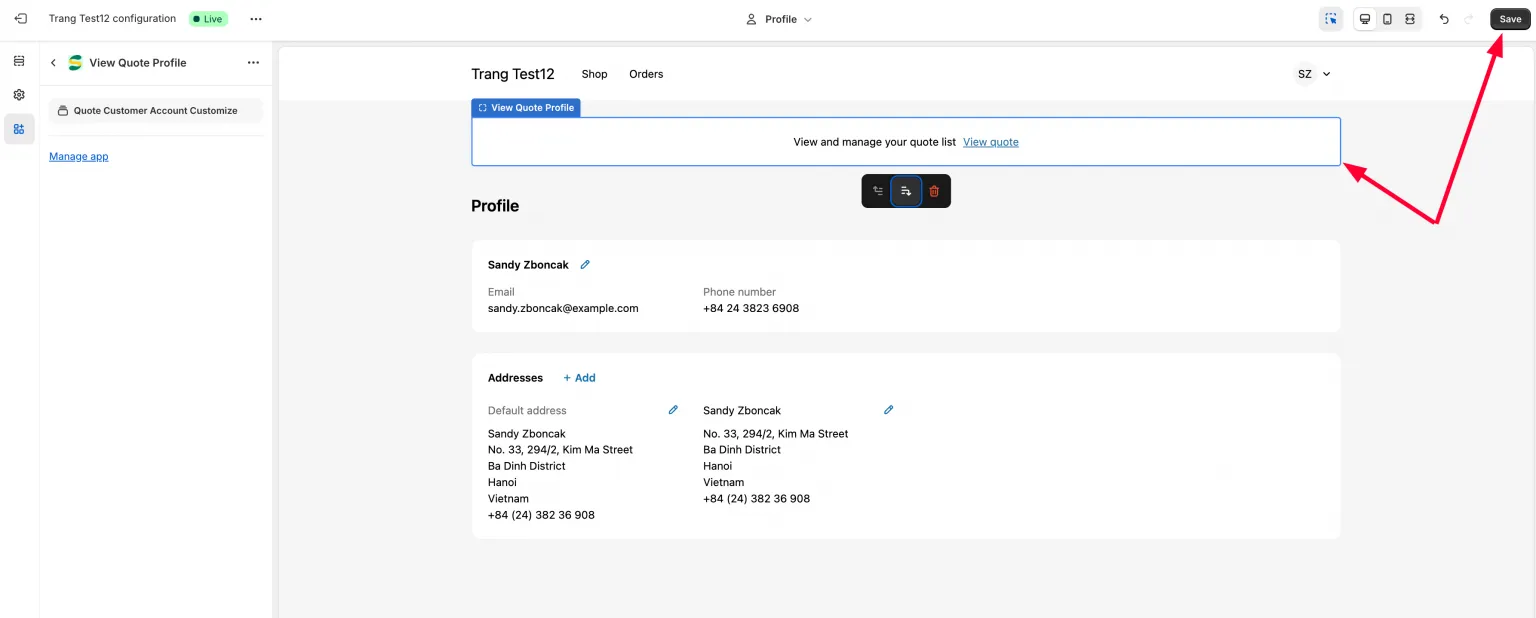
Enregistrez la page de profil avant de passer au menu.
Sur la page de la section Quote List, cliquez d’abord sur Enregistrer, puis sur le Quote list block pour commencer à l’ajouter au menu d’en-tête.
-
Placer Quote list dans le menu d’en-tête, puis enregistrer à nouveau
Section intitulée « Placer Quote list dans le menu d’en-tête, puis enregistrer à nouveau »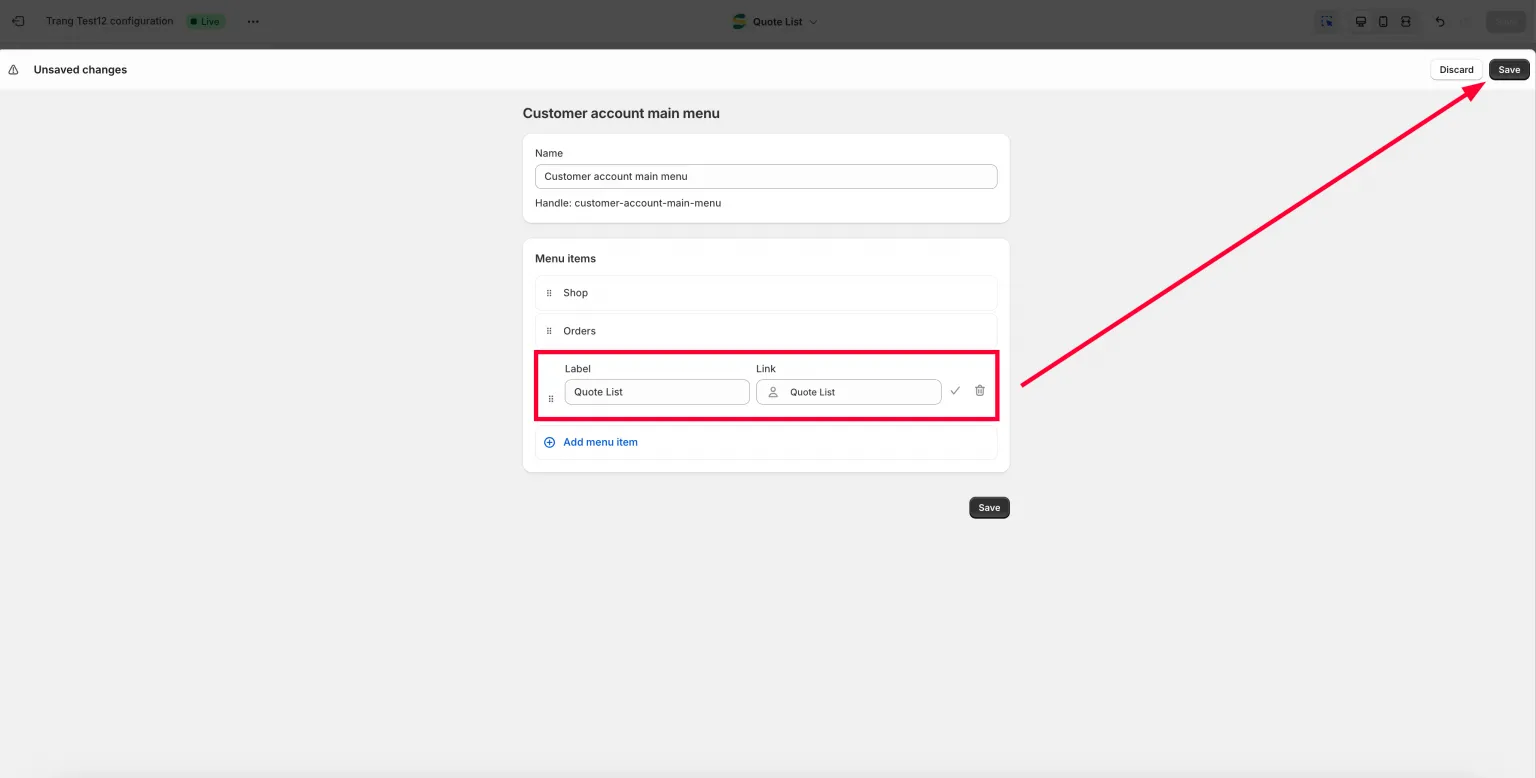
Le menu s’enregistre séparément : l’enregistrement de la page de profil ne le couvre pas.
Configurez la Quote list section dans le menu d’en-tête et cliquez une seconde fois sur Enregistrer. Deux enregistrements, pas un : le premier rend le bloc disponible, le second conserve son emplacement.
-
Vérifier côté client
Section intitulée « Vérifier côté client »Retournez dans votre vitrine, connectez-vous avec un compte client et ouvrez l’espace de compte.
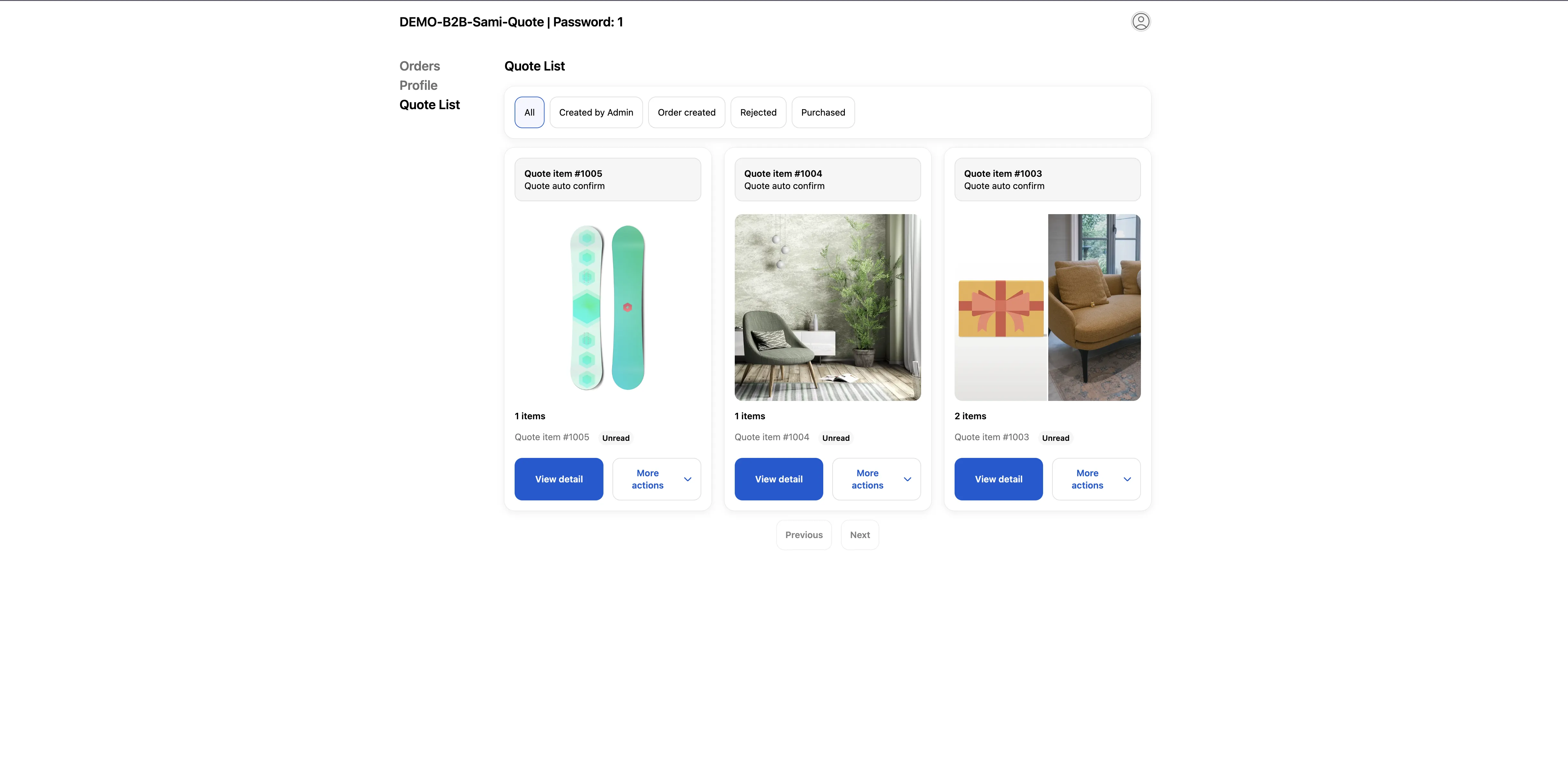
Les personnes connectées retrouvent leurs devis dans leur propre compte.
Étape 2 : décider de ce que la clientèle peut faire
Section intitulée « Étape 2 : décider de ce que la clientèle peut faire »Permission setting est l’endroit où vous « Set permissions that allow your customers to view, manage, or respond to their quotes. » Il ne s’agit donc pas seulement de savoir si les devis sont visibles : c’est aussi là que vous décidez si une personne peut agir sur l’un d’eux.
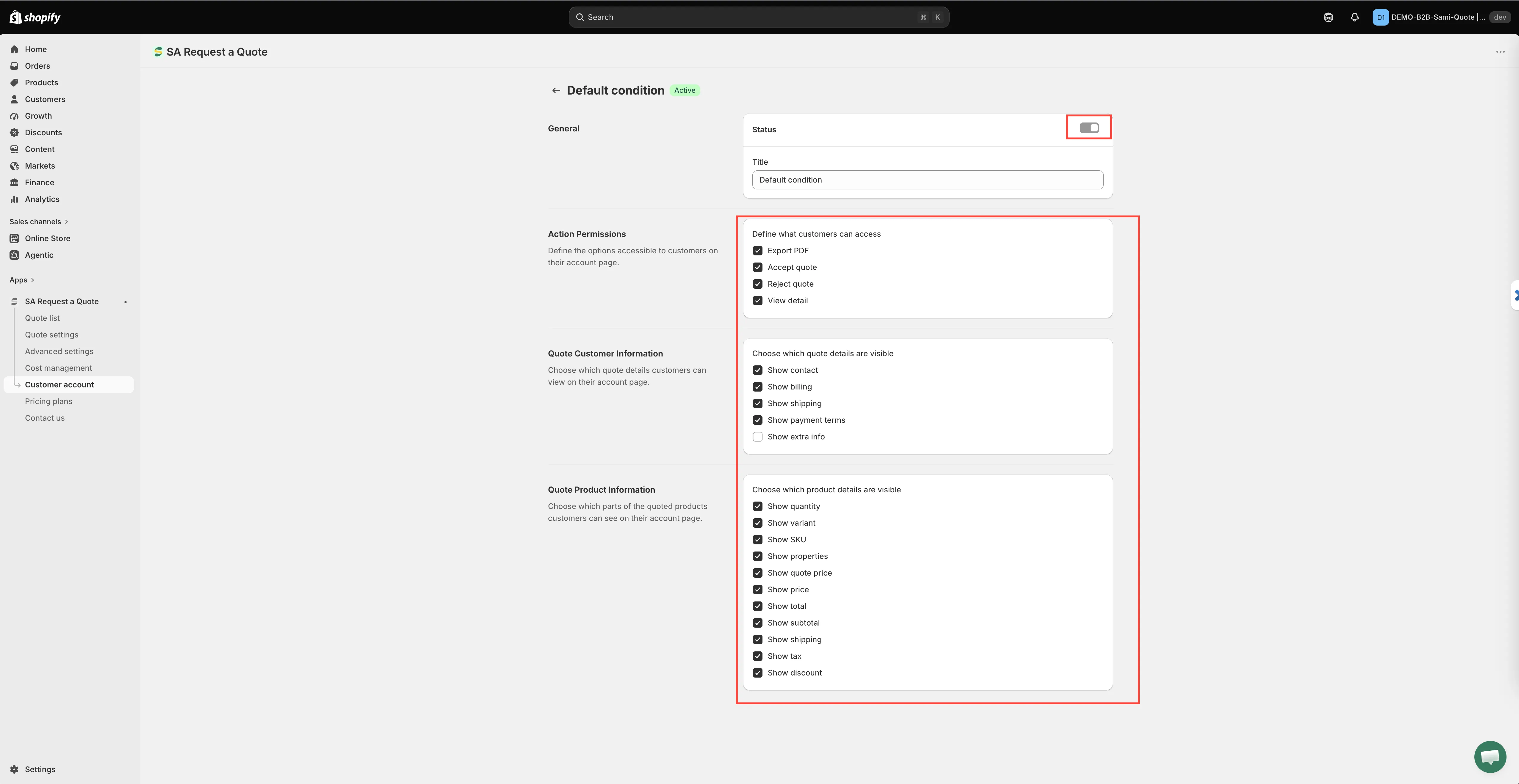
La carte contient un bouton Add condition, une zone Search conditions et un tableau avec les colonnes Title, Condition, Status et Action. Chaque ligne comporte une commande de modification et une commande de suppression sous Action. Le tableau commence par une ligne Default condition.
La Default condition, et quand elle cesse de s’appliquer
Section intitulée « La Default condition, et quand elle cesse de s’appliquer »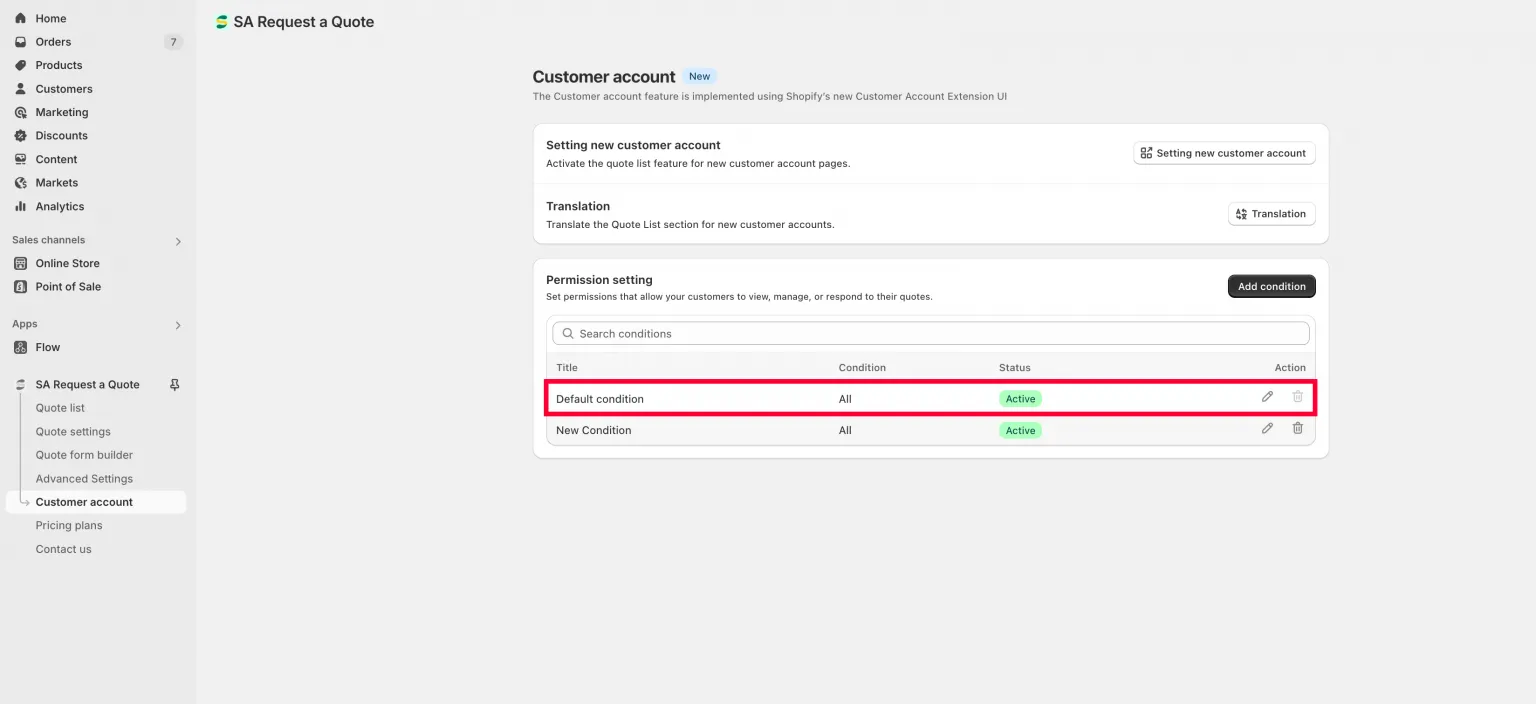
La Default condition s’applique tant que vous n’ajoutez pas la vôtre.
Si vous ne créez jamais de condition personnalisée, l’application applique la Default condition de la première ligne, et cette ligne accorde toutes les permissions. C’est pourquoi les devis semblent entièrement ouverts avant que vous ayez rien configuré.
La ligne par défaut est volontairement protégée : elle n’a pas de section Condition (elle vise tout le monde), son interrupteur Status est verrouillé et sa commande de suppression est désactivée. Vous pouvez toutefois l’ouvrir avec la commande de modification et changer les permissions et les champs qu’elle accorde.
Ajouter une condition
Section intitulée « Ajouter une condition »Sur la page Customer account, faites défiler jusqu’à Permission setting et cliquez sur Add condition.
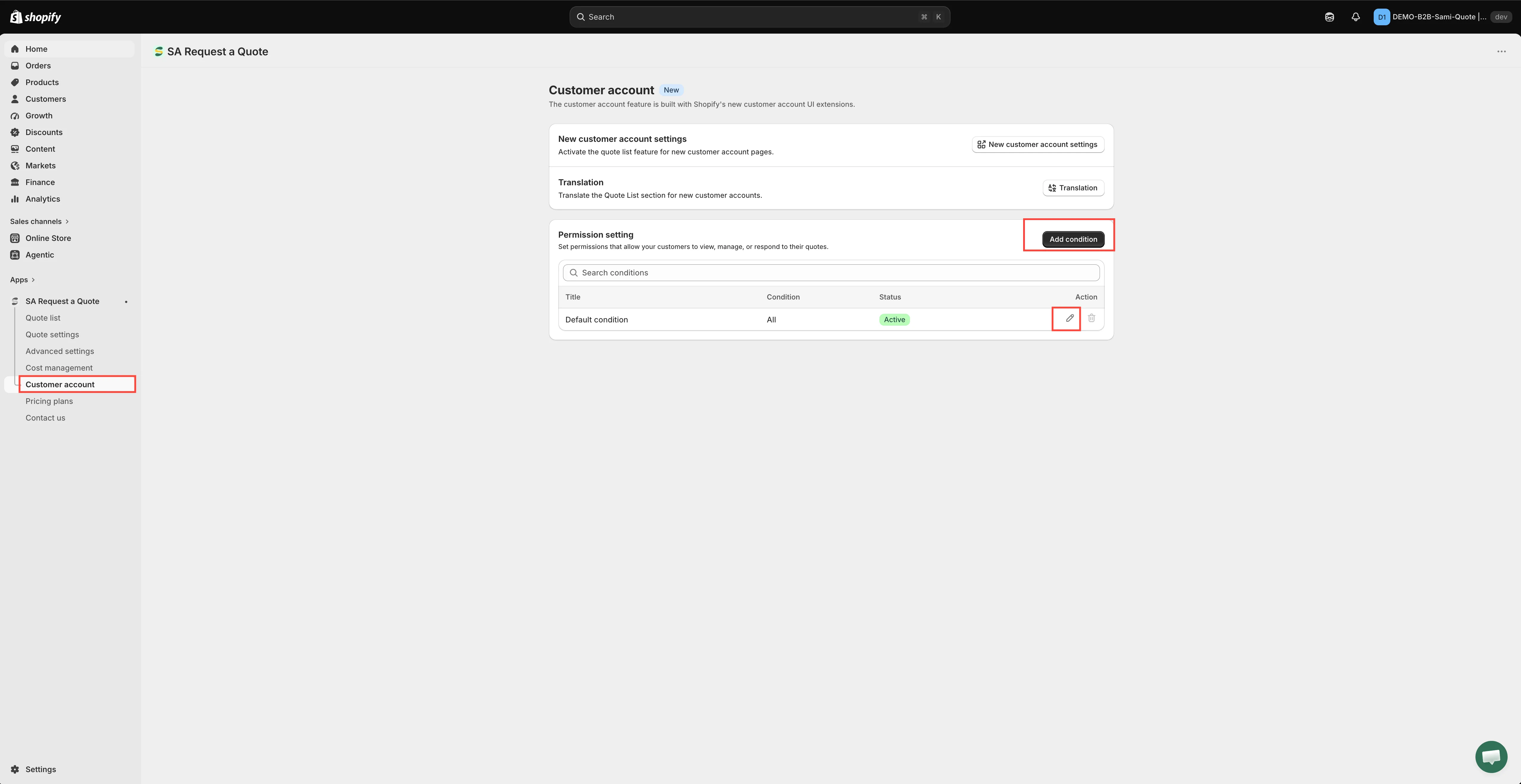
Les conditions déterminent ce que chaque type de clientèle peut faire avec un devis.
L’écran qui s’ouvre comporte cinq sections. Parcourez-les dans l’ordre.
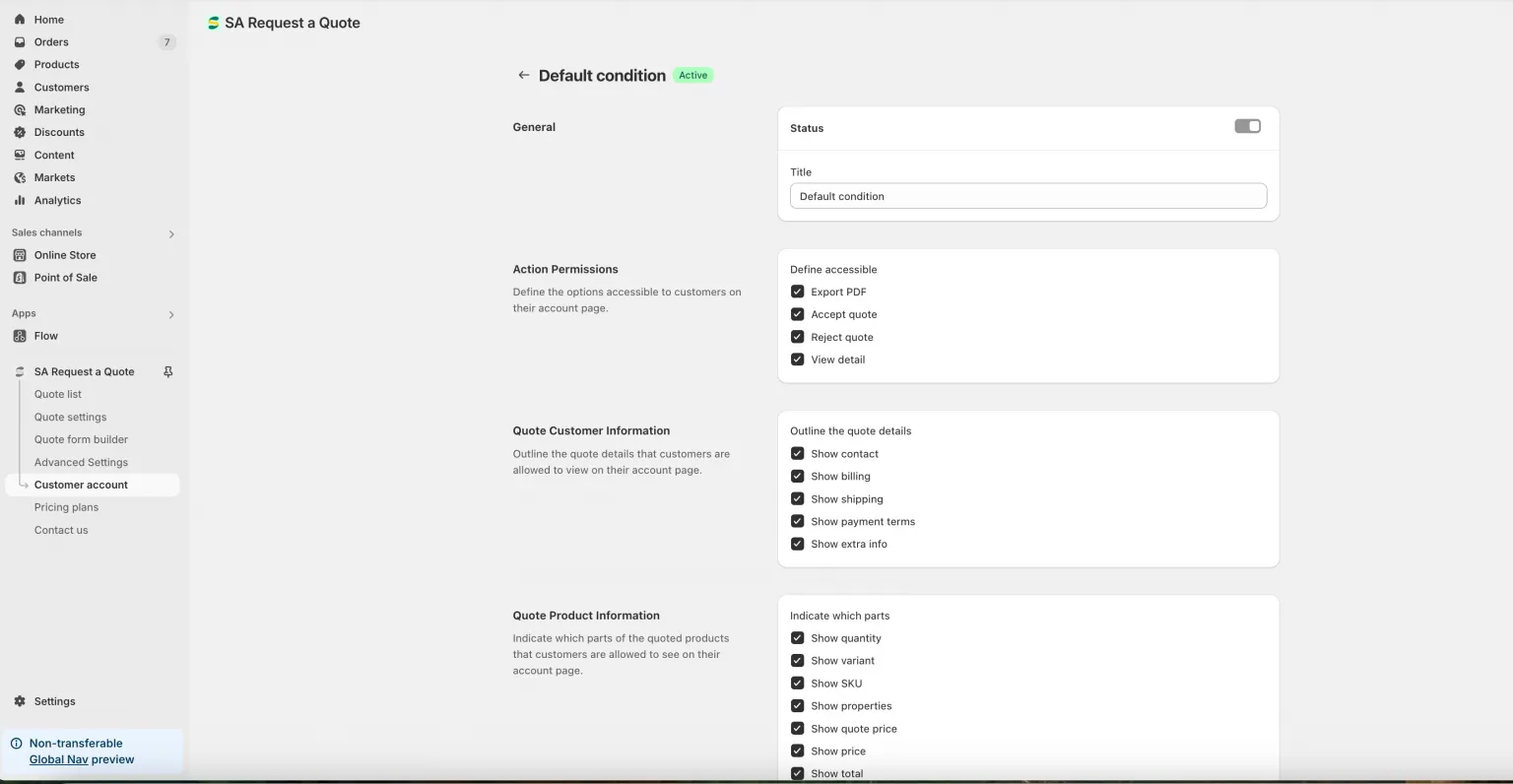
Une condition, de haut en bas : son nom, les personnes visées et ce qu’elle autorise.
-
Deux commandes : un interrupteur Status et un champ Title.
Activez Status pour rendre la condition active dans votre vitrine ; désactivez-le plus tard pour la retirer sans la supprimer. Une nouvelle condition est créée désactivée, et le badge à côté du titre indique Draft tant que vous ne l’avez pas activée : une condition restée à Draft est la cause habituelle d’une permission « qui ne s’est pas appliquée ».
Saisissez un Title que vous reconnaîtrez dans la liste dans un an, comme
Wholesale customers — full access. Le champ affiche au départ le texte indicatifCondition, et l’application refuse l’enregistrement s’il est vide (« Title can’t be blank »). -
Condition
Section intitulée « Condition »« Apply the rule only if the customer matches the specified conditions. » C’est ce qui définit les personnes visées par la règle. Choisissez parmi quatre options :
Choix Ce que vous réglez ensuite All Rien : il indique « All logged-in customers ». Customer Tag Customer tag contains ou Customer tag doesn't contain, puis les tags eux-mêmes. Séparez plusieurs tags par des virgules. Customer Country Customer country is in ou Customer country is not in, puis recherchez et choisissez des pays. Chaque pays choisi est ajouté sous forme de tag que vous pouvez retirer. Customer Type Customer type is ou Customer type is not, puis DTC ou B2B. 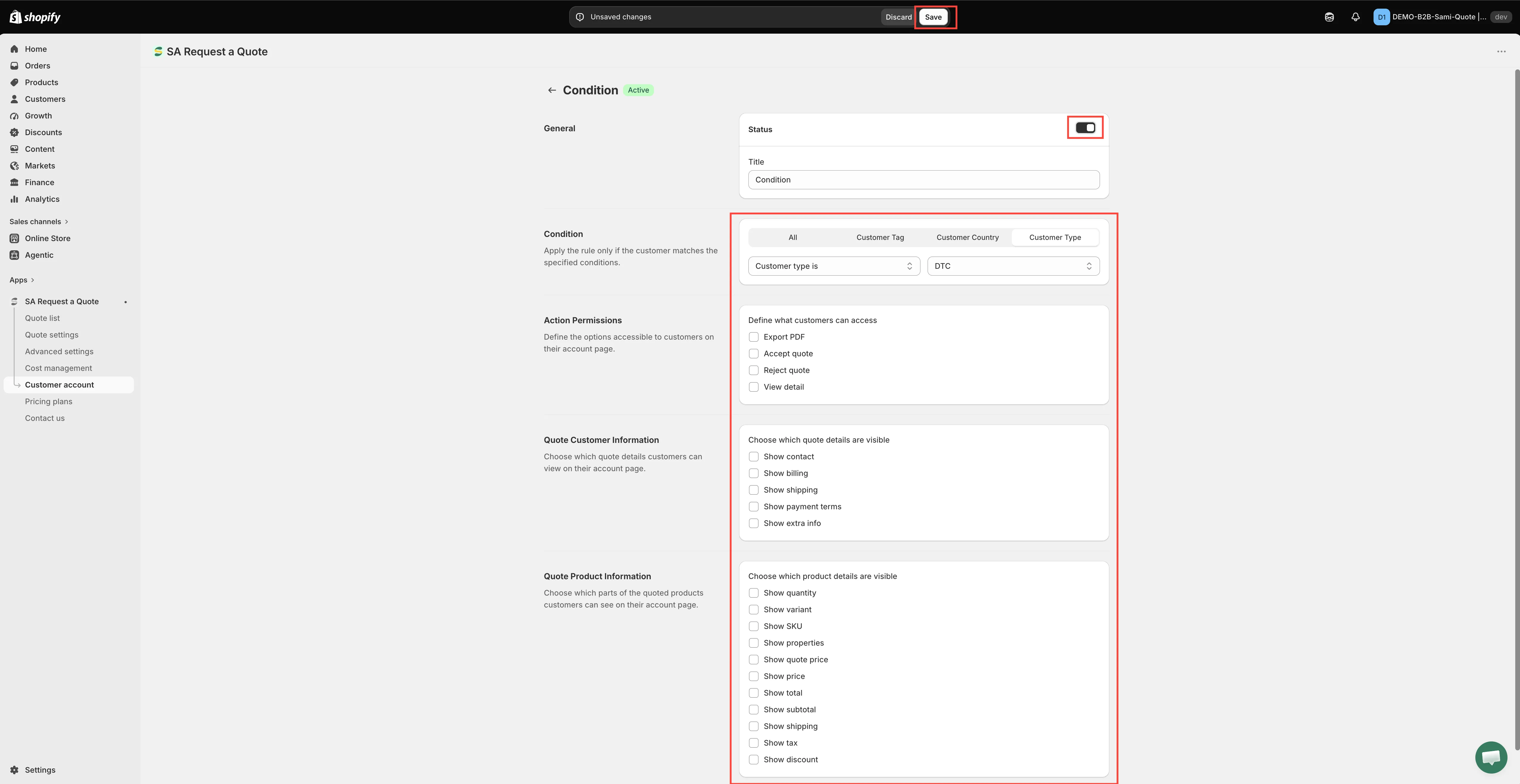
-
Action Permissions
Section intitulée « Action Permissions »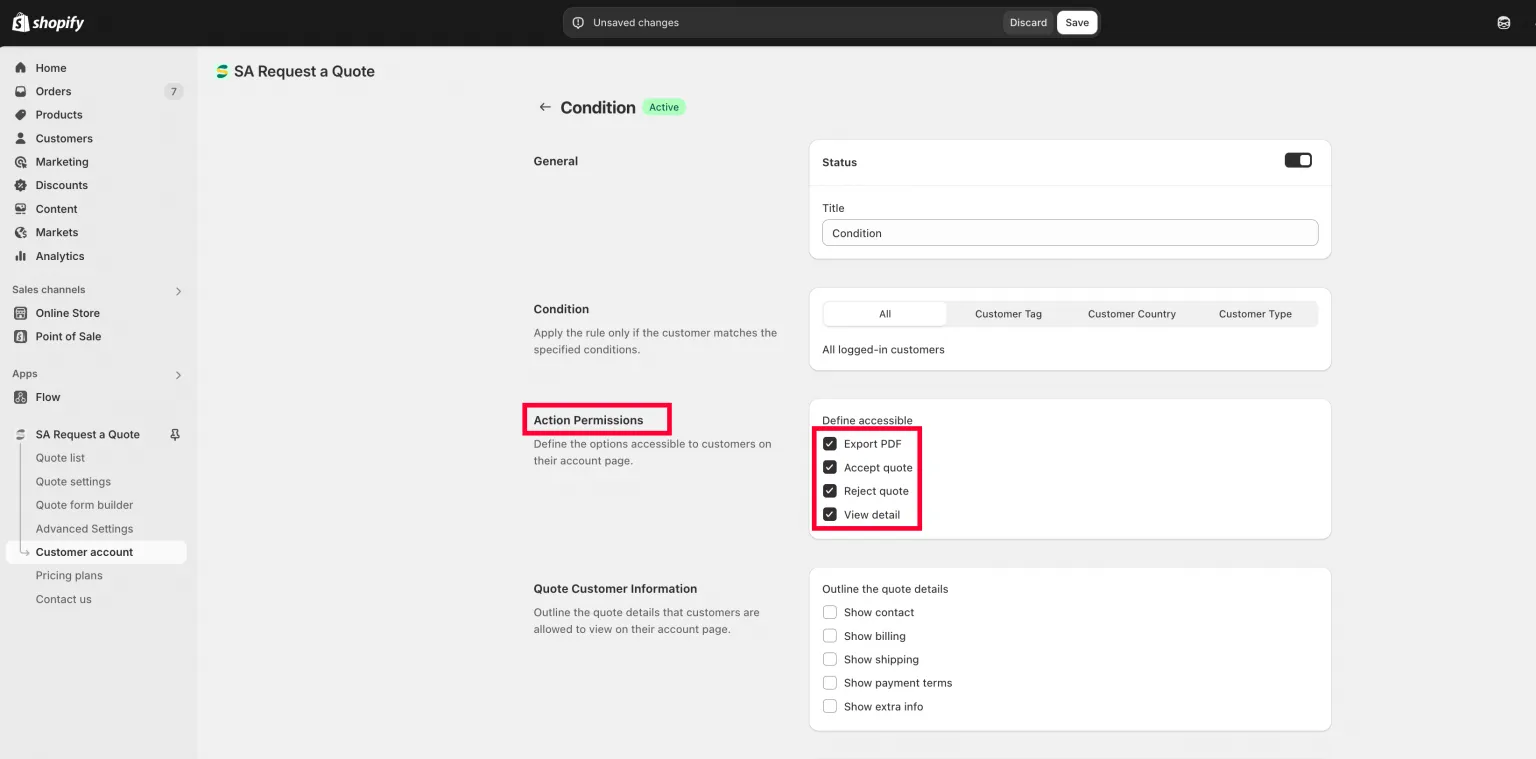
Quatre interrupteurs déterminent ce qu’une personne concernée peut faire d’un devis.
« Define the options accessible to customers on their account page. » Cochez ce qu’une personne concernée est autorisée à faire avec un devis :
- Export PDF
- Accept quote
- Reject quote
- View detail
Si vous ne cochez rien, la personne voit qu’un devis existe, mais ne peut ni l’ouvrir ni y répondre.
-
Quote Customer Information
Section intitulée « Quote Customer Information »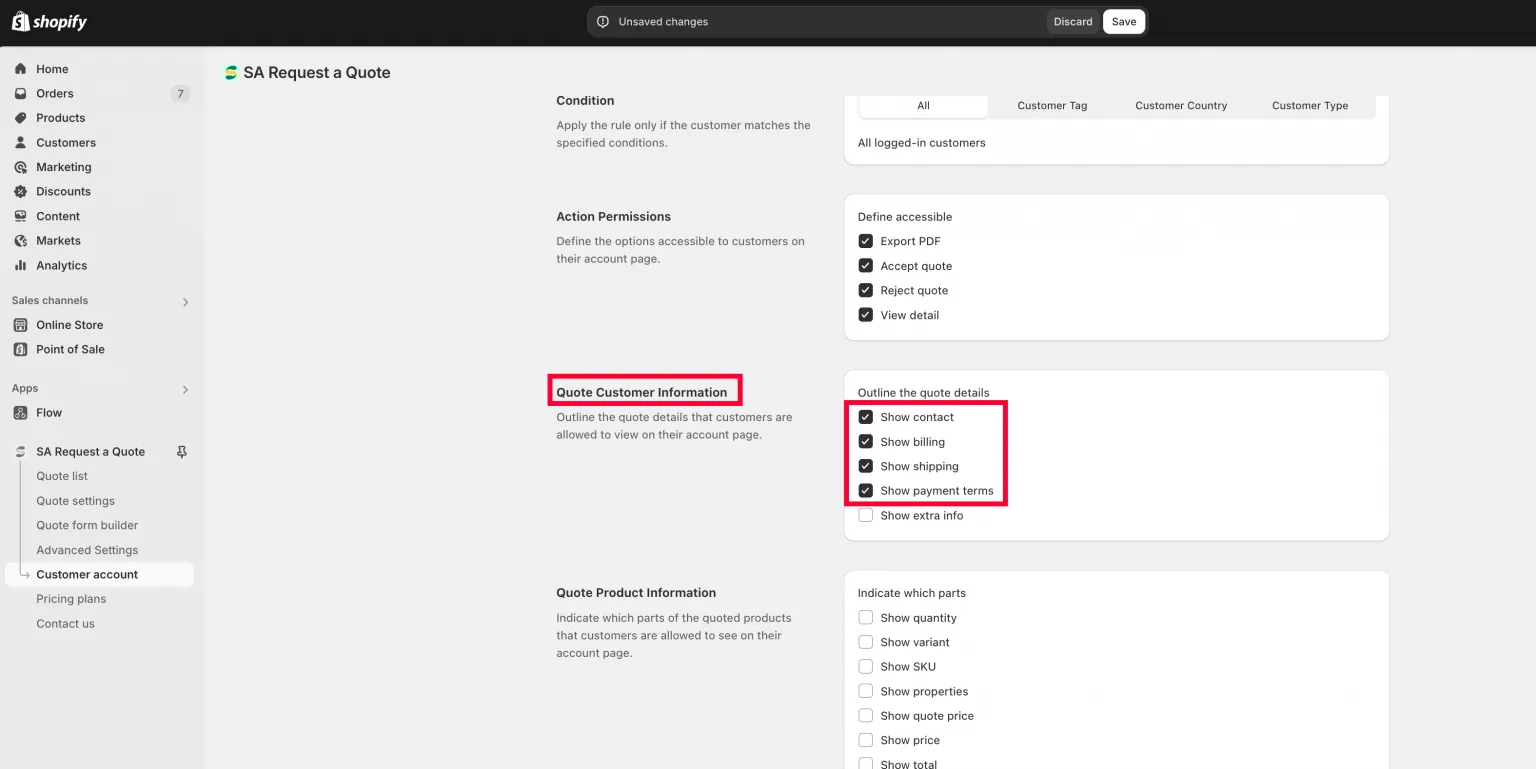
Choisissez lesquelles de ses propres informations la personne voit sur le devis.
« Choose which quote details customers can view on their account page. » Cochez celles de ses propres informations qui lui sont montrées :
Show contact · Show billing · Show shipping · Show payment terms · Show extra info
-
Quote Product Information
Section intitulée « Quote Product Information »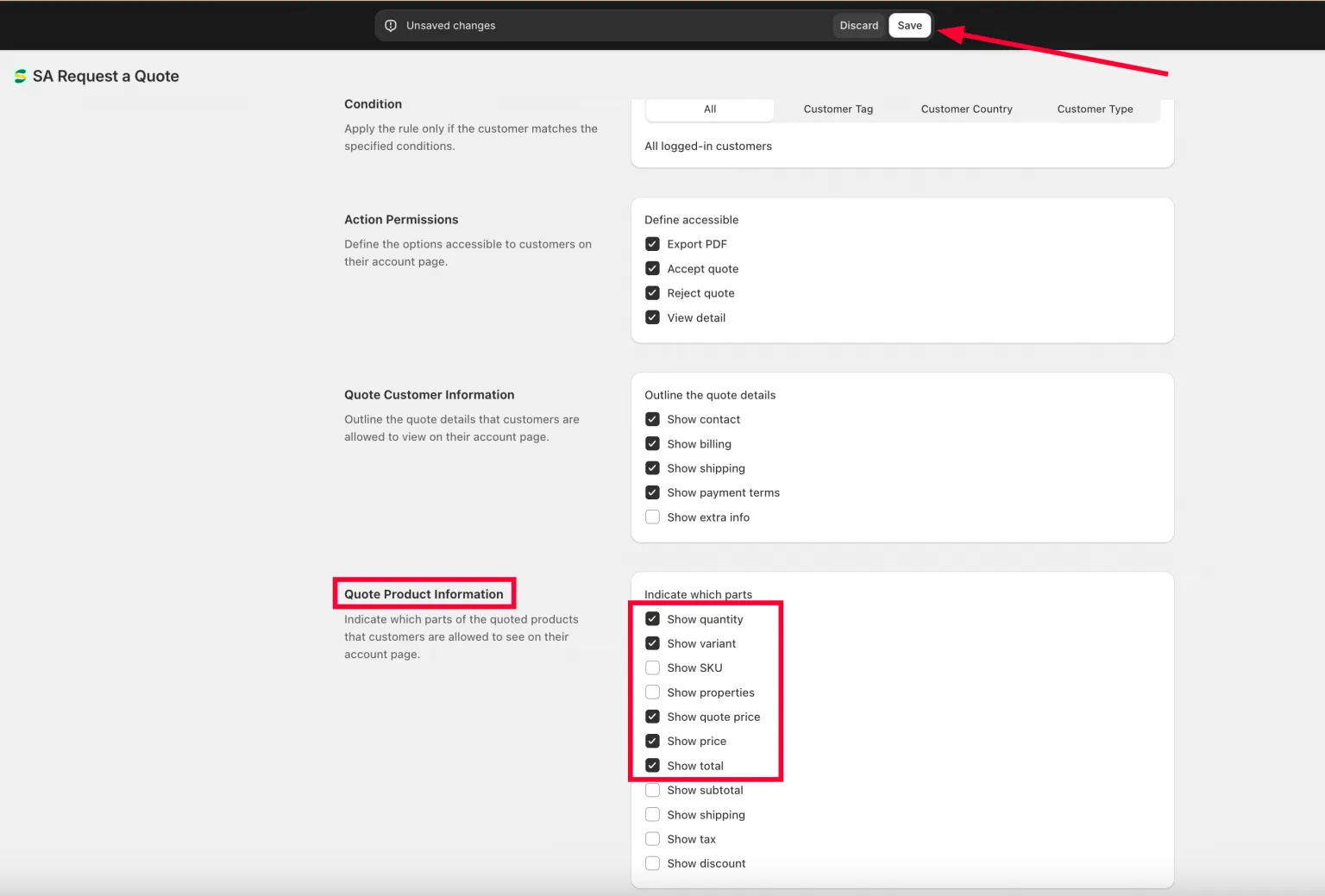
Et quelles parties des produits du devis elle voit, prix compris.
« Choose which parts of the quoted products customers can see on their account page. » Cochez ce qu’affichent les lignes de produit :
Show quantity · Show variant · Show SKU · Show properties · Show quote price · Show price · Show total · Show subtotal · Show shipping · Show tax · Show discount
-
Enregistrer, puis vérifier dans la vitrine
Section intitulée « Enregistrer, puis vérifier dans la vitrine »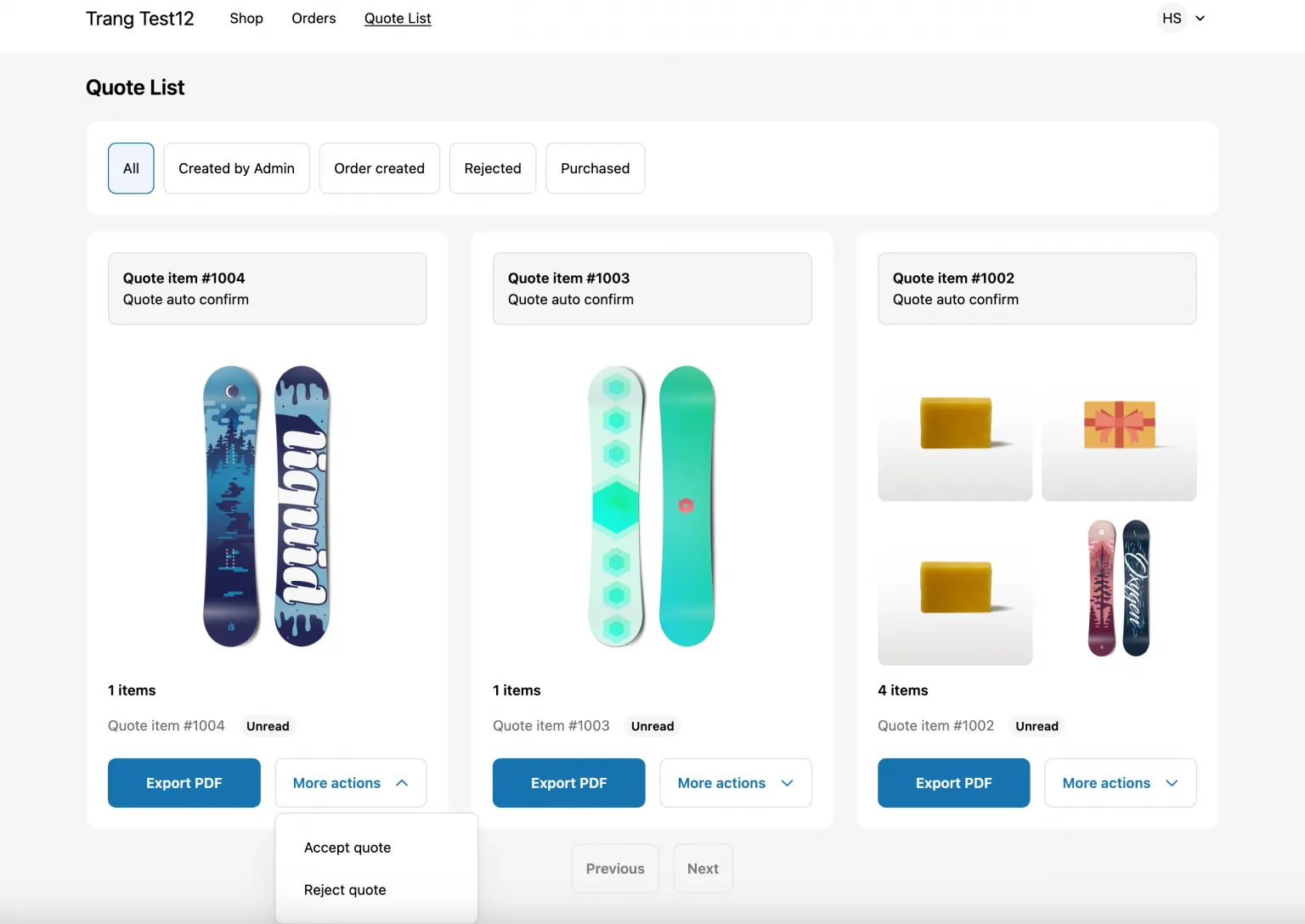
Les permissions que vous avez accordées, telles que la clientèle les découvre.
Cliquez sur Enregistrer dans la barre d’enregistrement en haut. Abandonner les modifications à côté annule vos changements.
Connectez-vous ensuite à votre propre vitrine avec un compte de test correspondant à la condition et vérifiez que vous voyez exactement ce que vous avez accordé, et qu’une personne qui n’y correspond pas voit bien ce que vous attendez.
Étape 3 : traduire la section
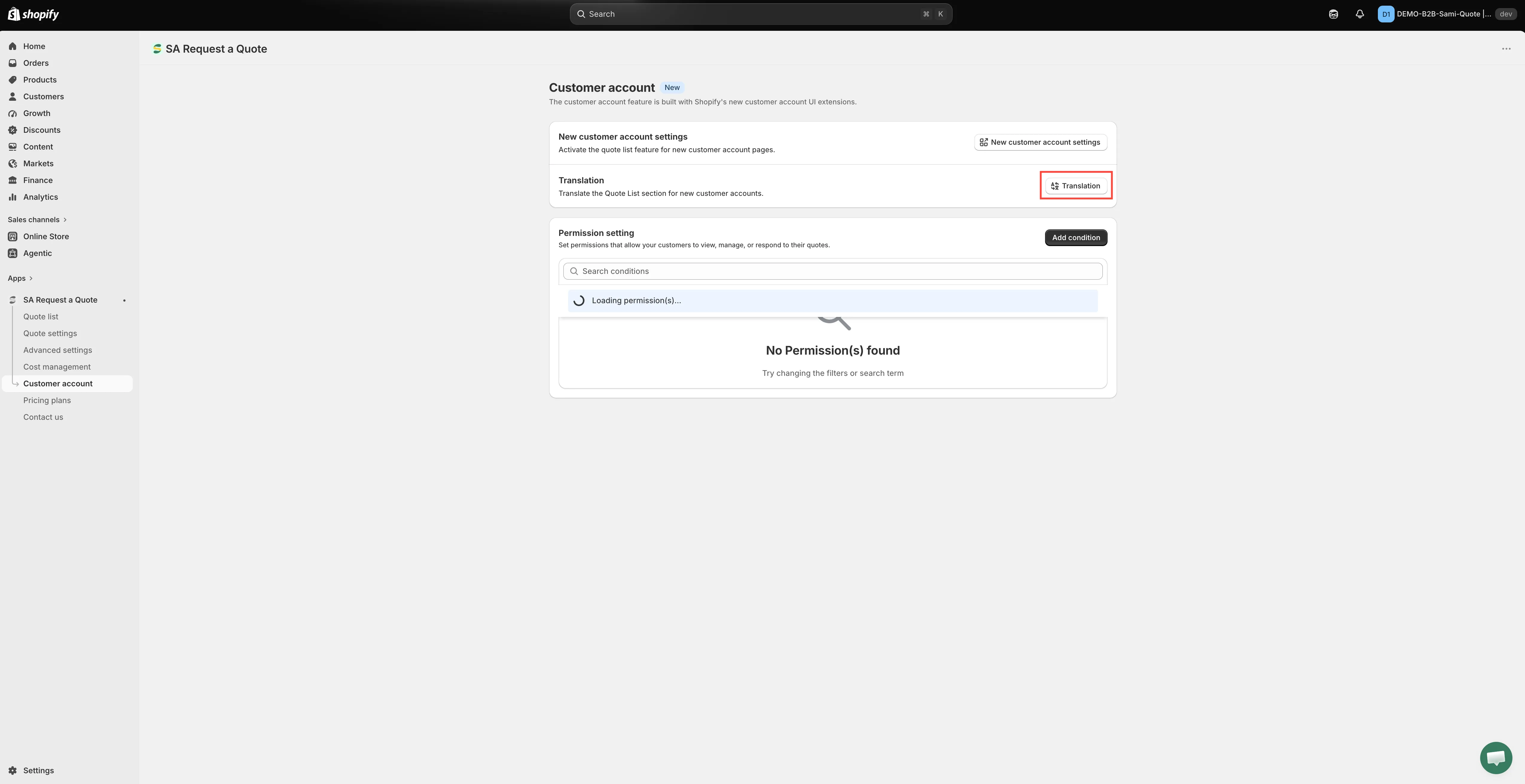
Section intitulée « Étape 3 : traduire la section »Translation, sur la même page, vous permet de « Translate the Quote List section for new customer accounts. » Elle couvre cette section de la page de compte, et rien d’autre.
-
Ouvrir le bouton Translation
Section intitulée « Ouvrir le bouton Translation »Sur la page Customer account, accédez à la carte Translation et cliquez sur le bouton Translation.
-
Renseigner les textes, groupe par groupe
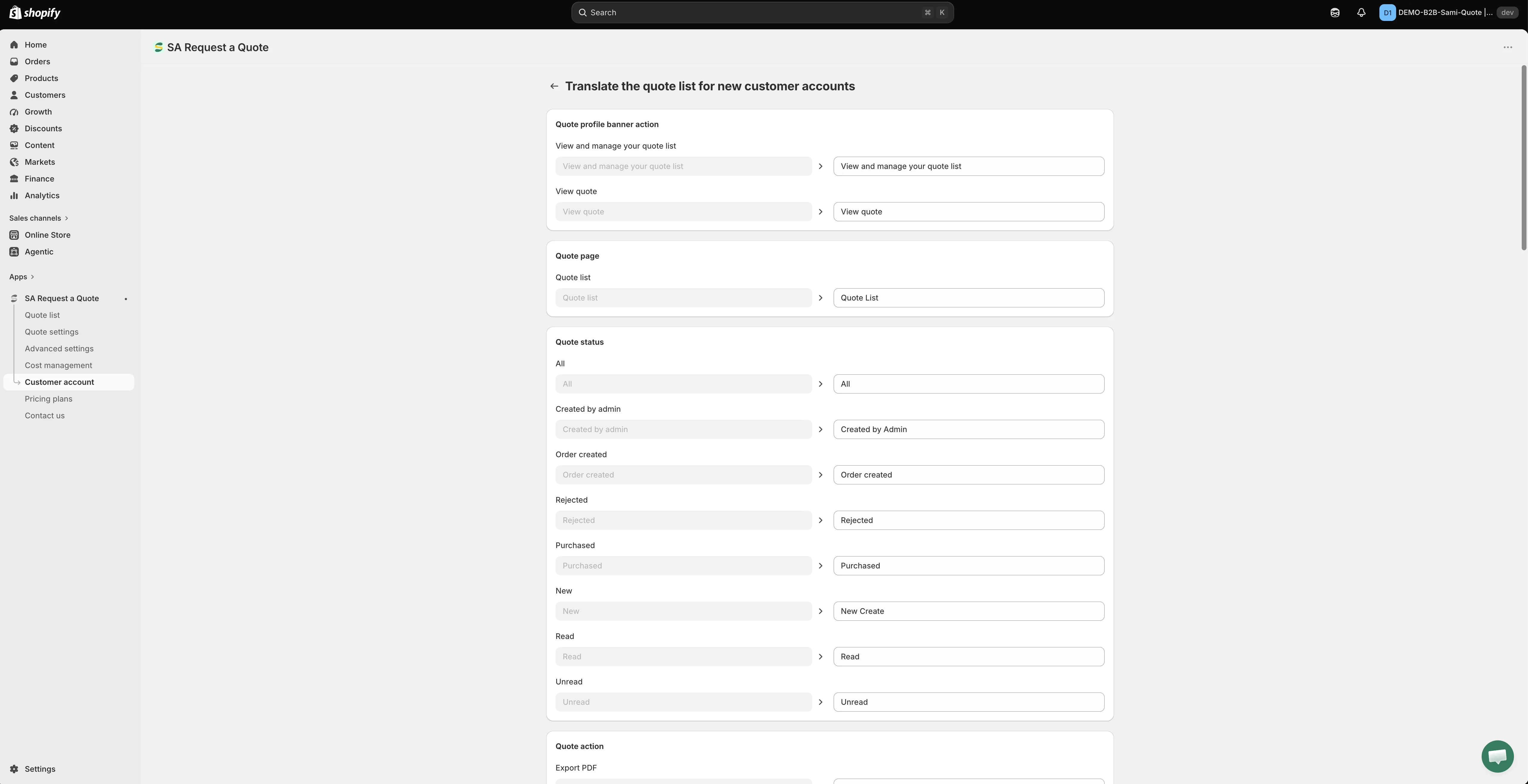
Section intitulée « Renseigner les textes, groupe par groupe »La page Translate the quote list for new customer accounts liste chaque texte de la section, regroupé sous des intitulés tels que Quote profile banner action, Quote page, Quote status, Quote action, Quote item, Customer information, Payment information, Quote product, Export modal et Empty Page.
Chaque texte est une paire de champs : celui de gauche affiche l’original en anglais et n’est pas modifiable, celui de droite est à remplir par vos soins. Cliquez dans le champ de droite et saisissez le texte que votre clientèle doit lire.
-
Enregistrer et vérifier la vitrine
Section intitulée « Enregistrer et vérifier la vitrine »Cliquez sur Save, puis connectez-vous à votre vitrine et ouvrez l’espace de compte pour voir le nouveau texte en place.
Tout le reste de ce que lit votre clientèle (le formulaire de devis, les textes de votre vitrine et les deux e-mails de devis) se traduit ailleurs, dans l’onglet Translations de Advanced settings. Consultez Traduire les textes de la vitrine.
Deux façons d’afficher les devis passés
Section intitulée « Deux façons d’afficher les devis passés »| Approche | À utiliser quand |
|---|---|
| Page d'historique des devis | Vous voulez une page que vous pouvez lier depuis votre menu, à l'adresse /pages/quotes-history. |
| Compte client | Votre boutique utilise les nouveaux comptes clients de Shopify et vous voulez que les devis figurent à côté des commandes, là où la clientèle s'y attend. |
Dans les deux cas, la personne doit être connectée : aucune des deux approches ne remplace donc les e-mails que vous envoyez. Consultez Page d’historique des devis.
Si les paramètres sont grisés
Section intitulée « Si les paramètres sont grisés »Customer Account UI fait partie du forfait PRO. Si les commandes de cette page sont désactivées et que l’application affiche une ligne avec un cadenas indiquant « 🔐 This feature is available on … », c’est une question de forfait, pas une panne : rien n’est cassé dans votre boutique ni dans votre thème. Le lien de cette ligne mène au forfait qui inclut la fonctionnalité, et Pricing plans dans la barre latérale de l’application indique ce que couvre chaque forfait. Consultez Comparaison des forfaits.
S’il manque quelque chose dans le compte
Section intitulée « S’il manque quelque chose dans le compte »| Ce que vous voyez | Ce qu'il faut vérifier |
|---|---|
| Rien du tout dans l'espace de compte | La personne n'est pas connectée, ou la boutique n'utilise pas les nouveaux comptes clients de Shopify. |
| Le lien du menu d'en-tête est absent | Le Quote list block a été ajouté sans enregistrer d'abord la section, ou le second Enregistrer dans le menu d'en-tête n'a jamais été fait. |
| Une personne voit la liste mais ne peut ni accepter ni refuser | Accept quote et Reject quote ne sont pas cochés dans Action Permissions pour la condition qui la concerne. |
| Une personne qui voyait les devis ne les voit plus | Vous avez créé une condition personnalisée : la Default condition a donc cessé de s'appliquer et cette personne ne correspond à aucune de vos conditions. |
| Une condition n'a aucun effet | Son badge indique Draft. Ouvrez-la et activez Status dans General. |
| La section est en anglais dans une boutique traduite | Utilisez le bouton Translation de cette page : Advanced settings > Translations ne la couvre pas. |
Étapes suivantes
Section intitulée « Étapes suivantes »- Page d’historique des devis : l’alternative sous forme de page autonome
- Traduire les textes de la vitrine : traduisez le reste des textes que voit votre clientèle
- Forfaits et tarifs : vérifiez ce que comprend votre forfait