
Angebote in Kundenkonten
Zeigen Sie Angebote in den neuen Kundenkonten von Shopify an, übersetzen Sie den Bereich und legen Sie fest, was angemeldete Personen mit ihren Angeboten tun dürfen.
Angebote können in dem Kontobereich erscheinen, den die Kundschaft ohnehin nutzt, um ihre Bestellungen einzusehen – nicht nur auf einer separaten Seite im Onlineshop. Alles dazu befindet sich unter dem Punkt Customer account in der App-Navigation.

Die Seite Customer account enthält alle drei Einstellungen.
Was auf der Seite steht
Abschnitt betitelt „Was auf der Seite steht“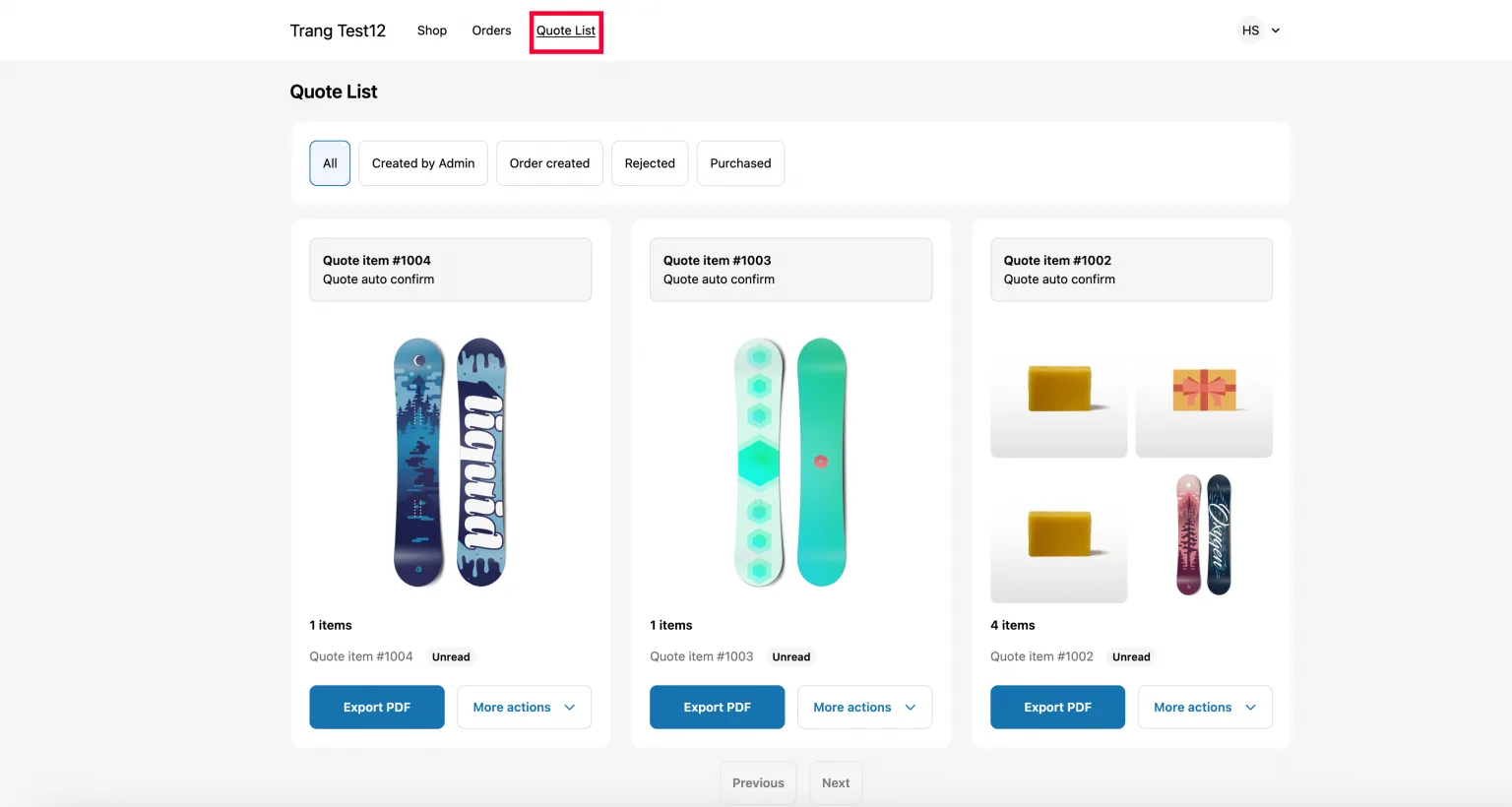
Was eine angemeldete Person findet: ihre Angebote, jeweils mit eigenen Aktionen.
| Einstellung | Was sie bewirkt |
|---|---|
| New customer account settings | „Activate the quote list feature for new customer account pages.“ |
| Translation | „Translate the Quote List section for new customer accounts.“ |
| Permission setting | „Set permissions that allow your customers to view, manage, or respond to their quotes.“ |
Schritt 1: Die Angebotsliste aktivieren
Abschnitt betitelt „Schritt 1: Die Angebotsliste aktivieren“New customer account settings ist kein Schalter, den Sie in der App umlegen. Der Button übergibt Sie an Shopify: Er öffnet den Editor Kasse und Kundenkonten Ihres Shops in einem neuen Browser-Tab, auf der Kundenprofilseite, mit den verfügbaren App-Blöcken. Die App bleibt im Tab dahinter geöffnet, sodass Sie zurückkehren können, ohne Ihre Stelle zu verlieren.
Die App fügt in diesem Editor zwei Blöcke hinzu, die unterschiedliche Aufgaben haben. Fügen Sie den einen, den anderen oder beide hinzu.
| Block | Wo er erscheint | Was die Person damit tut |
|---|---|---|
| View Quote Profile | Auf der Profilseite, als Block | Zeigt ein Banner mit dem Text „View and manage your quote list“ und einem Button View quote, der die Seite mit der Angebotsliste öffnet. Sie können ihn von der Profilseite aus gestalten. |
| Quote List | Im Header-Menü des Kontos, als Menüpunkt | Gibt der Person einen dauerhaften Link oben im Konto, sodass Angebote von überall im Konto nur einen Klick entfernt sind. |
-
Customer account öffnen
Abschnitt betitelt „Customer account öffnen“Klicken Sie in der App-Navigation auf Customer account.
-
Auf „New customer account settings“ klicken
Abschnitt betitelt „Auf „New customer account settings“ klicken“Klicken Sie auf der ersten Karte auf den Button New customer account settings. Der Shopify-Editor Kasse und Kundenkonten öffnet sich in einem neuen Tab.
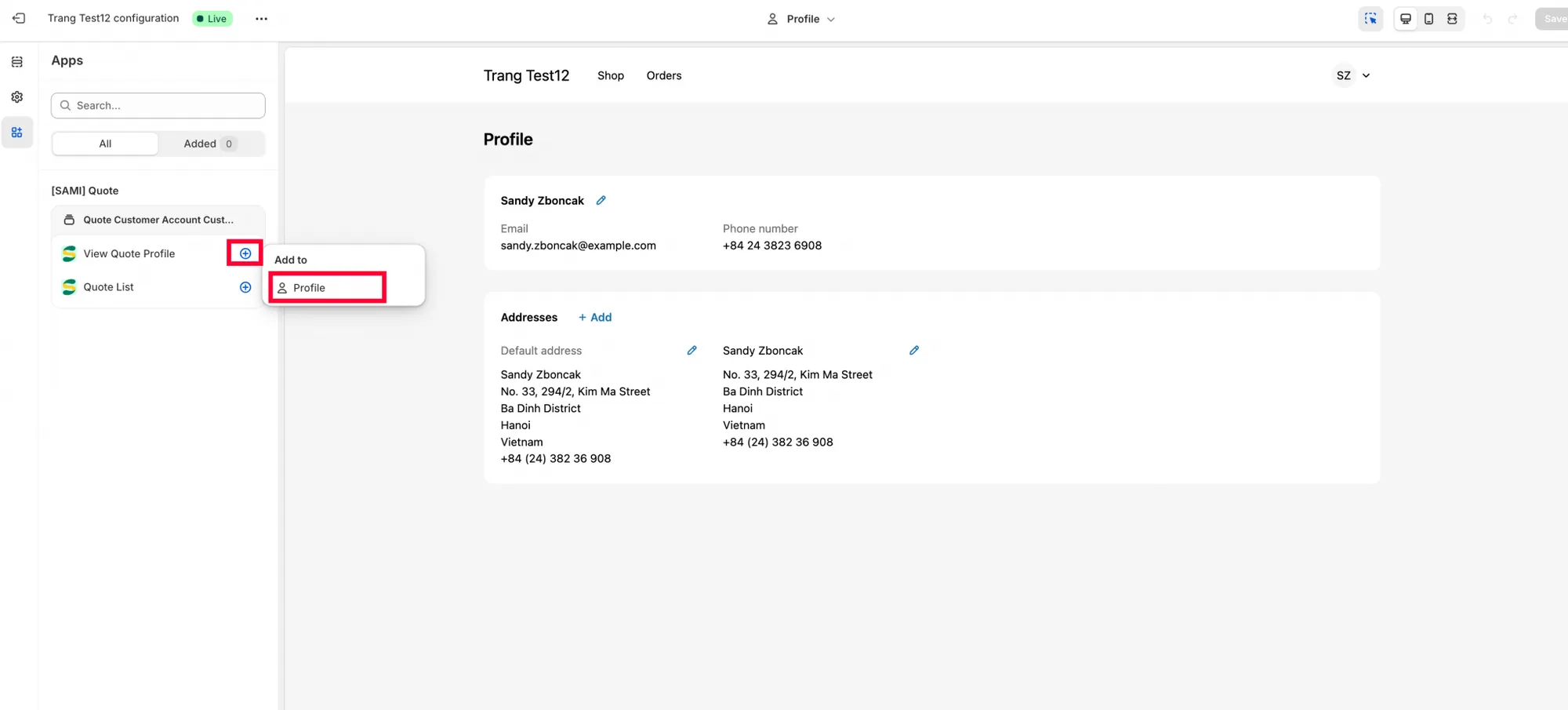
Die Blöcke der App erscheinen in der Auswahl des Editors, sobald die Übergabe abgeschlossen ist.
-
„View Quote Profile“ zur Profilseite hinzufügen
Abschnitt betitelt „„View Quote Profile“ zur Profilseite hinzufügen“Fügen Sie im Editor den Block View Quote Profile zur Profilseite hinzu und richten Sie ihn so ein, wie er aussehen soll. Dieser Block gibt der Kundschaft einen Button View quote.
-
Speichern, bevor Sie den Block „Quote List“ hinzufügen
Abschnitt betitelt „Speichern, bevor Sie den Block „Quote List“ hinzufügen“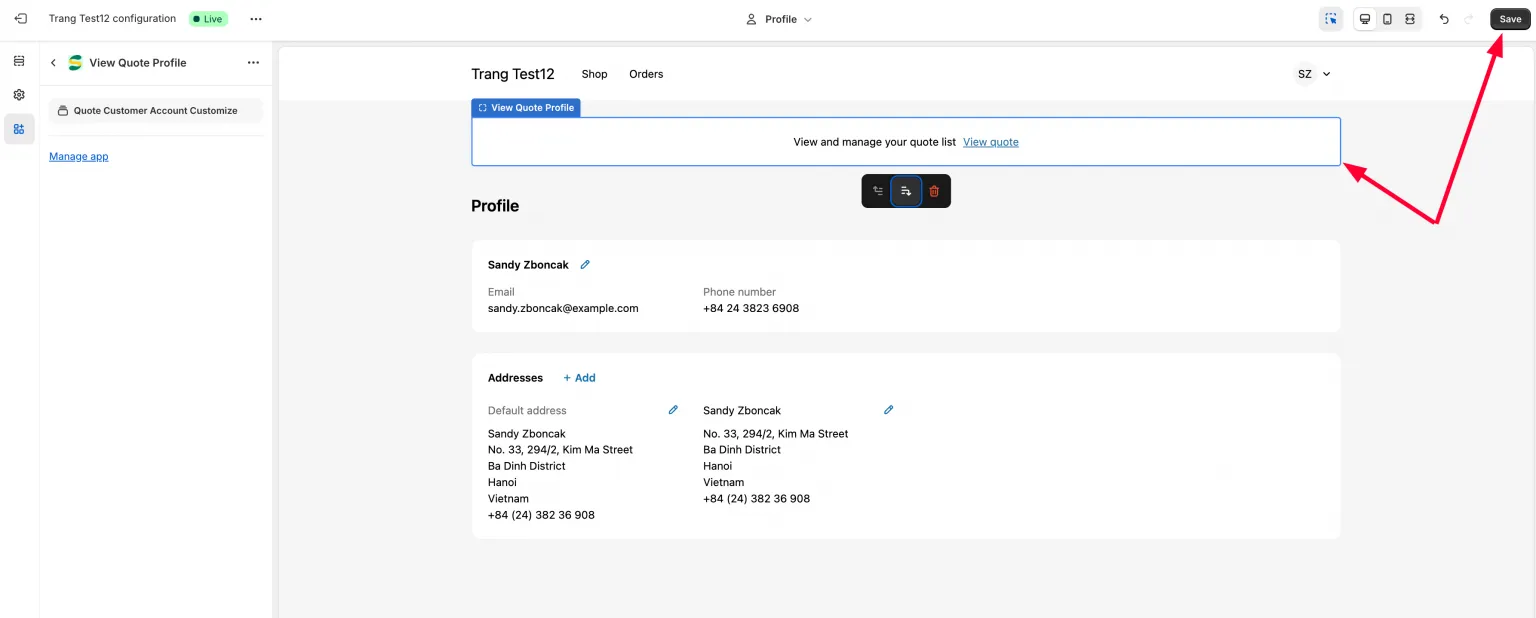
Speichern Sie die Profilseite, bevor Sie zum Menü wechseln.
Klicken Sie auf der Abschnittsseite Quote List zuerst auf Speichern, dann auf den Quote list block, um ihn zum Header-Menü hinzuzufügen.
-
„Quote list“ im Header-Menü platzieren und erneut speichern
Abschnitt betitelt „„Quote list“ im Header-Menü platzieren und erneut speichern“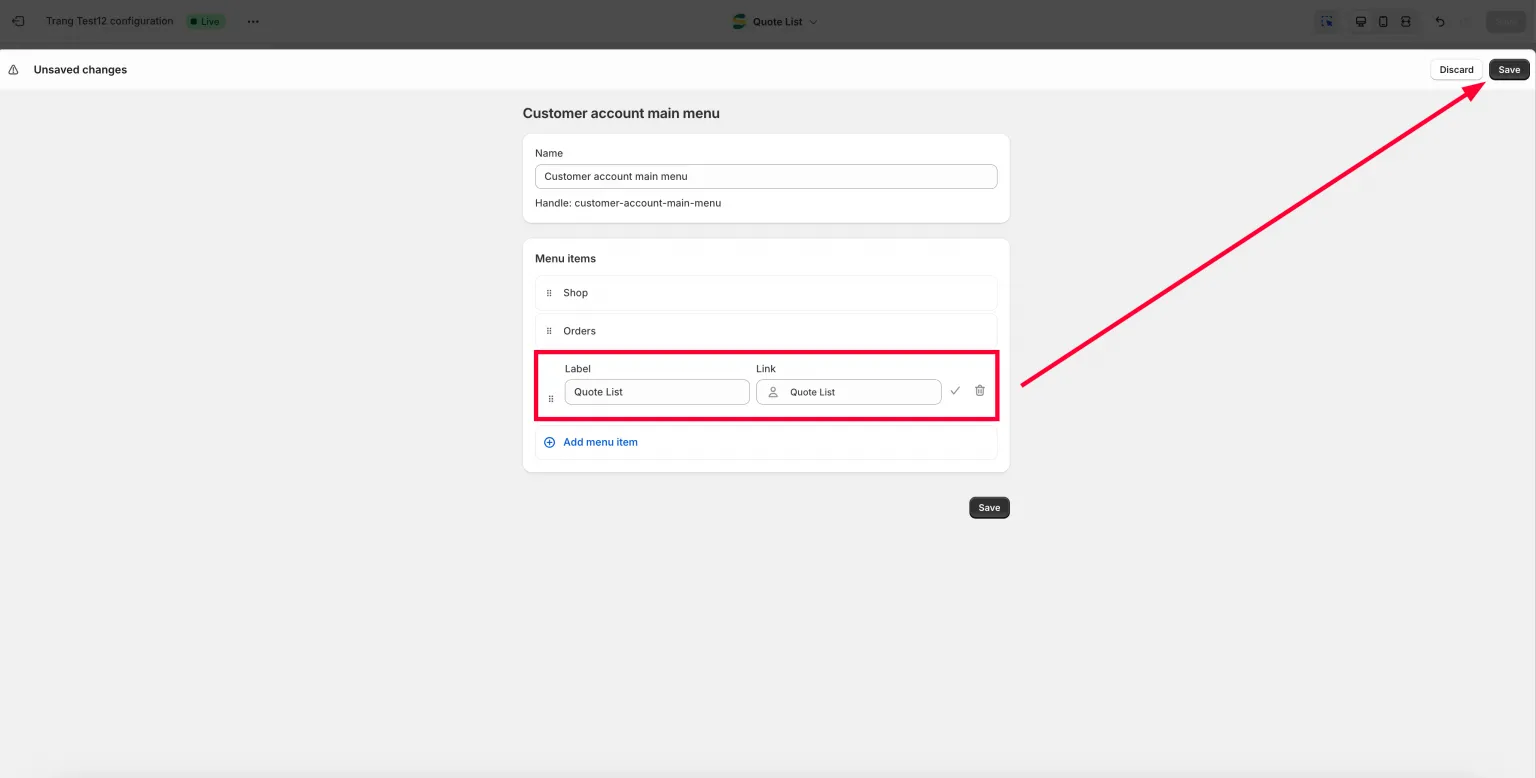
Das Menü wird separat gespeichert – das Speichern der Profilseite deckt es nicht ab.
Richten Sie die Quote list section im Header-Menü ein und klicken Sie ein zweites Mal auf Speichern. Zweimal speichern, nicht einmal – das erste Mal macht den Block verfügbar, das zweite Mal behält, wo Sie ihn platziert haben.
-
Als Kundschaft prüfen
Abschnitt betitelt „Als Kundschaft prüfen“Gehen Sie zurück zu Ihrem Onlineshop, melden Sie sich als Kundin oder Kunde an und öffnen Sie den Kontobereich.
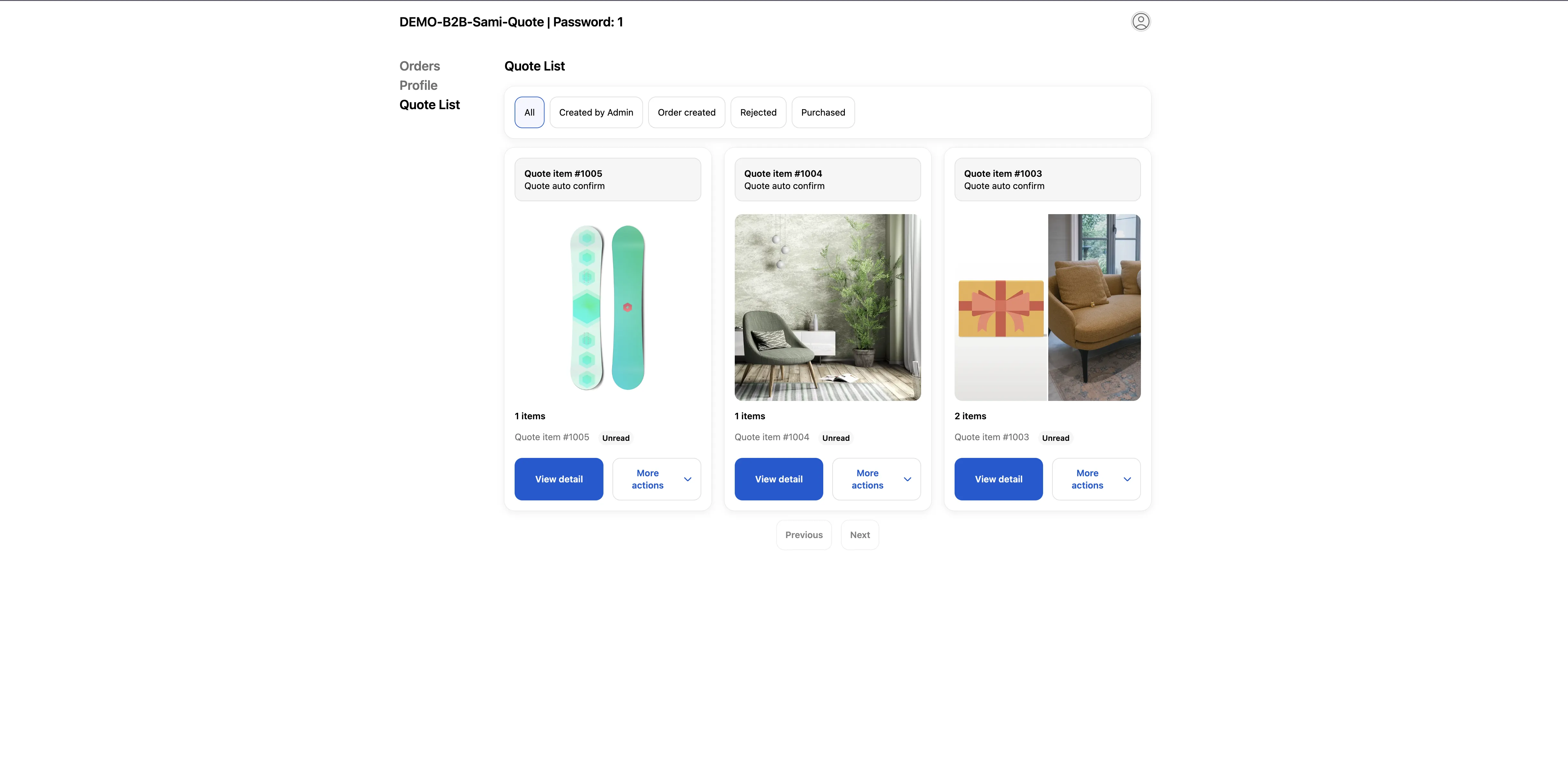
Angemeldete Personen finden ihre Angebote in ihrem eigenen Konto.
Schritt 2: Festlegen, was die Kundschaft tun darf
Abschnitt betitelt „Schritt 2: Festlegen, was die Kundschaft tun darf“Mit Permission setting legen Sie fest: „Set permissions that allow your customers to view, manage, or respond to their quotes.“ Es geht also nicht nur darum, ob Angebote sichtbar sind – hier entscheiden Sie auch, ob die Person darauf reagieren kann.
Die Karte enthält einen Button Add condition, ein Feld Search conditions und eine Tabelle mit den Spalten Title, Condition, Status und Action. Jede Zeile hat unter Action ein Bearbeiten- und ein Löschen-Symbol. Die Tabelle beginnt mit einer Zeile Default condition.
Die Default condition und wann sie nicht mehr gilt
Abschnitt betitelt „Die Default condition und wann sie nicht mehr gilt“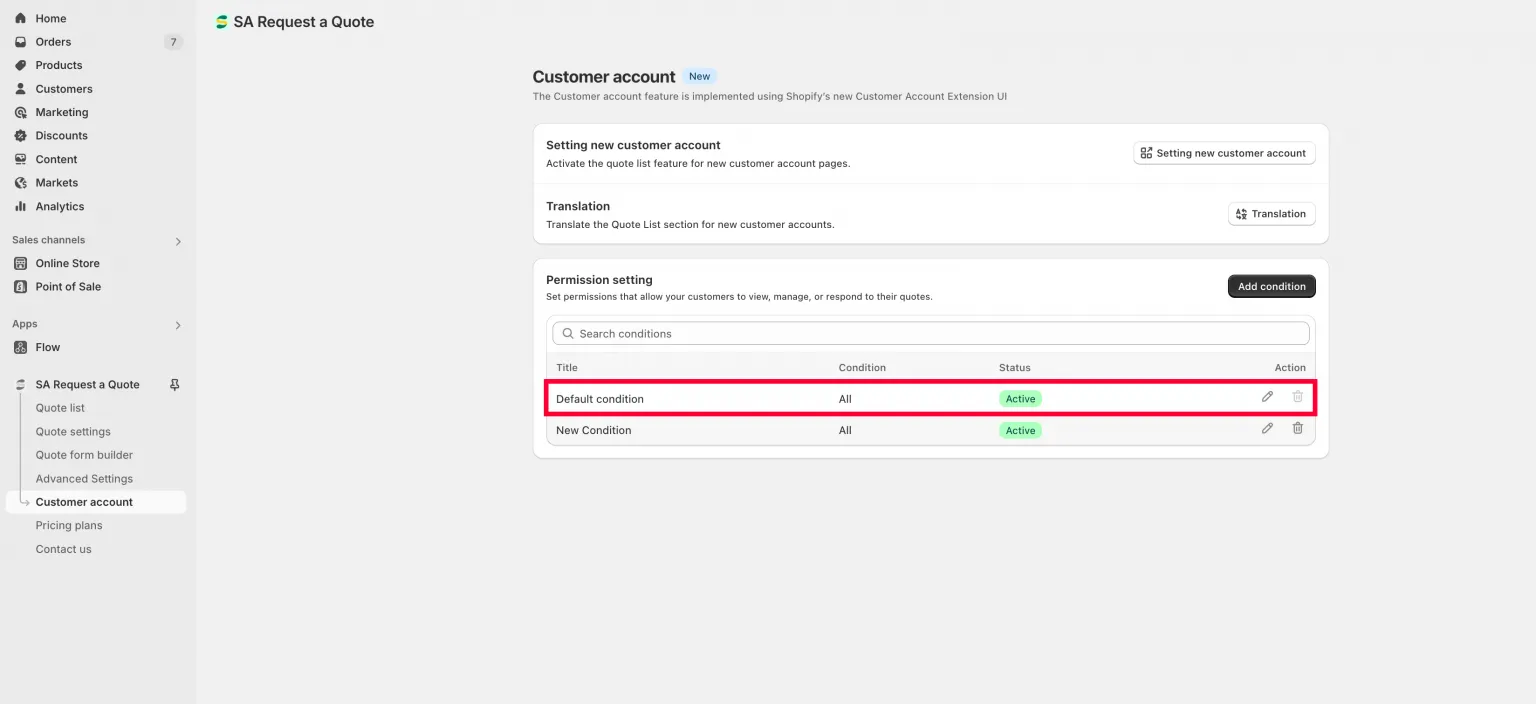
Die Default condition gilt, bis Sie eigene hinzufügen.
Wenn Sie nie eine eigene Bedingung anlegen, wendet die App die Default condition in der ersten Zeile an, und diese Zeile enthält alle Berechtigungen. Deshalb wirken Angebote völlig offen, bevor Sie etwas konfiguriert haben.
Die Zeile Default ist bewusst abgesichert: Sie hat keinen Abschnitt Condition (sie gilt für alle), ihr Schalter Status ist gesperrt, und ihr Löschen-Symbol ist deaktiviert. Sie können sie weiterhin mit dem Bearbeiten-Symbol öffnen und ändern, welche Berechtigungen und welche Felder sie gewährt.
Eine Bedingung hinzufügen
Abschnitt betitelt „Eine Bedingung hinzufügen“Scrollen Sie auf der Seite Customer account zu Permission setting und klicken Sie auf Add condition.
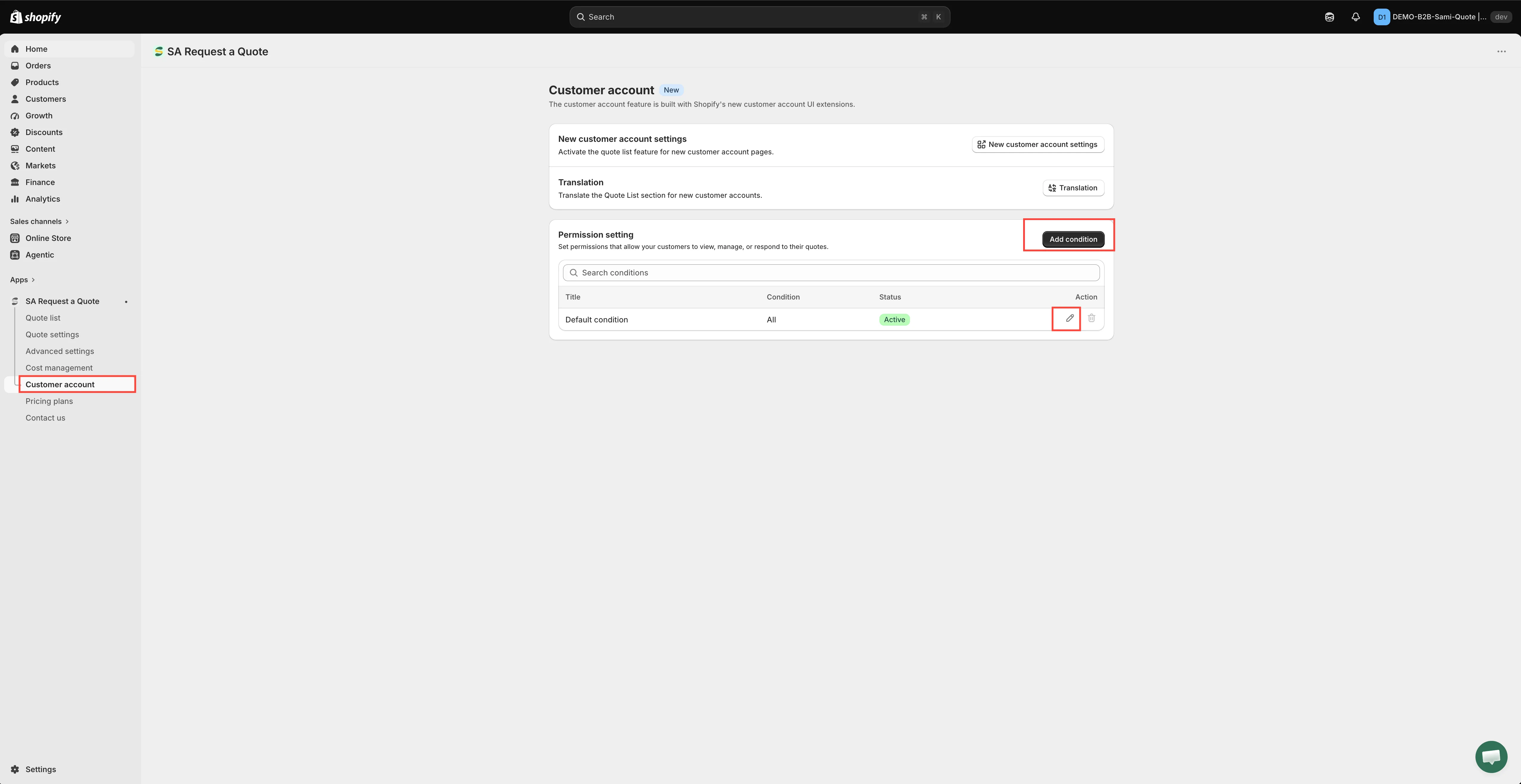
Bedingungen legen fest, was jede Art von Kundschaft mit einem Angebot tun darf.
Der Bildschirm, der sich öffnet, hat fünf Abschnitte. Gehen Sie sie der Reihe nach durch.
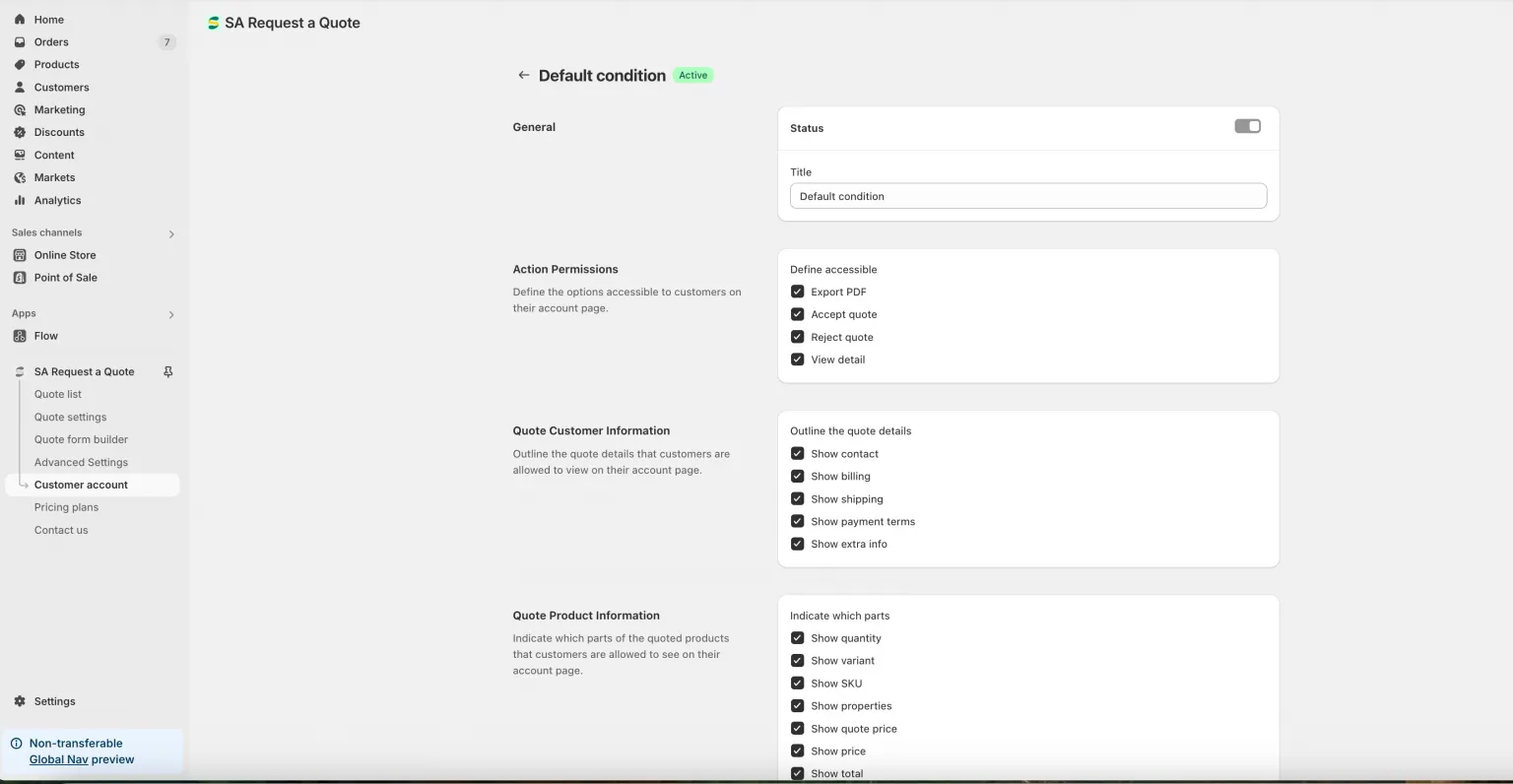
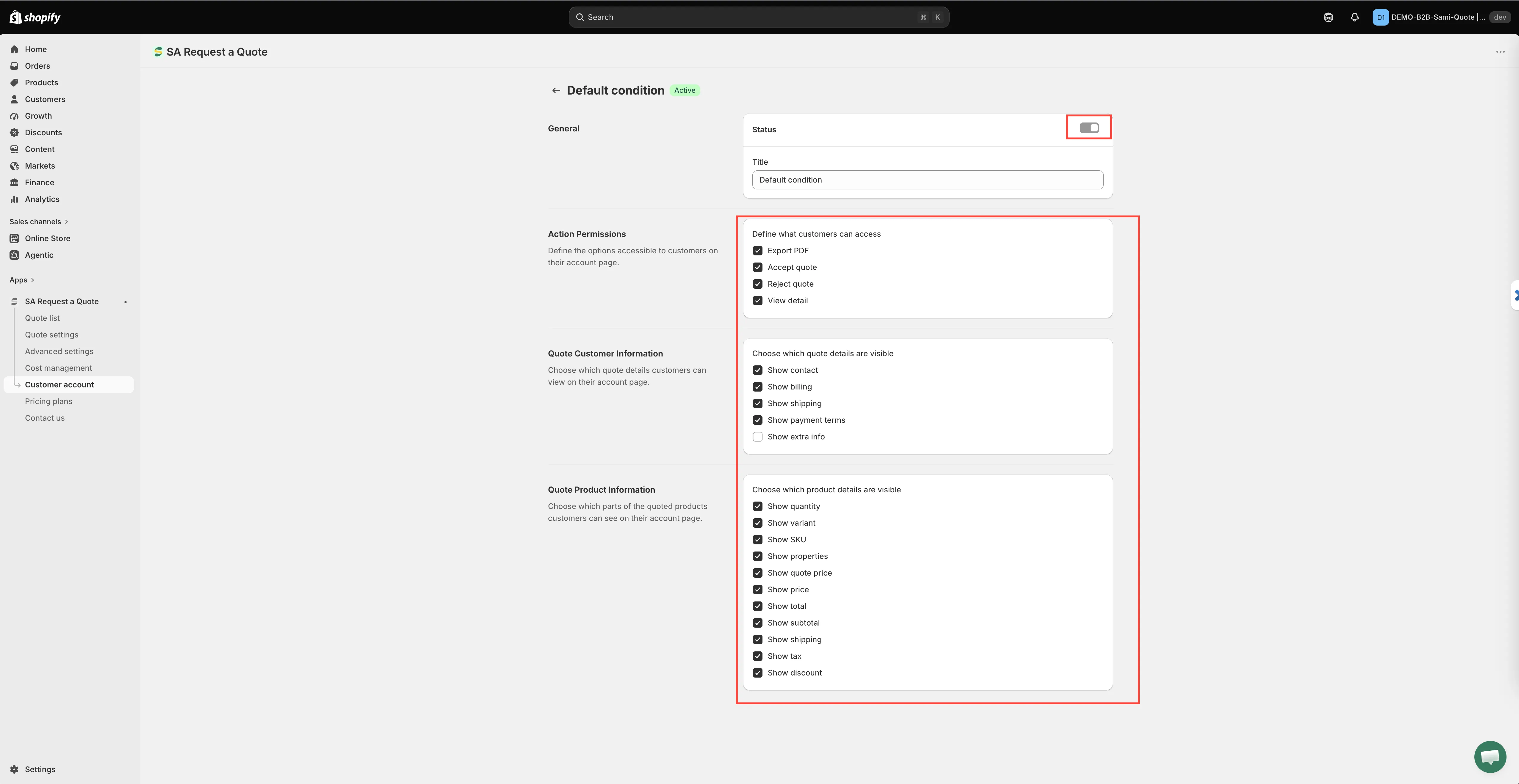
Eine Bedingung von oben nach unten: wie sie heißt, auf wen sie zutrifft und was sie erlaubt.
-
General
Abschnitt betitelt „General“Zwei Bedienelemente: ein Schalter Status und ein Feld Title.
Schalten Sie Status ein, um die Bedingung in Ihrem Onlineshop zu aktivieren; schalten Sie ihn später aus, um sie stillzulegen, ohne sie zu löschen. Eine neue Bedingung wird ausgeschaltet angelegt, und das Badge neben dem Titel zeigt Draft, bis Sie sie einschalten – eine Bedingung im Status Draft ist der übliche Grund, warum eine Berechtigung „nicht angewendet wurde“.
Geben Sie einen Title ein, den Sie auch in einem Jahr in der Liste wiedererkennen, etwa
Wholesale customers — full access. Das Feld beginnt mit dem PlatzhaltertextCondition, und die App verweigert das Speichern, wenn es leer ist („Title can’t be blank“). -
Condition
Abschnitt betitelt „Condition“„Apply the rule only if the customer matches the specified conditions.“ Hier legen Sie fest, für wen die Regel gilt. Wählen Sie eine von vier Optionen:
Auswahl Was Sie dann festlegen All Nichts – es lautet „All logged-in customers“. Customer Tag Customer tag contains oder Customer tag doesn't contain, dann die Tags selbst. Trennen Sie mehrere Tags durch Kommas. Customer Country Customer country is in oder Customer country is not in, dann Länder suchen und auswählen. Jedes ausgewählte Land wird als Tag hinzugefügt, den Sie entfernen können. Customer Type Customer type is oder Customer type is not, dann DTC oder B2B. 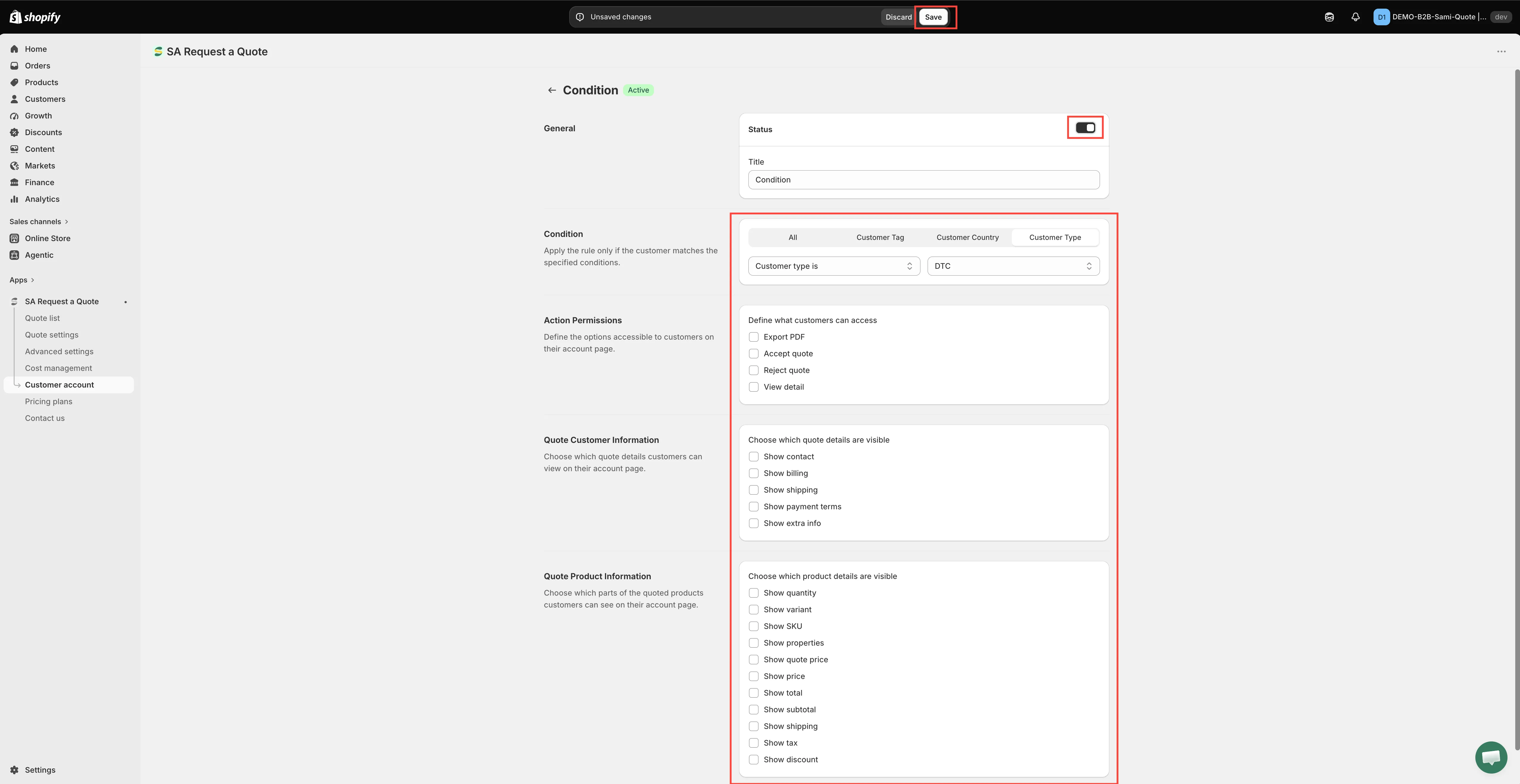
-
Action Permissions
Abschnitt betitelt „Action Permissions“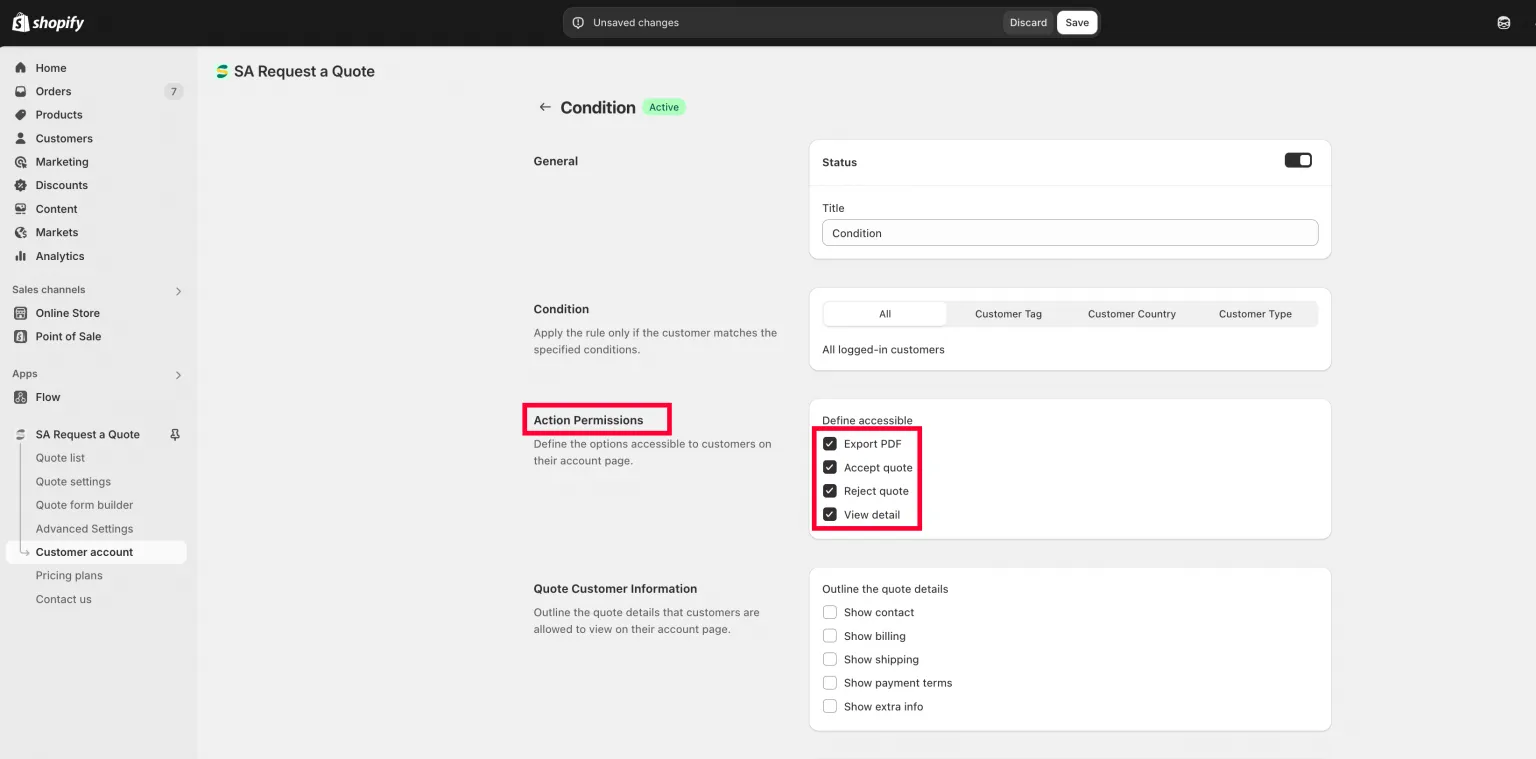
Vier Schalter legen fest, was eine passende Person mit einem Angebot tun kann.
„Define the options accessible to customers on their account page.“ Aktivieren Sie, was eine passende Person mit einem Angebot tun darf:
- Export PDF
- Accept quote
- Reject quote
- View detail
Wenn Sie alle deaktiviert lassen, sieht die Person, dass ein Angebot existiert, kann es aber weder öffnen noch beantworten.
-
Quote Customer Information
Abschnitt betitelt „Quote Customer Information“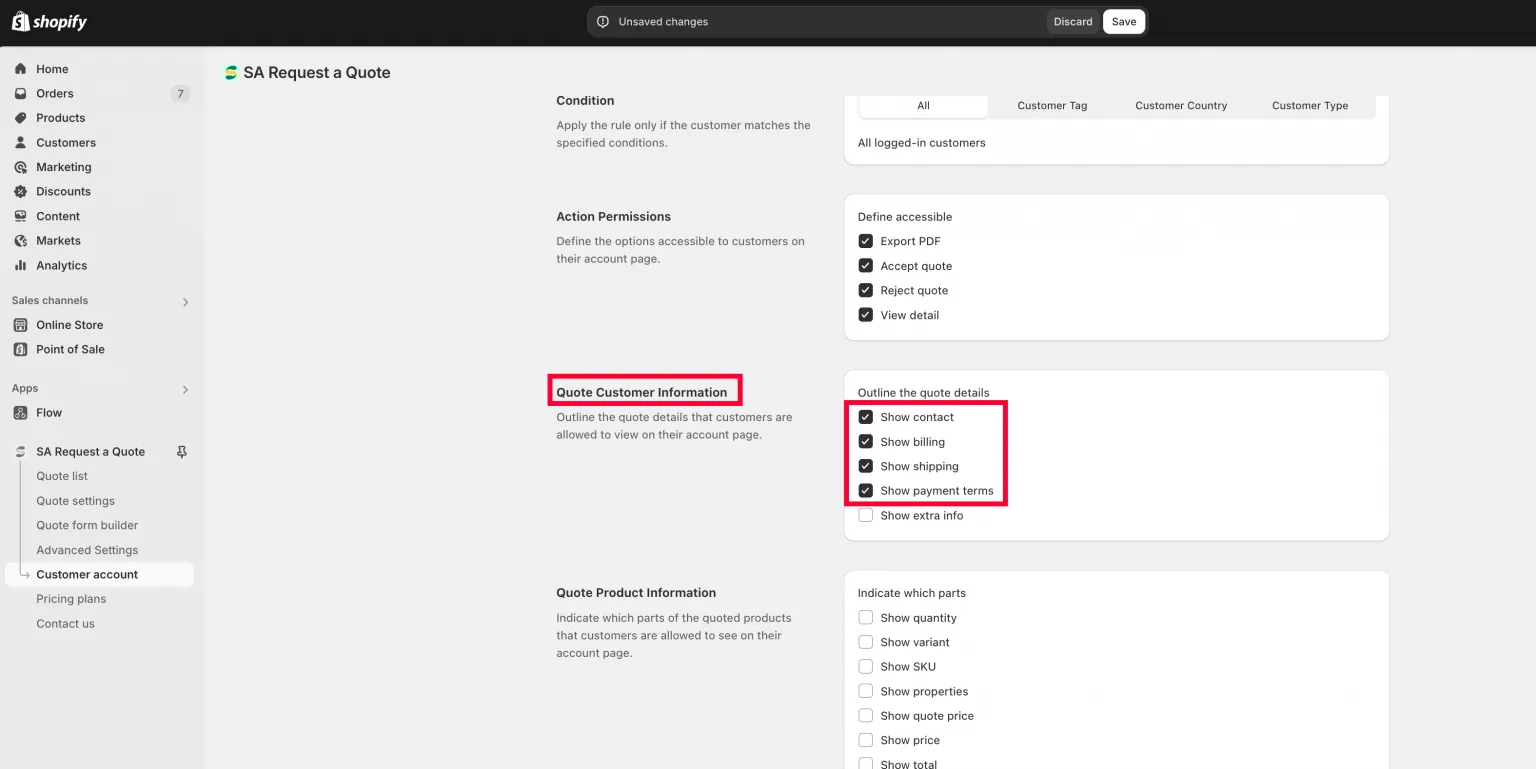
Wählen Sie, welche ihrer eigenen Angaben eine Person im Angebot sieht.
„Choose which quote details customers can view on their account page.“ Aktivieren Sie, welche ihrer eigenen Angaben ihr wieder angezeigt werden:
Show contact · Show billing · Show shipping · Show payment terms · Show extra info
-
Quote Product Information
Abschnitt betitelt „Quote Product Information“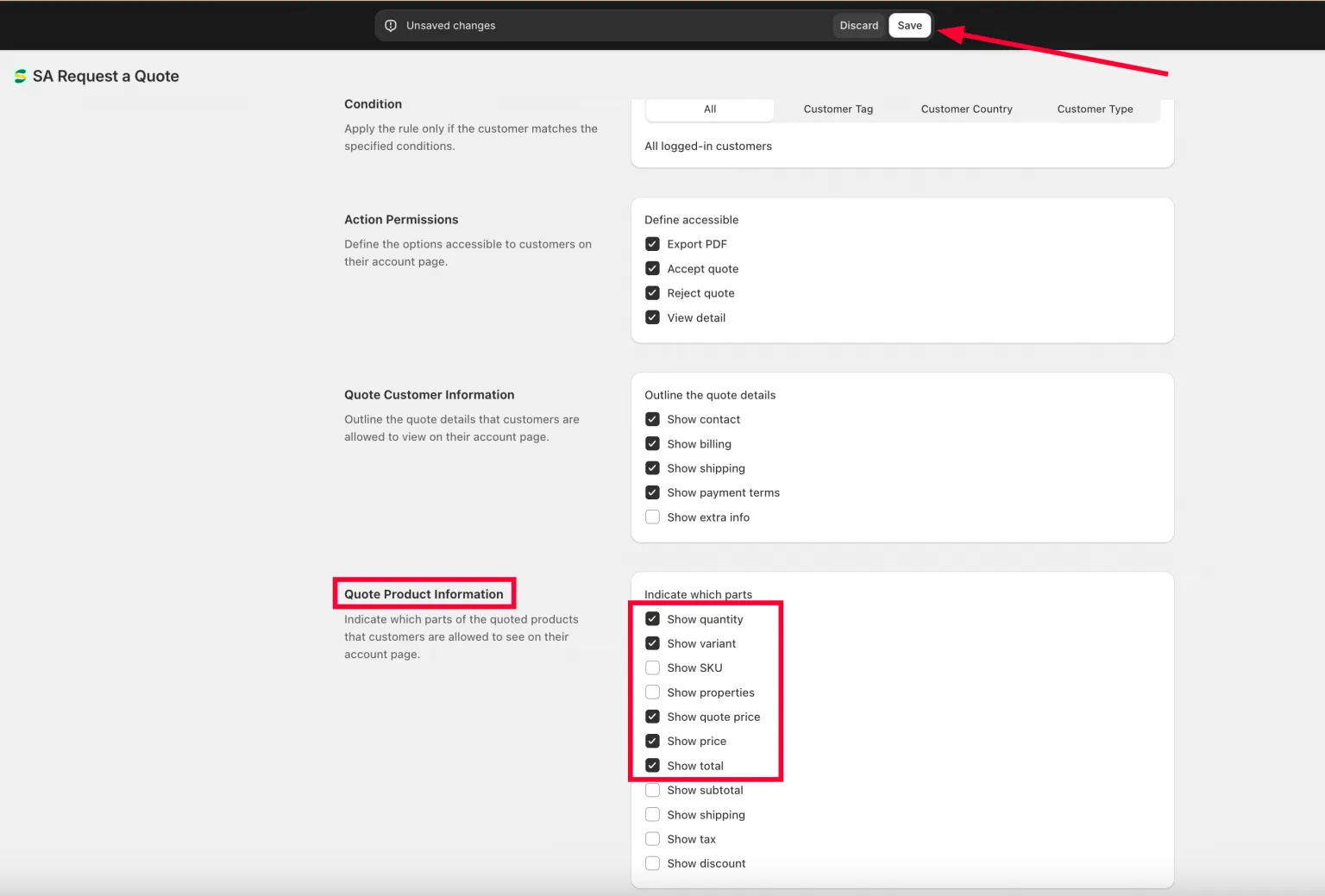
Und welche Teile der angebotenen Produkte sie sieht, einschließlich des Preises.
„Choose which parts of the quoted products customers can see on their account page.“ Aktivieren Sie, was die Produktzeilen zeigen:
Show quantity · Show variant · Show SKU · Show properties · Show quote price · Show price · Show total · Show subtotal · Show shipping · Show tax · Show discount
-
Speichern und dann im Onlineshop prüfen
Abschnitt betitelt „Speichern und dann im Onlineshop prüfen“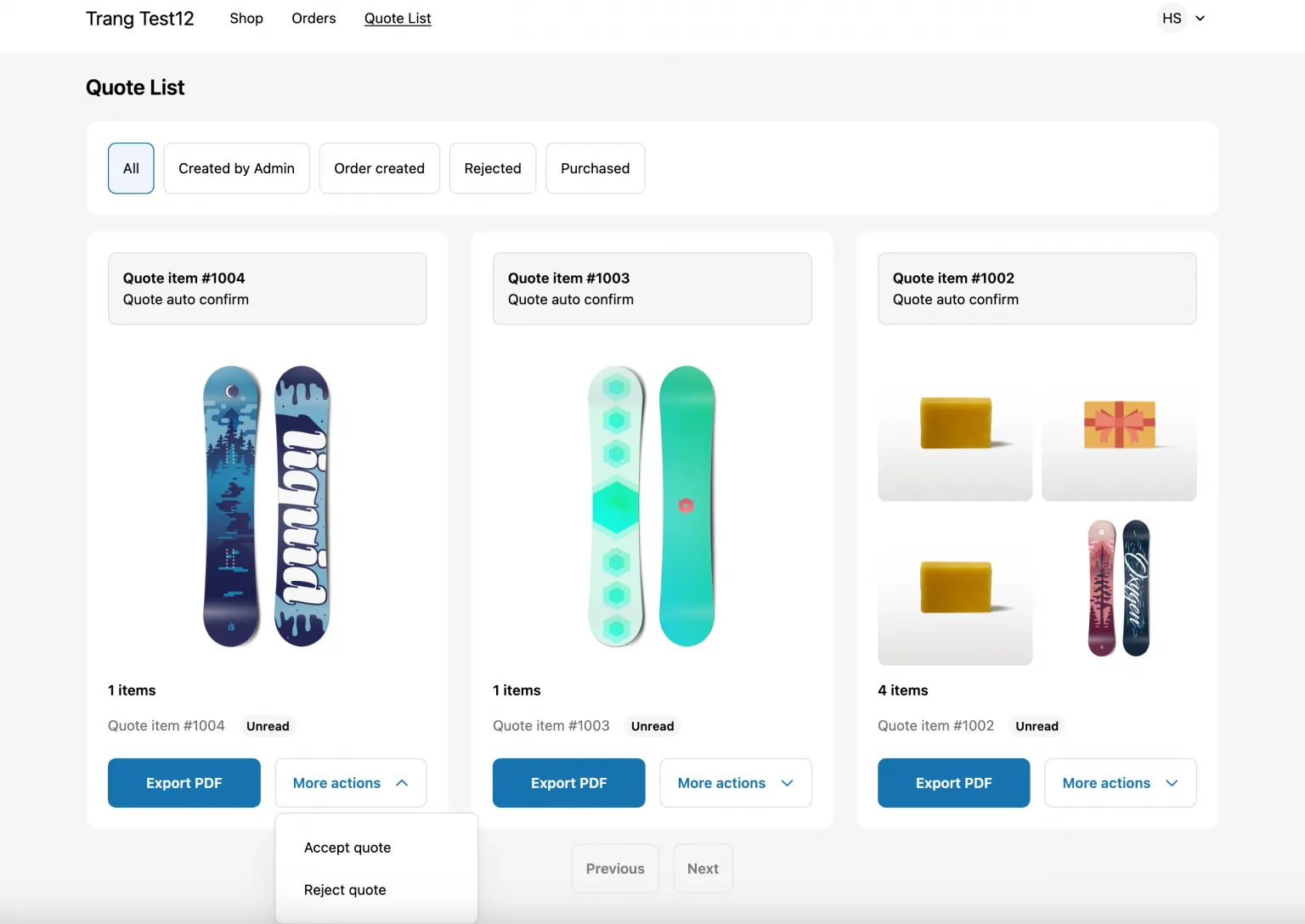
Die gewährten Berechtigungen, so wie die Person sie erlebt.
Klicken Sie in der Speicherleiste oben auf Save. Discard changes daneben verwirft die Änderungen.
Melden Sie sich dann in Ihrem eigenen Onlineshop als Testperson an, auf die die Bedingung zutrifft, und prüfen Sie, dass Sie genau das sehen, was Sie gewährt haben – und dass auch eine Person, auf die sie nicht zutrifft, das sieht, was Sie erwarten.
Schritt 3: Den Bereich übersetzen
Abschnitt betitelt „Schritt 3: Den Bereich übersetzen“Mit Translation auf derselben Seite können Sie „Translate the Quote List section for new customer accounts.“ Es betrifft diesen Bereich der Kontoseite und nichts anderes.
-
Den Button „Translation“ öffnen
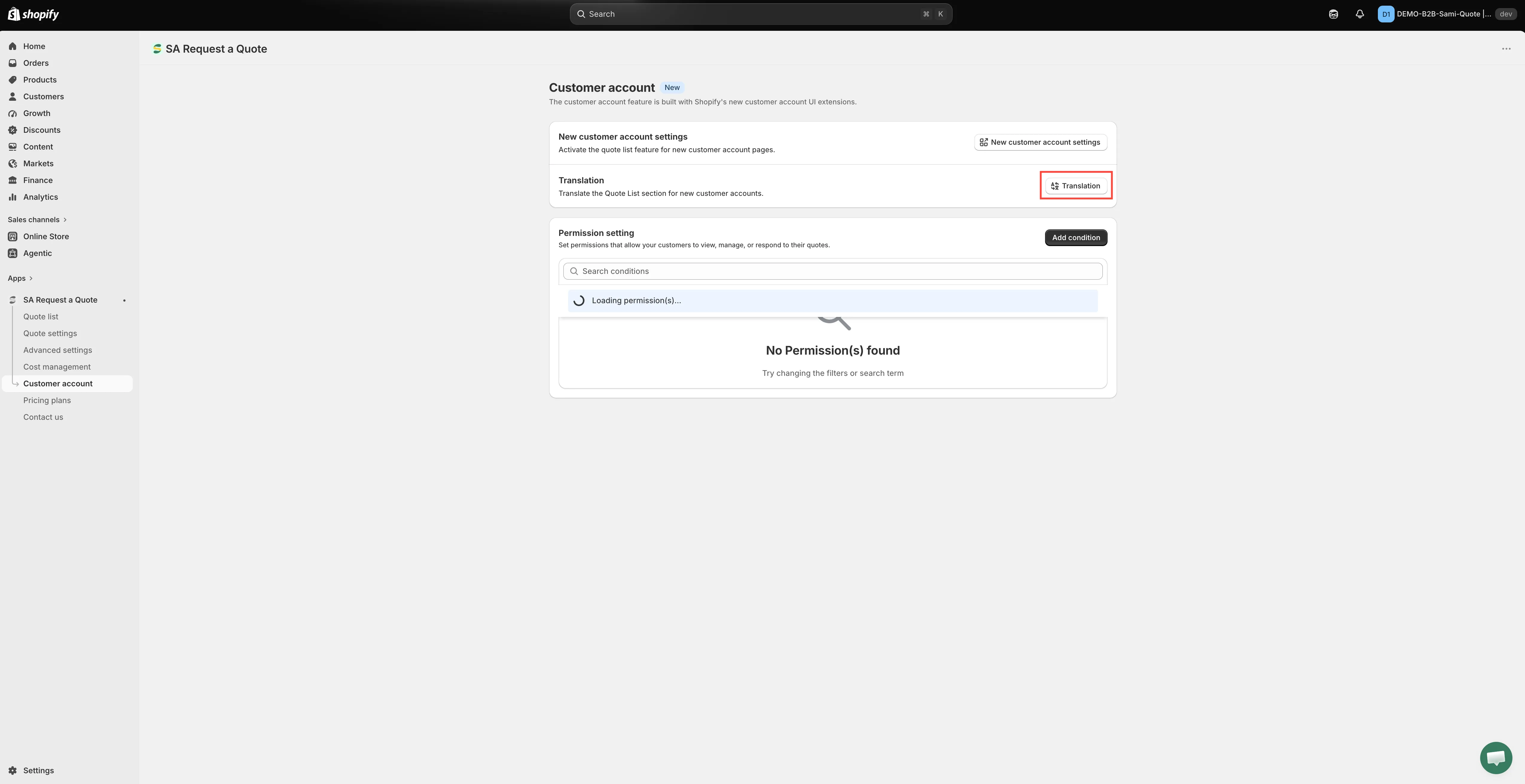
Abschnitt betitelt „Den Button „Translation“ öffnen“Gehen Sie auf der Seite Customer account zur Karte Translation und klicken Sie auf den Button Translation.
-
Die Texte gruppenweise ausfüllen
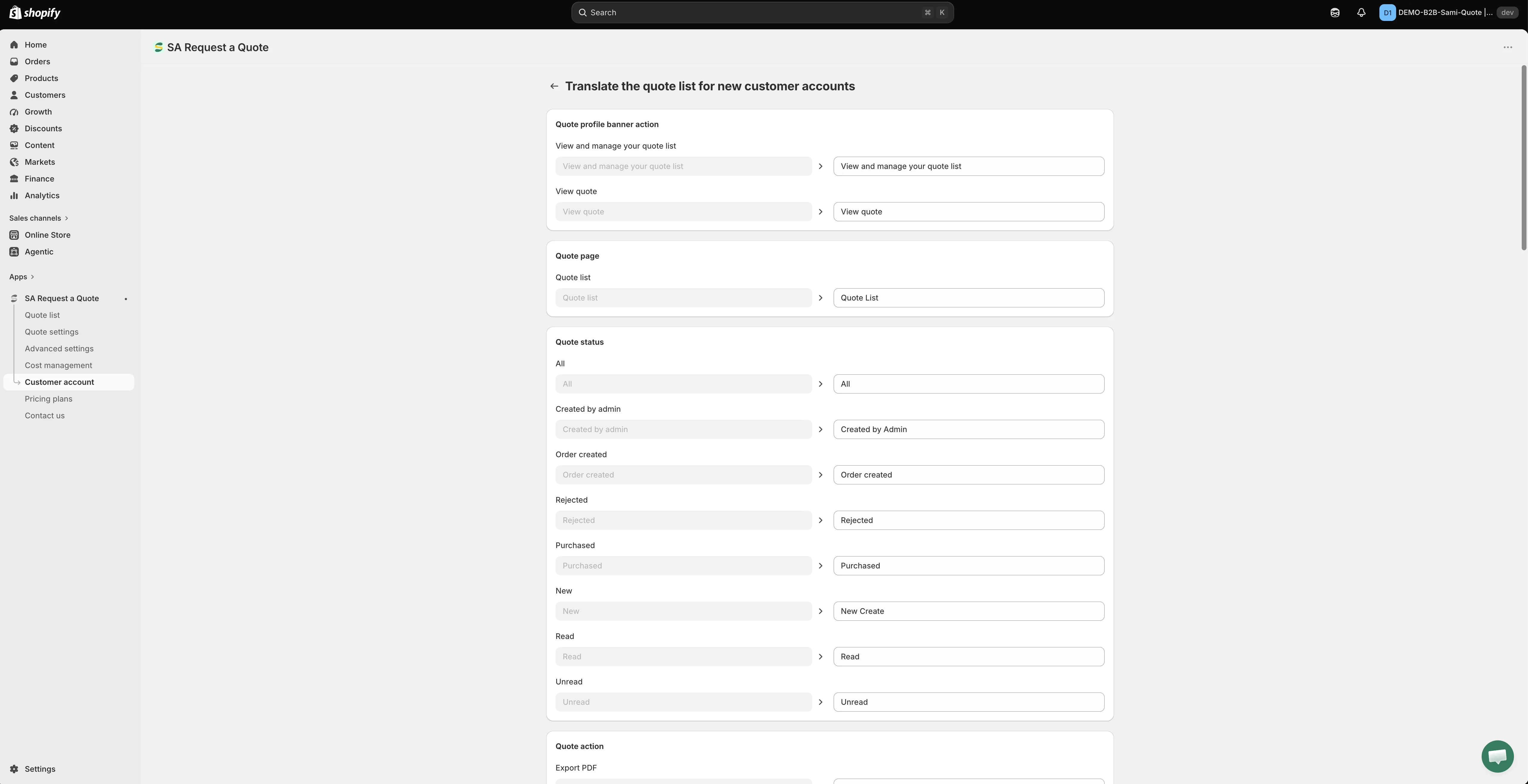
Abschnitt betitelt „Die Texte gruppenweise ausfüllen“Die Seite Translate the quote list for new customer accounts listet jeden Text des Bereichs auf, gruppiert unter Überschriften wie Quote profile banner action, Quote page, Quote status, Quote action, Quote item, Customer information, Payment information, Quote product, Export modal und Empty Page.
Jeder Text besteht aus einem Feldpaar: Das linke zeigt das englische Original und lässt sich nicht bearbeiten, das rechte füllen Sie selbst aus. Klicken Sie in das rechte Feld und geben Sie den Text ein, den die Kundschaft lesen soll.
-
Speichern und den Onlineshop prüfen
Abschnitt betitelt „Speichern und den Onlineshop prüfen“Klicken Sie auf Save, melden Sie sich dann in Ihrem Onlineshop an und öffnen Sie den Kontobereich, um den neuen Text an seinem Platz zu sehen.
Alles andere, was Ihre Kundschaft liest – das Angebotsformular, Ihre Texte im Onlineshop und beide Angebots-E-Mails –, wird an anderer Stelle übersetzt, auf dem Tab Translations unter Advanced settings. Siehe Texte im Onlineshop übersetzen.
Zwei Wege, frühere Angebote anzuzeigen
Abschnitt betitelt „Zwei Wege, frühere Angebote anzuzeigen“| Variante | Wann Sie sie nutzen |
|---|---|
| Angebotsverlauf-Seite | Sie möchten eine Seite, die Sie aus Ihrem Menü verlinken können, unter /pages/quotes-history. |
| Kundenkonto | Ihr Shop nutzt die neuen Kundenkonten von Shopify, und Sie möchten, dass Angebote neben den Bestellungen stehen, wo die Kundschaft sie erwartet. |
Beide setzen voraus, dass die Person angemeldet ist, ersetzen also nicht die E-Mails, die Sie senden. Siehe Angebotsverlauf-Seite.
Wenn die Einstellungen ausgegraut aussehen
Abschnitt betitelt „Wenn die Einstellungen ausgegraut aussehen“Customer Account UI ist im Tarif PRO aufgeführt. Wenn die Bedienelemente auf dieser Seite deaktiviert sind und die App eine Schloss-Zeile mit dem Text „🔐 This feature is available on …“ zeigt, liegt das an Ihrem Tarif und nicht an einem Fehler – in Ihrem Shop oder Theme ist nichts defekt. Der Link in dieser Zeile führt zum Tarif, der die Funktion enthält, und Pricing plans in der Seitenleiste der App zeigt, was jeder Tarif abdeckt. Siehe Tarifvergleich.
Wenn im Konto etwas fehlt
Abschnitt betitelt „Wenn im Konto etwas fehlt“| Was Sie sehen | Was Sie prüfen sollten |
|---|---|
| Gar nichts im Kontobereich | Die Person ist abgemeldet, oder der Shop nutzt nicht die neuen Kundenkonten von Shopify. |
| Der Link im Header-Menü fehlt | Der Quote list block wurde hinzugefügt, ohne den Abschnitt zuerst zu speichern, oder das zweite Save im Header-Menü wurde nie ausgeführt. |
| Eine Person sieht die Liste, kann aber nicht annehmen oder ablehnen | Accept quote und Reject quote sind unter Action Permissions der Bedingung, die auf sie zutrifft, nicht aktiviert. |
| Eine Person, die früher Angebote sah, sieht sie nicht mehr | Sie haben eine eigene Bedingung angelegt, daher gilt die Default condition nicht mehr, und die Person trifft auf keine Ihrer Bedingungen zu. |
| Eine Bedingung hat keine Wirkung | Ihr Badge zeigt Draft. Öffnen Sie sie und schalten Sie Status in General ein. |
| Der Bereich ist in einem übersetzten Shop auf Englisch | Nutzen Sie den Button Translation auf dieser Seite – Advanced settings > Translations deckt ihn nicht ab. |
Nächste Schritte
Abschnitt betitelt „Nächste Schritte“- Angebotsverlauf-Seite – die eigenständige Seite als Alternative
- Texte im Onlineshop übersetzen – den übrigen Text übersetzen, den die Kundschaft sieht
- Tarife – prüfen, was Ihr Tarif enthält