
Zbieranie próśb o wycenę — przegląd
Sposoby, w jakie klienci mogą rozpocząć wycenę w Twoim sklepie, i gdzie znajduje się teraz każde z tych ustawień.
Zanim klient poprosi Cię o cenę, musi mieć miejsce, z którego może to zrobić. Prawie wszystko, co decyduje o tym, gdzie i jak może zapytać, znajduje się w jednym miejscu: Quote settings.
Gdzie znajdują się te ustawienia
Dział zatytułowany „Gdzie znajdują się te ustawienia”W aplikacji otwórz Quote settings. Strona ma nagłówek Request a Quote — „Customize the quote experience and choose which products will show the RFQ button.” Składa się z trzech części:
| Sekcja | Do czego służy |
|---|---|
| Customize | „Design how your request a quote experience will look to customers. Set button behavior, quote form, quote cart, widget, colors and messages.” Przycisk Customize otwiera edytor na pełnym ekranie. |
| Preview | Szybki podgląd wyniku z kartami Online store, Cart i Quote list. |
| Select quote products | „Select products or collections that should show the Request a Quote button.” |
Sekcja Customize pokazuje też w skrócie bieżący stan: Active now, Visibility, Product page, Collection page i Cart page.
Cztery karty w Customize
Dział zatytułowany „Cztery karty w Customize”Po kliknięciu Customize otwiera się edytor z czterema kartami:
- Button & widget — tekst przycisku oferty, to, co robi po kliknięciu, gdzie się pojawia, kto może go zobaczyć i jak wygląda.
- Quote form — pola, które wypełniają klienci.
- Quote cart page — koszyk oferty klienta, strony sklepu i pływający widżet oferty.
- Success message — to, co klienci widzą po wysłaniu prośby.
Większość stron w tej sekcji dotyczy karty Button & widget.
Wybierz punkty wejścia
Dział zatytułowany „Wybierz punkty wejścia”| Punkt wejścia | Najlepiej, gdy | Jak skonfigurować |
|---|---|---|
| Przycisk na stronach produktów | Klienci decydują produkt po produkcie. Najczęstszy wybór. | Przycisk oferty na stronach produktów |
| Przycisk na stronach kolekcji | Klienci zamawiają kilka produktów naraz i nie powinni musieć otwierać każdego z nich. | Przycisk oferty na stronach kolekcji |
| Przycisk na stronie koszyka | Klienci najpierw zapełniają koszyk, a potem wolą poprosić o cenę. | Dodawanie produktów z koszyka do oferty |
| Formularz na stronie produktu | Sprzedajesz pojedyncze, nietypowe produkty i chcesz jak najmniej kliknięć. | Formularz oferty na stronach produktów |
| Pływający widżet koszyka oferty | Klienci tworzą listę podczas przeglądania i muszą mieć do niej dostęp z każdej strony. | Pływający widżet oferty |
Każda z trzech pozycji przycisku to osobna lista rozwijana, więc możesz pokazać przycisk w jednym miejscu, we wszystkich trzech lub w żadnym.
Następnie zdecyduj o szczegółach
Dział zatytułowany „Następnie zdecyduj o szczegółach”- Wybór produktów do wyceny — które produkty w ogóle pokazują przycisk
- Ustawianie działania po kliknięciu — co dzieje się w chwili kliknięcia
- Zmiana tekstu i kolorów przycisku — treść i wygląd przycisku
- Wymaganie logowania do wyceny — kto może go zobaczyć i z niego korzystać
- Wyświetlanie wyboru wariantu — pozwól klientom wybrać wariant przed dodaniem
- Pozwól klientom zaproponować cenę — pozwól klientom podać cenę, jakiej oczekują
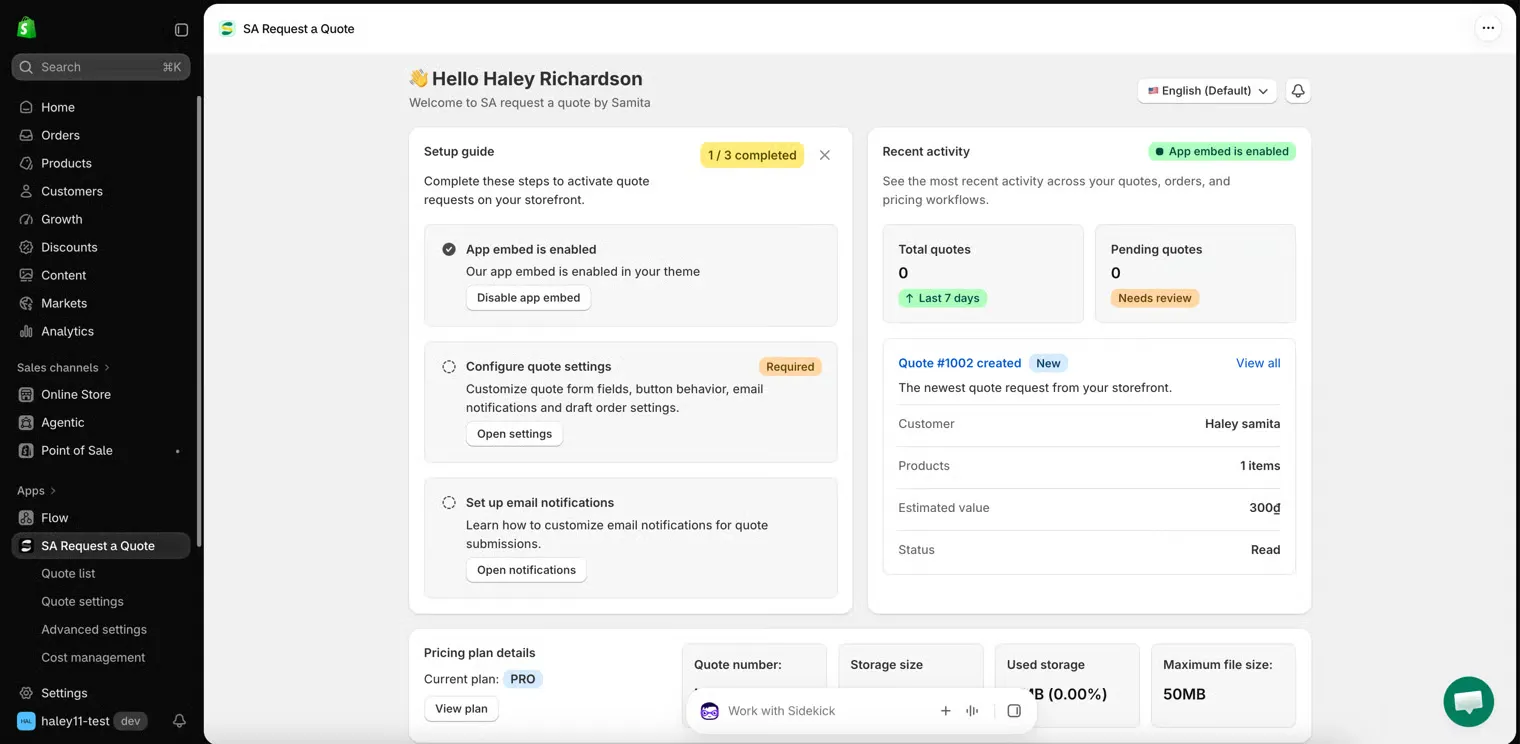
Setup guide na pulpicie prowadzi bezpośrednio do Quote settings przez Open settings.
Następne kroki
Dział zatytułowany „Następne kroki”- Przycisk oferty na stronach produktów — zwykłe miejsce na początek
- Wybór produktów do wyceny — zdecyduj, które produkty można wycenić
- Przegląd formularza oferty — zaprojektuj to, co wypełniają klienci