
Présentation de la collecte des demandes de devis
Les façons dont votre clientèle peut démarrer un devis dans votre boutique, et où se trouvent désormais tous ces paramètres.
Avant de pouvoir vous demander un prix, une personne a besoin d’un endroit d’où le faire. Presque tout ce qui détermine où et comment elle peut le demander se trouve au même endroit : Quote settings.
Où se trouvent ces paramètres
Section intitulée « Où se trouvent ces paramètres »Dans l’application, ouvrez Quote settings. La page est intitulée Request a Quote : « Customize the quote experience and choose which products will show the RFQ button. » Elle comporte trois parties :
| Section | À quoi elle sert |
|---|---|
| Customize | « Design how your request a quote experience will look to customers. Set button behavior, quote form, quote cart, widget, colors and messages. » Le bouton Customize ouvre un éditeur en plein écran. |
| Preview | Un aperçu rapide du résultat, avec les onglets Online store, Cart et Quote list. |
| Select quote products | « Select products or collections that should show the Request a Quote button. » |
La section Customize affiche aussi d’un coup d’œil l’état actuel : Active now, Visibility, Product page, Collection page et Cart page.
Les quatre onglets de Customize
Section intitulée « Les quatre onglets de Customize »Cliquez sur Customize pour accéder à un éditeur à quatre onglets :
- Button & widget : le texte du bouton de devis, l’action du clic, son emplacement, les personnes qui peuvent le voir et son apparence.
- Quote form : les champs que remplit la clientèle.
- Quote cart page : le panier de devis, les pages de la vitrine et le widget de devis flottant.
- Success message : ce que voit la clientèle une fois la demande envoyée.
La plupart des pages de cette section portent sur l’onglet Button & widget.
Choisir vos points d’entrée
Section intitulée « Choisir vos points d’entrée »| Point d'entrée | À privilégier quand | Configuration |
|---|---|---|
| Bouton sur les pages produit | La clientèle décide produit par produit. Le choix le plus courant. | Bouton de devis sur les pages produit |
| Bouton sur les pages de collection | La clientèle commande plusieurs articles à la fois et ne devrait pas avoir à ouvrir chaque produit. | Bouton de devis sur les pages de collection |
| Bouton sur la page du panier | La clientèle remplit d'abord un panier, puis préfère demander un prix. | Ajouter les articles du panier à un devis |
| Formulaire sur la page produit | Vous vendez un article personnalisé à la fois et voulez le moins de clics possible. | Formulaire de devis sur les pages produit |
| Widget de panier de devis flottant | La clientèle constitue une liste en naviguant et doit pouvoir y accéder depuis n'importe quelle page. | Widget de devis flottant |
Chacun des trois emplacements du bouton est une liste déroulante distincte : vous pouvez donc afficher le bouton à un seul endroit, aux trois, ou nulle part.
Décider ensuite des détails
Section intitulée « Décider ensuite des détails »- Choisir les produits pour lesquels demander un devis : quels produits affichent le bouton
- Définir le comportement après le clic : ce qui se passe dès qu’une personne clique
- Modifier le texte et les couleurs du bouton : la formulation et l’apparence du bouton
- Exiger une connexion pour demander un devis : qui a le droit de le voir et de l’utiliser
- Afficher un sélecteur de variantes : laisser la clientèle choisir une variante avant d’ajouter
- Laisser la clientèle proposer un prix : permettre d’indiquer le prix souhaité
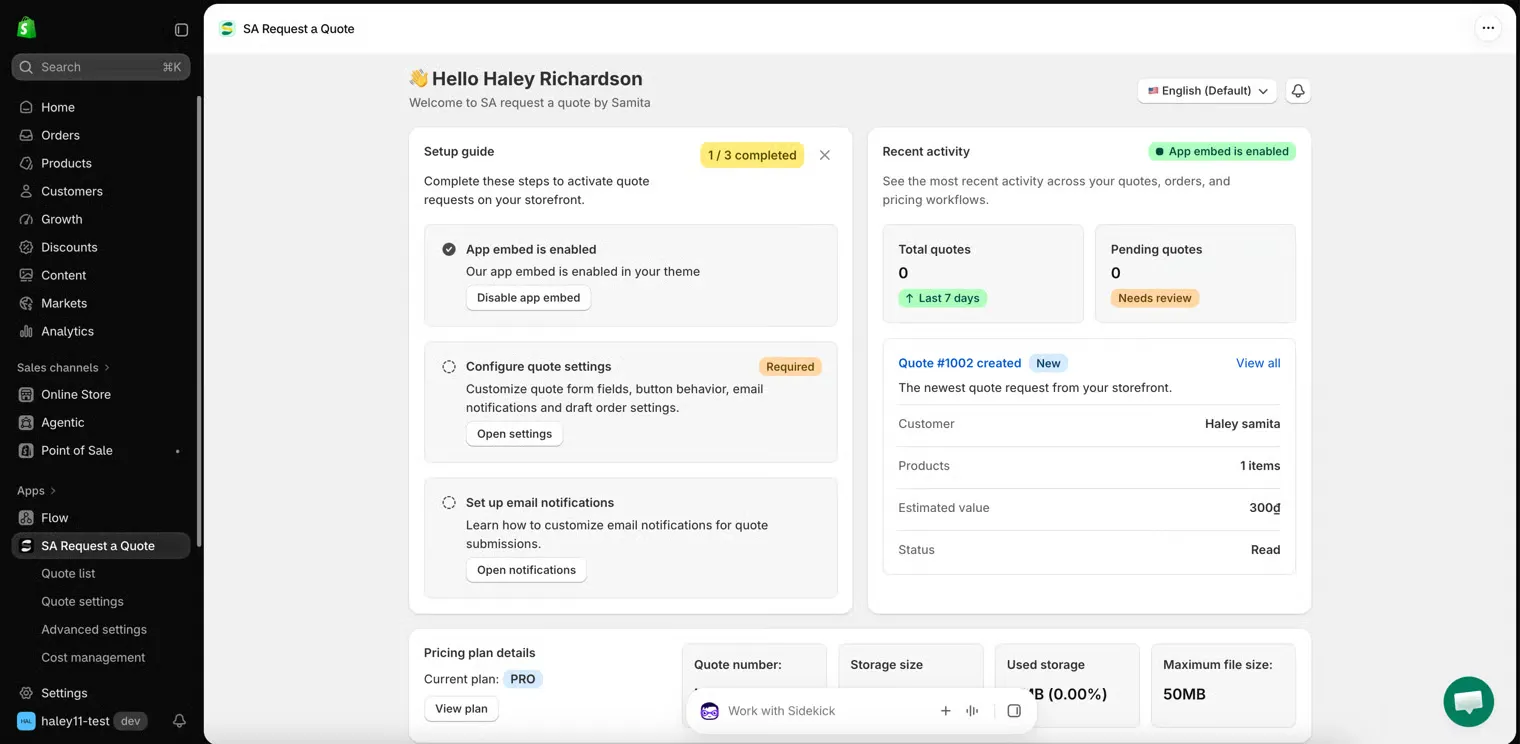
Le guide de configuration du tableau de bord renvoie directement à Quote settings avec Open settings.
Étapes suivantes
Section intitulée « Étapes suivantes »- Bouton de devis sur les pages produit : le point de départ habituel
- Choisir les produits pour lesquels demander un devis : décidez quels produits peuvent faire l’objet d’un devis
- Présentation du formulaire de devis : concevez ce que remplit la clientèle