
Overzicht offerteaanvragen verzamelen
De manieren waarop klanten in je webshop een offerte kunnen starten, en waar al die instellingen nu staan.
Voordat een klant je om een prijs kan vragen, heeft die een plek nodig om dat te doen. Bijna alles wat bepaalt waar en hoe klanten kunnen aanvragen, staat op één plek: Quote settings.
Waar deze instellingen staan
Section titled “Waar deze instellingen staan”Open in de app Quote settings. De pagina heeft de kop Request a Quote — “Customize the quote experience and choose which products will show the RFQ button.” Hij bestaat uit drie delen:
| Sectie | Waarvoor het dient |
|---|---|
| Customize | "Design how your request a quote experience will look to customers. Set button behavior, quote form, quote cart, widget, colors and messages." De knop Customize opent een editor op volledig scherm. |
| Preview | Een snelle blik op het resultaat, met de tabbladen Online store, Cart en Quote list. |
| Select quote products | "Select products or collections that should show the Request a Quote button." |
De sectie Customize toont ook in één oogopslag in welke status je op dit moment zit: Active now, Visibility, Product page, Collection page en Cart page.
De vier tabbladen in Customize
Section titled “De vier tabbladen in Customize”Klik op Customize en je krijgt een editor met vier tabbladen:
- Button & widget — de tekst van de offerteknop, wat er bij een klik gebeurt, waar hij verschijnt, wie hem kan zien en hoe hij eruitziet.
- Quote form — de velden die klanten invullen.
- Quote cart page — de offertewinkelwagen van de klant, de pagina’s in de webshop en de zwevende offertewidget.
- Success message — wat klanten zien nadat een aanvraag is verstuurd.
De meeste pagina’s in deze sectie gaan over het tabblad Button & widget.
Kies je toegangspunten
Section titled “Kies je toegangspunten”| Toegangspunt | Het beste wanneer | Instellen |
|---|---|---|
| Knop op productpagina's | Klanten beslissen per product. De meest gekozen optie. | Offerteknop op productpagina's |
| Knop op collectiepagina's | Klanten bestellen meerdere artikelen tegelijk en zouden niet elk product hoeven te openen. | Offerteknop op collectiepagina's |
| Knop op de winkelwagenpagina | Klanten vullen eerst een winkelwagen en besluiten dan toch liever een prijs op te vragen. | Winkelwagenartikelen toevoegen aan een offerte |
| Formulier op de productpagina | Je verkoopt per keer één maatwerkartikel en wilt zo min mogelijk klikken. | Offerteformulier op productpagina's |
| Zwevende widget voor de offertewinkelwagen | Klanten stellen tijdens het browsen een lijst samen en moeten die vanaf elke pagina kunnen bereiken. | Zwevende offertewidget |
Elk van de drie knoppositie-opties is een eigen vervolgkeuzelijst, zodat je de knop op één plek, op alle drie of helemaal niet kunt tonen.
Bepaal daarna de details
Section titled “Bepaal daarna de details”- Kies offerteproducten — welke producten de knop überhaupt tonen
- Het gedrag na de klik instellen — wat er gebeurt op het moment dat een klant klikt
- Knoptekst en kleuren wijzigen — de tekst en uitstraling van de knop
- Inloggen verplichten voor offertes — wie de knop mag zien en gebruiken
- Een variantkiezer tonen — klanten een variant laten kiezen voordat ze iets toevoegen
- Klanten een prijs laten voorstellen — klanten de prijs laten noemen die ze willen
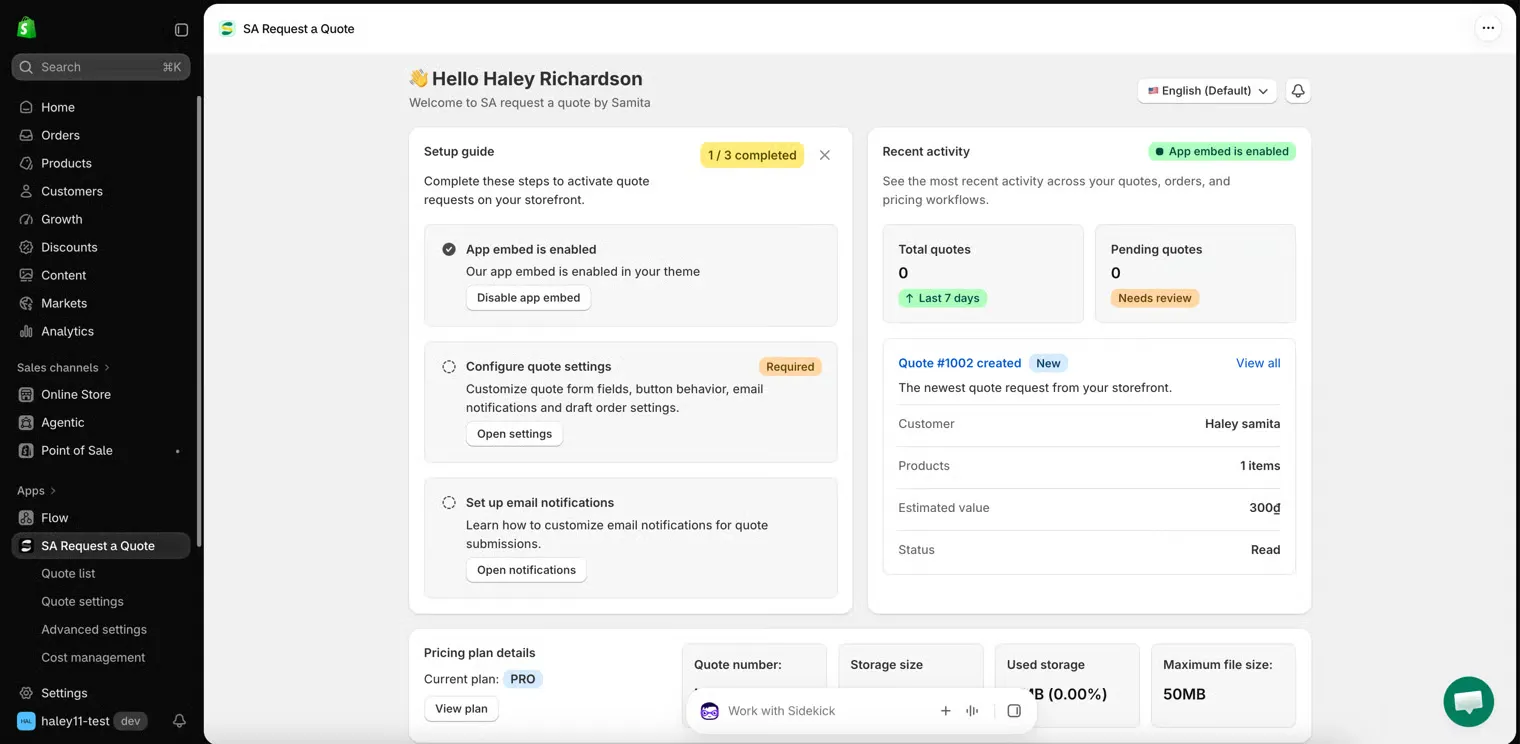
De Setup guide op het dashboard linkt met Open settings rechtstreeks naar Quote settings.
Volgende stappen
Section titled “Volgende stappen”- Offerteknop op productpagina’s — de gebruikelijke plek om te beginnen
- Kies offerteproducten — bepaal voor welke producten je offertes kunt verstrekken
- Overzicht offerteformulier — ontwerp wat klanten invullen