
收集報價請求總覽
顧客在您的商店中開始報價的各種方式,以及這些設定目前所在的位置。
顧客要向您詢價之前,需要有地方可以提出。幾乎所有決定顧客在哪裡、以何種方式詢價的設定,都集中在同一個地方:Quote settings。
這些設定的位置
Section titled “這些設定的位置”在應用程式中開啟 Quote settings。頁面標題為 Request a Quote,說明文字為「Customize the quote experience and choose which products will show the RFQ button.」頁面分為三個部分:
| 區段 | 用途 |
|---|---|
| Customize | "Design how your request a quote experience will look to customers. Set button behavior, quote form, quote cart, widget, colors and messages." Customize 按鈕會開啟全螢幕編輯器。 |
| Preview | 快速查看結果,包含 Online store、Cart 和 Quote list 標籤。 |
| Select quote products | "Select products or collections that should show the Request a Quote button." |
Customize 區段也會一目了然地顯示您目前的狀態:Active now、Visibility、Product page、Collection page 和 Cart page。
Customize 中的四個標籤
Section titled “Customize 中的四個標籤”點擊 Customize 後會開啟具有四個標籤的編輯器:
- Button & widget:報價按鈕的文字、點擊後的作用、顯示位置、誰可以看到,以及外觀。
- Quote form:顧客填寫的欄位。
- Quote cart page:顧客的報價購物車、商店前台頁面,以及浮動報價小工具。
- Success message:請求送出後顧客看到的內容。
本節的大部分頁面都與 Button & widget 標籤有關。
選擇您的入口
Section titled “選擇您的入口”| 入口 | 適用時機 | 設定方式 |
|---|---|---|
| 商品頁面上的按鈕 | 顧客逐一商品做決定。這是最常見的選擇。 | 商品頁面上的報價按鈕 |
| 商品系列頁面上的按鈕 | 顧客一次訂購多項商品,不應該需要逐一開啟每個商品。 | 商品系列頁面上的報價按鈕 |
| 購物車頁面上的按鈕 | 顧客先將商品放入購物車,之後決定改為詢價。 | 將購物車商品加入報價 |
| 商品頁面上的表單 | 您一次銷售一件客製商品,並希望點擊次數越少越好。 | 商品頁面上的報價表單 |
| 浮動報價購物車小工具 | 顧客在瀏覽時建立清單,並需要從任何頁面都能前往。 | 浮動報價小工具 |
三個按鈕位置各自是獨立的下拉選單,因此您可以只在一處顯示按鈕、三處都顯示,或都不顯示。
接著決定細節
Section titled “接著決定細節”- 選擇可報價商品:哪些商品會顯示按鈕
- 設定點擊後的行為:顧客點擊的瞬間會發生什麼事
- 變更按鈕文字和顏色:按鈕的文字與外觀
- 要求登入才能報價:誰可以看到並使用按鈕
- 顯示款式選擇器:讓顧客在加入前選擇款式
- 讓顧客提出價格:讓顧客提出他們想要的價格
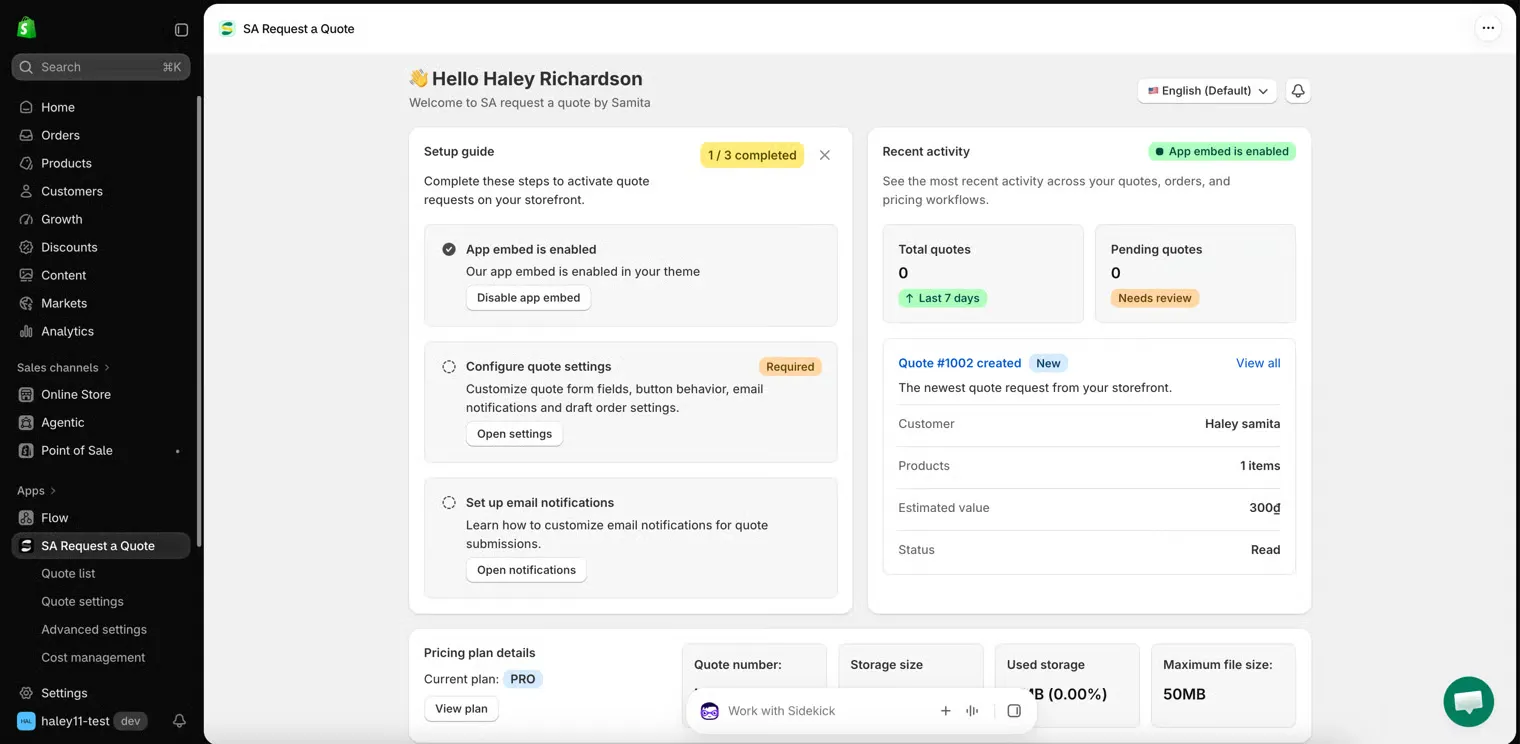
儀表板上的 Setup guide 可透過 Open settings 直接連結到 Quote settings。
- 商品頁面上的報價按鈕:通常的起點
- 選擇可報價商品:決定哪些商品可以報價
- 報價表單總覽:設計顧客要填寫的內容