
Übersicht: Angebotsanfragen sammeln
Die Möglichkeiten, wie Kundschaft in Ihrem Shop ein Angebot starten kann, und wo all diese Einstellungen jetzt zu finden sind.
Bevor Kundschaft Sie nach einem Preis fragen kann, braucht sie einen Ort, von dem aus sie fragen kann. Fast alles, was bestimmt, wo und wie sie anfragen kann, befindet sich an einer Stelle: Quote settings.
Wo diese Einstellungen zu finden sind
Abschnitt betitelt „Wo diese Einstellungen zu finden sind“Öffnen Sie in der App Quote settings. Die Seite trägt die Überschrift Request a Quote – „Customize the quote experience and choose which products will show the RFQ button.“ Sie besteht aus drei Teilen:
| Abschnitt | Wozu er dient |
|---|---|
| Customize | „Design how your request a quote experience will look to customers. Set button behavior, quote form, quote cart, widget, colors and messages.“ Die Schaltfläche Customize öffnet einen Editor im Vollbildmodus. |
| Preview | Ein schneller Blick auf das Ergebnis, mit den Tabs Online store, Cart und Quote list. |
| Select quote products | „Select products or collections that should show the Request a Quote button.“ |
Der Abschnitt Customize zeigt außerdem auf einen Blick den aktuellen Status: Active now, Visibility, Product page, Collection page und Cart page.
Die vier Tabs in Customize
Abschnitt betitelt „Die vier Tabs in Customize“Mit einem Klick auf Customize öffnet sich ein Editor mit vier Tabs:
- Button & widget – Text des Angebotsbuttons, was der Klick bewirkt, wo er erscheint, wer ihn sehen kann und wie er aussieht.
- Quote form – die Felder, die Kundschaft ausfüllt.
- Quote cart page – der Angebotswarenkorb der Person, die Seiten im Onlineshop und das schwebende Angebots-Widget.
- Success message – was Kundschaft sieht, nachdem eine Anfrage gesendet wurde.
Die meisten Seiten in diesem Abschnitt behandeln den Tab Button & widget.
Einstiegspunkte wählen
Abschnitt betitelt „Einstiegspunkte wählen“| Einstiegspunkt | Am besten, wenn | Einrichtung |
|---|---|---|
| Button auf Produktseiten | Kundschaft entscheidet Produkt für Produkt. Die häufigste Wahl. | Angebotsbutton auf Produktseiten |
| Button auf Kollektionsseiten | Kundschaft bestellt mehrere Artikel auf einmal und soll nicht jedes Produkt öffnen müssen. | Angebotsbutton auf Kollektionsseiten |
| Button auf der Warenkorbseite | Kundschaft füllt zuerst einen Warenkorb und entscheidet sich dann, lieber einen Preis anzufragen. | Artikel aus dem Warenkorb zu einem Angebot hinzufügen |
| Formular auf der Produktseite | Sie verkaufen jeweils einen individuellen Artikel und möchten möglichst wenige Klicks. | Angebotsformular auf Produktseiten |
| Schwebendes Widget für den Angebotswarenkorb | Kundschaft stellt beim Stöbern eine Liste zusammen und muss sie von jeder Seite aus erreichen können. | Schwebendes Angebots-Widget |
Jede der drei Button-Positionen hat ihr eigenes Dropdown-Menü, sodass Sie den Button an einer Stelle, an allen drei oder an keiner anzeigen können.
Danach die Details festlegen
Abschnitt betitelt „Danach die Details festlegen“- Angebotsfähige Produkte auswählen – welche Produkte den Button überhaupt zeigen
- Verhalten nach dem Klick festlegen – was im Moment des Klicks passiert
- Buttontext und Farben ändern – Wortlaut und Aussehen des Buttons
- Anmeldung für Angebote verlangen – wer ihn sehen und nutzen darf
- Variantenauswahl anzeigen – Kundschaft vor dem Hinzufügen eine Variante wählen lassen
- Kundschaft einen Preis vorschlagen lassen – Kundschaft den gewünschten Preis nennen lassen
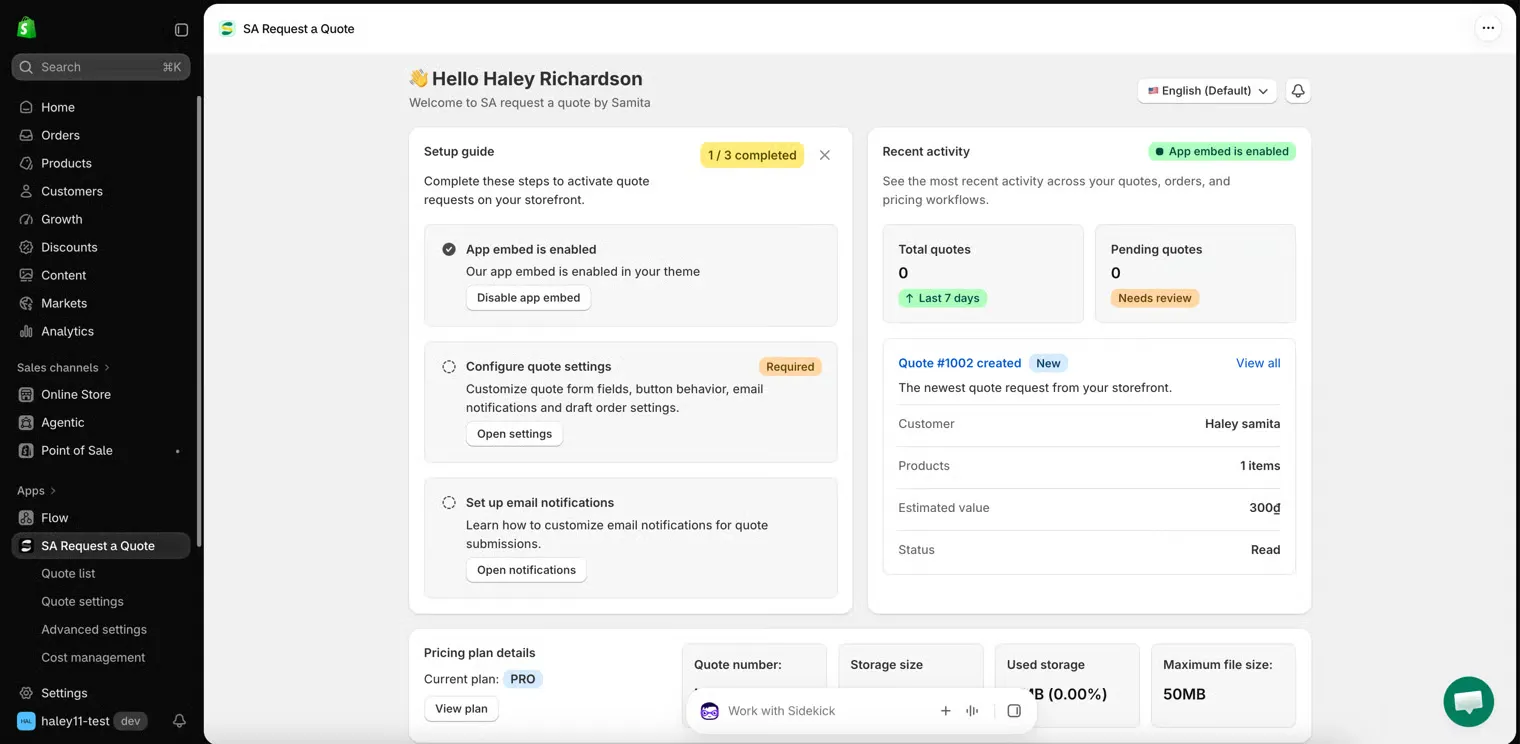
Die Einrichtungsanleitung im Dashboard führt mit „Open settings“ direkt zu Quote settings.
Nächste Schritte
Abschnitt betitelt „Nächste Schritte“- Angebotsbutton auf Produktseiten – der übliche Startpunkt
- Angebotsfähige Produkte auswählen – festlegen, welche Produkte angefragt werden können
- Übersicht: Angebotsformular – gestalten, was Kundschaft ausfüllt