
Visão geral da coleta de solicitações de cotação
As formas pelas quais clientes podem iniciar uma cotação na sua loja e onde cada uma dessas configurações fica agora.
Antes de pedir um preço, o cliente precisa de um lugar de onde pedir. Quase tudo o que define onde e como ele pode pedir fica em um só lugar: Quote settings.
Onde essas configurações ficam
Seção intitulada “Onde essas configurações ficam”No app, abra Quote settings. A página tem o título Request a Quote (“Customize the quote experience and choose which products will show the RFQ button.”). Ela tem três partes:
| Seção | Para que serve |
|---|---|
| Customize | "Design how your request a quote experience will look to customers. Set button behavior, quote form, quote cart, widget, colors and messages." O botão Customize abre um editor em tela cheia. |
| Preview | Uma visão rápida do resultado, com as abas Online store, Cart e Quote list. |
| Select quote products | "Select products or collections that should show the Request a Quote button." |
A seção Customize também mostra, de relance, o estado em que você está: Active now, Visibility, Product page, Collection page e Cart page.
As quatro abas dentro de Customize
Seção intitulada “As quatro abas dentro de Customize”Ao clicar em Customize, você abre um editor com quatro abas:
- Button & widget: o texto do botão de cotação, o que acontece ao clicar, onde ele aparece, quem pode vê-lo e como ele fica.
- Quote form: os campos que clientes preenchem.
- Quote cart page: o carrinho de cotação do cliente, as páginas da loja virtual e o widget flutuante de cotação.
- Success message: o que clientes veem depois que uma solicitação é enviada.
A maioria das páginas desta seção trata da aba Button & widget.
Escolha seus pontos de entrada
Seção intitulada “Escolha seus pontos de entrada”| Ponto de entrada | Ideal quando | Como configurar |
|---|---|---|
| Botão nas páginas de produto | Clientes decidem produto a produto. A escolha mais comum. | Botão de cotação nas páginas de produto |
| Botão nas páginas de coleção | Clientes pedem vários itens de uma vez e não deveriam precisar abrir cada produto. | Botão de cotação nas páginas de coleção |
| Botão na página do carrinho | Clientes enchem o carrinho primeiro e depois decidem que preferem pedir um preço. | Adicionar itens do carrinho a uma cotação |
| Formulário na página de produto | Você vende um item personalizado por vez e quer o menor número possível de cliques. | Formulário de cotação nas páginas de produto |
| Widget flutuante do carrinho de cotação | Clientes montam uma lista enquanto navegam e precisam acessá-la de qualquer página. | Widget flutuante de cotação |
Cada uma das três posições de botão é um menu suspenso próprio, então você pode mostrar o botão em um lugar, nos três ou em nenhum.
Depois, defina os detalhes
Seção intitulada “Depois, defina os detalhes”- Escolher produtos cotáveis: quais produtos mostram o botão
- Definir o comportamento após o clique: o que acontece no momento do clique
- Alterar o texto e as cores do botão: o texto e a aparência do botão
- Exigir login para cotar: quem pode vê-lo e usá-lo
- Mostrar um seletor de variantes: deixar clientes escolherem uma variante antes de adicionar
- Permitir que clientes proponham um preço: deixar clientes informarem o preço que desejam
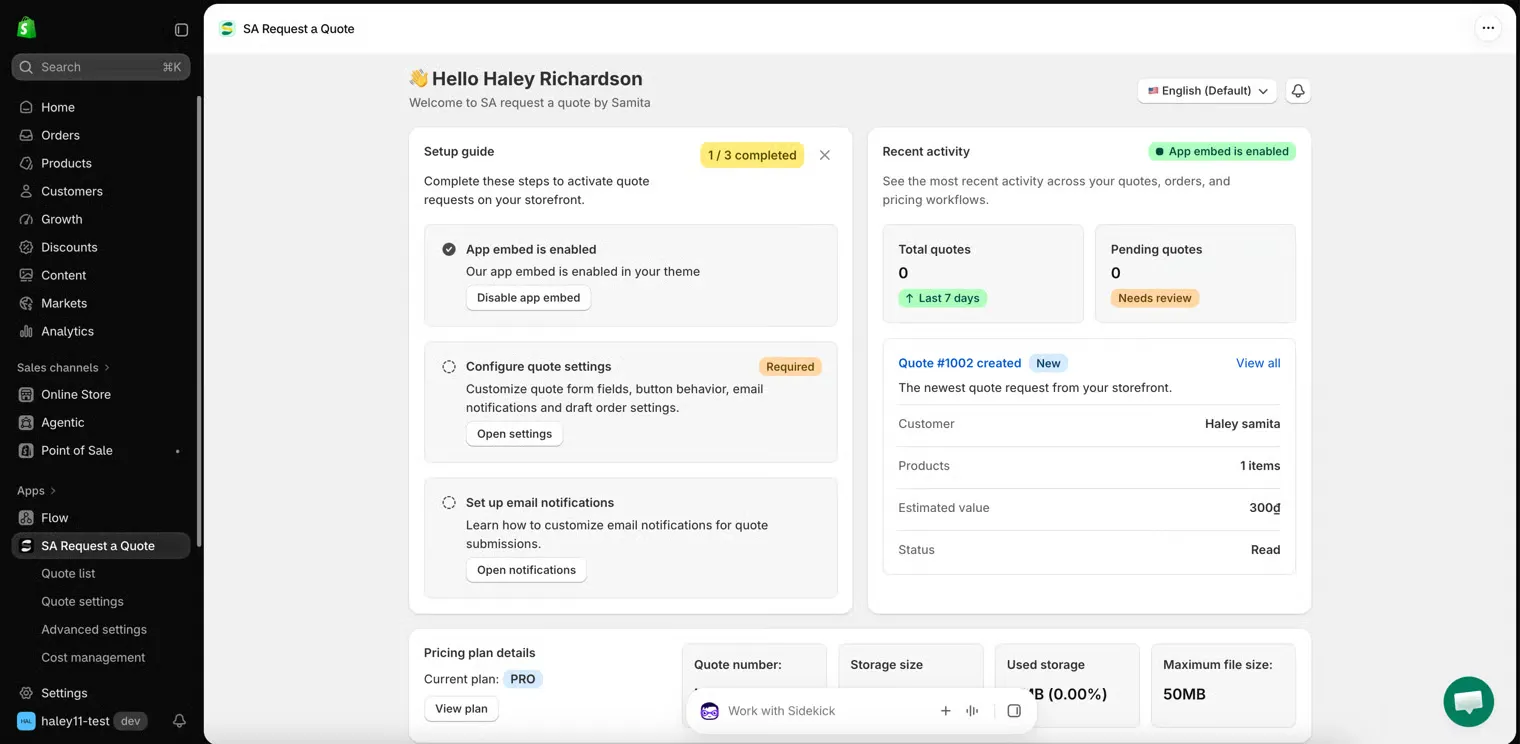
O Setup guide no painel leva direto a Quote settings com Open settings.
Próximos passos
Seção intitulada “Próximos passos”- Botão de cotação nas páginas de produto: o ponto de partida habitual
- Escolher produtos cotáveis: defina quais produtos podem ser cotados
- Visão geral do formulário de cotação: crie o que clientes preenchem