
見積もり依頼の受け付けの概要
お客様がストアで見積もりを開始できる方法と、それらの設定が現在どこにあるかを説明します。
お客様が価格を問い合わせるには、問い合わせができる場所が必要です。問い合わせの場所と方法を決める設定のほとんどは、Quote settingsの1か所にまとまっています。
アプリでQuote settingsを開きます。ページの見出しはRequest a Quoteで、「Customize the quote experience and choose which products will show the RFQ button.」と表示されます。ページは3つの部分で構成されています。
| セクション | 用途 |
|---|---|
| Customize | 「Design how your request a quote experience will look to customers. Set button behavior, quote form, quote cart, widget, colors and messages.」Customizeボタンをクリックすると、全画面のエディタが開きます。 |
| Preview | 結果をすばやく確認できます。Online store、Cart、Quote listのタブがあります。 |
| Select quote products | 「Select products or collections that should show the Request a Quote button.」 |
Customizeセクションには、現在の状態も一目で表示されます。Active now、Visibility、Product page、Collection page、Cart pageです。
Customize内の4つのタブ
Section titled “Customize内の4つのタブ”Customizeをクリックすると、4つのタブがあるエディタが開きます。
- Button & widget — 見積もりボタンの文言、クリック時の動作、表示場所、表示対象、見た目。
- Quote form — お客様が入力するフィールド。
- Quote cart page — お客様の見積もりカート、ストアフロントのページ、フローティング見積もりウィジェット。
- Success message — 依頼の送信後にお客様に表示される内容。
このセクションのほとんどのページは、Button & widgetタブに関する内容です。
入り口を選択する
Section titled “入り口を選択する”| 入り口 | 適している場合 | 設定方法 |
|---|---|---|
| 商品ページのボタン | お客様が商品ごとに判断する場合。最も一般的な選択です。 | Quote button on product pages |
| コレクションページのボタン | お客様が複数の商品をまとめて注文し、1つずつ商品を開く必要がないようにしたい場合。 | Quote button on collection pages |
| カートページのボタン | お客様が先にカートに商品を入れ、その後で価格を問い合わせたいと考える場合。 | Add cart items to a quote |
| 商品ページのフォーム | カスタム品を1点ずつ販売していて、クリック数を最小限にしたい場合。 | Quote form on product pages |
| フローティング見積もりカートウィジェット | お客様が閲覧しながらリストを作成し、どのページからでもアクセスしたい場合。 | Floating quote widget |
3つのボタン位置はそれぞれ独立したドロップダウンのため、ボタンを1か所だけ、3か所すべて、または表示しないという設定ができます。
詳細を決める
Section titled “詳細を決める”- Choose quotable products — ボタンを表示する商品
- Set the after-click behavior — お客様がクリックした直後の動作
- Change button text and colors — ボタンの文言と見た目
- Require login to quote — ボタンを表示して利用できるお客様
- Show a variant selector — 追加前にお客様がバリエーションを選べるようにする
- Let customers propose a price — お客様が希望価格を提示できるようにする
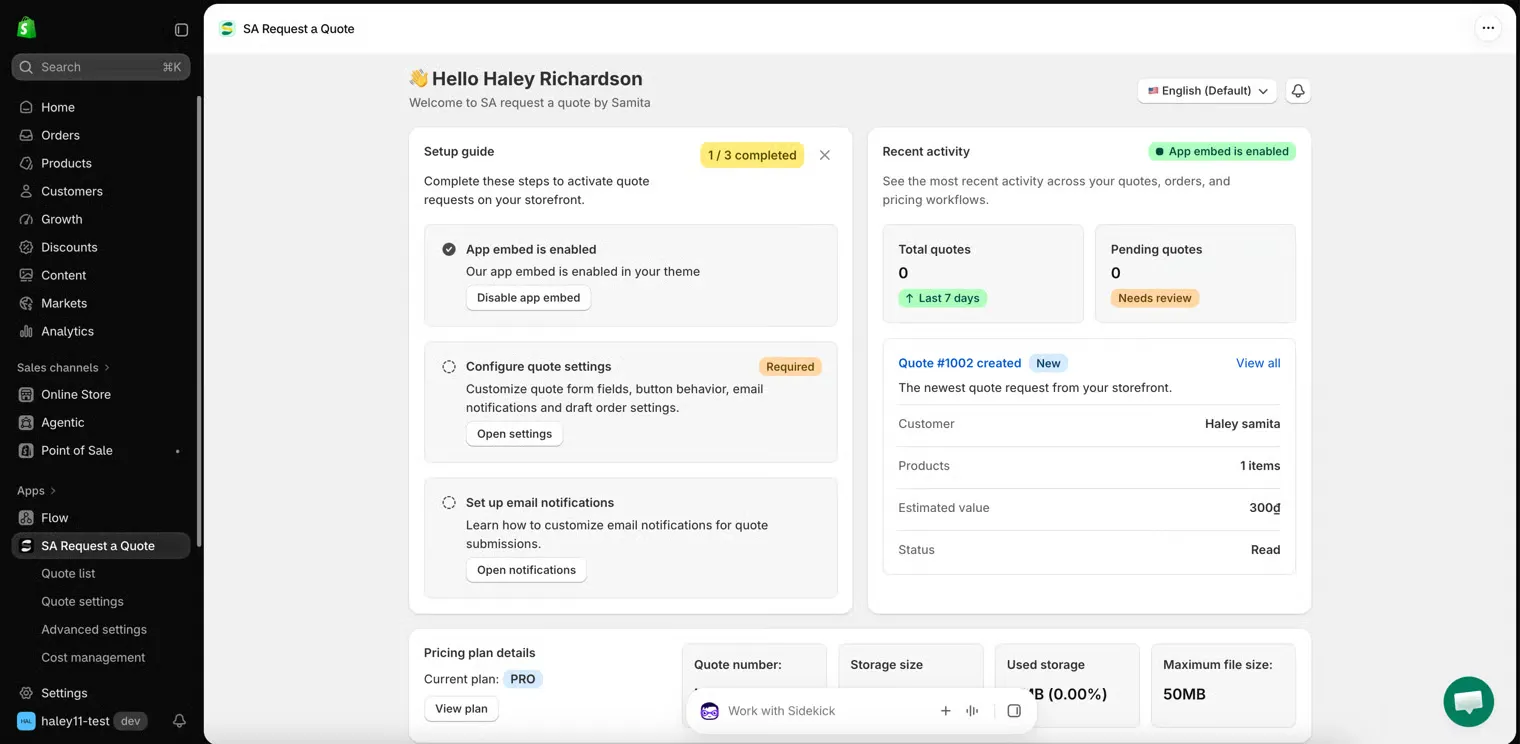
ダッシュボードのSetup guideから、Open settingsでQuote settingsに直接移動できます。
次のステップ
Section titled “次のステップ”- Quote button on product pages — 通常はここから始めます
- Choose quotable products — 見積もり対象にする商品を決める
- Quote form overview — お客様が入力する内容を設計する