
Resumen de la recopilación de solicitudes de cotización
Las formas en que la clientela puede iniciar una cotización en tu tienda y dónde está ahora cada uno de esos ajustes.
Antes de poder pedirte un precio, la clientela necesita un lugar desde donde hacerlo. Casi todo lo que decide dónde y cómo se puede pedir está en un solo sitio: Quote settings.
Dónde están estos ajustes
Sección titulada «Dónde están estos ajustes»En la aplicación, abre Quote settings. La página tiene el encabezado Request a Quote: “Customize the quote experience and choose which products will show the RFQ button.” Consta de tres partes:
| Sección | Para qué sirve |
|---|---|
| Customize | "Design how your request a quote experience will look to customers. Set button behavior, quote form, quote cart, widget, colors and messages." El botón Customize abre un editor a pantalla completa. |
| Preview | Un vistazo rápido al resultado, con las pestañas Online store, Cart y Quote list. |
| Select quote products | "Select products or collections that should show the Request a Quote button." |
La sección Customize también muestra de un vistazo el estado actual: Active now, Visibility, Product page, Collection page y Cart page.
Las cuatro pestañas de Customize
Sección titulada «Las cuatro pestañas de Customize»Haz clic en Customize y accederás a un editor con cuatro pestañas:
- Button & widget: el texto del botón de cotización, qué hace al hacer clic, dónde aparece, quién puede verlo y cómo se ve.
- Quote form: los campos que completa la clientela.
- Quote cart page: el carrito de cotización de la persona, las páginas de la tienda online y el widget flotante de cotización.
- Success message: lo que ve la clientela una vez enviada una solicitud.
La mayoría de las páginas de esta sección tratan de la pestaña Button & widget.
Elige tus puntos de entrada
Sección titulada «Elige tus puntos de entrada»| Punto de entrada | Ideal cuando | Configúralo |
|---|---|---|
| Botón en las páginas de producto | La clientela decide producto por producto. Es la opción más habitual. | Botón de cotización en las páginas de producto |
| Botón en las páginas de colección | La clientela pide varios artículos a la vez y no debería tener que abrir cada producto. | Botón de cotización en las páginas de colección |
| Botón en la página del carrito | La clientela llena primero un carrito y luego decide que prefiere pedir un precio. | Agregar los artículos del carrito a una cotización |
| Formulario en la página de producto | Vendes un artículo personalizado cada vez y quieres el menor número posible de clics. | Formulario de cotización en las páginas de producto |
| Widget flotante del carrito de cotización | La clientela crea una lista mientras navega y necesita acceder a ella desde cualquier página. | Widget flotante de cotización |
Cada una de las tres posiciones del botón es un menú desplegable independiente, así que puedes mostrar el botón en un lugar, en los tres o en ninguno.
Después, decide los detalles
Sección titulada «Después, decide los detalles»- Elegir los productos que se pueden cotizar: qué productos muestran el botón
- Configurar el comportamiento tras el clic: qué ocurre en el momento del clic
- Cambiar el texto y los colores del botón: el texto y el aspecto del botón
- Exigir inicio de sesión para cotizar: quién puede verlo y usarlo
- Mostrar un selector de variantes: permite elegir una variante antes de agregar
- Permitir que la clientela proponga un precio: permite que indique el precio que quiere
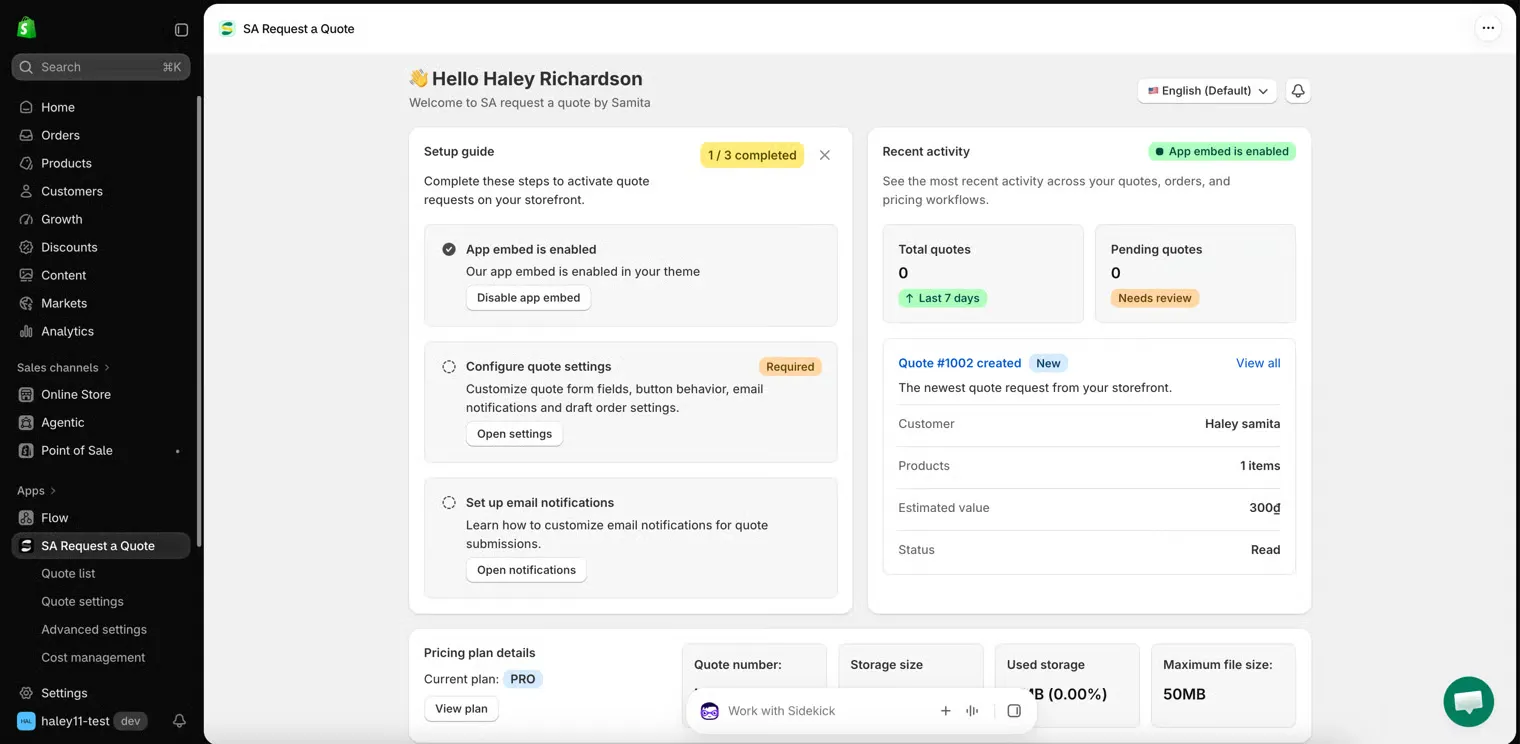
La guía de configuración del panel principal enlaza directamente con Quote settings mediante Open settings.
Próximos pasos
Sección titulada «Próximos pasos»- Botón de cotización en las páginas de producto: el lugar habitual para empezar
- Elegir los productos que se pueden cotizar: decide qué productos se pueden cotizar
- Resumen del formulario de cotización: diseña lo que completa la clientela