
Panoramica sulla raccolta delle richieste di preventivo
I modi in cui la clientela può avviare un preventivo nel tuo negozio e dove si trovano ora tutte queste impostazioni.
Prima di poter chiedere un prezzo, la clientela ha bisogno di un punto da cui farlo. Quasi tutto ciò che decide dove e come si può chiedere si trova in un unico posto: Quote settings.
Dove si trovano queste impostazioni
Sezione intitolata “Dove si trovano queste impostazioni”Nell’app apri Quote settings. La pagina ha come titolo Request a Quote: «Customize the quote experience and choose which products will show the RFQ button.» È composta da tre parti:
| Sezione | A cosa serve |
|---|---|
| Customize | «Design how your request a quote experience will look to customers. Set button behavior, quote form, quote cart, widget, colors and messages.» Il pulsante Customize apre un editor a schermo intero. |
| Preview | Uno sguardo rapido al risultato, con le schede Online store, Cart e Quote list. |
| Select quote products | «Select products or collections that should show the Request a Quote button.» |
La sezione Customize mostra anche, a colpo d’occhio, lo stato attuale: Active now, Visibility, Product page, Collection page e Cart page.
Le quattro schede di Customize
Sezione intitolata “Le quattro schede di Customize”Clicca Customize e si apre un editor con quattro schede:
- Button & widget: il testo del pulsante del preventivo, cosa succede cliccandolo, dove compare, chi può vederlo e come appare.
- Quote form: i campi che la clientela compila.
- Quote cart page: il carrello dei preventivi, le pagine della vetrina e il widget flottante dei preventivi.
- Success message: cosa vede la clientela dopo l’invio di una richiesta.
La maggior parte delle pagine di questa sezione riguarda la scheda Button & widget.
Scegli i tuoi punti di accesso
Sezione intitolata “Scegli i tuoi punti di accesso”| Punto di accesso | Ideale quando | Come impostarlo |
|---|---|---|
| Pulsante nelle pagine prodotto | La clientela decide prodotto per prodotto. La scelta più comune. | Pulsante del preventivo nelle pagine prodotto |
| Pulsante nelle pagine collezione | La clientela ordina più articoli insieme e non dovrebbe aprire ogni prodotto. | Pulsante del preventivo nelle pagine collezione |
| Pulsante nella pagina del carrello | La clientela riempie prima un carrello, poi decide di chiedere un prezzo. | Aggiungere gli articoli del carrello a un preventivo |
| Modulo nella pagina prodotto | Vendi un articolo personalizzato alla volta e vuoi il minor numero possibile di clic. | Modulo del preventivo nelle pagine prodotto |
| Widget flottante del carrello dei preventivi | La clientela crea un elenco mentre naviga e deve raggiungerlo da qualsiasi pagina. | Widget flottante dei preventivi |
Ciascuna delle tre posizioni del pulsante ha il proprio menu a tendina, quindi puoi mostrare il pulsante in un solo punto, in tutti e tre o in nessuno.
Poi decidi i dettagli
Sezione intitolata “Poi decidi i dettagli”- Scegli i prodotti per i preventivi: quali prodotti mostrano il pulsante
- Imposta il comportamento dopo il clic: cosa succede nel momento del clic
- Cambia testo e colori del pulsante: il testo e l’aspetto del pulsante
- Richiedi l’accesso per i preventivi: chi può vederlo e usarlo
- Mostra un selettore di varianti: permettere di scegliere una variante prima di aggiungere
- Permetti di proporre un prezzo: permettere di indicare il prezzo desiderato
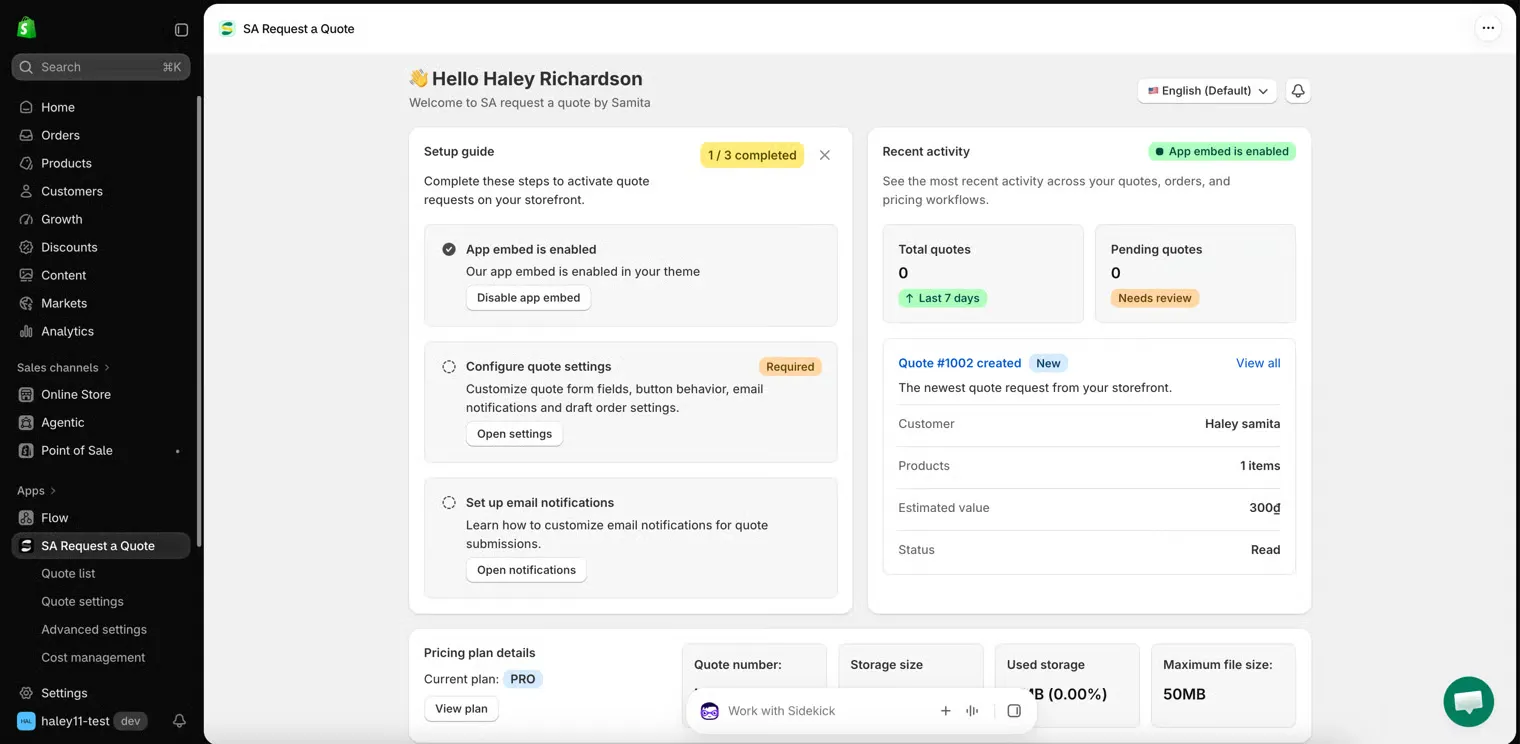
La Setup guide nella dashboard rimanda direttamente a Quote settings con Open settings.
Passaggi successivi
Sezione intitolata “Passaggi successivi”- Pulsante del preventivo nelle pagine prodotto: il punto da cui di solito si parte
- Scegli i prodotti per i preventivi: decidi quali prodotti possono avere un preventivo
- Panoramica del modulo del preventivo: progetta ciò che la clientela compila