
ActiveCampaign
Connectez les données du formulaire de devis à ActiveCampaign pour l'automatisation et la segmentation.
Connecter ActiveCampaign signifie que chaque demande de devis devient aussi un contact que vous pouvez relancer, sans que personne ait à recopier les informations à la main.
Étape 1 : obtenir votre API URL et votre clé d’API
Section intitulée « Étape 1 : obtenir votre API URL et votre clé d’API »ActiveCampaign fournit les deux valeurs depuis votre propre compte : une API URL et une API key. Trouvez-les ou générez-les ensemble avant d’ouvrir l’application. Le guide d’ActiveCampaign vous accompagne : Getting started with the API.
Copiez les deux et gardez-les en lieu sûr pendant que vous terminez la configuration. L’application a un champ pour chacune.
Étape 2 : la connecter dans l’application
Section intitulée « Étape 2 : la connecter dans l’application »-
Ouvrir l’onglet Integrations
Section intitulée « Ouvrir l’onglet Integrations »Dans votre interface d’administration Shopify, ouvrez SA Request a Quote, sélectionnez Advanced settings, puis ouvrez l’onglet Integrations.
-
Sélectionner ActiveCampaign
Section intitulée « Sélectionner ActiveCampaign »Sous Third-party integration, sélectionnez ActiveCampaign, décrit dans l’application comme “Grow your business with ActiveCampaign”.
La page ActiveCampaign s’ouvre, avec un fil d’Ariane Third-party pour revenir à la liste.
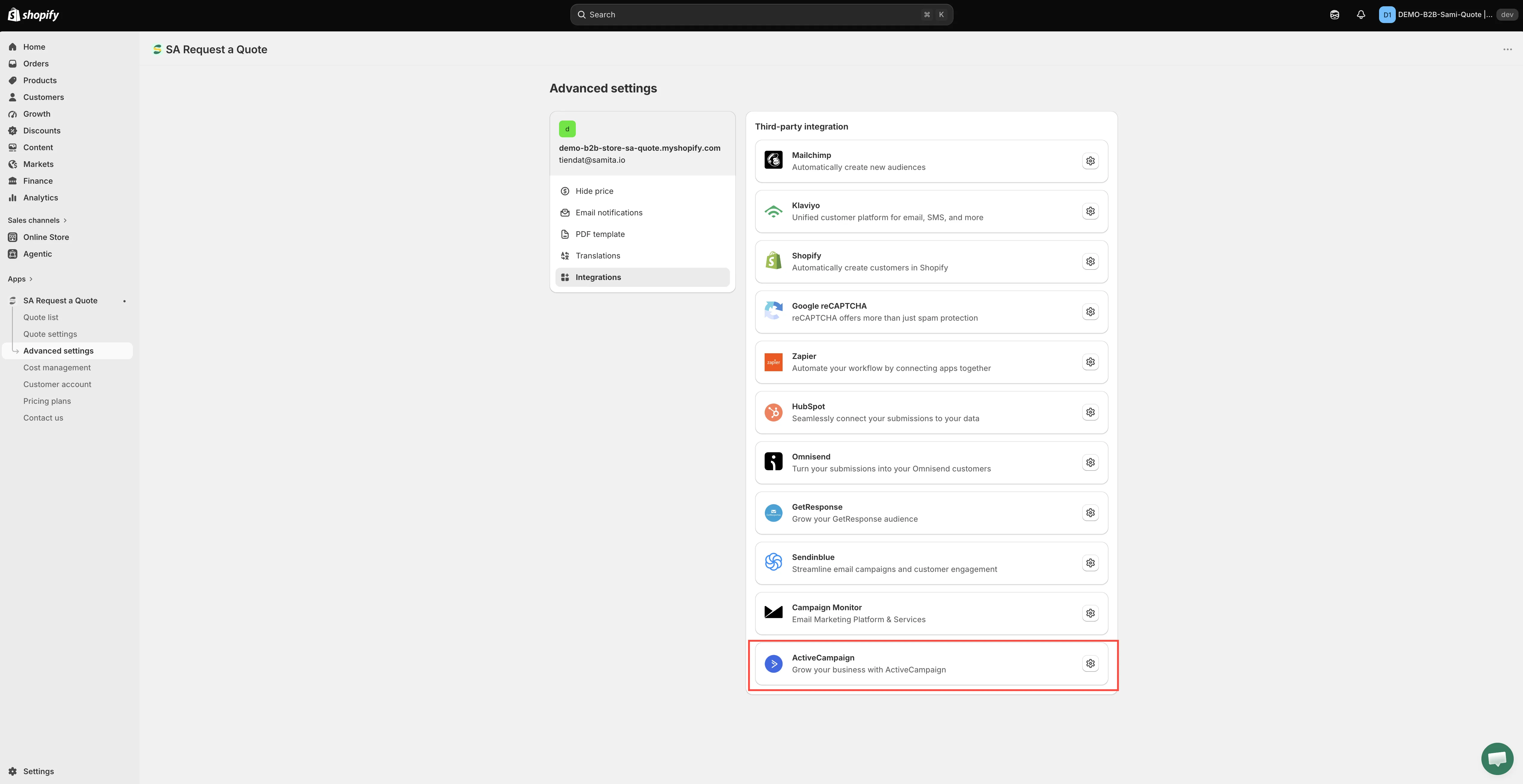
Choisissez le service, puis ouvrez ses paramètres.
-
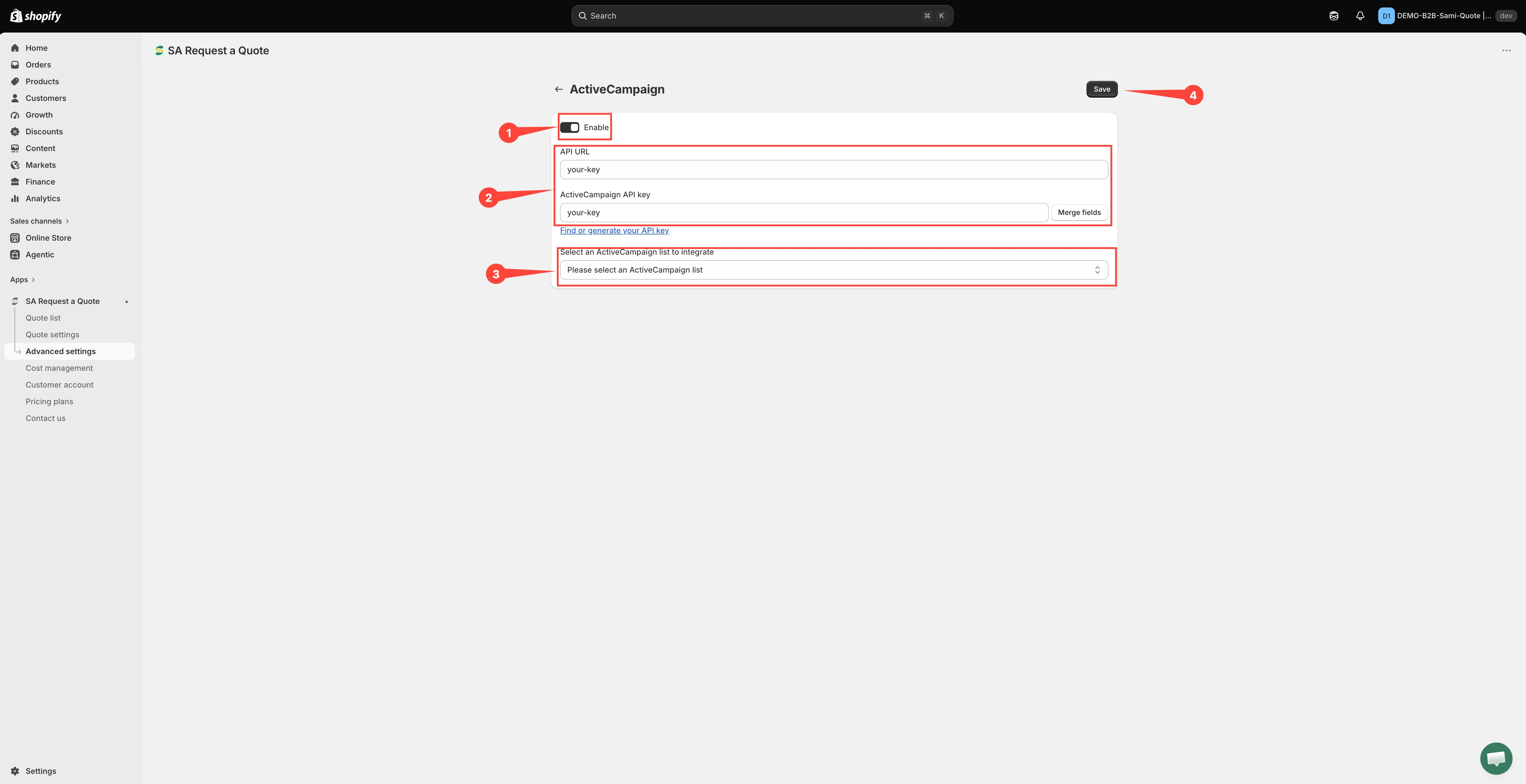
Activer Enable
Section intitulée « Activer Enable »Activez Enable, le premier contrôle de la page. Rien n’est envoyé à ActiveCampaign tant que vous ne l’avez pas fait.
-
Coller les deux identifiants
Section intitulée « Coller les deux identifiants »Les deux champs se trouvent juste sous Enable, dans cet ordre :
- API URL : collez l’URL obtenue à l’étape 1.
- ActiveCampaign API key : collez la clé obtenue à l’étape 1. Son texte d’aide, Find or generate your API key, renvoie directement vers ActiveCampaign si vous en avez encore besoin.
Remplissez les deux. L’application ne récupère vos listes ActiveCampaign qu’une fois la paire renseignée : une page avec la seule clé reste bloquée, sans rien à choisir. Si le menu déroulant des listes n’apparaît pas après votre saisie, sélectionnez Merge fields à côté du champ de la clé d’API pour que l’application relance la récupération.
-
Choisir la liste ActiveCampaign
Section intitulée « Choisir la liste ActiveCampaign »Ouvrez Select an ActiveCampaign list to integrate et choisissez la liste que les nouveaux contacts doivent rejoindre. Tant que vous n’avez rien choisi, le champ affiche “Please select an ActiveCampaign list”.
Si l’application affiche “It looks like you don’t have any ActiveCampaign lists”, soit la liste n’existe pas encore, soit l’un des deux identifiants est incorrect. Corrigez cela avant de continuer : la correspondance des champs reste masquée tant qu’aucune liste n’est sélectionnée.
-
Faire correspondre les champs du formulaire
Section intitulée « Faire correspondre les champs du formulaire »Les lignes de correspondance n’apparaissent qu’une fois l’API URL, l’ActiveCampaign API key et la liste renseignées. Lisez chaque ligne de gauche à droite :
- À gauche : le champ ActiveCampaign, grisé car vous ne pouvez pas le renommer : Email, First Name, Last Name, Phone et Tags, suivis des éventuels champs personnalisés qui existent sur votre liste ActiveCampaign.
- Au milieu : la façon dont la valeur est fournie : has no value, is dynamic value by (prise dans le formulaire de devis) ou is fixed value by (le même texte est envoyé pour chaque devis).
- À droite : le champ du formulaire de devis que vous envoyez, ou le texte fixe que vous avez saisi.
Vous choisissez donc à droite la valeur du formulaire de devis qui remplira le champ ActiveCampaign nommé à gauche, jamais l’inverse.
Email est la ligne que vous ne pouvez pas ignorer : sans elle, ActiveCampaign n’a aucun contact à créer. Son menu déroulant ne propose que les champs e-mail de votre formulaire ; s’il est vide, ajoutez d’abord un champ e-mail au formulaire de devis. Les autres sont facultatifs : associez First Name, Last Name et Phone à vos champs Contact information, et envisagez de régler Tags sur is fixed value by pour que chaque prospect de devis arrive avec le même tag.
Si un champ est marqué comme obligatoire dans ActiveCampaign et que vous le laissez sans correspondance, l’application signale la ligne et refuse d’enregistrer.
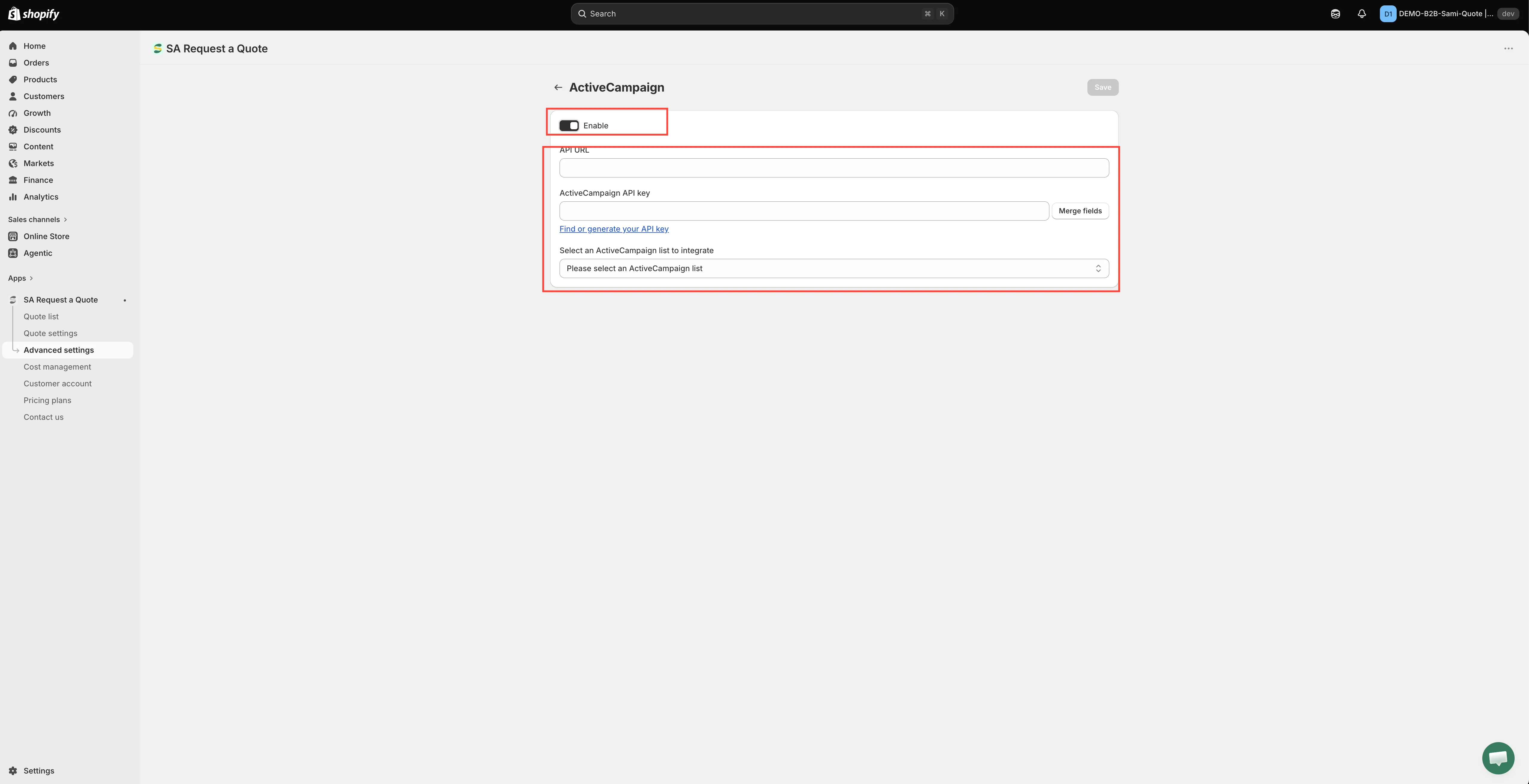
Associez chaque champ du formulaire au champ de contact qu’il doit remplir.
-
Enregistrer
Section intitulée « Enregistrer »Sélectionnez Save. Rien n’est stocké tant que vous ne l’avez pas fait, et une page non enregistrée n’envoie rien.
Tant que des modifications ne sont pas enregistrées, l’application affiche une barre d’enregistrement avec Save et Discard changes ; Discard changes annule tout ce que vous avez saisi sur la page. Un message Changes saved confirme l’enregistrement.
Étape 3 : la tester
Section intitulée « Étape 3 : la tester »Envoyez une vraie demande de devis depuis votre vitrine, puis vérifiez dans ActiveCampaign la présence du nouveau contact. Confirmez que les champs que vous avez associés sont bien arrivés, et pas seulement l’adresse e-mail.
Est-ce le bon outil ?
Section intitulée « Est-ce le bon outil ? »Très adapté si vous segmentez soigneusement votre clientèle et menez des relances différentes selon les segments.
Si vous n’utilisez pas déjà ActiveCampaign, ne l’adoptez pas uniquement pour cela : Zapier relie les données de devis à presque n’importe quoi, et Créer un client Shopify après l’envoi garde tout dans Shopify avec le forfait FREE.
Si les contacts n’arrivent pas
Section intitulée « Si les contacts n’arrivent pas »- Vérifiez qu’Enable est toujours activé. Rien n’est envoyé tant qu’il est désactivé.
- Vérifiez l’API URL en plus de la clé. Une clé correcte avec une API URL manquante ou mal saisie laisse la connexion à moitié établie : l’application ne peut pas joindre votre compte, aucune liste ne se charge et rien n’est envoyé.
- Vérifiez que la clé est toujours valide. Régénérer une clé dans ActiveCampaign casse la connexion jusqu’à ce que vous colliez la nouvelle. Les clés enregistrées sont affichées masquées ; collez-en donc une nouvelle en cas de doute.
- Vérifiez que vous avez choisi la bonne liste. Les contacts arrivent peut-être là où vous ne regardez pas.
- Vérifiez que la ligne e-mail est associée. Sans elle, il n’y a aucun contact à créer.
Toujours bloqué ? Écrivez à [email protected].
Étapes suivantes
Section intitulée « Étapes suivantes »- Présentation des intégrations : les autres outils que vous pouvez connecter
- Créer un formulaire standard : vérifiez que votre formulaire collecte ce que vous associez
- Comparaison des forfaits : ce que comprend le forfait PRO