
ActiveCampaign
Verbinden Sie Daten aus dem Angebotsformular mit ActiveCampaign für Automatisierung und Segmentierung.
Wenn Sie ActiveCampaign verbinden, wird jede Angebotsanfrage auch zu einem Kontakt, bei dem Sie nachfassen können, ohne dass jemand Angaben von Hand kopiert.
Schritt 1 – API URL und API-Schlüssel holen
Abschnitt betitelt „Schritt 1 – API URL und API-Schlüssel holen“ActiveCampaign stellt beide Werte in Ihrem eigenen Konto aus – eine API URL und einen API key. Suchen oder erzeugen Sie beide zusammen, bevor Sie die App öffnen. Die eigene Anleitung von ActiveCampaign führt Sie durch den Vorgang: Getting started with the API.
Kopieren Sie beide und bewahren Sie sie sicher auf, bis Sie die Einrichtung abgeschlossen haben. Die App hat für jeden ein eigenes Feld.
Schritt 2 – In der App verbinden
Abschnitt betitelt „Schritt 2 – In der App verbinden“-
Den Tab „Integrations“ öffnen
Abschnitt betitelt „Den Tab „Integrations“ öffnen“Öffnen Sie in Ihrem Shopify Admin SA Request a Quote, wählen Sie Advanced settings und öffnen Sie dann den Tab Integrations.
-
ActiveCampaign auswählen
Abschnitt betitelt „ActiveCampaign auswählen“Wählen Sie unter Third-party integration den Eintrag ActiveCampaign – in der App beschrieben als „Grow your business with ActiveCampaign“.
Die Seite zu ActiveCampaign öffnet sich, mit einem Breadcrumb Third-party, der Sie zur Liste zurückführt.
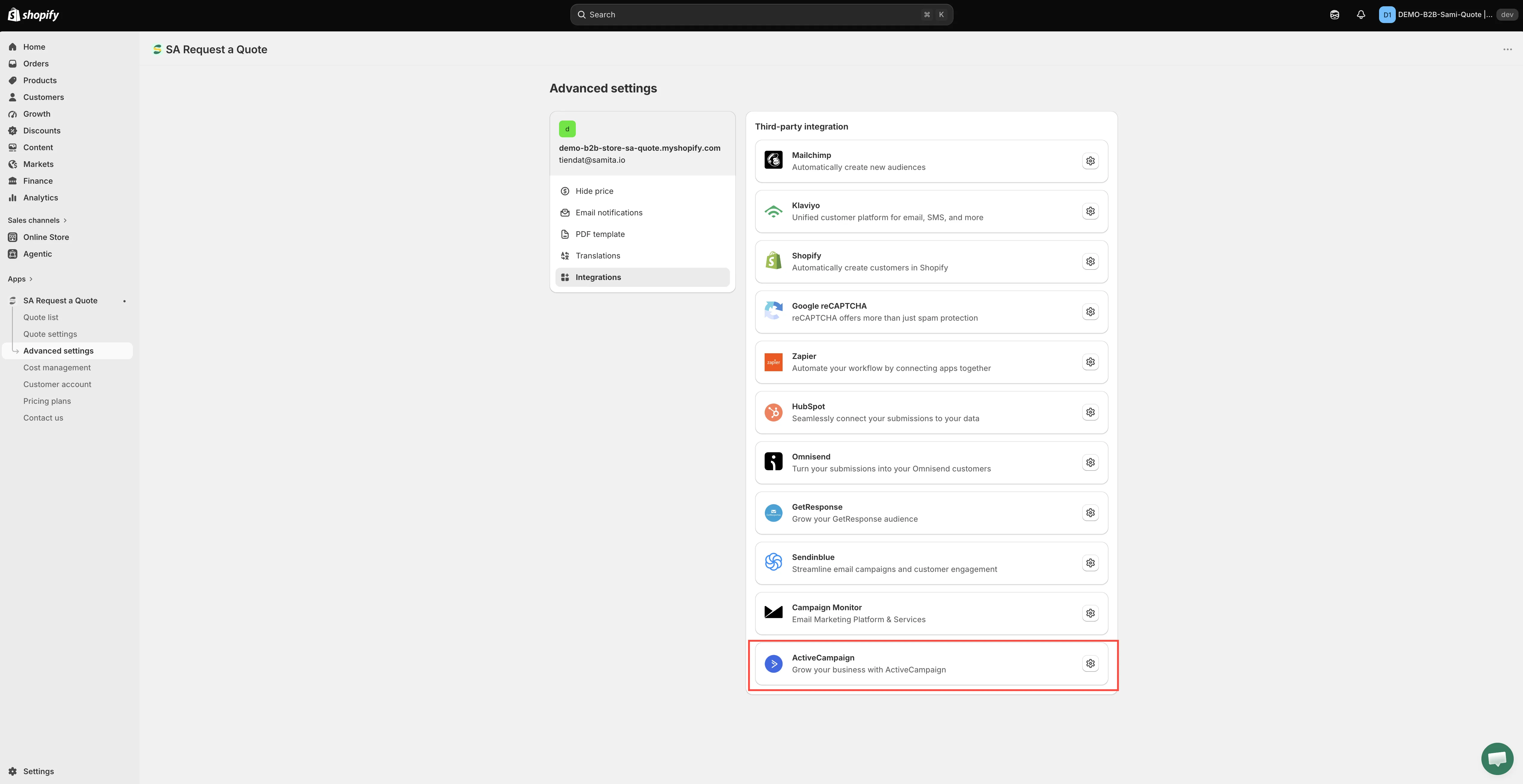
Den Dienst auswählen und dann seine Einstellungen öffnen.
-
„Enable“ aktivieren
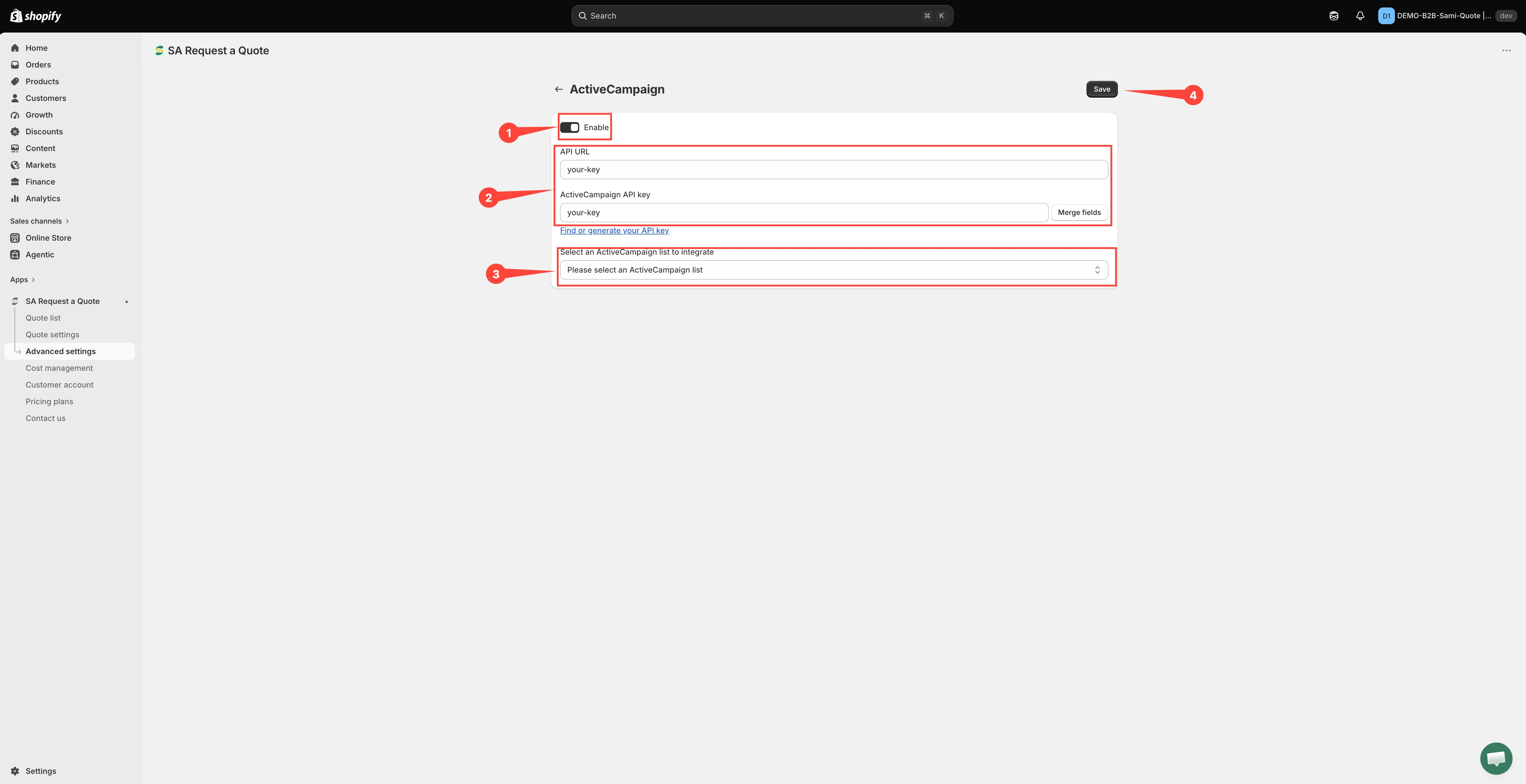
Abschnitt betitelt „„Enable“ aktivieren“Schalten Sie Enable ein, das erste Steuerelement auf der Seite. Solange das nicht geschehen ist, wird nichts an ActiveCampaign gesendet.
-
Beide Zugangsdaten einfügen
Abschnitt betitelt „Beide Zugangsdaten einfügen“Die beiden Felder stehen direkt unter Enable, in dieser Reihenfolge:
- API URL – fügen Sie die URL aus Schritt 1 ein.
- ActiveCampaign API key – fügen Sie den Schlüssel aus Schritt 1 ein. Sein Hilfetext Find or generate your API key verlinkt direkt zurück zu ActiveCampaign, falls Sie ihn noch brauchen.
Füllen Sie beide aus. Die App ruft Ihre ActiveCampaign-Listen erst ab, wenn sie das Paar hat, sodass eine Seite mit nur dem Schlüssel ohne Auswahl bleibt. Wenn das Listen-Dropdown nach der Eingabe nicht erscheint, wählen Sie Merge fields neben dem Feld für den API-Schlüssel, damit die App erneut abruft.
-
Die ActiveCampaign-Liste auswählen
Abschnitt betitelt „Die ActiveCampaign-Liste auswählen“Öffnen Sie Select an ActiveCampaign list to integrate und wählen Sie die Liste, der neue Kontakte beitreten sollen. Bis Sie eine Auswahl treffen, steht dort „Please select an ActiveCampaign list“.
Wenn die App „It looks like you don’t have any ActiveCampaign lists“ meldet, existiert die Liste entweder noch nicht, oder eine der beiden Zugangsangaben ist falsch. Beheben Sie das, bevor Sie weitermachen – die Feldzuordnung bleibt ausgeblendet, bis eine Liste gewählt ist.
-
Die Formularfelder zuordnen
Abschnitt betitelt „Die Formularfelder zuordnen“Die Zuordnungszeilen erscheinen erst, wenn API URL, ActiveCampaign API key und die Liste gesetzt sind. Lesen Sie jede Zeile von links nach rechts:
- Links – das ActiveCampaign-Feld, ausgegraut, weil es sich nicht umbenennen lässt: Email, First Name, Last Name, Phone und Tags, gefolgt von allen benutzerdefinierten Feldern, die in Ihrer ActiveCampaign-Liste existieren.
- In der Mitte – wie der Wert geliefert wird: has no value, is dynamic value by (aus dem Angebotsformular übernehmen) oder is fixed value by (bei jedem Angebot denselben Text senden).
- Rechts – das Feld des Angebotsformulars, das Sie senden, oder der feste Text, den Sie eingegeben haben.
Sie wählen also rechts den Wert aus dem Angebotsformular, der das links genannte ActiveCampaign-Feld füllt, nie umgekehrt.
Email ist die Zeile, die Sie nicht überspringen können – ohne sie hat ActiveCampaign keinen Kontakt, den es anlegen könnte. Ihr Dropdown bietet nur E-Mail-Felder aus Ihrem Formular an. Ist es leer, fügen Sie zuerst ein E-Mail-Feld zum Angebotsformular hinzu. Der Rest ist optional: Ordnen Sie First Name, Last Name und Phone Ihren Feldern unter Contact information zu und erwägen Sie, Tags auf is fixed value by zu setzen, damit jeder Angebots-Lead mit demselben Tag ankommt.
Wenn ein Feld in ActiveCampaign als Pflichtfeld markiert ist und Sie es nicht zuordnen, markiert die App die Zeile und verweigert das Speichern.
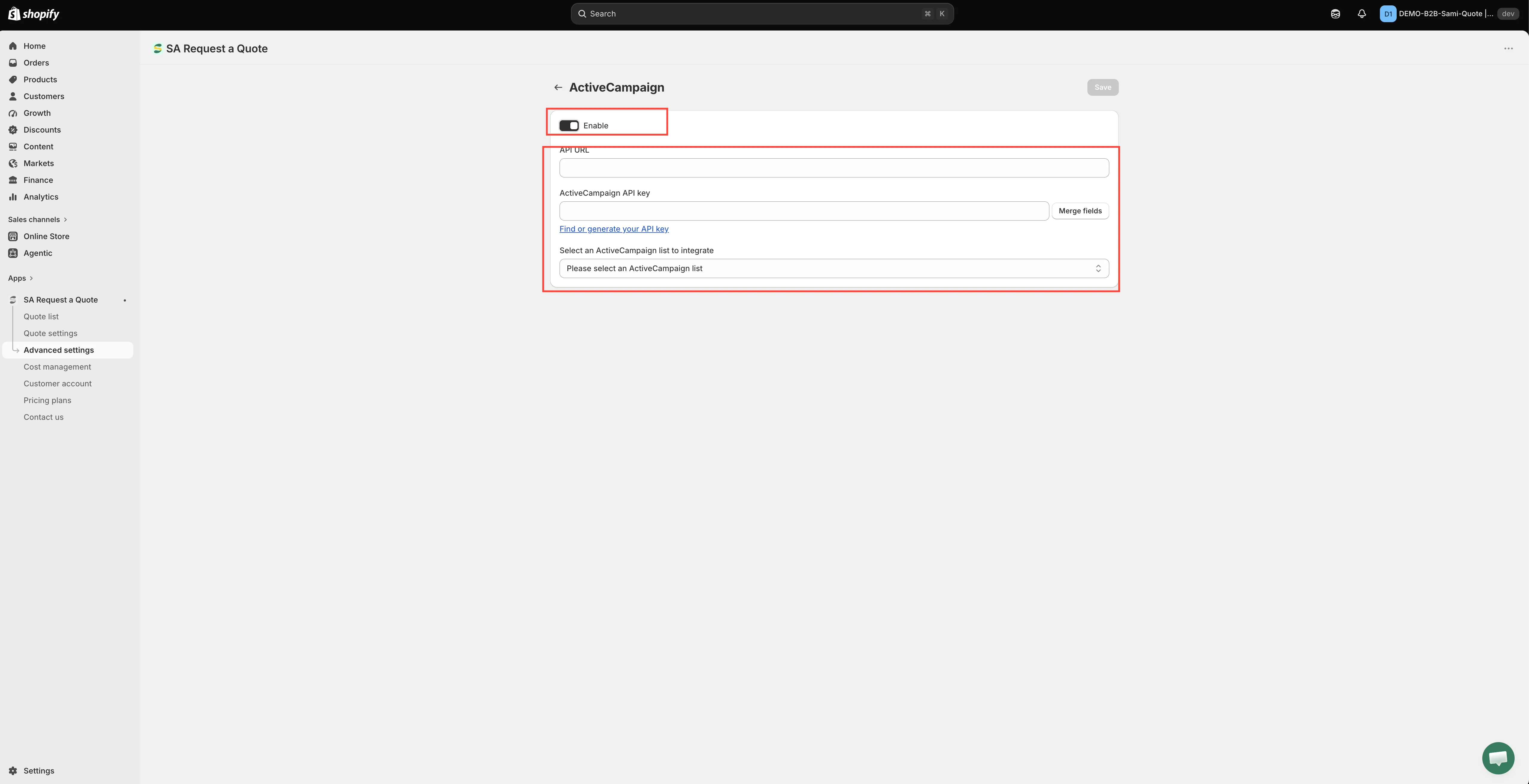
Ordnen Sie jedes Formularfeld dem Kontaktfeld zu, das es füllen soll.
-
Speichern
Abschnitt betitelt „Speichern“Wählen Sie Save. Erst dann wird etwas gespeichert, und eine nicht gespeicherte Seite sendet nichts.
Solange ungespeicherte Änderungen vorliegen, zeigt die App eine Speicherleiste mit Save und Discard changes – Discard changes verwirft alles, was Sie auf der Seite eingegeben haben. Eine Meldung Changes saved bestätigt das Speichern.
Schritt 3 – Testen
Abschnitt betitelt „Schritt 3 – Testen“Senden Sie eine echte Angebotsanfrage aus Ihrem Onlineshop ab und prüfen Sie dann in ActiveCampaign den neuen Kontakt. Vergewissern Sie sich, dass die zugeordneten Felder tatsächlich angekommen sind – nicht nur die E-Mail-Adresse.
Ist das das richtige Tool?
Abschnitt betitelt „Ist das das richtige Tool?“Stark, wenn Sie Käufergruppen sorgfältig segmentieren und je Segment unterschiedlich nachfassen.
Wenn Sie ActiveCampaign nicht ohnehin nutzen, führen Sie es nicht nur dafür ein – Zapier verbindet Angebotsdaten mit fast allem, und Nach dem Absenden ein Shopify-Kundenkonto anlegen hält alles innerhalb von Shopify, im Tarif FREE.
Wenn keine Kontakte ankommen
Abschnitt betitelt „Wenn keine Kontakte ankommen“- Prüfen Sie, ob Enable noch eingeschaltet ist. Solange es aus ist, wird nichts gesendet.
- Prüfen Sie neben dem Schlüssel auch die API URL. Ein korrekter Schlüssel mit fehlender oder falsch geschriebener API URL lässt die Verbindung halb fertig – die App erreicht Ihr Konto nicht, daher wird keine Liste geladen und nichts gesendet.
- Prüfen Sie, ob der Schlüssel noch gültig ist. Wenn Sie in ActiveCampaign einen Schlüssel neu erzeugen, ist die Verbindung unterbrochen, bis Sie den neuen einfügen. Gespeicherte Schlüssel werden maskiert angezeigt, fügen Sie im Zweifel also einen neuen ein.
- Prüfen Sie, ob Sie die richtige Liste gewählt haben. Kontakte kommen eventuell an einer Stelle an, an der Sie nicht nachsehen.
- Prüfen Sie, ob die E-Mail-Zeile zugeordnet ist. Ohne sie gibt es keinen Kontakt, der angelegt werden könnte.
Kommen Sie nicht weiter? Schreiben Sie an [email protected].
Nächste Schritte
Abschnitt betitelt „Nächste Schritte“- Übersicht: Integrationen – die anderen Tools, die Sie verbinden können
- Standardformular erstellen – sicherstellen, dass Ihr Formular erfasst, was Sie zuordnen
- Tarifvergleich – was der Tarif PRO enthält