
Omnisend
見積もりを依頼した人をOmnisendに送り、ECのメールやSMSの自動化に活用します。
Omnisendと連携すると、見積もり依頼のたびに、フォローアップできるコンタクトが作成されます。詳細を手作業でコピーする必要はありません。
ステップ1 — APIキーを取得する
Section titled “ステップ1 — APIキーを取得する”OmnisendのアカウントでAPIキーを生成します。Omnisendの公式ガイドで手順を確認できます。Generating an API key。同じリンクは、アプリのフィールドの下にあるヘルプテキストFind your API keyにも表示されます。
設定が完了するまで、キーを安全な場所に保管してください。
ステップ2 — アプリで連携する
Section titled “ステップ2 — アプリで連携する”-
Integrationsタブを開く
Section titled “Integrationsタブを開く”Shopify管理画面でSA Request a Quoteを開き、Advanced settingsを選択して、Integrationsタブを開きます。
-
Omnisendを選択する
Section titled “Omnisendを選択する”Third-party integrationでOmnisendを選択します。アプリでは「Turn your submissions into your Omnisend customers」と説明されています。
Omnisendのページが開き、一覧に戻れるThird-partyパンくずリストが表示されます。
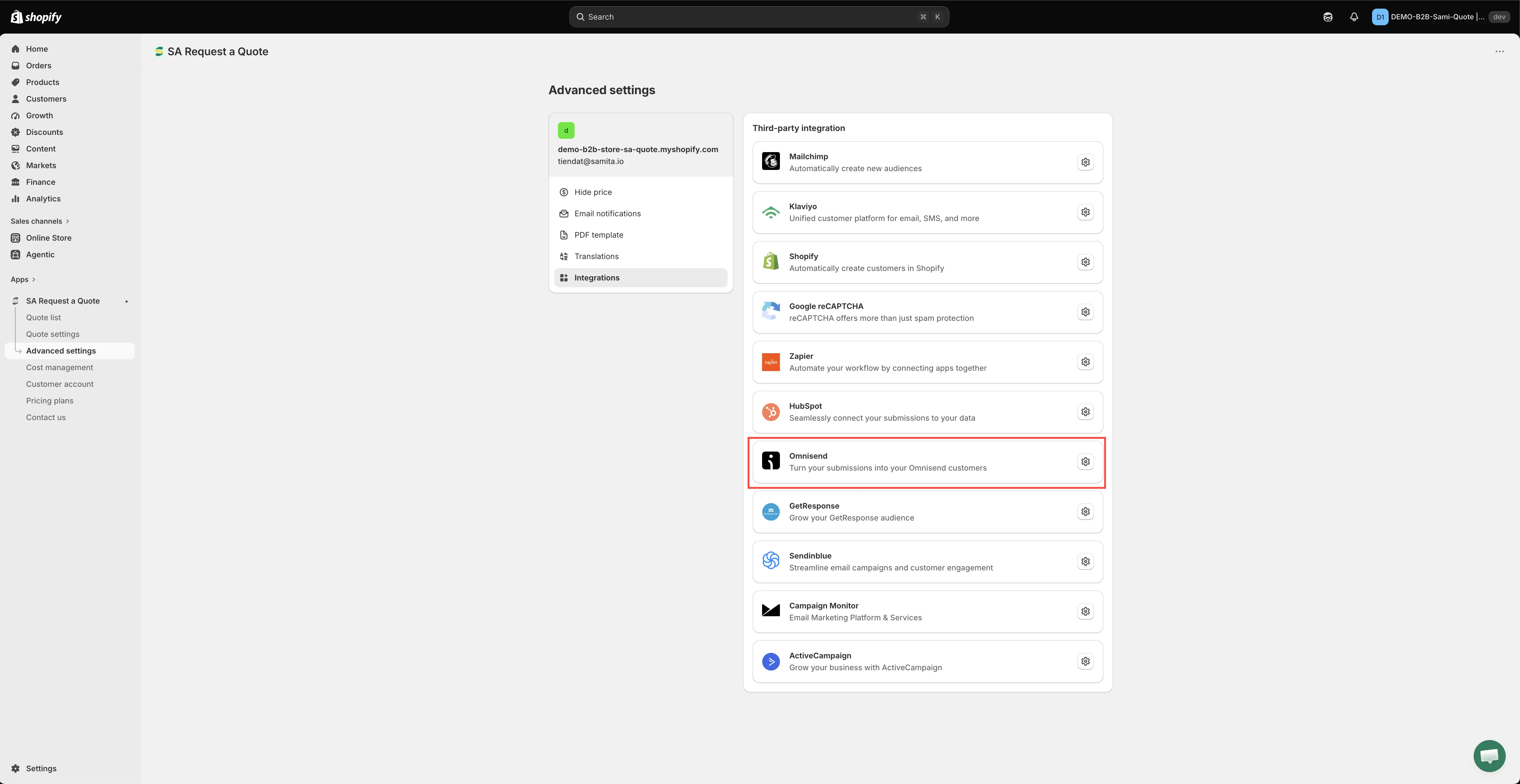
サービスを選択してから、その設定を開きます。
-
Enableをオンにする
Section titled “Enableをオンにする”ページの最初のコントロールであるEnableをオンにします。オンにするまで、Omnisendには何も送信されません。
-
APIキーを貼り付ける
Section titled “APIキーを貼り付ける”ステップ1で取得したキーを、ページ上の唯一の認証情報であるAPI keyフィールドに貼り付けます。
-
フォームのフィールドを対応付ける
Section titled “フォームのフィールドを対応付ける”マッピングの行は、APIキーフィールドのすぐ下にあります。先に選択するリストも、開くためのボタンもありません。各行を左から右へ読みます。
- 左側 — Omnisendのフィールドです。名前を変更できないためグレーアウトされています。Email、First Name、Last Name、Status、Country、State、City、Phone、Postal Code、Gender、Birthdate、Tagsです。
- 中央 — 値の指定方法です。has no value、is dynamic value by(見積もりフォームから取得)、is fixed value by(見積もりごとに同じテキストを送信)のいずれかです。
- 右側 — 送信する見積もりフォームのフィールド、または入力した固定テキストです。
つまり、左側に表示されたOmnisendのフィールドに入れる見積もりフォームの値を右側で選択します。逆ではありません。
注意点:
- Emailは省略できない行で、ドロップダウンで選べるのはis dynamic value byのみです。値のリストにはフォームのメールフィールドのみが表示されるため、空の場合は、先に見積もりフォームにメールフィールドを追加してください。
- Statusは、ドロップダウンにhas no valueがない唯一の行なので、ほかの行と違って値が必要です。通常はis fixed value byを選択し、すべての見積もりリードが同じ購読状態で届くようにします。
- Phoneは、SMSを可能にする行です。使う予定がある場合は、フォームで収集する電話番号に対応付けてください。
- それ以外はすべて任意です。Tagsはis fixed value byにすると便利で、すべての見積もりリードに同じタグが付きます。
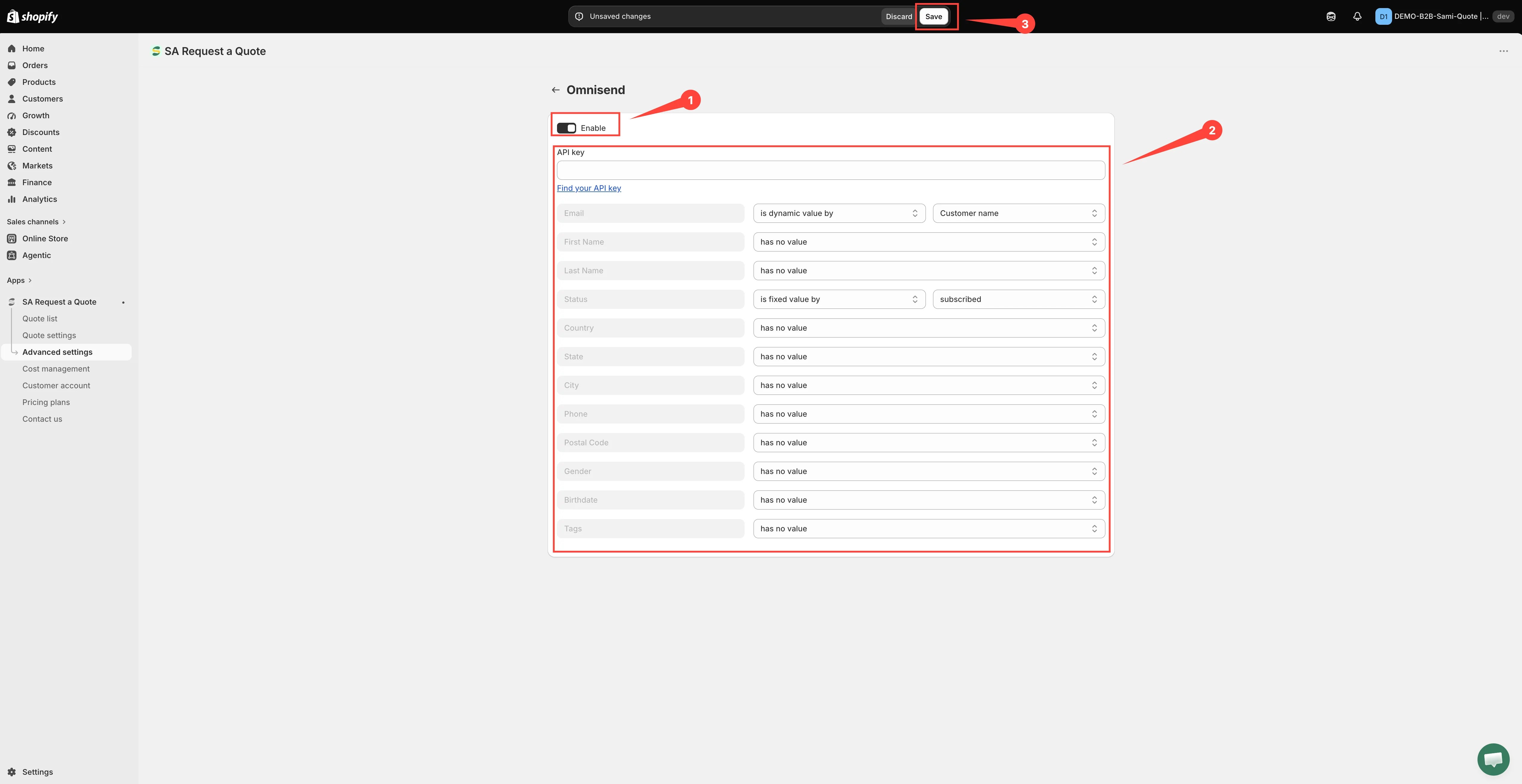
マッピングは左から右へ進みます。左がフォームのフィールド、右がOmnisendのフィールドです。
-
何かを変更すると、ページ上部にSaveとDiscard changesを含む保存バーが表示されます。Saveを選択してください。保存するまで何も保存されず、未保存のページからは何も送信されません。Discard changesを選択すると、入力した内容がすべて破棄されます。保存するとChanges savedのメッセージが表示されます。
ステップ3 — テストする
Section titled “ステップ3 — テストする”ストアフロントから実際に見積もり依頼を送信し、Omnisendに新しいコンタクトが作成されたか確認します。メールアドレスだけでなく、対応付けたフィールドが実際に届いていることを確認してください。
このツールは適していますか?
Section titled “このツールは適していますか?”商品カタログと並行してOmnisendの自動化をすでに運用しているストアに適しています。特に、メールだけでなくSMSでも購入者に連絡したい場合に向いています。
Omnisendをまだ使っていない場合は、このためだけに導入しないでください。Zapierなら見積もりデータをほぼあらゆるツールに連携でき、送信後にShopify顧客を作成するなら、FREEプランですべてをShopify内で完結できます。
コンタクトが届かない場合
Section titled “コンタクトが届かない場合”- **Enableがオンのままか確認します。**オフの間は何も送信されません。
- **キーがまだ有効か確認します。**Omnisendでキーを再生成すると、新しいキーを貼り付けるまで連携は機能しません。保存済みのキーはマスク表示されるため、不明な場合は新しいキーを貼り付けてください。
- **メールの行が対応付けられているか確認します。**これがないと、作成するコンタクトがありません。
- Statusが設定されているか確認します。ドロップダウンにhas no valueがないため、見落として空のまま保存しやすい項目です。
- **実際に保存したか確認します。**Omnisendのページヘッダーには保存ボタンがありません。保存バーは何かを変更したときにだけ表示されるため、キーを入力しただけで何も保存されないままページを離れてしまうことがあります。
解決しない場合は、[email protected]にメールでお問い合わせください。