
Omnisend
Wysyłaj osoby proszące o wycenę do Omnisend, aby korzystać z automatyzacji e-mail i SMS dla e-commerce.
Połączenie z Omnisend sprawia, że każde zapytanie o wycenę staje się też kontaktem, z którym możesz się skontaktować ponownie, bez ręcznego przepisywania danych.
Krok 1 — Pobierz klucz API
Dział zatytułowany „Krok 1 — Pobierz klucz API”Na koncie Omnisend wygeneruj klucz API. Przewodnik Omnisend krok po kroku: Generating an API key. Ten sam link znajduje się w aplikacji pod polem jako tekst pomocniczy Find your API key.
Przechowuj klucz w bezpiecznym miejscu do końca konfiguracji.
Krok 2 — Połącz w aplikacji
Dział zatytułowany „Krok 2 — Połącz w aplikacji”-
Otwórz kartę Integrations
Dział zatytułowany „Otwórz kartę Integrations”W panelu administracyjnym Shopify otwórz SA Request a Quote, wybierz Advanced settings, a następnie otwórz kartę Integrations.
-
Wybierz Omnisend
Dział zatytułowany „Wybierz Omnisend”W sekcji Third-party integration wybierz Omnisend — w aplikacji opisane jako „Turn your submissions into your Omnisend customers”.
Otworzy się strona Omnisend z okruszkami Third-party, które zabierają Cię z powrotem do listy.
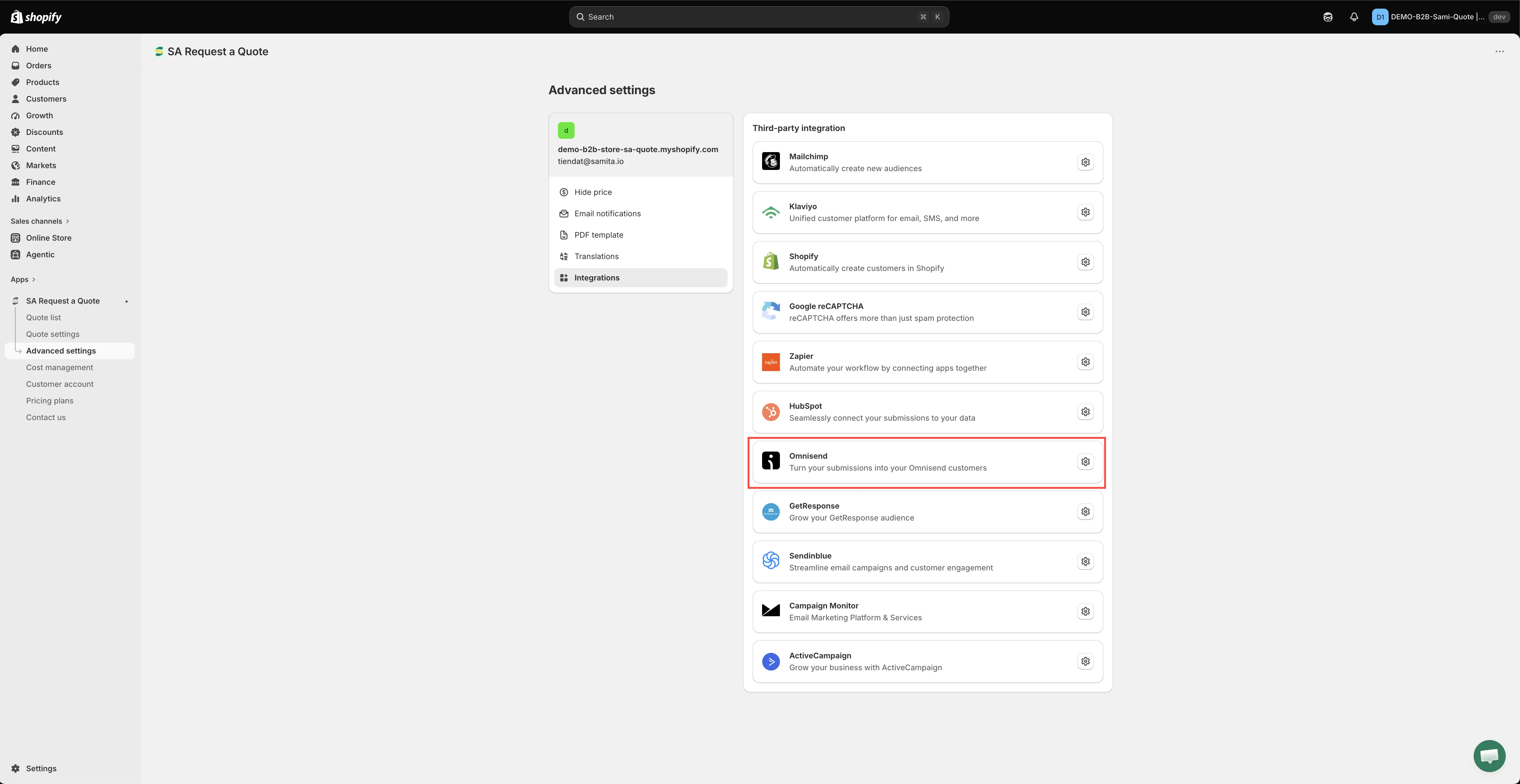
Wybierz usługę, a potem otwórz jej ustawienia.
-
Włącz Enable
Dział zatytułowany „Włącz Enable”Włącz Enable, pierwszy element na stronie. Dopóki tego nie zrobisz, nic nie jest wysyłane do Omnisend.
-
Wklej klucz API
Dział zatytułowany „Wklej klucz API”Wklej klucz z kroku 1 w polu API key, jedynym polu danych uwierzytelniających na stronie.
-
Dopasuj pola formularza
Dział zatytułowany „Dopasuj pola formularza”Wiersze mapowania znajdują się tuż pod polem klucza API — nie trzeba najpierw wybierać listy ani klikać przycisku, aby je otworzyć. Czytaj każdy wiersz od lewej do prawej:
- Po lewej — pole Omnisend, wyszarzone, bo nie można zmienić jego nazwy: Email, First Name, Last Name, Status, Country, State, City, Phone, Postal Code, Gender, Birthdate i Tags.
- Pośrodku — sposób podania wartości: has no value, is dynamic value by (pobierz z formularza wyceny) lub is fixed value by (wysyłaj ten sam tekst przy każdej wycenie).
- Po prawej — pole formularza wyceny, które wysyłasz, lub wpisany stały tekst.
Wybierasz więc wartość z formularza wyceny po prawej, aby wypełnić pole Omnisend wskazane po lewej, a nigdy odwrotnie.
Na co zwrócić uwagę:
- Email to wiersz, którego nie można pominąć, a is dynamic value by to jedyna opcja na jego liście. Lista wartości pokazuje tylko pola e-mail z Twojego formularza, więc jeśli jest pusta, najpierw dodaj pole e-mail do formularza wyceny.
- Status to jedyny wiersz, którego lista nie oferuje has no value, więc, podobnie jak inne, oczekuje wartości. Zwykle wybiera się is fixed value by, aby każdy lead z wyceny trafiał w tym samym stanie subskrypcji.
- Phone to wiersz, który umożliwia SMS. Dopasuj go do numeru telefonu zbieranego w formularzu, jeśli planujesz z niego korzystać.
- Wszystko inne jest opcjonalne. Tags dobrze działa jako is fixed value by, aby każdy lead z wyceny trafiał z tym samym tagiem.
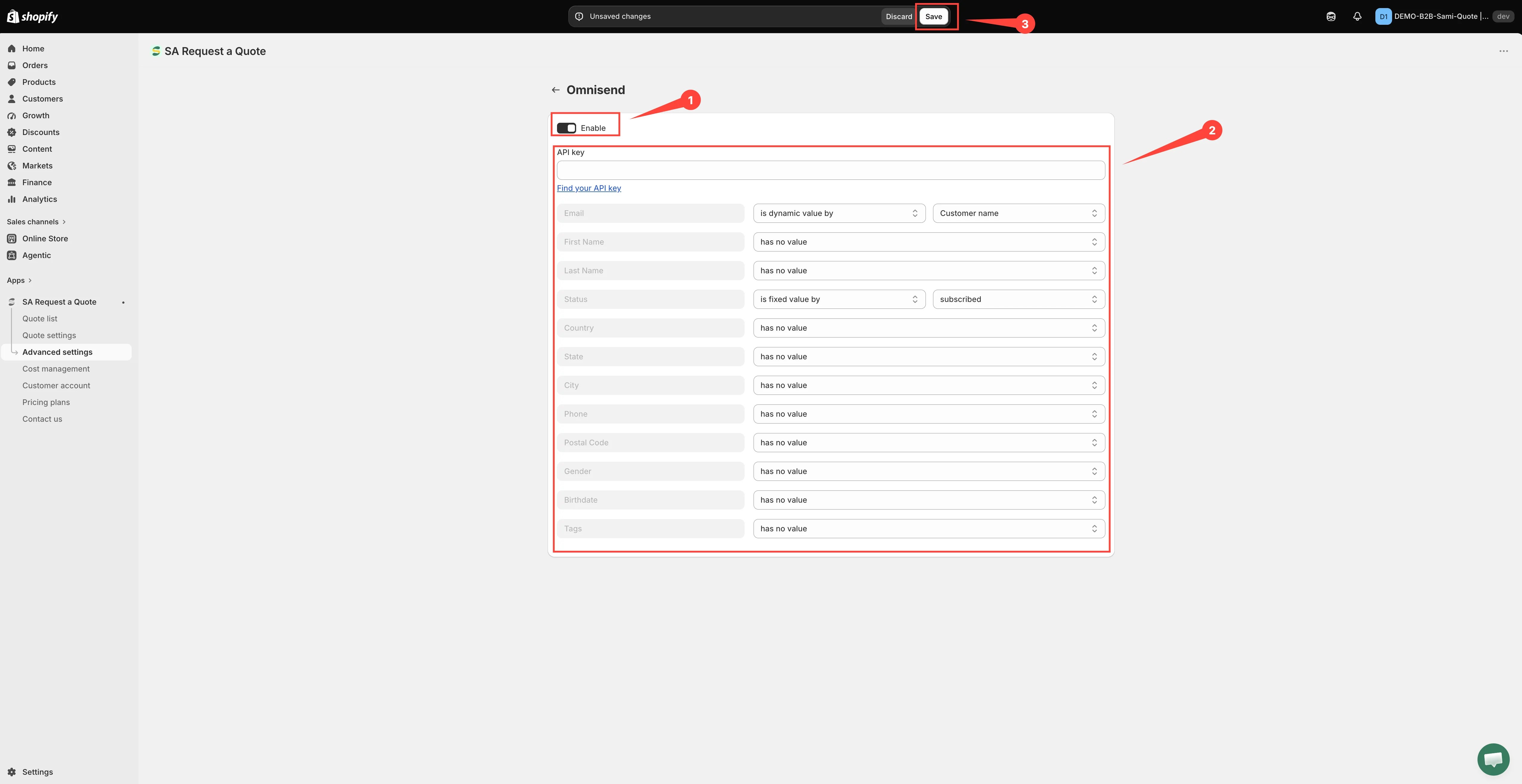
Mapowanie przebiega od lewej do prawej: Twoje pole formularza po lewej, ich po prawej.
-
Zmiana czegokolwiek otwiera pasek zapisu u góry strony, z Save i Discard changes. Wybierz Save — dopóki tego nie zrobisz, nic nie jest zapisane, a niezapisana strona niczego nie wysyła. Discard changes odrzuca wszystko, co wpisano. Komunikat Changes saved potwierdza zapis.
Krok 3 — Przetestuj
Dział zatytułowany „Krok 3 — Przetestuj”Wyślij prawdziwe zapytanie o wycenę ze sklepu, a potem sprawdź w Omnisend nowy kontakt. Upewnij się, że dopasowane pola faktycznie dotarły — nie tylko adres e-mail.
Czy to odpowiednie narzędzie?
Dział zatytułowany „Czy to odpowiednie narzędzie?”Dobre dla sklepów, które już prowadzą automatyzacje Omnisend obok katalogu, zwłaszcza jeśli chcesz docierać do kupujących także przez SMS, a nie tylko e-mail.
Jeśli jeszcze nie używasz Omnisend, nie wdrażaj go tylko do tego — Zapier łączy dane wycen niemal ze wszystkim, a Tworzenie klienta Shopify po wysłaniu zachowuje wszystko w Shopify w planie FREE.
Jeśli kontakty nie docierają
Dział zatytułowany „Jeśli kontakty nie docierają”- Sprawdź, czy Enable nadal jest włączone. Gdy jest wyłączone, nic nie jest wysyłane.
- Sprawdź, czy klucz jest nadal ważny. Wygenerowanie nowego klucza w Omnisend przerywa połączenie, dopóki nie wkleisz nowego. Zapisane klucze są pokazywane w formie zamaskowanej, więc w razie wątpliwości wklej świeży.
- Sprawdź, czy wiersz e-mail jest dopasowany. Bez niego nie ma kontaktu do utworzenia.
- Sprawdź, czy Status jest ustawiony. Jego lista nie oferuje has no value, więc łatwo go przeoczyć i zapisać puste.
- Sprawdź, czy faktycznie zapisano. Omnisend nie ma przycisku Save w nagłówku strony — pasek zapisu pojawia się dopiero po zmianie czegoś, więc łatwo opuścić stronę z wpisanym kluczem i niczym zapisanym.
Nadal masz problem? Napisz na [email protected].
Następne kroki
Dział zatytułowany „Następne kroki”- Przegląd integracji — inne narzędzia, które możesz połączyć
- Pola danych klienta — zbieraj numer telefonu, którego Omnisend potrzebuje do SMS
- Porównanie planów — co obejmuje plan PRO