
Omnisend
Envía a quienes solicitan cotizaciones a Omnisend para la automatización de correo electrónico y SMS del comercio electrónico.
Al conectar Omnisend, cada solicitud de cotización se convierte también en un contacto al que puedes dar seguimiento, sin que nadie tenga que copiar los datos a mano.
Paso 1: obtén tu API key
Sección titulada «Paso 1: obtén tu API key»En tu cuenta de Omnisend, genera una API key. La guía de Omnisend lo explica paso a paso: Generating an API key. El mismo enlace aparece bajo el campo en la aplicación como texto de ayuda Find your API key.
Guarda la clave en un lugar seguro mientras terminas la configuración.
Paso 2: conéctalo en la aplicación
Sección titulada «Paso 2: conéctalo en la aplicación»-
Abre la pestaña Integrations
Sección titulada «Abre la pestaña Integrations»En el panel de administración de Shopify, abre SA Request a Quote, selecciona Advanced settings y abre la pestaña Integrations.
-
Selecciona Omnisend
Sección titulada «Selecciona Omnisend»En Third-party integration, selecciona Omnisend, que la aplicación describe como “Turn your submissions into your Omnisend customers”.
Se abre la página de Omnisend, con una ruta de navegación Third-party para volver a la lista.
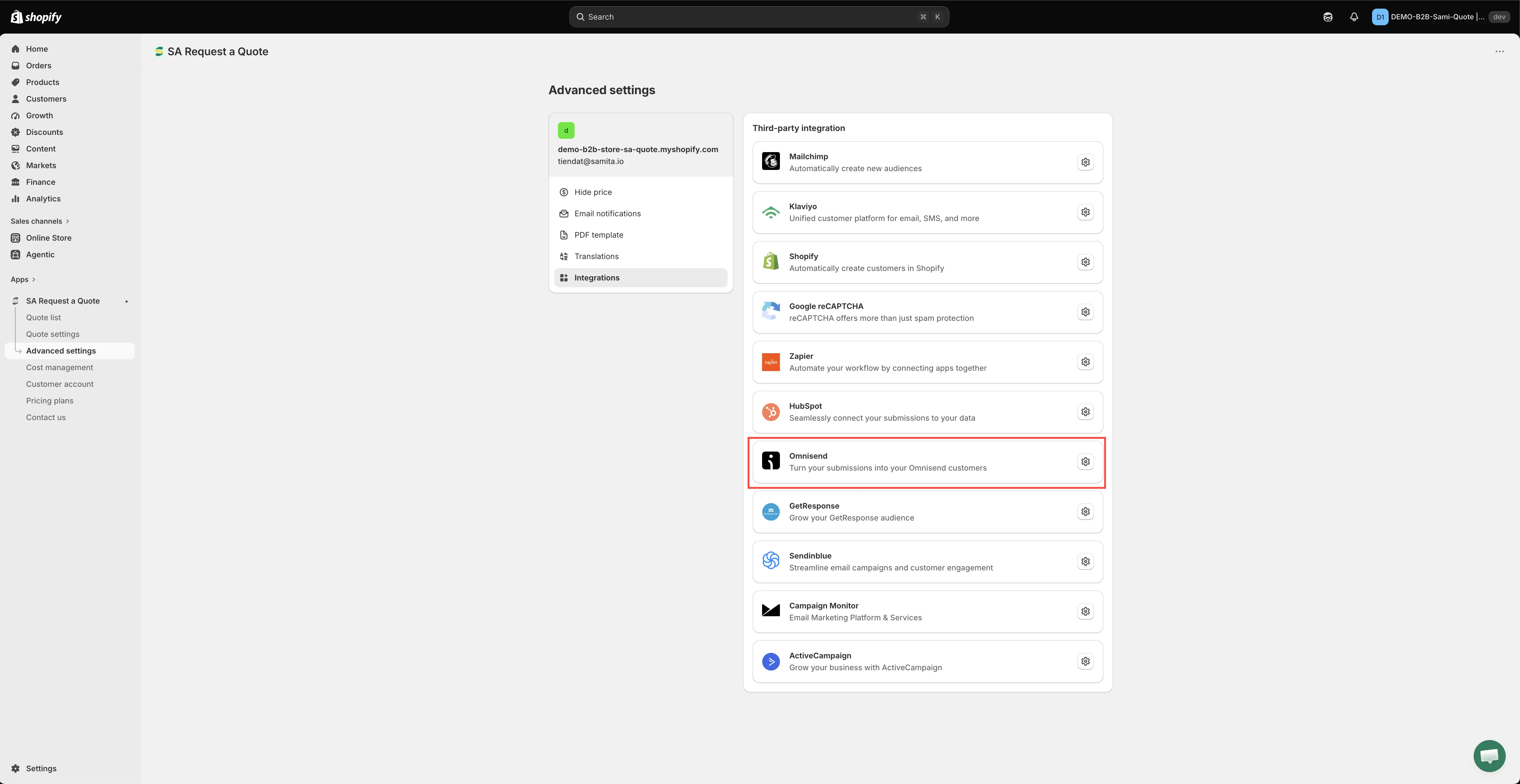
Elige el servicio y abre su configuración.
-
Activa Enable
Sección titulada «Activa Enable»Activa Enable, el primer control de la página. No se envía nada a Omnisend hasta que lo hagas.
-
Pega tu API key
Sección titulada «Pega tu API key»Pega la clave del paso 1 en el campo API key, la única credencial de la página.
-
Asigna los campos de tu formulario
Sección titulada «Asigna los campos de tu formulario»Las filas de asignación están justo debajo del campo de la API key: no hay que elegir antes ninguna lista ni pulsar ningún botón para abrirlas. Lee cada fila de izquierda a derecha:
- A la izquierda: el campo de Omnisend, atenuado porque no se puede cambiar de nombre: Email, First Name, Last Name, Status, Country, State, City, Phone, Postal Code, Gender, Birthdate y Tags.
- En el centro: cómo se proporciona el valor: has no value, is dynamic value by (se toma del formulario de cotización) o is fixed value by (se envía el mismo texto en cada cotización).
- A la derecha: el campo del formulario de cotización que envías, o el texto fijo que escribiste.
Es decir, eliges a la derecha el valor del formulario de cotización que rellenará el campo de Omnisend indicado a la izquierda, nunca al revés.
A qué prestar atención:
- Email es la fila que no puedes omitir, y is dynamic value by es la única opción que ofrece su menú desplegable. Su lista de valores muestra solo campos de correo electrónico de tu formulario, así que, si está vacía, añade primero un campo de correo electrónico al formulario de cotización.
- Status es la única fila cuyo menú desplegable no ofrece has no value, por lo que espera un valor como las demás. Lo habitual es is fixed value by, para que todos los contactos de cotización lleguen con el mismo estado de suscripción.
- Phone es la fila que hace posible el SMS. Asígnala al número de teléfono que recopila tu formulario si piensas usarlo.
- Todo lo demás es opcional. Tags funciona bien con is fixed value by, para que todos los contactos de cotización lleguen con la misma etiqueta.
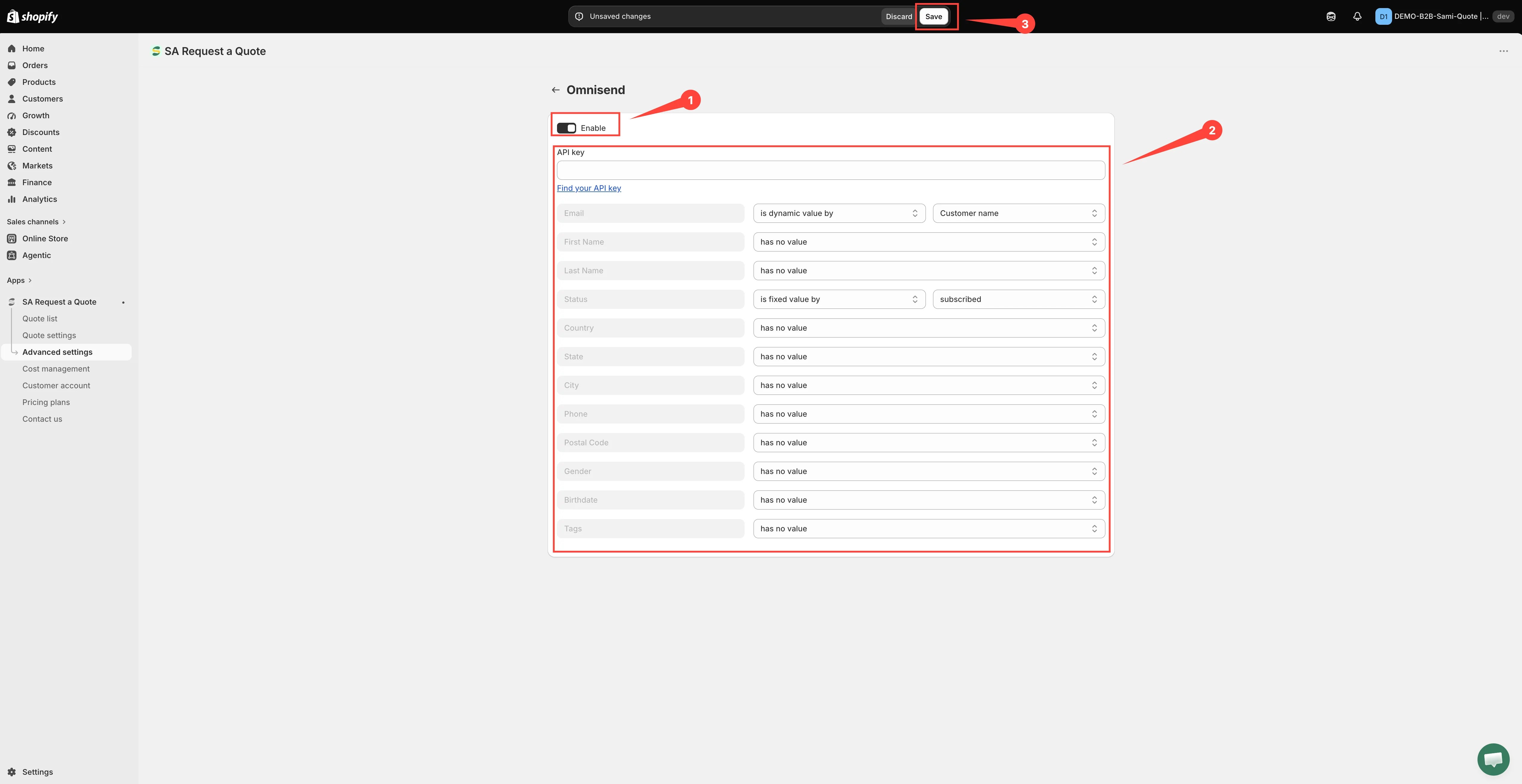
La asignación va de izquierda a derecha: el campo de tu formulario a la izquierda y el de ellos a la derecha.
-
Al cambiar cualquier cosa se abre la barra de guardado en la parte superior de la página, con Save y Discard changes. Selecciona Save: no se almacena nada hasta que lo hagas, y una página sin guardar no envía nada. Discard changes descarta todo lo que hayas escrito. Un mensaje Changes saved confirma que se ha guardado.
Paso 3: pruébalo
Sección titulada «Paso 3: pruébalo»Envía una solicitud de cotización real desde tu tienda online y comprueba en Omnisend si aparece el nuevo contacto. Confirma que los campos que asignaste llegaron realmente, no solo la dirección de correo electrónico.
¿Es la herramienta adecuada?
Sección titulada «¿Es la herramienta adecuada?»Es buena para las tiendas que ya ejecutan automatizaciones de Omnisend junto con su catálogo, sobre todo si quieres llegar a quienes compran tanto por SMS como por correo electrónico.
Si todavía no usas Omnisend, no lo adoptes solo para esto: Zapier conecta los datos de cotización con casi cualquier cosa, y Crear un cliente de Shopify después del envío mantiene todo dentro de Shopify en el plan FREE.
Si los contactos no llegan
Sección titulada «Si los contactos no llegan»- Comprueba que Enable sigue activado. No se envía nada mientras esté desactivado.
- Comprueba que la clave sigue siendo válida. Si regeneras una clave en Omnisend, la conexión deja de funcionar hasta que pegues la nueva. Las claves guardadas se muestran enmascaradas, así que pega una nueva si tienes dudas.
- Comprueba que la fila de correo electrónico está asignada. Sin ella no hay ningún contacto que crear.
- Comprueba que Status está configurado. Su menú desplegable no ofrece has no value, así que es fácil pasarlo por alto y guardarlo vacío.
- Comprueba que realmente guardaste. Omnisend no tiene un botón Save en el encabezado de la página: la barra de guardado solo aparece cuando cambias algo, así que es fácil salir de la página con la clave escrita y nada almacenado.
¿Sigue sin funcionar? Escribe a [email protected].
Siguientes pasos
Sección titulada «Siguientes pasos»- Descripción general de las integraciones: las otras herramientas que puedes conectar
- Campos de información de la clientela: recopila el número de teléfono que Omnisend necesita para el SMS
- Comparación de planes: qué incluye el plan PRO